
دليل شامل حول كيفية حذف رسائل سلاك
هل يمكن حذف رسائل سلاك؟ نعم: يمكنك حذف أي رسالة أرسلتها، في أي وقت، وفي أي قناة أو رسالة مباشرة. كما يستطيع المديرون والمالكون إزالة رسائل الآخرين، لكن فقط إذا سمحت إعدادات مساحة العمل بذلك. فقط تذكر أن الحذف نهائي — الرسالة المحذوفة تختفي لدى الجميع في المحادثة، وليس لديك وحدك.
سلاك هو أداة اتصال قوية تستخدمها الفرق في جميع أنحاء العالم للتعاون ومشاركة الأفكار وإنجاز العمل. لكن مع كل الرسائل المتبادلة، يمكن أن تصبح الأمور فوضوية. هنا يأتي دور إدارة الرسائل.
أحد الجوانب الرئيسية لإدارة الرسائل هو الحذف. حذف الرسائل يمكن أن يساعد في الحفاظ على مساحة عمل سلاك نظيفة ومنظمة. لكن كيف يمكن حذف رسالة في سلاك؟ هل يمكن للمدير حذف أي رسالة؟ وماذا لو كان سلاك لا يسمح لك، كمالك، بحذف رسائل الآخرين؟
هذه أسئلة شائعة لدى العديد من مستخدمي سلاك. ونحن هنا للإجابة عليها جميعاً.
سيقدم هذا الدليل نظرة شاملة حول كيفية حذف الرسائل في سلاك. سواء كنت مديراً أو مالك فريق أو عضواً عادياً، ستجد المعلومات التي تحتاجها هنا.
سنغطي كل شيء من أساسيات حذف رسالة واحدة إلى مواضيع أكثر تقدماً مثل الحذف الجماعي واستخدام واجهة برمجة التطبيقات الخاصة بسلاك لحذف الرسائل.
فهم سياسات حذف الرسائل في سلاك
سلاك لديه سياسات محددة بشأن حذف الرسائل. هذه السياسات تحدد من يمكنه حذف الرسائل وتحت أي ظروف. فهم هذه القواعد أمر بالغ الأهمية لإدارة فعالة للرسائل.
بشكل عام، يسمح سلاك للمستخدم الذي نشر رسالة بحذفها. هذه القاعدة تساعد في الحفاظ على المساءلة وتضمن أن المستخدمين يمكنهم إدارة محتواهم الخاص. ومع ذلك، هذا يعني أيضاً أن حذف الرسائل ليس متاحاً عالمياً لجميع المستخدمين.
المديرون ومالكو مساحة العمل لديهم مزيد من التحكم. يمكنهم تعيين أذونات تسمح أو تقيد قدرات حذف الرسائل داخل الفريق. هذا التحكم يساعد في الحفاظ على النظام والامتثال لسياسات مكان العمل. من الضروري مراجعة هذه الإعدادات بانتظام لضمان توافقها مع احتياجات مؤسستك.
الأدوار والأذونات في سلاك
في سلاك، الأدوار تحدد ما يمكن للمستخدمين فعله وما لا يمكنهم فعله، بما في ذلك حذف الرسائل. معرفة الأدوار وأذوناتها تساعدك على استخدام سلاك بشكل أكثر فعالية.
هناك ثلاثة أدوار رئيسية في سلاك: المديرون والمالكون والأعضاء. كل دور يأتي بمستويات مختلفة من القوة. هذا التسلسل الهرمي يضمن بيئة منظمة لإدارة الأذونات.
ملخص سريع للأدوار والأذونات:
- المالكون: تحكم نهائي في مساحة العمل، بما في ذلك وضع سياسات الاحتفاظ والحذف
- المديرون: يمكنهم تعديل العديد من الإعدادات، بما في ذلك أذونات حذف الرسائل، على نطاق أوسع
- الأعضاء: عادة يمكنهم حذف رسائلهم الخاصة فقط، تحت الأذونات المحددة من قبل المديرين أو المالكين
كيفية حذف رسالة في سلاك كمدير
المديرون لديهم دور حاسم في إدارة رسائل سلاك. لديهم القدرة على حذف الرسائل عبر القنوات، مما يضمن اتصالاً نظيفاً. معرفة كيفية إجراء حذف الرسائل يمكن أن يحافظ على فعالية مساحة العمل.
حذف الرسائل كمدير أمر مباشر، رغم أنه يتطلب خطوات دقيقة. أولاً، افتح قناة سلاك أو الرسالة المباشرة التي تحتوي على الرسالة المراد حذفها. مرر الماوس فوق الرسالة التي تنوي حذفها؛ ستظهر مجموعة من الأيقونات.
انقر على أيقونة “المزيد من الإجراءات”، والتي غالباً ما تُمثل بثلاث نقاط. هذا سيعرض قائمة بالخيارات. من بين هذه الخيارات، حدد “حذف الرسالة”. ستُطلب منك تأكيد اختيارك، حيث أن هذا الإجراء لا يمكن التراجع عنه. للمديرين الذين يحتاجون لحذف أعداد كبيرة من الرسائل أو تنظيف قنوات كاملة بكفاءة، يوفر دليل الحذف الجماعي للمديرين الشامل تعليمات خطوة بخطوة باستخدام تطبيق Unpost.
كيفية حذف الرسائل في سلاك كمستخدم عادي
حذف الرسائل كمستخدم عادي عملية مباشرة. ومع ذلك، تتطلب أذونات مناسبة محددة من قبل مديري مساحة العمل. بشكل عام، يمكن للمستخدمين حذف رسائلهم الخاصة ولكن ليس رسائل الآخرين.
ابدأ بتحديد الرسالة التي تريد حذفها في قناة سلاك ذات الصلة أو الرسالة المباشرة. بمجرد العثور عليها، مرر الماوس فوق الرسالة. هذا الإجراء يكشف عن سلسلة من الأيقونات لإجراءات الرسائل.
هل حذف رسالة في سلاك يحذفها للجميع؟
نعم — حذف رسالة في سلاك يحذفها للجميع. فبمجرد تأكيد الحذف، تختفي الرسالة لدى كل عضو في تلك القناة أو الرسالة المباشرة، وعلى كل الأجهزة. لا يملك سلاك خيار “حذف لدي فقط”: فالإزالة دائماً شاملة، ولا تعرض المحادثة أي أثر في المكان الذي كانت فيه الرسالة.
هناك بعض التفاصيل التي تستحق الفهم قبل الضغط على حذف:
- لا استرداد: لا يوفر سلاك زر تراجع ولا سلة محذوفات. بمجرد الحذف، لا يمكن استعادة الرسالة لا من قبلك ولا من قبل المستلمين ولا حتى من دعم سلاك.
- التعديل ليس حذفاً: الرسالة المعدلة تبقى مرئية للجميع مع وسم “(معدل)” بجانبها. إذا كنت تحتاج فقط لتصحيح خطأ إملائي، عدل الرسالة بدلاً من حذفها.
- ردود السلاسل تبقى: إذا حذفت رسالة بدأت سلسلة نقاش، تبقى ردود الآخرين في مكانها.
- قد يحتفظ المديرون بسجلات: في الخطط المدفوعة، يمكن لمالكي مساحة العمل تشغيل عمليات تصدير للرسائل وضبط سياسات احتفاظ تلتقط المحتوى قبل حذفه. الحذف يزيل الرسالة من المحادثة، لكنه لا يضمن اختفاءها من أرشيفات الشركة.
باختصار، الحذف لا يخفي الرسالة بشكل انتقائي أبداً — بل يزيلها لجميع الأعضاء دفعة واحدة، وبشكل نهائي.
كيفية حذف الرسائل من سلاك بالجملة
للمستخدمين الذين يريدون حذف الرسائل من سلاك بالجملة، تطبيق Unpost يقدم حلاً مريحاً. هذا التطبيق يسمح للمستخدمين العاديين بحذف جميع الرسائل التي أرسلوها، حتى لو لم يكن لديهم امتيازات مدير. متاح لكل من أندرويد وiOS، Unpost مصمم ليكون سهل الاستخدام، ولا يتطلب خبرة تقنية للتنقل.
استخدام Unpost مباشر. بعد تنزيل التطبيق، يمكن للمستخدمين بسهولة ربطه بحساب سلاك الخاص بهم. بمجرد الاتصال، يمكنهم تحديد الرسائل التي يريدون حذفها وتنفيذ الإجراء بلمسات قليلة فقط.
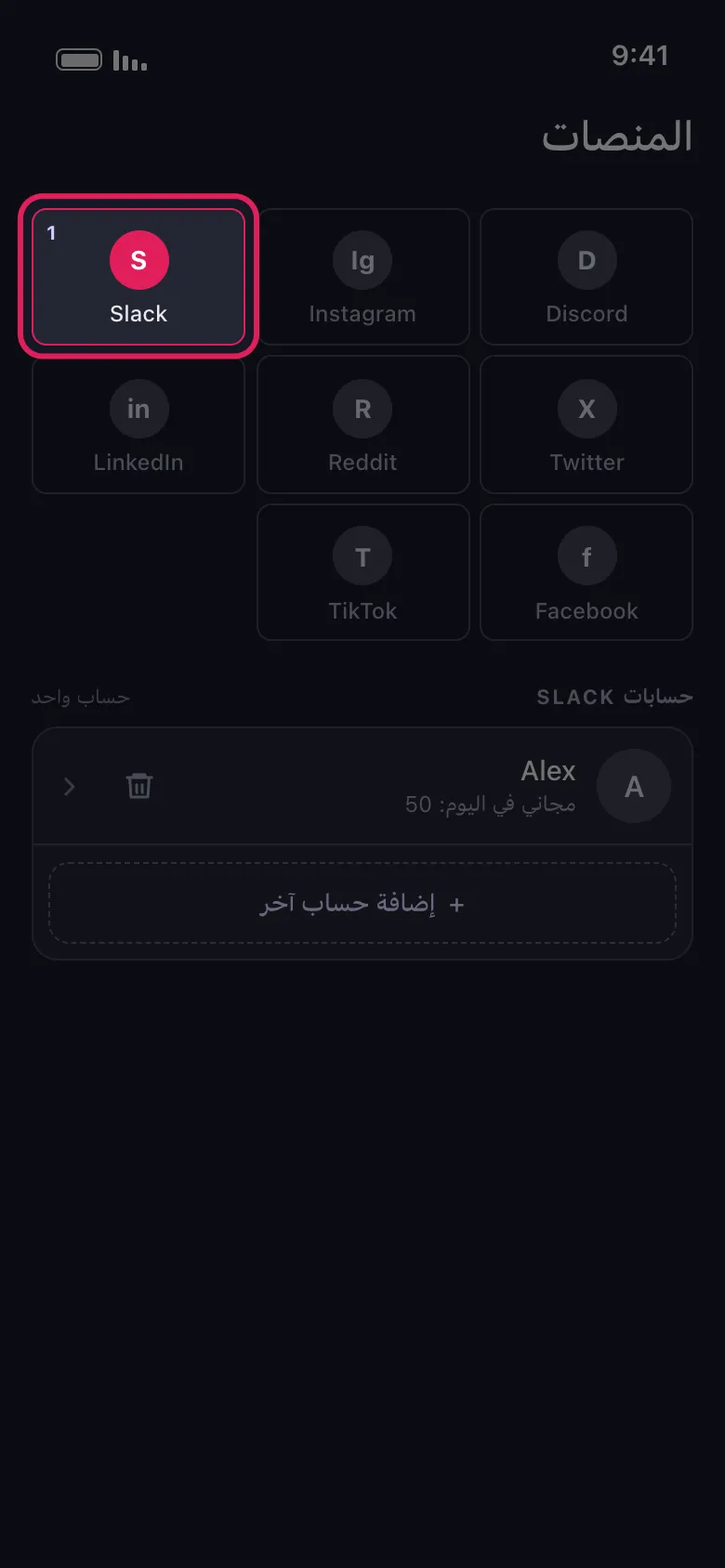
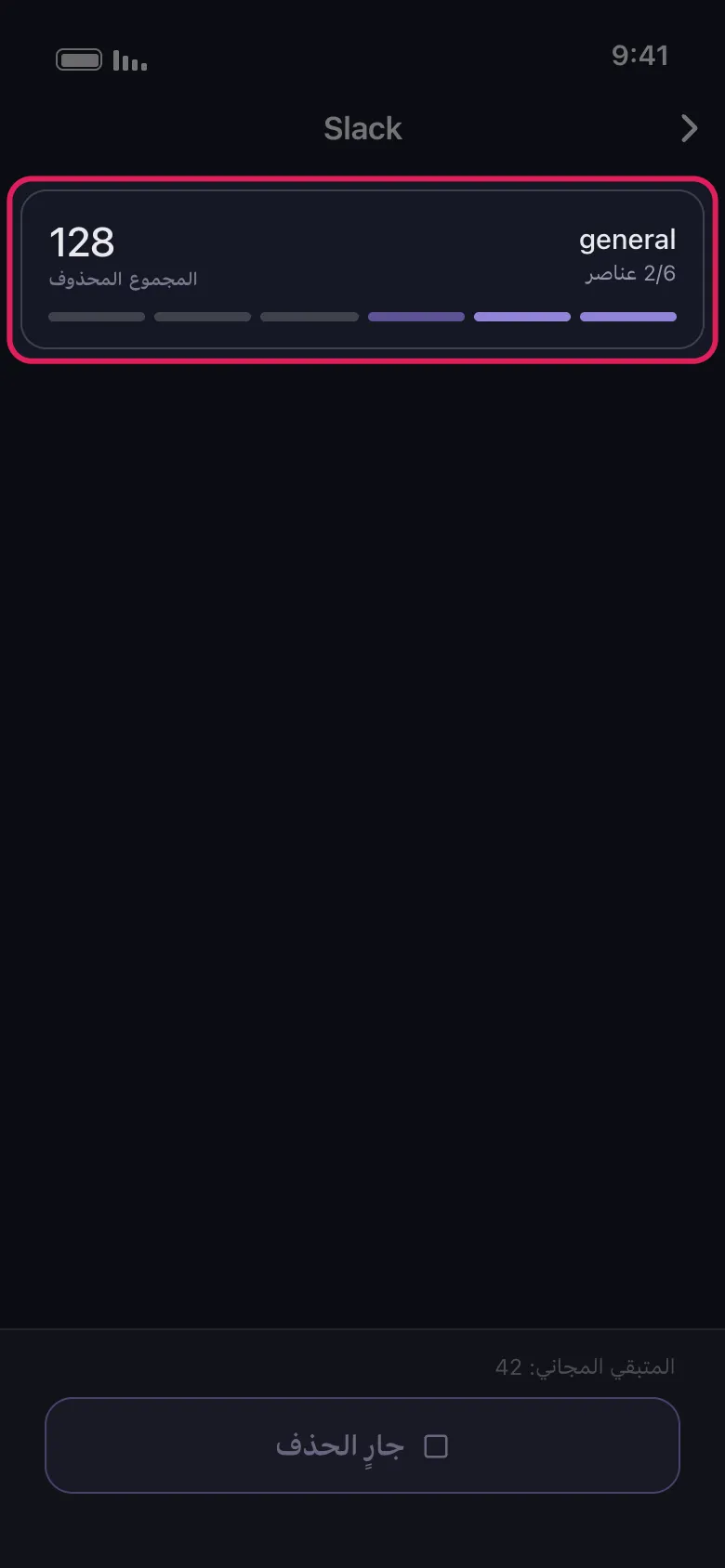
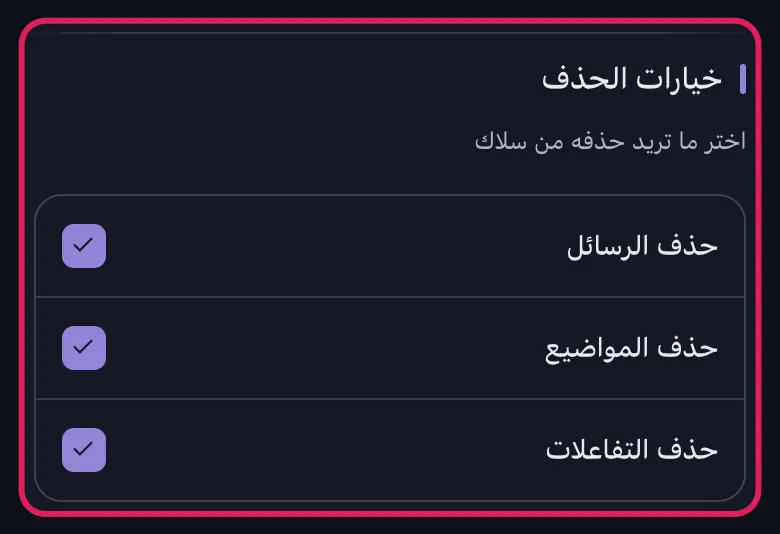 تطبيق Unpost يوفر واجهة بديهية للحذف الجماعي لرسائل سلاك
كيفية حذف جميع الرسائل في محادثة سلاك
لا يوفر سلاك طريقة مدمجة تتيح للمستخدم العادي حذف جميع الرسائل في محادثة دفعة واحدة. يدوياً، خيارك الوحيد هو تكرار خطوات حذف الرسالة الواحدة — التمرير فوقها، “المزيد من الإجراءات”، حذف، تأكيد — لكل رسالة أرسلتها. وفي قناة أو رسالة مباشرة طويلة العمر، قد يعني ذلك مئات النقرات.
أما مالكو مساحة العمل والمديرون فلديهم وسيلتان أوسع:
- إعدادات الاحتفاظ: اضبط سياسات “الاحتفاظ والحذف” ليحذف سلاك تلقائياً الرسائل الأقدم من مدة تختارها، في القنوات والرسائل المباشرة.
- حذف القناة أو أرشفتها: إزالة قناة بأكملها تمسح تاريخها كله دفعة واحدة، لكنها خيار كل شيء أو لا شيء — ولا تنفع مع الرسائل المباشرة.
لبقية المستخدمين، هنا بالضبط يساعد تطبيق Unpost الموضح أعلاه. تتيح لك ميزة تنظيف سلاك فيه اختيار رسالة مباشرة أو قناة محددة وحذف جميع الرسائل التي أرسلتها فيها — سواء كنت تمسح جانبك من رسالة مباشرة قبل مغادرة مساحة عمل، أو تزيل مساهماتك من قناة مزدحمة. فبدلاً من حذف الرسائل واحدة تلو الأخرى، تحددها جماعياً وتزيلها بلمسات قليلة.
حذف مقابل أرشفة الرسائل
في سلاك، حذف وأرشفة الرسائل يخدمان أغراضاً مختلفة. فهم الفرق أمر بالغ الأهمية لإدارة فعالة للرسائل. الحذف يزيل الرسالة نهائياً، مما يجعلها غير قابلة للاسترداد.
الأرشفة، من ناحية أخرى، تسمح لك بإخفاء الرسائل من العرض المباشر. الرسائل المؤرشفة لا تُفقد؛ يمكن الوصول إليها لاحقاً إذا لزم الأمر.
إعداد سياسات الاحتفاظ بالرسائل
سياسات الاحتفاظ بالرسائل في سلاك تساعد في التحكم في المدة التي تبقى فيها الرسائل والملفات قابلة للوصول. هذه الإعدادات ضرورية لإدارة بيانات مساحة العمل.
استكشاف الأخطاء وإصلاحها في مشاكل الحذف الشائعة
حذف الرسائل في سلاك قد يبدو مباشراً، لكن يمكن أن تنشأ عقبات. أحياناً يواجه المستخدمون مشاكل حيث لا يمكنهم حذف الرسائل كما هو متوقع.
مشكلة شائعة هي الأذونات غير الكافية. غالباً ما يكون حذف الرسائل مقيداً بالدور أو الإعدادات داخل مساحة العمل.
استرداد رسائل سلاك المحذوفة
بمجرد حذف رسالة في سلاك، استردادها ليس مباشراً. للأسف، سلاك لا يقدم ميزة مدمجة لاسترداد الرسائل المحذوفة.
أفضل الممارسات لحذف الرسائل
حذف الرسائل في سلاك مهمة أساسية لكنها تتطلب تعاملاً حذراً. للحفاظ على الكفاءة والانسجام، اتبع بعض أفضل الممارسات المصممة لهذه العملية.
النظر في هذه أفضل الممارسات المحددة:
- مراجعة الضرورة: احذف فقط ما هو قديم أو غير ضروري
- مسار التدقيق: وثق عمليات الحذف المهمة للشفافية
- تدريب المستخدمين: علم أعضاء الفريق بروتوكولات الحذف المناسبة
- استخدم الأرشفة: حيثما أمكن، أرشف الرسائل بدلاً من حذفها
الاعتبارات الأخلاقية والامتثال
حذف الرسائل في سلاك يثير أسئلة أخلاقية وامتثال. هذه الاعتبارات حيوية في مكان العمل الرقمي اليوم.
جانب مهم هو خصوصية البيانات. عند حذف الرسائل، اعتبر حقوق الخصوصية للأفراد المعنيين.
الأسئلة الشائعة
هل يمكن لمدير مالك سلاك حذف الرسائل في الرسائل المباشرة؟
نعم، مالك أو مدير مساحة عمل سلاك يمكنه حذف الرسائل في الرسائل المباشرة (DMs). إليك بعض النقاط الرئيسية:
- المالكون والمديرون: يمكنهم حذف أي رسالة في مساحة العمل، بما في ذلك الرسائل المباشرة
- حذف المستخدم: المستخدمون الفرديون يمكنهم حذف رسائلهم الخاصة فقط في الرسائل المباشرة
- تصدير الرسائل: المالكون والمديرون يمكنهم تصدير بيانات الرسائل إذا كانت هذه الميزة مفعلة
- الحذف الجماعي: للحذف الجماعي للرسائل، يمكن للمديرين استخدام أدوات مثل Unpost.app لإدارة أكثر كفاءة
سلاك لا يسمح لي كمالك بحذف رسائل الآخرين
إذا كنت مالكاً لكن لا تستطيع حذف رسائل الآخرين، جرب هذه الخطوات:
- تحقق من الأذونات: تأكد من أن لديك حقوق مدير لحذف الرسائل
- فحص الإعدادات: اذهب إلى إعدادات مساحة العمل > الأذونات لمعرفة ما إذا كان مسموحاً للمديرين بحذف الرسائل
- مراجعة قواعد الاحتفاظ: انظر في إعدادات الاحتفاظ لأي قيود
- تفاصيل الخطة: تحقق من خطة سلاك الخاصة بك لتأكيد أنها تتضمن هذه الميزة
- بديل: يمكنك استخدام Unpost.app الذي يوفر أدوات المدير للحذف الجماعي للرسائل
الخلاصة والأفكار الأخيرة
فهم كيفية إدارة وحذف رسائل سلاك أمر حيوي للحفاظ على بيئة مهنية. سواء كنت مديراً أو مستخدماً عادياً، معرفة الفروق الدقيقة تساعد في إدارة الاتصالات اليومية.
أدوات سلاك تقدم مرونة، لكن مع القوة تأتي المسؤولية. يجب على المديرين موازنة حذف الرسائل مع الحاجة للشفافية. من الأهمية بمكان ضمان أن ممارسات الاحتفاظ بالرسائل وحذفها تتماشى مع السياسات التنظيمية ومتطلبات الامتثال.
الأسئلة المتكررة

ابدأ
احذف المحتوى القديم من حساباتك
احذف الرسائل والمنشورات والإعجابات والتعليقات والرسائل المباشرة وردود الفعل والإشارات المرجعية والمتابعين وغير ذلك بالجملة — من تطبيق واحد.
من دون حفظ كلمات المرور • ابدأ مجاناً • iOS وAndroid
 تحميل لنظام iOS
  تحميل لنظام Android