
كيفية حذف كل نشاط YouTube: التعليقات والإعجابات والفيديوهات
لحذف كل نشاط YouTube ستحتاج إلى ثلاث طرق، إذ لا يوفّر YouTube زرًا واحدًا يفعل ذلك. صفحة «نشاطي» من Google تمسح سجل المشاهدة والبحث دفعة واحدة. والتعليقات والردود والإعجابات ورسائل الدردشة المباشرة والاشتراكات تُحذف عنصرًا عنصرًا، وفيديوهاتك تُحذف من YouTube Studio. ويستطيع تطبيق للحذف الجماعي أن يمسح كل ذلك، عدا سجل البحث، في عملية واحدة من هاتفك.
قبل الحذف: ما الذي يشمله «كل نشاط YouTube»؟
ينقسم النشاط الذي يجمعه حساب YouTube إلى أربع مجموعات:
- التفاعلات: الإعجاب وعدم الإعجاب بالفيديوهات، والإعجاب وعدم الإعجاب بالتعليقات.
- ما كتبته: التعليقات والردود ورسائل الدردشة المباشرة.
- السجل والاشتراكات: سجل المشاهدة وسجل البحث والقنوات التي تشترك فيها.
- ما رفعته على قناتك: الفيديوهات وShorts والتعليقات التي تركها الآخرون تحتها.
ما كتبته وما رفعته يظهر للجميع باسم قناتك، ولهذا يكون عادةً هو ما يدفعك إلى تنظيف حساب YouTube.
امسح سجل المشاهدة والبحث دفعة واحدة
سجل المشاهدة وسجل البحث هما النوع الوحيد من نشاط YouTube الذي له زر لحذف الكل. من الكمبيوتر أو من متصفح الهاتف:
- افتح صفحة «نشاطي» من Google (myactivity.google.com) بعد تسجيل الدخول إلى الحساب، واختر «سجلّ YouTube».
- افتح قائمة «حذف» واختر نطاقًا مخصصًا أو «جميع الأوقات».
- أكّد الحذف. يختفي كل عنصر في هذا النطاق، بما فيه عمليات البحث.
ومن الصفحة نفسها يمكنك تفعيل الحذف التلقائي، فيُمحى بانتظام ما مضى عليه أكثر من 3 أو 18 أو 36 شهرًا، وإيقاف «سجلّ YouTube» يمنع حفظ عناصر جديدة. لكن إيقافه لا يحذف شيئًا مما حُفظ من قبل.
ولا يمسّ أيٌّ من ذلك ما هو منشور علنًا. فحذف عنصر من سجل المشاهدة يترك كل تعليق وإعجاب واشتراك وفيديو مرفوع في مكانه تمامًا.
ما يفرض عليك YouTube حذفه عنصرًا عنصرًا
| النشاط | أين يعرضه YouTube | طريقة الحذف |
|---|---|---|
| التعليقات والردود | صفحة تعليقات YouTube في «نشاطي»، ورابطها في صفحة «السجلّ» على YouTube | واحدًا تلو الآخر |
| رسائل الدردشة المباشرة | صفحة الدردشة المباشرة في «نشاطي»، ورابطها في صفحة «السجلّ» نفسها | رسالةً رسالة |
| الإعجابات | قائمة التشغيل «الفيديوهات التي أعجبتني» | فيديو تلو الآخر |
| عدم الإعجاب، والإعجاب وعدم الإعجاب بالتعليقات | على الفيديو أو التعليق نفسه، بعد أن تعثر عليه من جديد | واحدًا تلو الآخر |
| الاشتراكات | قائمة اشتراكاتك | قناةً قناة |
| فيديوهاتك وShorts | صفحة «المحتوى» في YouTube Studio | عدة عناصر معًا بتحديدها |
وباستثناء التحديد الجماعي في Studio، يتطلب كل ما تبقّى نقرة لكل عنصر: فحتى بخمس ثوانٍ للعنصر، يستغرق حذف 1000 تعليق قرابة ساعة ونصف من النقر، قبل أن تصل إلى الإعجابات والاشتراكات.
وتسدّ الأدلة المنشورة على الإنترنت هذه الفجوة بإضافات المتصفح وبسكربتات تُلصق في وحدة تحكم المتصفح (console). وكلاهما يعمل داخل جلسة YouTube التي سجّلت فيها دخولك، فيستطيع السكربت أن يفعل كل ما يستطيعه حسابك، والسكربت المكتوب لصفحات YouTube في العام الماضي قد يتوقف عن العمل أو ينقر على الشيء الخطأ. اقرأ كل سطر في السكربت قبل تشغيله، وإلا فلا تشغّله.
احفظ نسخة احتياطية من بيانات YouTube عبر Google Takeout أولًا
لا يتيح YouTube التراجع عن حذف تعليق أو إعجاب أو عنصر من السجل أو فيديو. فقبل أي تنظيف جماعي، صدّر ما قد تحتاج إليه لاحقًا:
- افتح Google Takeout (takeout.google.com) وألغِ تحديد المنتجات المحددة مسبقًا.
- حدّد YouTube وYouTube Music، ثم افتح خياراته لتختار ما يدخل في التصدير: السجل والتعليقات والاشتراكات والفيديوهات.
- أنشئ التصدير. يرسل Google رابط التنزيل بالبريد الإلكتروني حين يجهز الملف، ويستغرق ذلك وقتًا أطول للقناة التي تضم فيديوهات كثيرة.
احفظ الملف في مكان آخر غير حساب Google الذي تنظّفه، فهو النسخة الوحيدة التي ستبقى لديك.
التعليقات والإعجابات والسجل والاشتراكات والفيديوهات في عملية واحدة مع Unpost
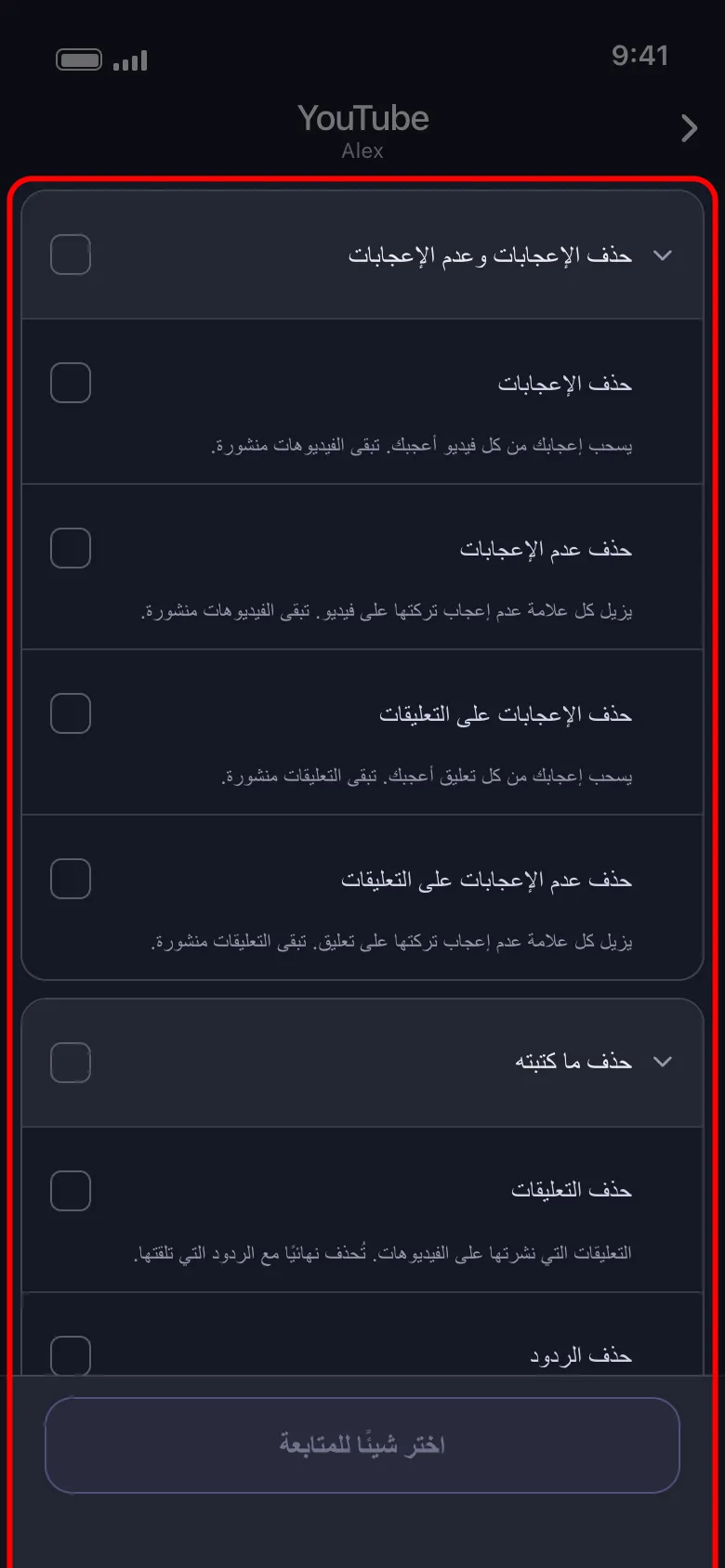
Unpost تطبيق للهاتف على iOS وAndroid يتيح لك الحذف الجماعي للمنشورات والتعليقات والرسائل وغيرها، ومنها YouTube. وفي عملية واحدة تختار ما تشاء من فئات YouTube الاثنتي عشرة، وهي مرتّبة في شاشة الاختيار في مجموعات تشبه التقسيم السابق:
- حذف الإعجابات وحذف عدم الإعجابات وحذف الإعجابات على التعليقات وحذف عدم الإعجابات على التعليقات
- حذف التعليقات وحذف الردود وحذف رسائل الدردشة المباشرة
- ضمن حذف السجل والاشتراكات: حذف سجل المشاهدة وإلغاء الاشتراك في القنوات
- ضمن حذف فيديوهاتك: حذف الفيديوهات وحذف Shorts وحذف التعليقات على فيديوهاتك وShorts
تسجّل الدخول في صفحة Google نفسها (accounts.google.com) التي تُفتح داخل التطبيق، فتذهب كلمة المرور إلى Google ولا تمرّ بأي نموذج من Unpost. وتبقى الجلسة على هاتفك في مساحة تخزين مشفّرة، ويذهب كل طلب حذف إلى خوادم YouTube وGoogle مباشرة، دون المرور بأي خادم لـ Unpost. لكن التطبيق يستخدم أدوات للتحليلات وتسجيل الجلسات وإعادة عرضها وتقارير الأعطال، فلا يصحّ القول إنه لا يجمع أي بيانات.
-
نزّل Unpost من App Store أو Google Play.
-
افتحه واختر لغة، ثم اضغط متابعة أسفل سياسة الخصوصية.
-
إن لم تكن مشتركًا في Premium، فسيظهر لك تبويب الاشتراك عند فتح Unpost: اضغط الرئيسية في الشريط السفلي.
-
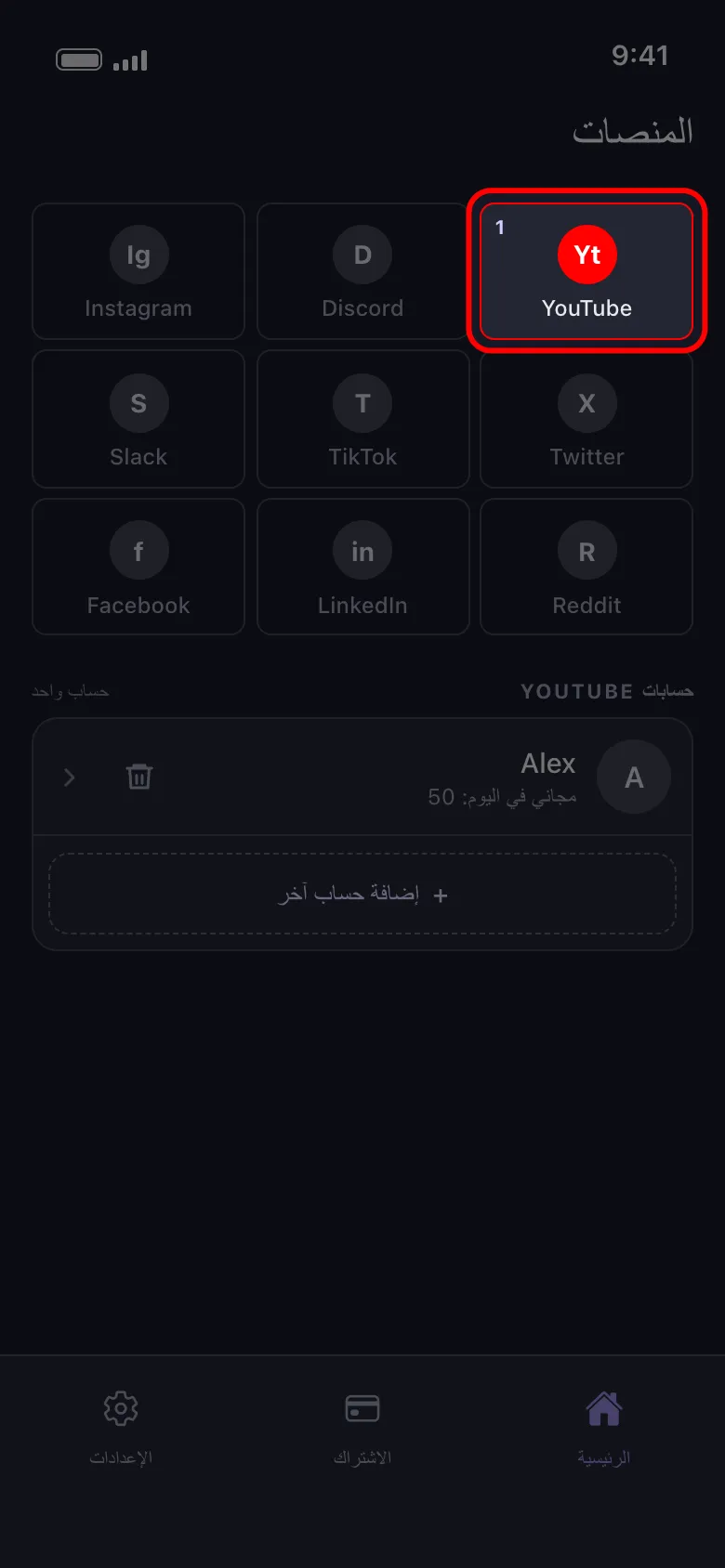
اضغط على بطاقة YouTube، ثم على الزر الذي تحتها المكتوب عليه «ربط YouTube»، وسجّل الدخول في صفحة Google.
-
اضغط على الحساب المرتبط، واختر الفئات، واضبط الخيارات، ثم اضغط حذف.
-
اقرأ القواعد التي يعرضها التطبيق واضغط فهمت. وهي تنبّهك إلى أن الحذف نهائي وأن التطبيق لا يحتفظ بأي نسخة احتياطية. أبقِ التطبيق مفتوحًا حتى تنتهي العملية (ظاهرًا على الشاشة في iPhone، وفي Android يمكن أن يعمل في الخلفية لكن دون أن تغلقه)، ولا تستخدم حساب YouTube في أثناء ذلك.
اختر ما يبقى: النطاق الزمني والكلمات المفتاحية وتصفية الفيديوهات
وبدل «احذف كل شيء» يمكنك أن تختار «احذف كل شيء قبل 2022» أو «احذف كل تعليق يذكر مدرستي القديمة». وهناك خياران يسريان على العملية كلها:
- اختيار النطاق الزمني يحصر العملية في فترة محددة. والاشتراكات لا تحمل تاريخًا، لذلك يتخطاها أي نطاق زمني.
- الحذف حسب الكلمات المفتاحية يبحث عن كلماتك في عنوان الفيديو أو اسم القناة أو النص الذي كتبته، ويتخطى العنصر الذي يخلو من هذه كلها.
وتنطبق ثلاثة خيارات تصفية أخرى على حذف الفيديوهات وحذف Shorts وحذف التعليقات على فيديوهاتك وShorts فقط، دون سائر الفئات:
- حدّ أدنى وأقصى لعدد الإعجابات والتعليقات والمشاهدات؛
- مستوى الظهور: عام أو غير مدرج أو خاص أو مسودة؛
- ما يسجّله YouTube عن الفيديو (مخصّص للأطفال، ترويج مدفوع، محتوى مُنشأ بالذكاء الاصطناعي أو معدّل)، ولكل منها القيمة «نعم» أو «لا» أو «الكل». وهذه إفصاحات YouTube نفسه، لا قراءة لمحتوى الفيديو، واختيار «نعم» أو «لا» يتخطى الفيديو الذي لا تُعرف قيمته.
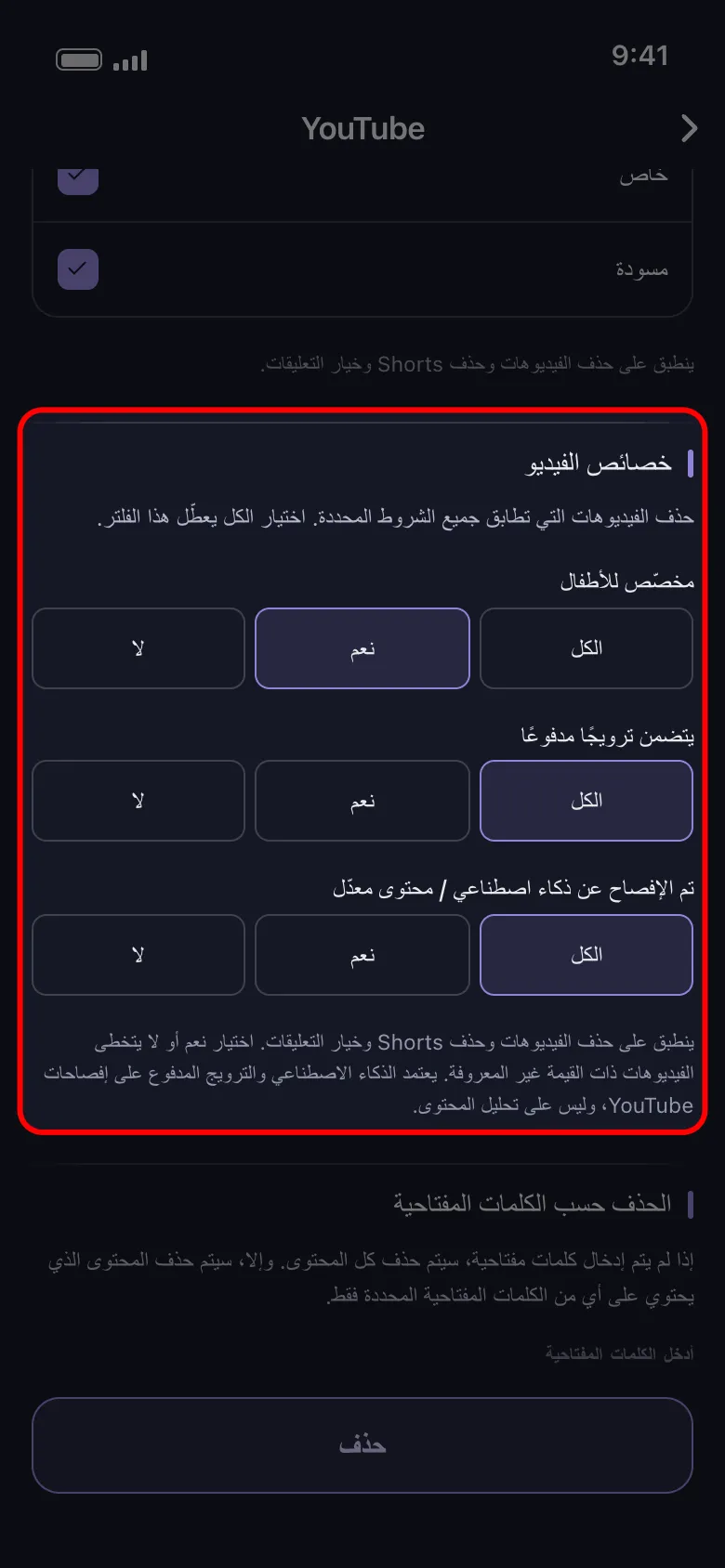
مثال عملي: لحذف الفيديوهات العامة التي لم تتجاوز 100 مشاهدة مع الإبقاء على بقية القناة، اختر حذف الفيديوهات وحذف Shorts، واضبط مستوى الظهور على «عام» والحد الأقصى للمشاهدات على 100.
الحدود: القنوات المُدارة والحد اليومي وسرعة الحذف
القناة التي يديرها حسابك دون أن يملكها لا تتاح لها إلا ثلاث فئات: حذف الفيديوهات وحذف Shorts وحذف التعليقات على فيديوهاتك وShorts. أما إعجاباتها وعدم إعجاباتها وتعليقاتها وردودها ورسائل دردشتها المباشرة وسجل مشاهدتها واشتراكاتها فتبقى خارج متناولك.
تحصل الحسابات المجانية على 50 عملية حذف لكل حساب مرتبط في اليوم. ويُحتسب اليوم بتوقيت UTC، وفق ساعة الخادم لا ساعة هاتفك، فتتوقف العملية عند استنفاد الخمسين، ويُؤجَّل الباقي إلى يوم UTC التالي. وبهذا المعدل، يستغرق حذف 2000 تعليق وإعجاب 40 يومًا. ويُلغي Unpost Premium، وهو اشتراك شهري عبر App Store أو Google Play، هذا الحد على كل المنصات.
والحذف بطيء عن قصد، حمايةً للحساب من الحظر. وسجل البحث ليس من الفئات الاثنتي عشرة: امسحه بخطوات «نشاطي» الواردة أعلاه.
ما الذي يبقى بعد حذف كل نشاط YouTube
حتى العملية الكاملة تترك بعض الأشياء في مكانها:
- القناة نفسها. القناة التي أفرغتها تحتفظ باسمها وصورتها ومشتركيها. أما حذفها فيتم من إعدادات حسابك على YouTube، وهو قرار مستقل.
- قوائم التشغيل ومنشورات القناة. تُحذف قوائم التشغيل التي أنشأتها والمنشورات على قناتك كلٌّ من صفحتها على YouTube.
- النسخ الموجودة في أماكن أخرى. الردود التي تقتبس كلامك، ولقطات الشاشة، وإعادة رفع فيديوهاتك، وأرشيفات الويب: لا تملك أي وسيلة لحذفها بنفسك.
- نشاطك على Google خارج YouTube. عمليات البحث في Google وخرائط Google وخدمات Google الأخرى تُحفظ تحت «النشاط على الويب وفي التطبيقات» في «نشاطي»، مع خيارات النطاق والحذف التلقائي نفسها.
- حساباتك الأخرى. يتراكم الأثر نفسه من التعليقات والإعجابات حيثما تنشر، ودليل تنظيف بصمتك الرقمية منصةً منصة يبيّن لك من أين تبدأ.
صدّر بياناتك عبر Takeout اليوم، ثم نزّل Unpost واختر الفئات التي تريد حذفها: 50 عملية حذف يوميًا مجانًا، ومن دون حد يومي مع Premium.
الأسئلة المتكررة

ابدأ
احذف المحتوى القديم من حساباتك
احذف الرسائل والمنشورات والإعجابات والتعليقات والرسائل المباشرة وردود الفعل والإشارات المرجعية والمتابعين وغير ذلك بالجملة — من تطبيق واحد.
من دون حفظ كلمات المرور • ابدأ مجاناً • iOS وAndroid
 تحميل لنظام iOS
 تحميل لنظام Android