
كيفية حذف حساب Instagram من الكمبيوتر
يمكنك حذف حساب Instagram نهائياً بالكامل من الكمبيوتر — من دون هاتف، ومن دون تطبيق، ومن دون تثبيت أي شيء. سجّل الدخول على instagram.com في أي متصفح سطح مكتب، وافتح Accounts Center، ثم انتقل إلى البيانات الشخصية ← ملكية الحساب والتحكم فيه ← التعطيل أو الحذف، واختر حسابك، ثم اختر حذف الحساب. وتنطبق هنا مهلة الثلاثين يوماً نفسها المطبقة في أي مسار آخر: يُخفى حسابك فوراً، ويصبح الحذف نهائياً بعد نحو 30 يوماً ما لم تسجل الدخول مرة أخرى وتلغِ الطلب.
يبقى هذا الدليل على مسار الكمبيوتر من البداية إلى النهاية. وإذا كنت لا تزال متردداً بين مغادرة نهائية واستراحة مؤقتة، فابدأ بالدليل الأشمل حول كيفية حذف حساب Instagram أو تعطيله — فهو يتناول هذا القرار بالتفصيل. أما هنا، فنركّز على النقرات الدقيقة على سطح المكتب، وما يجب فعله قبل التأكيد، وما يحدث فعلياً بعد إرسال الطلب.
خطوات سريعة: حذف حساب Instagram من المتصفح
نقل Instagram حذف الحساب إلى Accounts Center، لذلك أصبح مسار سطح المكتب الآن مطابقاً تقريباً لمسار تطبيق الهاتف. المسار الحالي يكون عادةً كالتالي:
- افتح instagram.com وسجّل الدخول.
- اضغط على المزيد أسفل القائمة الجانبية، ثم الإعدادات.
- افتح Accounts Center.
- اضغط على البيانات الشخصية.
- اضغط على ملكية الحساب والتحكم فيه.
- اضغط على التعطيل أو الحذف.
- اختر حساب Instagram الذي تريد إزالته.
- اختر حذف الحساب، ثم اضغط متابعة.
- اختر سبباً، وأعد إدخال كلمة المرور، ثم أكّد.
يغيّر Instagram أسماء الخيارات من وقت لآخر، فإذا بدت شاشتك مختلفة قليلاً، فاتجه أولاً إلى Accounts Center — فعناصر التحكم في الحذف موجودة هناك حتى عندما تتغير القوائم المحيطة بها. أما الأدلة القديمة التي تشير إلى صفحة منفصلة لحذف الحساب فهي تصف مساراً تخلى عنه Instagram إلى حد كبير؛ ومسار Accounts Center هو الذي يوثّقه مركز المساعدة حالياً.
تريد استراحة بدلاً من ذلك؟ عطّل الحساب من الشاشة نفسها
يعمل التعطيل من الكمبيوتر أيضاً، ومسار سطح المكتب مطابق حتى الخيار الأخير تماماً: Accounts Center ← البيانات الشخصية ← ملكية الحساب والتحكم فيه ← التعطيل أو الحذف، ثم اختر تعطيل الحساب بدلاً من الحذف.
يخفي التعطيل ملفك الشخصي وصورك وتعليقاتك وإعجاباتك إلى أن تسجل الدخول مرة أخرى، ولا يسمح Instagram حالياً بالتعطيل إلا مرة واحدة في الأسبوع. وهو الخيار الأكثر أماناً عندما لا تكون قد حسمت قرارك بعد: لا يُتلف أي شيء، وإعادة التفعيل بسيطة بساطة تسجيل الدخول من جديد. أما الحذف فيبقى قابلاً للتراجع خلال المهلة فقط — وبعدها لا يوجد طريق للعودة إلى الحساب.
قبل الحذف: نزّل بياناتك ثم نظّف المحتوى
هناك أمران يستحقان الإنجاز من سطح المكتب قبل تأكيد الحذف، وبهذا الترتيب.
1. نزّل معلوماتك. بعد اكتمال الحذف، يقول Instagram إن ملفك الشخصي وصورك وفيديوهاتك وتعليقاتك وإعجاباتك تُزال نهائياً، ولن تتمكن من استعادتها. من الكمبيوتر، افتح Accounts Center، وابحث عن معلوماتك وأذوناتك، ثم اطلب تنزيل معلوماتك. اختر الأرشيف الكامل إذا لم تكن متأكداً مما تحتاجه — فهو يشمل المنشورات والقصص والرسائل وبيانات الملف الشخصي، ويرسل Instagram رابط التنزيل عبر البريد الإلكتروني عندما يصبح الملف جاهزاً.
2. نظّف ما لا تريد أن يبقى مؤرشفاً في أماكن أخرى. حذف الحساب يزيل جانبك أنت من Instagram، لكنه ليس أداة تنظيف دقيقة. فالرسائل التي أرسلتها تبقى في صناديق وارد الآخرين، وكل ما تم تصويره بلقطة شاشة أو إعادة مشاركته أو حفظه مسبقاً يبقى خارج نطاق الحذف. وإذا كان جزء من سبب مغادرتك محتوى محدداً — رسائل مباشرة قديمة، أو تعليقات تندم عليها، أو منشورات لا تريد تركها في أرشيف شخص آخر — فاحذف هذه العناصر أولاً، ما دمت لا تزال تملك الوصول. ويستعرض دليل تنظيف Instagram كل نوع من المحتوى خطوة بخطوة.
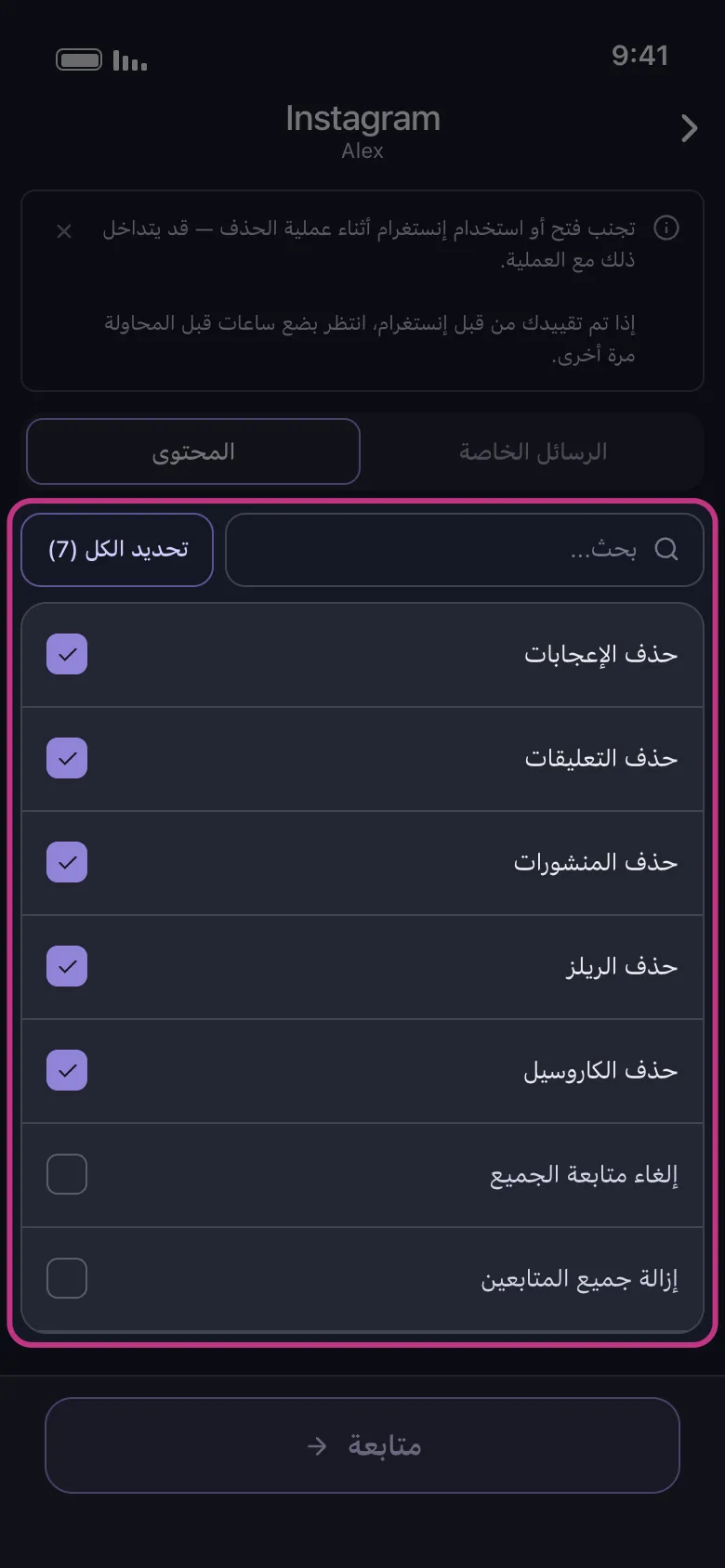
القيام بذلك يدوياً قد يعني آلاف النقرات واللمسات. جرّب Unpost — تطبيق جوال لنظامي iOS وAndroid يحذف بشكل جماعي الرسائل المباشرة والمنشورات وReels والكاروسيل والإعجابات والتعليقات على Instagram، ويمكنه إلغاء متابعة الجميع أو إزالة جميع المتابعين. Unpost لا يحذف حسابك ولا يعطّله؛ بل يتولى تنظيف المحتوى حتى يكون الحساب الذي تحذفه من الكمبيوتر خالياً مسبقاً مما كان يقلقك فعلاً.
ماذا يحدث بعد الضغط على حذف الحساب؟
تأكيد الطلب لا يمحو الحساب فوراً. فمواد المساعدة في Instagram تصف عملية على مراحل:
- يُخفى حسابك فوراً. منذ لحظة إرسال الطلب، يتوقف ظهور ملفك الشخصي ومنشوراتك وتعليقاتك وإعجاباتك للآخرين. وبالنسبة لأي شخص يبحث عنك، يبدو الحساب ببساطة وكأنه اختفى.
- تحصل على مهلة تقارب 30 يوماً. يقول Instagram إن طلبات الحذف يمكن إلغاؤها عادةً خلال نحو 30 يوماً، مع احتمال اختلاف المدة الدقيقة حسب المنطقة. وحتى انتهاء هذه النافذة، لا شيء نهائي.
- تسجيل الدخول مرة أخرى يلغي الحذف. وهذا سلاح ذو حدين. فهو شبكة أمانك إذا غيّرت رأيك — سجّل الدخول واتبع التعليمات للاحتفاظ بالحساب. لكنه يعني أيضاً أنه يجب أن تبقى خارج الحساب في كل مكان: ففتح التطبيق على هاتفك بدافع العادة، أو جلسة محفوظة تسجل الدخول تلقائياً، قد يلغي الطلب من دون أن تنتبه.
- قد تستغرق الإزالة الكاملة حتى 90 يوماً. بعد انتهاء المهلة، يقول Instagram إن حذف جميع نسخ بياناتك من أنظمته قد يستغرق حتى 90 يوماً، وقد تبقى بعض المعلومات لفترة أطول لأسباب قانونية.
لا توجد شاشة عدّ تنازلي أثناء الانتظار. والإشارة الموثوقة إلى اكتمال الحذف هي توقف تسجيل الدخول عن العمل — لذلك دوّن تاريخ إرسال طلبك.
التعطيل مقابل الحذف من الكمبيوتر
يقع الخياران خلف شاشة سطح المكتب نفسها، ما يجعل الخلط بينهما سهلاً عند النقرة الأخيرة. وإليك النسخة المختصرة:
| التعطيل (سطح المكتب) | الحذف (سطح المكتب) | |
|---|---|---|
| المسار | Accounts Center ← التعطيل أو الحذف | الشاشة نفسها مع خيار نهائي مختلف |
| الأثر | إخفاء الملف الشخصي والصور والتعليقات والإعجابات | إزالة الحساب نهائياً بعد انتهاء المهلة |
| قابل للتراجع؟ | نعم — سجّل الدخول متى شئت | فقط خلال نافذة الثلاثين يوماً تقريباً |
| الحدود | مرة واحدة في الأسبوع | قد تستغرق الإزالة الكاملة حتى 90 يوماً |
| الأفضل لـ | استراحة مع إمكانية العودة | مغادرة Instagram نهائياً |
الخلاصة: مسار الكمبيوتر يغطي كل شيء من دون الحاجة إلى تطبيق. حدّد خيارك بين الاستراحة والمغادرة النهائية، ونزّل بياناتك، ونظّف المحتوى الذي لا تريد أن يبقى في محادثات الآخرين وأرشيفاتهم، وبعد ذلك فقط اضغط على حذف الحساب.
الأسئلة المتكررة

ابدأ
احذف المحتوى القديم من حساباتك
احذف الرسائل والمنشورات والإعجابات والتعليقات والرسائل المباشرة وردود الفعل والإشارات المرجعية والمتابعين وغير ذلك بالجملة — من تطبيق واحد.
من دون حفظ كلمات المرور • ابدأ مجاناً • iOS وAndroid
 تحميل لنظام iOS
  تحميل لنظام Android