
Instagram-Konto am Computer löschen
Du kannst dein Instagram-Konto vollständig am Computer dauerhaft löschen — ohne Handy, ohne App, ohne etwas zu installieren. Melde dich in einem beliebigen Desktop-Browser auf instagram.com an, öffne Accounts Center, gehe dann zu Persönliche Angaben → Kontoinhaberschaft und -kontrolle → Deaktivierung oder Löschung, wähle dein Konto aus und entscheide dich für Konto löschen. Es gilt dieselbe 30-Tage-Frist wie überall sonst: Dein Konto wird sofort verborgen, und die Löschung wird nach rund 30 Tagen endgültig, sofern du dich nicht wieder anmeldest und sie abbrichst.
Dieser Guide bleibt von Anfang bis Ende auf dem Computer-Weg. Wenn du noch zwischen einem endgültigen Abschied und einer vorübergehenden Pause schwankst, starte mit dem umfassenderen Guide zu Instagram-Konto löschen oder deaktivieren — er behandelt diese Entscheidung im Detail. Hier konzentrieren wir uns auf die exakten Desktop-Klicks, auf das, was du vor der Bestätigung erledigen solltest, und darauf, was nach dem Absenden der Anfrage wirklich passiert.
Schnellanleitung: Instagram-Konto im Browser löschen
Instagram hat die Kontolöschung in Accounts Center verlagert, sodass der Desktop-Ablauf inzwischen fast genau dem der mobilen App entspricht. Der aktuelle Pfad ist normalerweise:
- Öffne instagram.com und melde dich an.
- Klicke unten links auf Mehr, dann auf Einstellungen.
- Öffne Accounts Center.
- Klicke auf Persönliche Angaben.
- Klicke auf Kontoinhaberschaft und -kontrolle.
- Klicke auf Deaktivierung oder Löschung.
- Wähle das Instagram-Konto aus, das du entfernen willst.
- Wähle Konto löschen und klicke auf Weiter.
- Wähle einen Grund, gib dein Passwort ein, bestätige.
Instagram ändert seine Bezeichnungen von Zeit zu Zeit. Wenn dein Bildschirm leicht anders aussieht, steuere zuerst Accounts Center an — die Löschoptionen liegen dort, auch wenn sich die Menüs drumherum verschieben. Ältere Tutorials, die auf eine separate Seite zum Konto-Löschen verweisen, beschreiben einen Ablauf, den Instagram weitgehend eingestellt hat; der Weg über Accounts Center ist der, den der Hilfebereich aktuell dokumentiert.
Lieber eine Pause? Deaktivieren über denselben Bildschirm
Die Deaktivierung funktioniert ebenfalls am Computer, und der Desktop-Pfad ist bis zur allerletzten Entscheidung identisch: Accounts Center → Persönliche Angaben → Kontoinhaberschaft und -kontrolle → Deaktivierung oder Löschung, dann wählst du Konto deaktivieren statt Löschen.
Das Deaktivieren verbirgt dein Profil, deine Fotos, Kommentare und Likes, bis du dich wieder anmeldest, und Instagram erlaubt derzeit nur eine Deaktivierung pro Woche. Es ist die sicherere Wahl, wenn du noch nicht ganz entschieden bist: Nichts wird zerstört, und die Reaktivierung ist so einfach wie eine erneute Anmeldung. Die Löschung dagegen bleibt nur während der Frist umkehrbar — danach gibt es keinen Weg zurück zum Konto.
Vor dem Löschen: Daten herunterladen, dann bereinigen
Zwei Dinge lohnen sich am Desktop, bevor du eine Löschung bestätigst — in dieser Reihenfolge.
1. Lade deine Informationen herunter. Nach Abschluss der Löschung sind laut Instagram dein Profil, deine Fotos, Videos, Kommentare und Likes dauerhaft entfernt, und du kannst sie nicht wiederherstellen. Öffne am Computer Accounts Center, suche nach Deine Informationen und Berechtigungen und fordere einen Download deiner Informationen an. Wähle das vollständige Archiv, wenn du unsicher bist, was du brauchst — es umfasst Beiträge, Stories, Nachrichten und Profildaten, und Instagram schickt dir per E-Mail einen Download-Link, sobald die Datei bereit ist.
2. Bereinige, was nicht woanders archiviert bleiben soll. Die Kontolöschung entfernt deine Seite von Instagram, aber sie ist kein präzises Bereinigungswerkzeug. Nachrichten, die du gesendet hast, liegen weiterhin in den Postfächern anderer, und alles, was bereits per Screenshot gesichert, weitergeteilt oder gespeichert wurde, bleibt von der Löschung unberührt. Wenn ein Teil deines Abschiedsgrunds bestimmte Inhalte sind — alte DMs, Kommentare, die du bereust, Beiträge, die du ungern im Archiv anderer Leute zurücklassen würdest — lösche diese Elemente zuerst, solange du noch Zugriff hast. Der Instagram-Bereinigungsleitfaden geht jeden Inhaltstyp Schritt für Schritt durch.
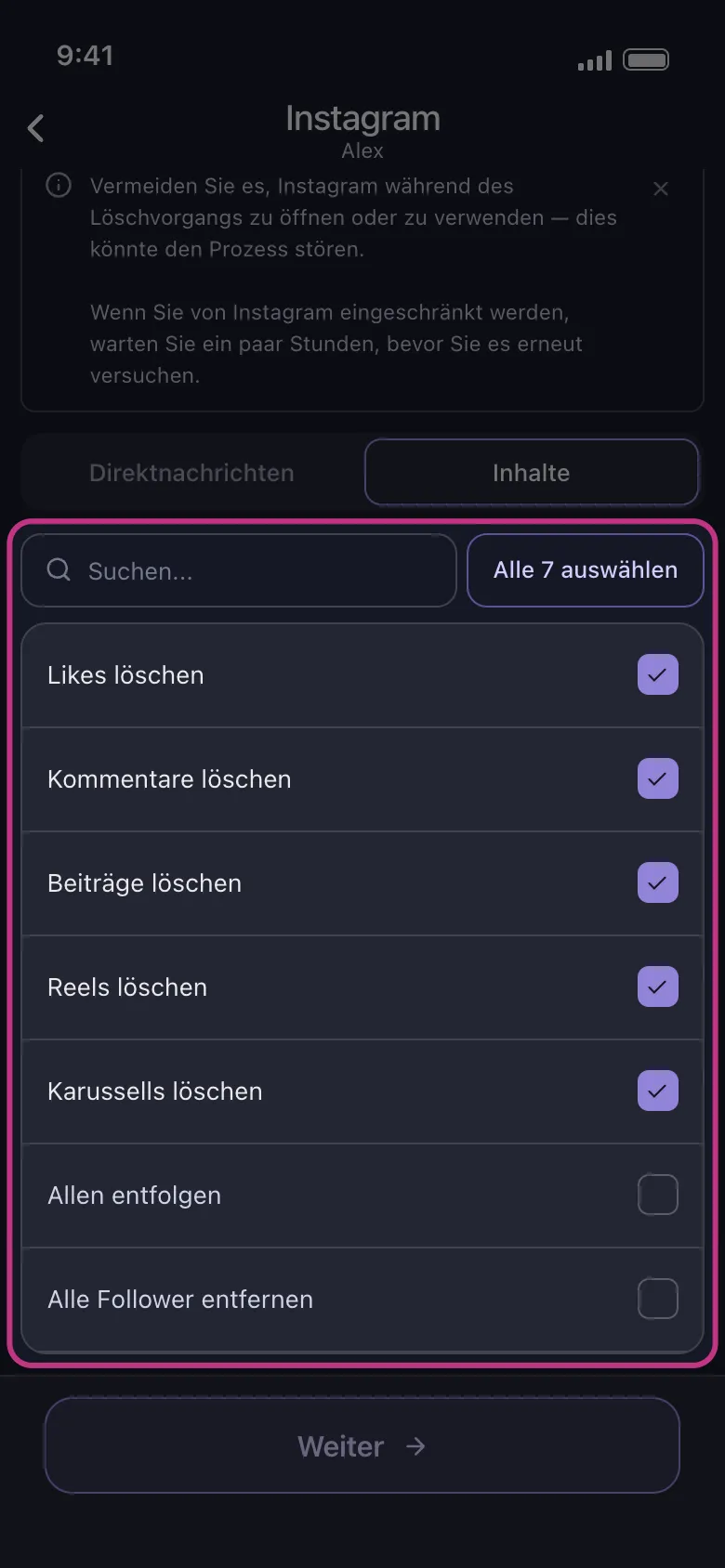
Das von Hand zu erledigen kann tausende Klicks und Taps bedeuten. Probiere Unpost aus — eine mobile App für iOS und Android, die Instagram-DMs, Beiträge, Reels, Karussells, Likes und Kommentare in großen Mengen löscht und allen entfolgen oder alle Follower entfernen kann. Unpost löscht oder deaktiviert dein Konto nicht; es übernimmt die Inhaltsbereinigung, damit das Konto, das du am Computer löschst, bereits frei von dem ist, was dir wirklich Sorgen gemacht hat.
Was nach dem Klick auf Löschen passiert
Das Bestätigen der Anfrage löscht das Konto nicht sofort. Die Hilfetexte von Instagram beschreiben einen mehrstufigen Prozess:
- Dein Konto wird sofort verborgen. Ab dem Moment, in dem du die Anfrage absendest, sind dein Profil, deine Beiträge, Kommentare und Likes für andere nicht mehr sichtbar. Für jeden, der dich sucht, wirkt das Konto schlicht verschwunden.
- Du hast eine Frist von rund 30 Tagen. Instagram sagt, dass Löschanfragen in der Regel etwa 30 Tage lang abgebrochen werden können, wobei das genaue Zeitfenster je nach Region variieren kann. Bis dieses Fenster schließt, ist nichts endgültig.
- Eine erneute Anmeldung bricht die Löschung ab. Das wirkt in beide Richtungen. Es ist dein Sicherheitsnetz, falls du es dir anders überlegst — melde dich an und folge der Aufforderung, um das Konto zu behalten. Es bedeutet aber auch, dass du überall abgemeldet bleiben musst: Die App aus Gewohnheit am Handy zu öffnen oder eine gespeicherte Sitzung, die sich automatisch anmeldet, kann die Anfrage unbemerkt abbrechen.
- Die vollständige Entfernung kann bis zu 90 Tage dauern. Nach Ablauf der Frist kann es laut Instagram bis zu 90 Tage dauern, alle Kopien deiner Daten aus den Systemen zu löschen, und manche Informationen können aus rechtlichen Gründen länger bestehen bleiben.
Während der Wartezeit gibt es keinen Countdown-Bildschirm. Das verlässliche Signal für die abgeschlossene Löschung ist, dass die Anmeldung nicht mehr funktioniert — notiere dir also das Datum, an dem du die Anfrage abgeschickt hast.
Deaktivieren vs Löschen am Computer
Beide Optionen liegen hinter demselben Desktop-Bildschirm, was sie beim letzten Klick leicht verwechselbar macht. Die Kurzfassung:
| Deaktivieren (Desktop) | Löschen (Desktop) | |
|---|---|---|
| Pfad | Accounts Center → Deaktivierung oder Löschung | Derselbe Bildschirm, andere finale Wahl |
| Wirkung | Profil, Fotos, Kommentare und Likes verborgen | Konto nach Ablauf der Frist dauerhaft entfernt |
| Umkehrbar? | Ja — jederzeit wieder anmelden | Nur innerhalb des rund 30-tägigen Fensters |
| Grenzen | Einmal pro Woche | Vollständige Entfernung kann bis zu 90 Tage dauern |
| Am besten für | Eine Pause mit Option auf Rückkehr | Instagram endgültig verlassen |
Unterm Strich: Der Computer-Weg deckt alles ab, ganz ohne App. Entscheide dich zwischen Pause und endgültigem Abschied, lade deine Daten herunter, bereinige die Inhalte, die nicht in den Chats und Archiven anderer überdauern sollen, und klicke erst dann auf Konto löschen.
Häufig gestellte Fragen

Loslegen
Löschen Sie alte Inhalte in Ihren Konten
Löschen Sie Nachrichten, Beiträge, Likes, Kommentare, DMs, Reaktionen, Lesezeichen, Follower und mehr in großen Mengen — alles in einer App.
Keine Passwortspeicherung • Kostenloser Einstieg • iOS & Android
 Für iOS Herunterladen
  Für Android Herunterladen