
Instagram-Nachrichten für beide Seiten löschen: so geht's
Geprüft vom Unpost Team
Die Antwort auf die Frage, wie du Instagram-Nachrichten für beide Seiten löschst, ist eine einzige Aktion: Senden zurücknehmen. Halte eine Nachricht gedrückt, die du gesendet hast, nimm sie zurück, und sie verschwindet bei dir und bei der anderen Person. Löschst du dagegen die Unterhaltung, verschwindet sie nur aus deinem Posteingang; die andere Person behält jede Nachricht. Was die andere Person geschrieben hat, lässt sich auf keinem Weg entfernen. Für einen Berg gesendeter DMs nimmt die Massenmethode unten deine eigenen Nachrichten in den Unterhaltungen zurück, die du auswählst.
Diese Seite beantwortet gezielt die Frage nach „beiden Seiten“. Den größeren Überblick über DM-Aufräumen, inklusive Posteingang und einzelner Chats, findest du in wie du Instagram-Nachrichten und Chats löschst.
| Ziel | Native Instagram-Methode | Was sie tatsächlich macht | Wo sie nicht reicht |
|---|---|---|---|
| Eine gesendete Nachricht entfernen | Senden zurücknehmen | Entfernt diese Nachricht aus der Unterhaltung | Du willst dasselbe bei vielen Nachrichten oder Chats |
| Einen Chat aus dem Posteingang entfernen | Unterhaltung löschen | Entfernt den Thread aus deinem Posteingang | Du willst einzelne Nachrichten entfernen, nicht nur den Chat aus dem Posteingang |
| Viele gesendete DMs aufräumen | Manuell zurücknehmen, eine nach der anderen | Möglich, aber langsam und eintönig | Du willst in großen Mengen aufräumen, mit Unterhaltungsauswahl, Zeitraum und Live-Fortschritt |
Was „Instagram-Nachrichten für beide Seiten löschen“ wirklich bedeutet
Die Formulierung klingt einfach, wird bei Instagram aber leicht missverstanden.
Fragst du, ob du Instagram-Nachrichten für beide Seiten löschen kannst, lautet die Antwort: ja, aber nur bei Nachrichten, die du gesendet hast. Zurücknehmen entfernt sie für alle aus der Unterhaltung. Und Instagram-Nachrichten bei der anderen Person löschen geht nicht: Was die andere Person geschrieben hat, lässt sich auf Instagram nicht aus dem Thread entfernen.
Gehört das DM-Aufräumen zu einem größeren Neustart mit Beiträgen, Reels, Kommentaren, Likes, Followern oder abonnierten Accounts, ist der Instagram-Bereinigungsleitfaden die beste Anlaufstelle.
Eine Nachricht auf Instagram zurücknehmen (native Methode)
Instagram bietet bereits eine native Möglichkeit, eine gesendete Nachricht aus einer Unterhaltung zu entfernen. Sie heißt Senden zurücknehmen.
Eine Nachricht zurücknehmen
Der aktuelle Ablauf ist meist:
- Öffne Instagram und gehe in deinen Posteingang.
- Öffne die Unterhaltung mit der Nachricht.
- Halte die Nachricht gedrückt, die du gesendet hast.
- Tippe auf Senden zurücknehmen.
Für eine einzelne Nachricht ist das der native Weg, Instagram-Nachrichten für beide Seiten zu löschen.
Warum es von Hand schnell zäh wird
Für einen einzelnen Ausrutscher ist manuelles Zurücknehmen in Ordnung. Mühsam wird es, wenn du über mehrere Unterhaltungen hinweg gründlich aufräumen willst: Du öffnest jeden Thread, suchst deine gesendeten Nachrichten und wiederholst immer dieselbe Aktion. So wird aus der „beide Seiten“-Frage oft ein Problem der Menge statt eine Frage nach dem Wie.
Wann Unpost besser ist
Bei vielen alten Nachrichten in vielen Chats probierst du am besten Unpost aus: eine mobile App für iPhone und Android, die die Nachrichten, die du gesendet hast, in den ausgewählten Unterhaltungen massenhaft zurücknimmt. Ohne Premium kann jedes verbundene Konto 50 Elemente pro Tag löschen; Premium, ein Abo mit monatlicher Zahlung, hebt die Grenze auf. Auf Instagram kann dieselbe App auch Beiträge, Kommentare, Nachrichten und mehr in Masse löschen: Reels, Karussells, Likes, allen entfolgen und alle Follower entfernen.
Gesendete Instagram-Nachrichten mit Unpost massenhaft zurücknehmen
1. Installiere Unpost auf deinem Handy
Installiere Unpost auf iOS oder Android und öffne die App.
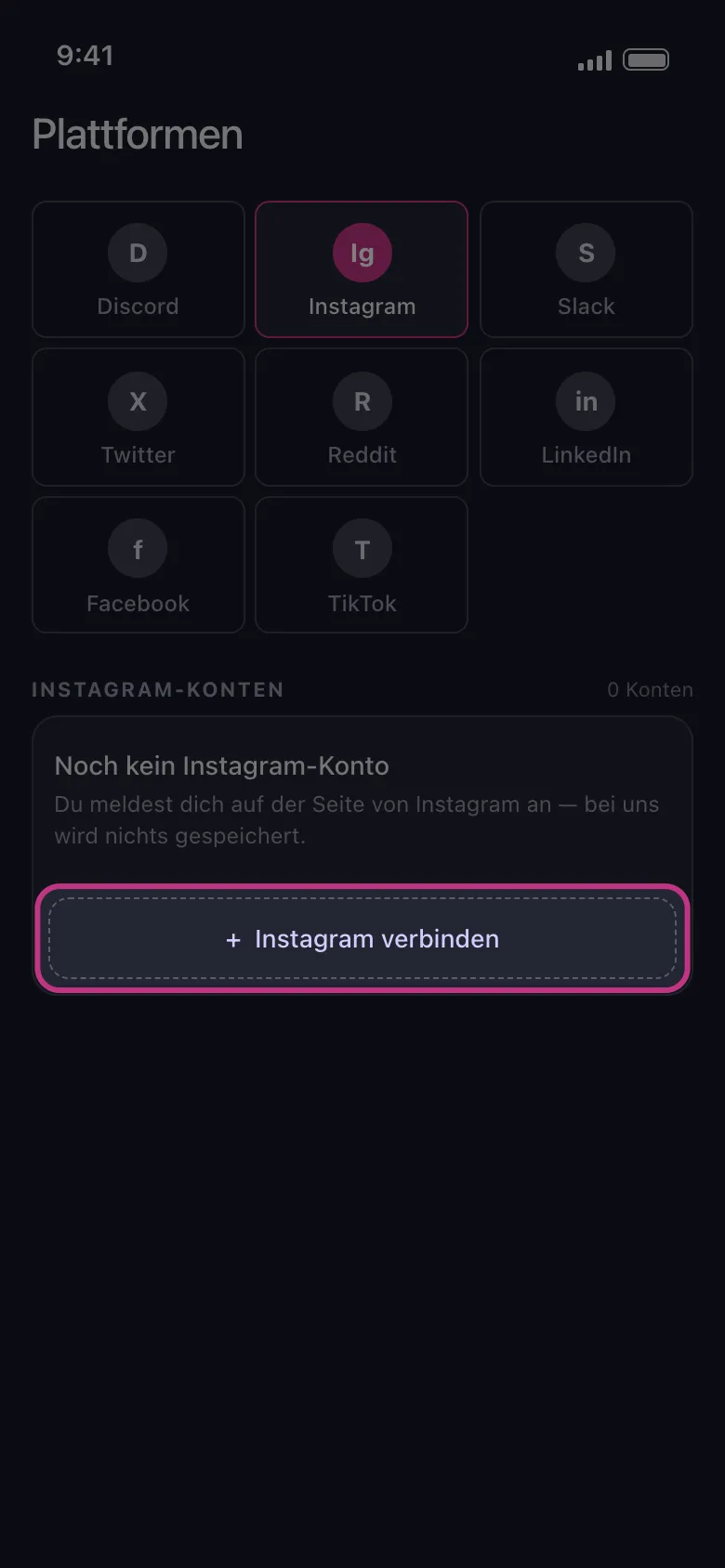
2. Verbinde dein Instagram-Konto
Füge dein Instagram-Konto hinzu. Du meldest dich auf der Instagram-Seite an, die sich in der App öffnet, und die Sitzung wird verschlüsselt auf deinem Gerät gespeichert.
3. Öffne den DM-Tab
Ist das Konto verbunden, öffne den Instagram-DM-Bereich. Deine Unterhaltungen laden als Liste, sodass du von hier aus arbeitest, statt ständig in der Instagram-App hin und her zu springen.
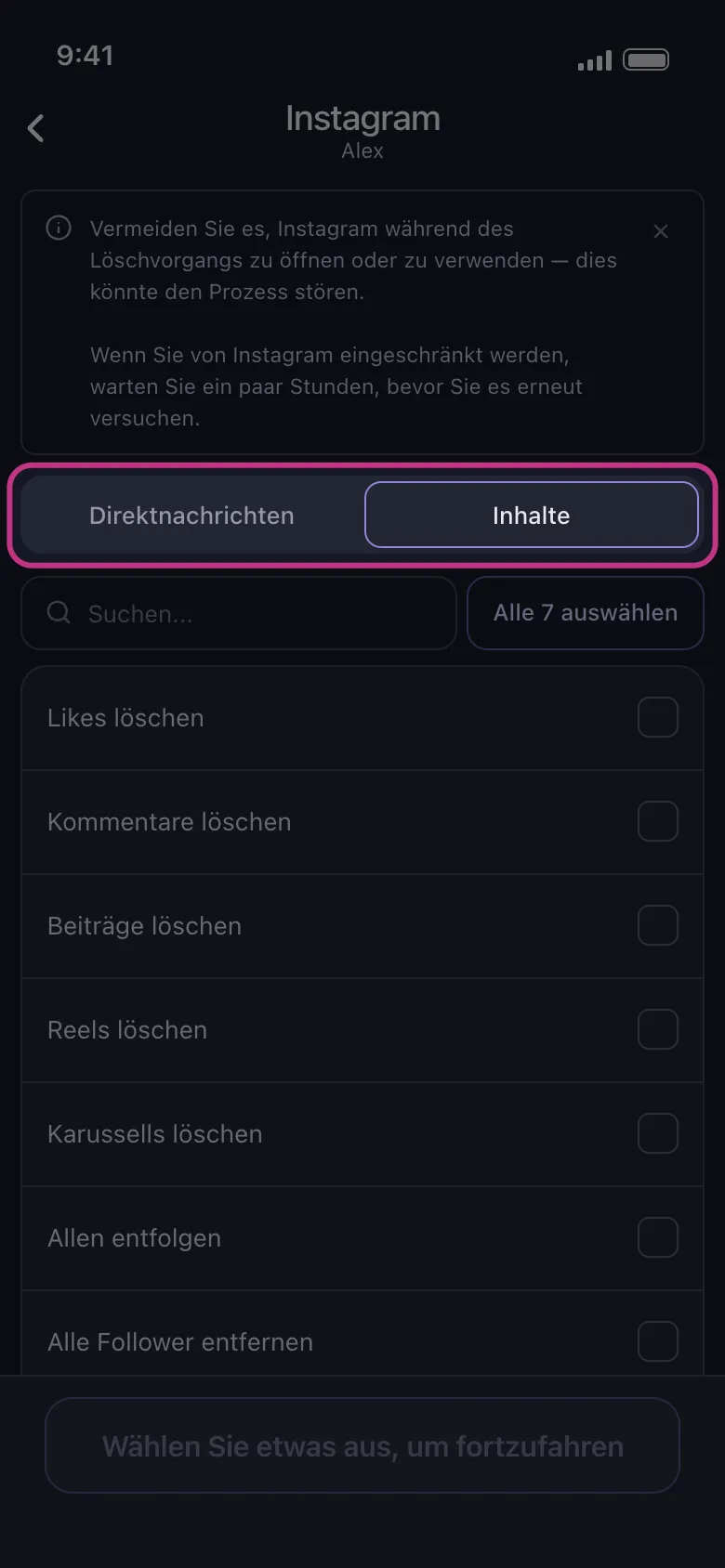
4. Wähle die Unterhaltungen aus, die du aufräumen willst
Wähle die Chats aus, die bearbeitet werden sollen. Das ist der entscheidende Unterschied zum Aufräumen von Hand: Du legst zuerst fest, welche Unterhaltungen dran sind, statt in jedem Thread dieselben Taps zu wiederholen.
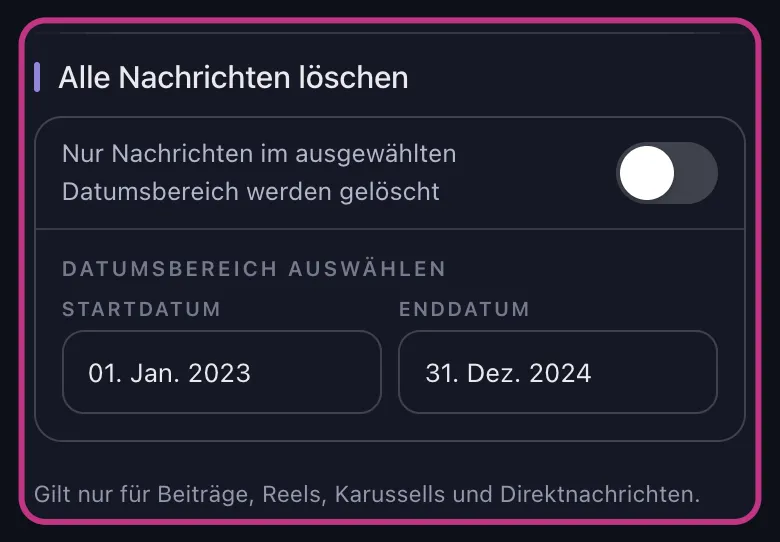
5. Grenze die Aufgabe bei Bedarf mit Filtern ein
Willst du einen Teil des Verlaufs behalten, lege einen Zeitraum mit Start- und Enddatum fest. Dann trifft der Durchlauf nur diese Zeitspanne statt alles in den ausgewählten Unterhaltungen.
6. Starte die Löschung
Tippe auf Löschen, lies die Regeln, die die App anzeigt, und tippe auf Verstanden. Die App beginnt, die Nachrichten zu entfernen, die du in den ausgewählten Unterhaltungen verfasst hast.
7. Lass die App offen und nutze Instagram nicht
Lass die App laufen, bis die Löschung fertig ist (auf dem iPhone im Vordergrund). Nutze Instagram währenddessen nicht: Das kann das Aufräumen stören.
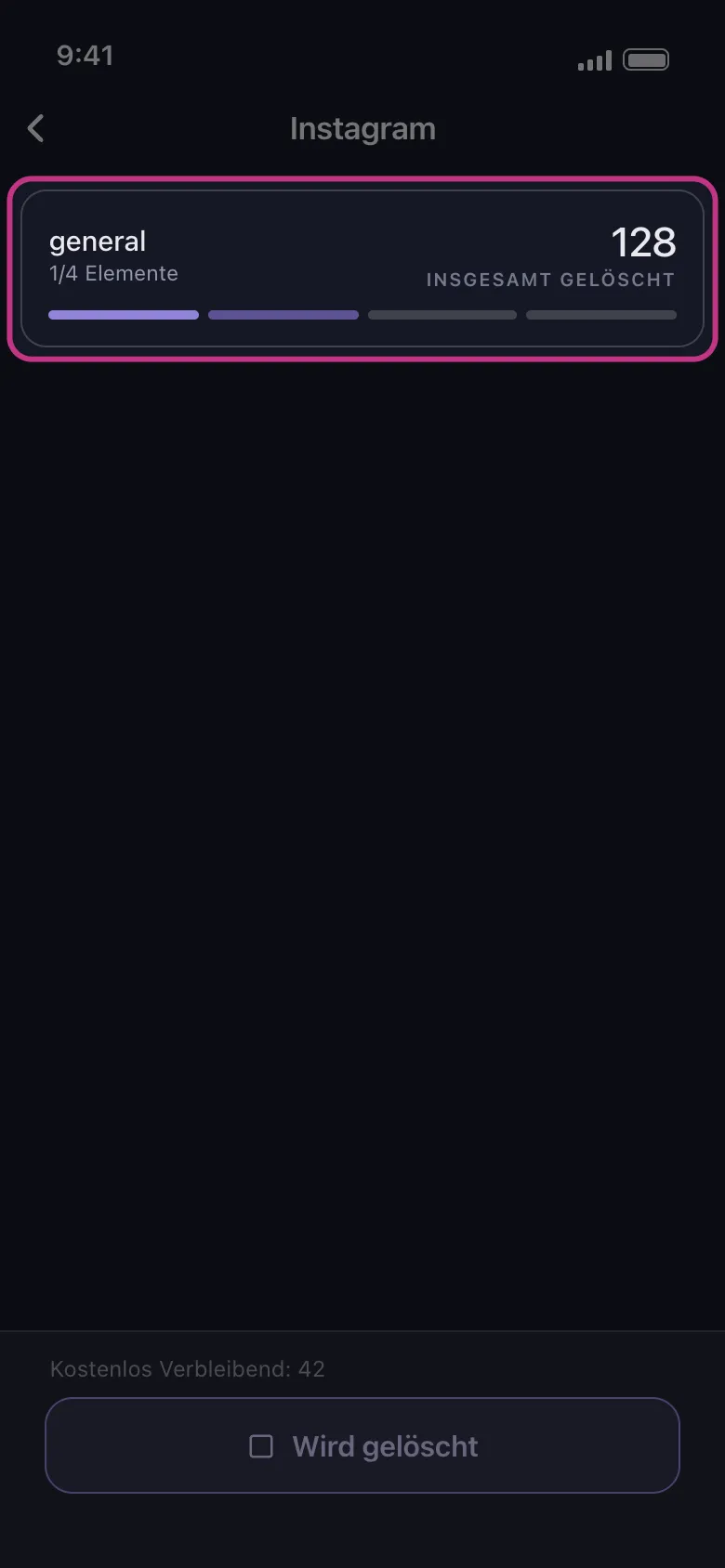
8. Verfolge den Live-Fortschritt
Die App zeigt den Fortschritt live an. Die Durchläufe sind absichtlich langsam, um das Konto zu schützen. Bremst Instagram dich aus, warte ein paar Stunden, bevor du es erneut versuchst.
FAQ
Wird die andere Person benachrichtigt, wenn ich Instagram-Nachrichten für beide Seiten lösche?
Senden zurücknehmen ist dafür die in Instagram eingebaute Funktion, und die Nachricht verschwindet einfach aus dem Chat, sodass der anderen Person die Lücke auffallen kann. Ob Instagram sie benachrichtigt, steht im Artikel Wird die andere Person benachrichtigt, wenn man eine Nachricht auf Instagram zurücknimmt?.
Laufen meine Nachrichten über die Server von Unpost?
Nein. Jede Instagram-Anfrage geht an die Server von Instagram selbst, und gelöschte Inhalte laufen nie über einen Unpost-Server; die eigenen Dienste der App erhalten nur Zahlen pro Konto, nie Inhalte oder Zugangsdaten.
Bleibt nach dem Löschen mit Unpost ein Backup?
Nein. Löschen ist endgültig: Nichts Gelöschtes lässt sich wiederherstellen, und die App legt kein Backup an. Nimm also nur zurück, was für immer weg sein soll. Fragen zur Wiederherstellung beantwortet wie man gelöschte Nachrichten auf Instagram sieht.
Für eine einzelne aktuelle Nachricht reicht das Zurücknehmen in Instagram. Bei einem echten DM-Rückstand gilt: Hol dir Unpost und lass die App die Unterhaltungen abarbeiten, die du auswählst.

Loslegen
Löschen Sie alte Inhalte in Ihren Konten
Löschen Sie Nachrichten, Beiträge, Likes, Kommentare, DMs, Reaktionen, Lesezeichen, Follower und mehr in großen Mengen — alles in einer App.
Keine Passwortspeicherung • Kostenloser Einstieg • iOS & Android
 Für iOS Herunterladen
  Für Android Herunterladen