
LinkedIn-Beitrag löschen und die Aktivitätenseite aufräumen
LinkedIn ist das Konto, das man aus einem Grund aufräumt und nicht aus einer Laune heraus. Eine Recruiterin öffnet gleich dein Profil, ein Kunde sucht gleich deinen Namen, oder du hast letzten Monat den Job gewechselt und drei Jahre Beiträge über die alte Firma stehen immer noch auf deiner Aktivitätenseite. Die Frage ist selten philosophisch. Sie lautet schlicht: Wie kann man schnell einen LinkedIn-Beitrag löschen — und danach dasselbe mit den zweihundert Beiträgen, Kommentaren und Reaktionen dahinter machen?
Die Antwort für einen einzelnen Beitrag dauert etwa zehn Sekunden und steht direkt darunter. Ehrlich wird es danach: LinkedIn hat weder ein Alles-auswählen noch einen Datumsfilter noch irgendeine Massenlöschung — nicht in der mobilen App und nicht auf der Desktop-Seite. Beiträge, Kommentare, Reaktionen und Reposts verschwinden alle einzeln. Dieser Leitfaden zeigt die nativen Schritte für alle vier, was LinkedIn dich statt des Löschens ändern lässt, wie du eine gezielte Bereinigung nach Stichwörtern fährst, wenn ein bestimmter Arbeitgeber oder ein Thema verschwinden muss, und was das Löschen wirklich nicht rückgängig macht.
Einen LinkedIn-Beitrag löschen (die schnelle Antwort)
Öffne dein Profil, tippe unter dem Kasten Aktivitäten auf Alle Beiträge anzeigen und bleibe im Tab Beiträge. Suche den Beitrag, tippe oben rechts auf sein Drei-Punkte-Menü und wähle Beitrag löschen. Bestätige, wenn LinkedIn nachfragt. Der Beitrag verschwindet sofort aus deinem Profil und aus den Feeds deiner Follower, und es gibt kein Rückgängig.
In der LinkedIn-App für iOS oder Android:
- Tippe auf dein Profilfoto und dann auf Profil anzeigen.
- Scrolle zum Abschnitt Aktivitäten und tippe auf Alle Beiträge anzeigen.
- Bleibe im Tab Beiträge.
- Tippe beim Beitrag, der weg soll, auf das Drei-Punkte-Menü.
- Tippe auf Beitrag löschen und bestätige.
Auf der Desktop-Seite:
- Klicke oben in der Navigation auf Ich und dann auf Profil anzeigen.
- Klicke im Kasten Aktivitäten auf Alle Beiträge anzeigen.
- Bleibe im Tab Beiträge.
- Klicke beim Beitrag auf das Drei-Punkte-Menü.
- Klicke auf Beitrag löschen und bestätige.
Das Löschen nimmt den ganzen Beitrag mit — die Kommentare darunter, die Reaktionen darauf und seine Aufruf-Statistik, nicht nur deine Worte.
Wo LinkedIn deine alten Beiträge und Aktivitäten versteckt
Das Frustrierende an einer LinkedIn-Bereinigung ist meistens nicht das Löschen. Es ist das Finden. Alles, was du je veröffentlicht hast, liegt auf einer einzigen Seite: deiner Aktivitätenseite, erreichbar über dein Profil oder direkt unter linkedin.com/in/dein-name/recent-activity/all/. Diese Seite ist in Tabs geteilt:
- Beiträge — alles, was du veröffentlicht hast, Reposts eingeschlossen. Ein reiner Repost hat keinen eigenen Tab: Er steht hier mit der Zeile „Du hast dies repostet“, während ein Repost, dem du einen eigenen Kommentar hinzugefügt hast, wie jeder andere Beitrag aussieht.
- Kommentare — jeder Kommentar, den du unter dem Beitrag einer anderen Person hinterlassen hast. Auf den meisten Konten ist das der zweitgrößte Haufen.
- Reaktionen — jedes „Gefällt mir“, „Glückwunsch“, „Unterstützung“, „Liebe“, „Aufschlussreich“ und „Lustig“, das du je angetippt hast. Das ist meistens der längste Tab überhaupt, weil eine Reaktion einen Fingertipp kostet und niemand mitzählt. Für dich im Alltag unsichtbar, für jeden, der den Tab öffnet, vollständig sichtbar.
- Bilder, Videos und Dokumente — sie schneiden dieselben Beiträge nach Format zurecht, statt etwas Neues hinzuzufügen.
- Artikel, Newsletter und Events — eigene Objekte, keine Beiträge. Ein veröffentlichter Artikel oder eine Newsletter-Ausgabe wird auf der Artikelseite selbst gelöscht — deren eigenes Drei-Punkte-Menü hat Artikel löschen — und nicht über das Drei-Punkte-Menü eines Beitrags auf der Aktivitätenseite.
Der Link unter dem Kasten Aktivitäten heißt so wie der Chip, der darüber ausgewählt ist: Alle Beiträge anzeigen, Alle Kommentare anzeigen, Alle Reaktionen anzeigen. Jede Variante landet auf derselben Aktivitätenseite, meistens mit dem passenden Tab schon ausgewählt — falls nicht, wechselst du ihn dort.
Es gibt keine Suche innerhalb der eigenen Aktivitäten, keinen Sprung zu einem Jahr und keine Sortierung. Die Liste lädt beim Scrollen immer nur ein Stück nach, deine Beiträge von 2019 kosten dich also mehrere Minuten Scrollen, bevor du das Erste löschst. Das ist der wahre Preis einer manuellen Bereinigung — und der Grund, warum die meisten auf halber Strecke aufgeben.
Kann man alle LinkedIn-Beiträge auf einmal löschen?
Nein — nicht mit Bordmitteln. LinkedIn bietet weder ein Alles-auswählen-Kästchen noch eine Mehrfachauswahl, keinen Zeitraum und keinen Knopf „Alle Aktivitäten löschen“, weder in seinen Apps noch im Web. Jeder Beitrag und jeder Kommentar bedeutet ein Drei-Punkte-Menü plus eine Bestätigung; jede Reaktion bedeutet einen eigenen Fingertipp.
Das Konto zu schließen ist auch nicht die Abkürzung, nach der es aussieht: Es kostet dich das Netzwerk, das du dir über Jahre aufgebaut hast, und es ist kein verlässlicher Weg, um zu tilgen, was du unter den Beiträgen anderer geschrieben hast.
Also entscheidet die Rechnung über die Methode. Bei rund zehn Sekunden pro Element, Scrollen und Nachladen eingerechnet, sind 500 Elemente etwa neunzig Minuten ununterbrochenes Tippen, und ein fünf Jahre altes Konto mit ein paar tausend Reaktionen sind mehrere Abende. Unter etwa fünfzig Elementen erledigst du es heute von Hand. Darüber gibst du die Wiederholung an etwas ab, das nicht gelangweilt wird.
LinkedIn-Beiträge massenhaft löschen mit Unpost
Unpost ist eine mobile App für iPhone und Android, die genau dieses Löschen Stück für Stück für dich erledigt. Sie deckt die vier Arten von Aktivitäten ab, die diese Seite fast vollständig füllen — Beiträge, Reposts, Kommentare und Reaktionen — mit zwei Filtern: einem Zeitraum und einer Stichwortliste. Du meldest dich über LinkedIns eigene Anmeldeseite in der App an, die Sitzung bleibt auf deinem Gerät, und jedes Element verschwindet so, wie du es von Hand entfernen würdest. Dieselbe App räumt auch Discord, Slack, Instagram, X (Twitter), Reddit, Facebook und TikTok auf.
Der ganze Vorgang besteht aus fünf Schritten:
-
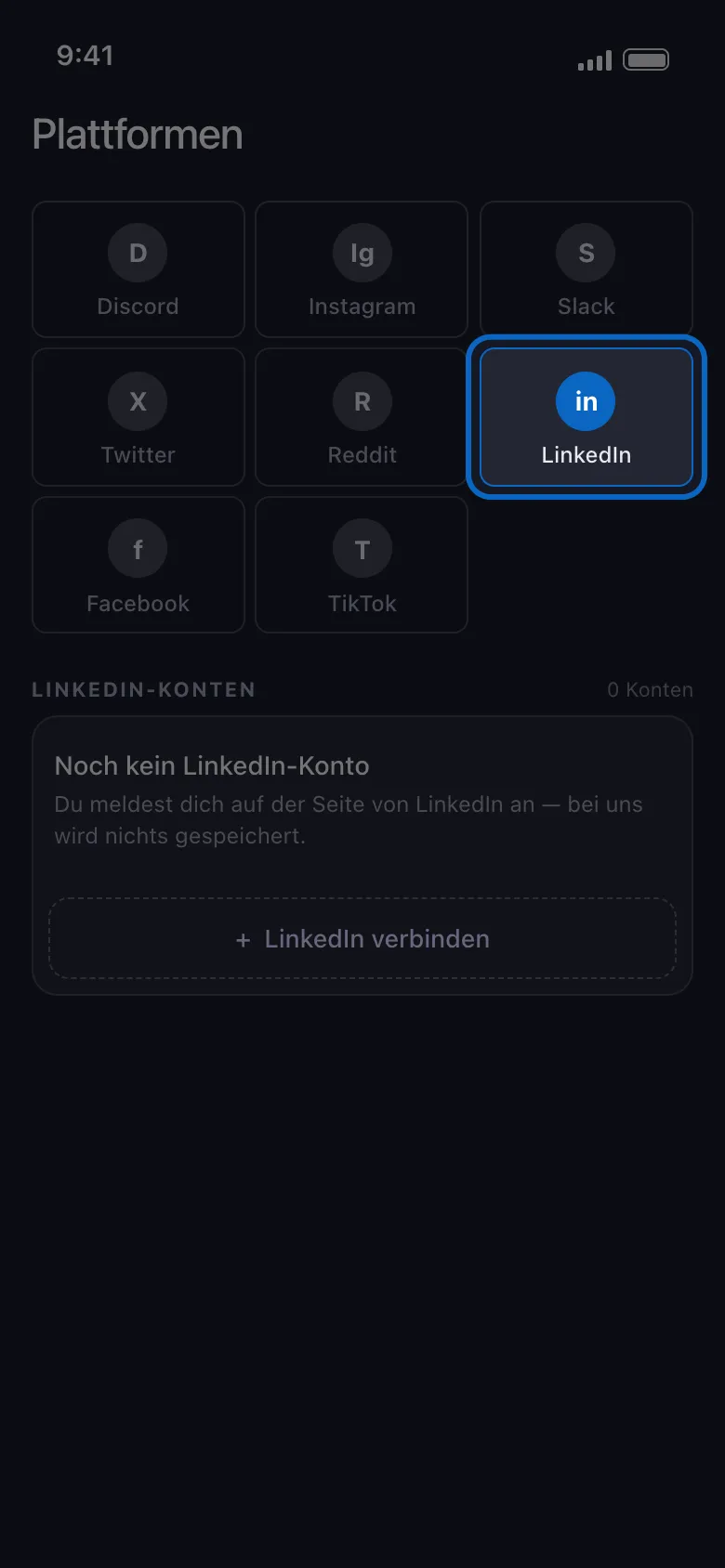
Öffne Unpost und wähle LinkedIn aus der Plattformliste auf dem Startbildschirm.
-
Verbinde dein Konto über LinkedIns normale Anmeldeseite in der App. Nichts wird in eine Website eingefügt, und kein Passwort wird gespeichert.
-
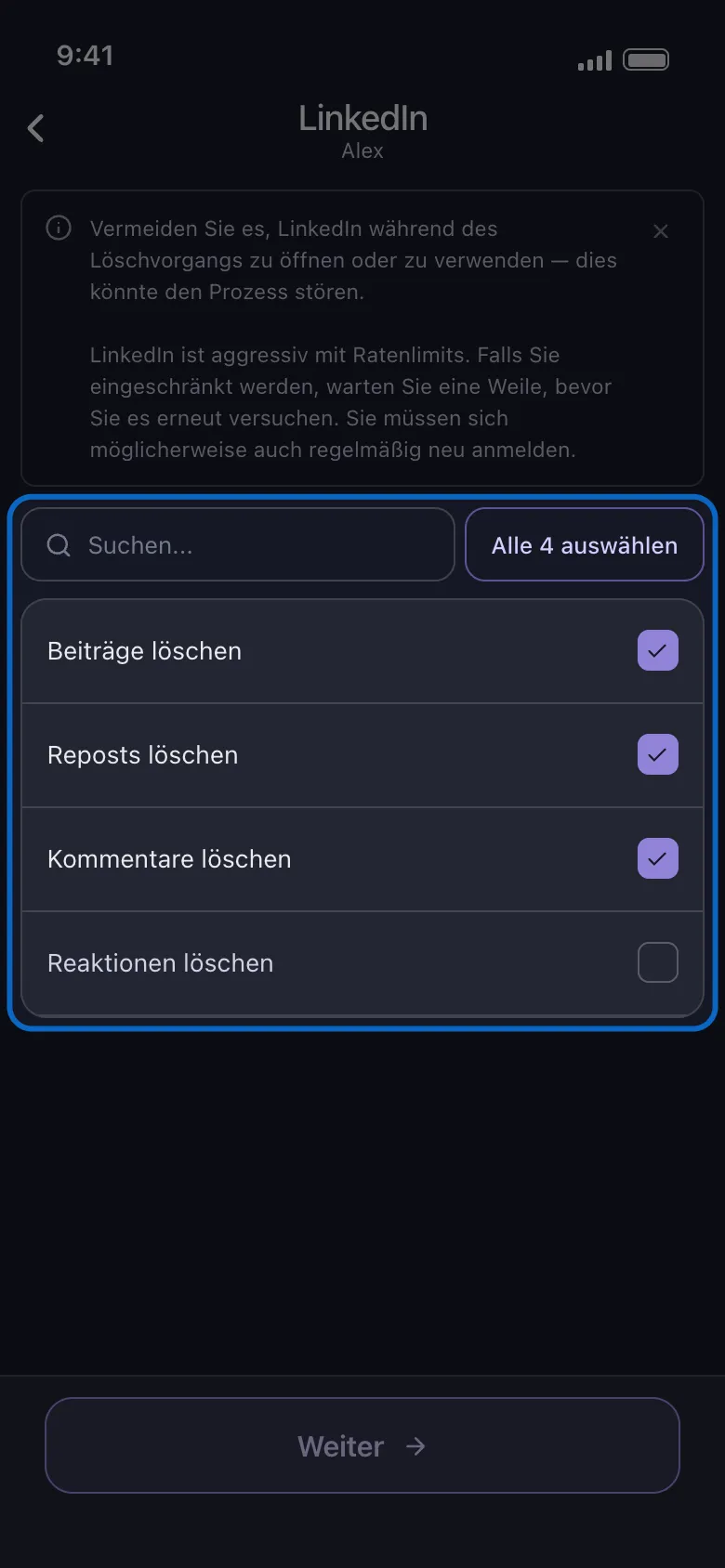
Wähle, was gelöscht werden soll. Die Liste für LinkedIn ist flach, je eine Zeile: Beiträge löschen, Reposts löschen, Kommentare löschen, Reaktionen löschen. Kreuze eine oder mehrere an und tippe dann auf Weiter.
-
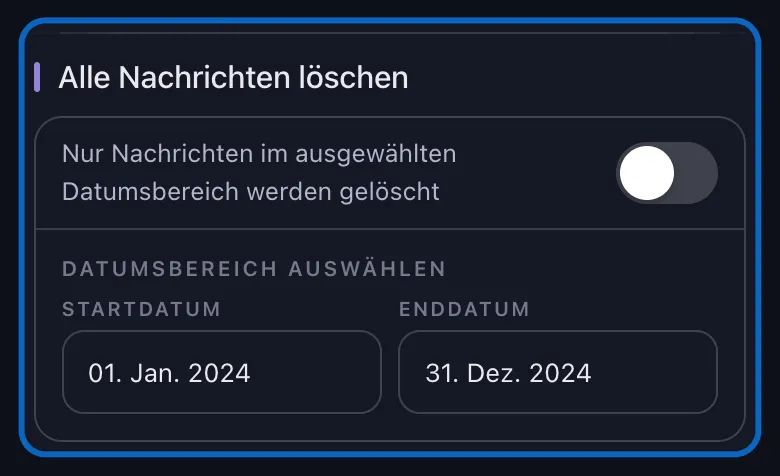
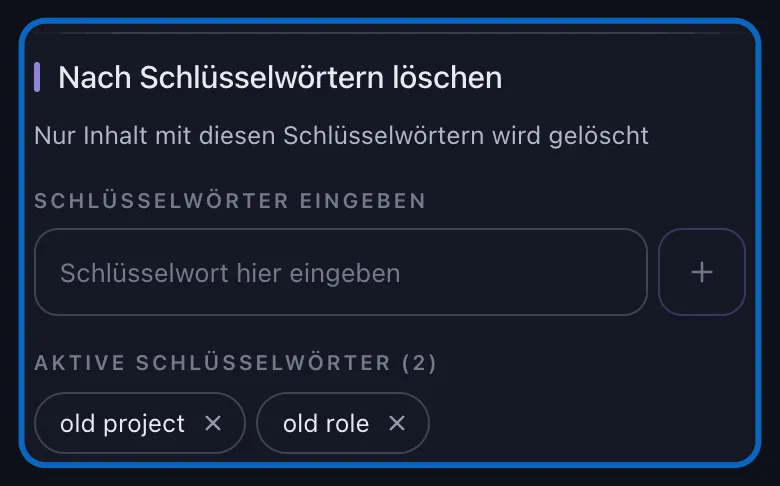
Stelle deine Filter ein. Der Bildschirm mit den Optionen hat zwei Abschnitte. Der erste ist ein Schalter Alle Nachrichten löschen; schaltest du ihn aus, erscheint der Block Datumsbereich auswählen mit Startdatum und Enddatum. Der zweite trägt die Überschrift Nach Schlüsselwörtern löschen, und jedes Wort, das du hinzufügst, wird zu einem Chip. Lässt du beide unangetastet, geht alles aus den angekreuzten Kategorien. Eines sagt dir der Bildschirm nicht: Sein Hinweis lautet „Nur Nachrichten im ausgewählten Datumsbereich werden gelöscht“, aber ein Durchlauf über Reaktionen ignoriert die Daten und nimmt jede Reaktion mit, solange keine Schlüsselwörter ihn eingrenzen.
-
Tippe auf Löschen, bestätige das Fenster und lass Unpost auf dem Bildschirm offen. Das Fenster Wichtige Informationen wiederholt die Regeln: die App im Vordergrund halten, im Hintergrund stoppt der Vorgang, das Löschen ist endgültig. Der Durchlauf startet, sobald du auf Verstanden tippst, und die Karte zeigt, was gerade gelöscht wird, wie viele Elemente fertig sind und eine laufende Zählung.
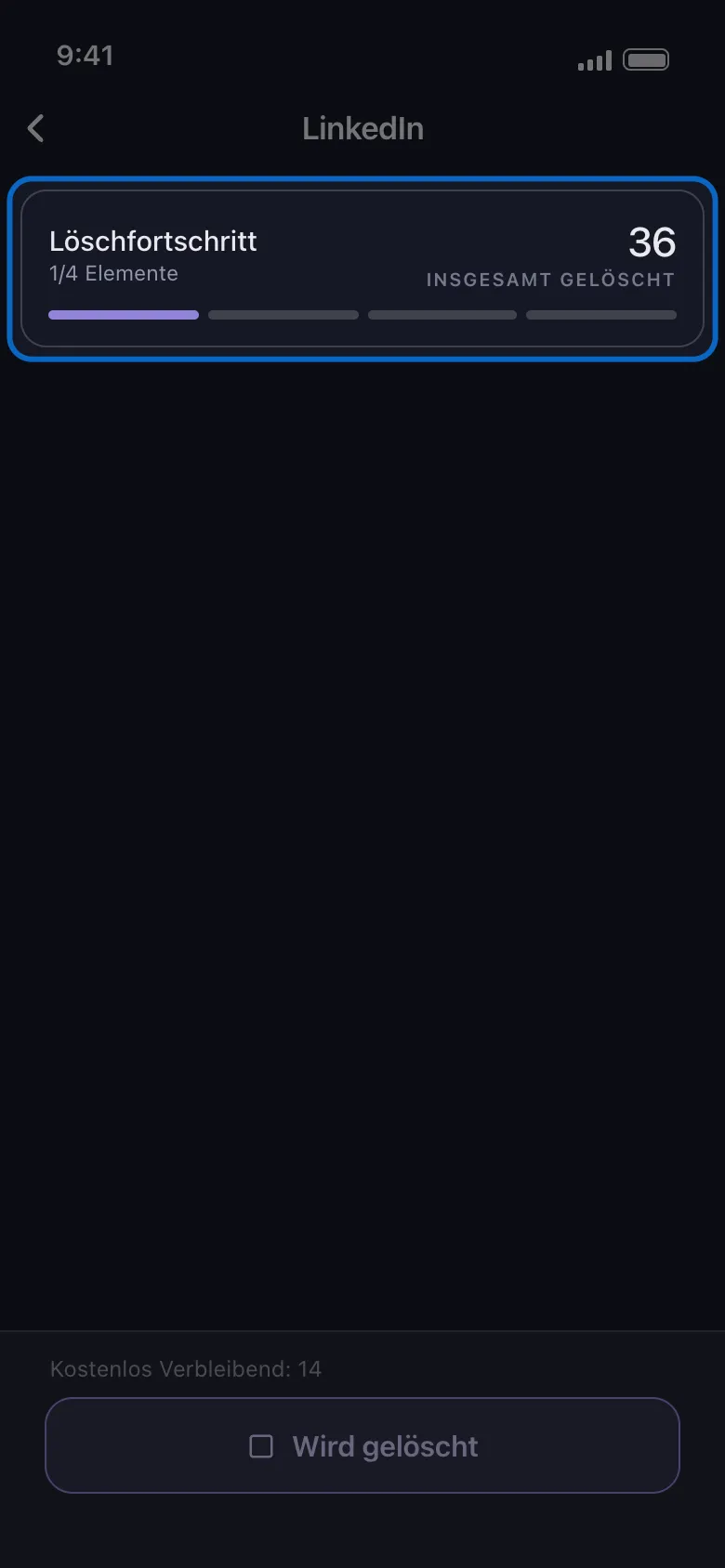
Starte den Vorgang und lass LinkedIn in Ruhe. LinkedIn ist aggressiv mit Ratenlimits, und Unpost sagt es dir vor dem Start auf dem Bildschirm: Vermeide es, LinkedIn während des Löschvorgangs zu öffnen oder zu verwenden, denn das kann den Prozess stören. Wirst du doch eingeschränkt, warte eine Weile, bevor du es erneut versuchst, und rechne bei einem langen Durchlauf damit, dich regelmäßig neu anmelden zu müssen. Die App löscht bewusst in ruhigem Tempo, statt alles in einem Schwall abzufeuern, und wenn LinkedIn trotzdem bremst, pausiert sie und versucht es einige Male erneut. Hat LinkedIn dabei auch die Sitzung abgemeldet, stoppt der Durchlauf und wird als Fehlgeschlagen gemeldet; öffne das Konto erneut, melde dich an, wenn Unpost dich dazu auffordert, und starte einen neuen Durchlauf, der nur noch findet, was übrig ist.
Die kostenlose Version deckt 50 Löschungen pro Tag ab — genug, um ein ruhiges Jahr an Aktivitäten zu räumen oder den ganzen Ablauf einmal von vorn bis hinten zu sehen. Eine Bereinigung über mehrere Jahre braucht das Abo, das die Tagesgrenze aufhebt, und ein paar tausend Reaktionen reichen dafür schon allein.
Räum deine Aktivitätenseite auf
LinkedIn-Beiträge, Kommentare, Reaktionen und Reposts massenhaft löschen.
Installiere Unpost, verbinde LinkedIn über dessen eigene Anmeldeseite, filtere nach Stichwort oder Datum, starte den Durchlauf — und lass LinkedIn geschlossen, solange er läuft.
Alles löschen, was einen alten Arbeitgeber erwähnt
Die häufigste LinkedIn-Bereinigung heißt nicht „alles löschen“. Sie heißt „alles zum letzten Job löschen, bevor der nächste mein Profil liest“. Genau dafür ist der Stichwortfilter da: Du fügst die Wörter, auf die es ankommt, als Chips hinzu, und nur die passenden Elemente werden gelöscht.
Wörter, die auf diese Liste gehören:
- Der Firmenname, dazu das Kürzel, das intern alle benutzt haben, und die Abkürzung, die du in Eile getippt hast.
- Deine alte Jobbezeichnung, falls du sie angekündigt hast, dich dafür bedankt hast oder Beiträge damit unterschrieben hast.
- Produkt- und Projektnamen, für die du geworben hast — die, die bei einer Suche nach deinem Namen immer noch auftauchen.
- Hashtags aus dieser Zeit, samt Recruiting-Kampagnen und Event-Tags, die du verstärken solltest.
- Ein Thema, das schlecht gealtert ist — ein Werkzeug, hinter dem du nicht mehr stehst, eine Haltung, über die du hinaus bist, eine Prognose, die nicht eingetroffen ist.
Zwei praktische Hinweise. Nimm ein Thema nach dem anderen statt einer riesigen Liste: Ein enger Durchlauf lässt sich leichter prüfen, und du kannst nach jedem aufhören. Und wisse, welcher Filter bei welcher Kategorie greift, denn die beiden sind nicht symmetrisch.
Stichwörter treffen den Text in allen vier Kategorien — aber nicht immer deinen Text. Bei Beiträgen, Kommentaren und Reposts, denen du einen eigenen Kommentar hinzugefügt hast, prüft Unpost, was du geschrieben hast. Bei Reaktionen prüft es den Text des Beitrags, auf den du reagiert hast — „alles löschen, was ich je geliked habe und was die alte Firma erwähnt“ ist damit eine echte Anweisung und kein Wunschdenken. Zwei Lücken: Eine Reaktion auf ein Foto oder Video ohne Bildtext hat überhaupt keinen Text zum Treffen; ein reiner Repost trägt keine Worte von dir — der Filter liest den Repost, nicht den Beitrag darin — also lässt ein Stichwortdurchlauf beide stehen. Reine Reposts nimmst du mit einem Durchlauf über den Zeitraum oder mit einem ungefilterten Reposts löschen, Reaktionen ohne Bildtext mit einem ungefilterten Reaktionen löschen.
Beim Zeitraum ist es umgekehrt. Er gilt für Beiträge, Reposts und Kommentare; ein Durchlauf über Reaktionen ignoriert ihn. Kreuzt du Reaktionen löschen an, ist jede Reaktion des Kontos im Spiel, ganz gleich, welche Daten du setzt — kreuze es also an, wenn alle weg dürfen, oder gib ihm eine Stichwortliste und lass die Wörter die Auswahl eingrenzen.
Bei Beiträgen, Kommentaren und Reposts mit eigenem Kommentar greifen beide Filter zusammen, und da wird die Sache präzise: alles, was die alte Firma erwähnt, veröffentlicht vor dem Tag, an dem du die neue Stelle angetreten hast, und sonst nichts.
Deine LinkedIn-Kommentare, -Reaktionen und -Reposts löschen
Die Aufmerksamkeit bekommen die Beiträge, dabei sind sie meist der kleinste Teil der Spur. Jede der anderen drei Arten hat ihren eigenen nativen Weg:
- Kommentare. Profil → Aktivitäten → Tab Kommentare. Öffne das Drei-Punkte-Menü an einem Kommentar und wähle das Löschen. LinkedIn fragt nach einer Bestätigung, und der Kommentar ist aus dem Thread verschwunden.
- Reaktionen. Profil → Aktivitäten → Tab Reaktionen. Dort stehen die Beiträge, auf die du reagiert hast, jede Karte mit deiner hervorgehobenen Reaktionsschaltfläche; tippe auf diese Schaltfläche, um die Reaktion zurückzunehmen. Ein Fingertipp pro Element, keine Bestätigung.
- Reposts. Einen reinen Repost entfernst du am Repost selbst: Öffne auf deiner Aktivitätenseite sein Drei-Punkte-Menü und wähle Repost löschen. Erneut auf die Schaltfläche Repost am ursprünglichen Beitrag zu tippen und Repost rückgängig machen zu wählen, bewirkt dasselbe. Ein Repost, dem du einen eigenen Kommentar hinzugefügt hast, ist ein eigenständiger Beitrag — den löschst du wie jeden anderen im Tab Beiträge.
Hör nicht bei den Beiträgen auf. Eine Jahre alte Reaktion auf einen umstrittenen Beitrag ist genau das, was jemand findet, der gezielt sucht — und ein Tab genügt, um nachzusehen.
Verbergen statt löschen: Was LinkedIn nach dem Posten noch ändern lässt
Viele suchen einen Weg, einen LinkedIn-Beitrag zu verbergen, ohne ihn zu löschen — hier ist die ehrliche Bestandsaufnahme dessen, was ein veröffentlichter Beitrag zulässt:
- Den Text bearbeiten. Drei-Punkte-Menü → Beitrag bearbeiten. Du kannst den Text und die Hashtags neu schreiben; LinkedIn kennzeichnet das Ergebnis als bearbeitet.
- Kommentare einschränken. Im selben Menü wählst du, wer kommentieren darf — alle, nur Kontakte oder niemand. Das schließt einen Thread, ohne den Beitrag anzurühren.
- Die Zielgruppe ändern. Nicht möglich. Die Zielgruppe, die du im Editor gewählt hast, ist fest, sobald der Beitrag online ist.
- Ihn verbergen oder archivieren. Für eigene veröffentlichte Beiträge gibt es das nicht. Die Option „Verbergen“, die dir vielleicht schon begegnet ist, entfernt den Beitrag einer anderen Person aus deinem eigenen Feed.
- Die Zahl der Zufallsfunde senken. Einstellungen → Sichtbarkeit → Öffentliches Profil bearbeiten schaltet Abschnitte für abgemeldete Besucher und Suchmaschinen ab. Das verkleinert deine Fläche gegenüber Fremden, aber jedes angemeldete Mitglied kann deine Aktivitätenseite weiterhin öffnen.
Kurzfassung: Du kannst die Worte ändern, die Unterhaltung schließen und die öffentliche Web-Fassung deines Profils verkleinern — einen Beitrag vor anderen Mitgliedern verbergen kannst du nicht. Ihn loszuwerden heißt, ihn zu löschen.
Räum dein LinkedIn vor der Jobsuche auf
Wenn dich eine Jobsuche hierher gebracht hat, arbeite in dieser Reihenfolge, statt planlos zu scrollen:
- Lade zuerst deine Daten herunter. Einstellungen → Datenschutz → Eine Kopie Ihrer Daten abrufen. LinkedIn nennt selbst als Zeitrahmen einen ersten Teil des Archivs innerhalb von Minuten und das vollständige Archiv innerhalb von 24 Stunden, in der Praxis gelegentlich länger — starte es also vor allem anderen. Es sagt dir, was du tatsächlich gepostet hast, und das ist meistens eine Überraschung.
- Behandle diesen Export als Lesekopie, nicht als Löschquelle. Bei Discord, X und Reddit kann Unpost direkt aus einem Export löschen, und so funktioniert der Weg über das Datenpaket auf diesen Plattformen. LinkedIn gehört nicht dazu, die Bereinigung selbst läuft also gegen dein aktives Konto.
- Fahre den Stichwortdurchlauf zum alten Arbeitgeber über Beiträge, Reposts, Kommentare und Reaktionen, die Filterregeln von oben im Kopf: Eine Reaktion wird über den Beitrag getroffen, auf den du reagiert hast, und ein reiner Repost eines Beitrags der alten Firma trägt keine Worte von dir — der Stichwortdurchlauf überspringt ihn also.
- Dann ein Durchlauf über den Zeitraum für alles vor deiner jetzigen Stelle. Er nimmt Beiträge, Kommentare und die reinen Reposts mit, die der Stichwortdurchlauf übersprungen hat; Reaktionen ignorieren Daten, also erledigst du sie zum Schluss mit einem ungefilterten Durchlauf, wenn alle weg dürfen.
- Dann bring das Profil selbst in Ordnung, also den Profilslogan, den Abschnitt „Info“ und die Beschreibungen der alten Stellen, damit die Geschichte zu den Aktivitäten passt.
- Dann der Rest deines Namens in der Suche. Eine Bereinigung vor dem Vorstellungsgespräch hört selten bei einer Plattform auf: eine alte Twitter/X-Chronik zu leeren und ein Instagram-Konto aufzuräumen sind üblicherweise die andere Hälfte, und unsere Checkliste zum Aufräumen deiner Social Media vor der Jobsuche zeigt, worauf Arbeitgeber tatsächlich schauen und wie früh du anfangen solltest.
Warum eine kleinere öffentliche Spur den Abend wert ist, begründet unser Leitfaden zu den praktischen Datenschutz-Vorteilen einer aufgeräumten Online-Historie ohne Handwedeln.
Was das Löschen eines LinkedIn-Beitrags nicht schafft
Das Löschen entfernt den Beitrag von LinkedIn — dem Ort, an dem er am sichtbarsten und am engsten mit deinem Namen verknüpft ist. Ein vollständiger Plan rechnet trotzdem mit dem, was überlebt:
- Die Diskussion geht mit, und nichts kommt zurück. Kommentare und Reaktionen gehören zum Beitrag, ein Thread, auf den du stolz warst, verschwindet also zusammen mit dem Beitrag, den du bereust — und LinkedIn führt keinen Papierkorb, aus dem sich etwas zurückfischen ließe. Mach vorher einen Screenshot von allem, was es wert ist.
- Die Kopien anderer bleiben. Screenshots, Newsletter, die dich zitiert haben, und bereits verschickte Benachrichtigungs-E-Mails enthalten alle den Text. Hat dich jemand mit eigenem Kommentar repostet, verschwinden deine Worte aus dem Repost, sein Kommentar bleibt.
- Suchergebnisse hinken hinterher. Ein öffentlicher Beitrag, den Google indexiert hat, kann noch Tage oder Wochen einen alten Titel oder Textausschnitt zeigen, bis die Seite neu gecrawlt wird. Das verliert sich von selbst.
- Geplante Beiträge liegen woanders. Alles, was in der Warteschlange steht und noch nicht veröffentlicht ist, sitzt hinter dem Uhr-Symbol im Editor unter Alle geplanten Beiträge anzeigen, nicht auf deiner Aktivitätenseite. Lösche es dort — Unpost erreicht es nicht.
- Nachrichten, Artikel, Kontakte und Profilfelder bleiben unangetastet. Unposts LinkedIn-Unterstützung deckt nur Aktivitäten ab: Beiträge, Reposts, Kommentare und Reaktionen. Artikel, Newsletter-Ausgaben und Events sind eigene Objekte statt Beiträge und liegen damit ebenfalls außerhalb dieses Rahmens; ein Artikel oder eine Newsletter-Ausgabe verschwindet über die eigene Seite. Auch dein Posteingang, deine Kontakte, wer dein Profil angesehen hat, und die Profilfelder bleiben unberührt.
- Das Ratenlimit gilt weiterhin. Ob von Hand oder im Durchlauf: LinkedIn bremst schnelle Aktivität. Lass einem Durchlauf die Zeit, die er braucht, statt zwischendurch am Konto herumzustochern.
Fang mit dem Beitrag an, der dich stört
Wenn ein bestimmtes Element der Grund ist, warum du diese Seite geöffnet hast, nimm die Schritte von ganz oben: Einen LinkedIn-Beitrag zu löschen ist dort die Zehn-Sekunden-Routine, erledigt, bevor du diesen Absatz zu Ende gelesen hast. Ist das eigentliche Problem drei Jahre Aktivität, die nicht mehr zu dir passt, dann wähle den Durchlauf, den du brauchst — eine Stichwortsuche für einen Arbeitgeber oder ein Thema oder einen Zeitraum für alles vor deiner jetzigen Stelle — und lass die App sich durcharbeiten, während du etwas anderes tust.
So oder so bleibt die Reihenfolge gleich: die Daten als Sicherung exportieren, die Beiträge löschen, dann die Kommentare und Reaktionen, und erst danach das Profil neu schreiben. LinkedIn macht nichts davon zu einer Massenaktion, aber es muss dich trotzdem keinen Abend kosten.
Ab etwa fünfzig Elementen hol dir Unpost, verbinde LinkedIn, wähle eine Stichwortliste oder einen Zeitraum und lass die App tippen, während du LinkedIn geschlossen lässt.
Häufig gestellte Fragen

Loslegen
Löschen Sie alte Inhalte in Ihren Konten
Löschen Sie Nachrichten, Beiträge, Likes, Kommentare, DMs, Reaktionen, Lesezeichen, Follower und mehr in großen Mengen — alles in einer App.
Keine Passwortspeicherung • Kostenloser Einstieg • iOS & Android
 Für iOS Herunterladen
  Für Android Herunterladen