
Retweet löschen: So machst du einen Repost rückgängig (oder alle)
Einen Retweet zurückzunehmen kostet zwei Tipps und birgt null Risiko. Such den Beitrag auf deinem Profil — oder öffne den Original-Tweet — und tippe auf das Repost-Symbol, die beiden Pfeile, die grün wurden, als du retweetet hast. Wähle im kleinen Menü Repost rückgängig machen. Das war’s: Der Retweet verschwindet sofort von deinem Profil, die ursprüngliche Autorin oder der Autor bekommt keine Benachrichtigung, und der Tweet bleibt auf dem fremden Profil exakt so stehen wie zuvor. Du hast niemandes Inhalt gelöscht, denn ein einfacher Retweet erzeugt keinen — du hast nur aufgehört, ihn weiterzuverbreiten.
Das ist die komplette Antwort für einen Retweet. Der Rest dieses Guides behandelt das, woran Leute wirklich hängen bleiben: die genauen Schritte in der App und im Web, warum Zitate einer völlig anderen Regel folgen, wie du Retweets in Masse zurücknimmst, wenn es Hunderte sind, und was zu tun ist, wenn ein Retweet sich weigert zu verschwinden.
Retweet rückgängig machen: die schnellen Schritte
In der X-App (iOS oder Android):
- Öffne die X-App und tippe auf dein Profilbild, um zu deinem Profil zu gelangen.
- Scrolle deinen Beiträge-Feed bis zum Retweet — über ihm steht die Markierung „Du hast repostet“.
- Tippe auf das Repost-Symbol (die beiden Pfeile, grün dargestellt).
- Tippe auf Repost rückgängig machen — ältere Versionen nennen es „Retweet rückgängig machen“.
Im Web:
- Geh auf x.com und öffne dein Profil.
- Such den reposteten Beitrag in deiner Timeline.
- Klicke auf das grüne Repost-Symbol unter dem Beitrag.
- Klicke auf Repost rückgängig machen.
Ein paar Details zu dem, was gerade passiert ist. Die Entfernung ist sofort — kein Bestätigungsdialog, keine Schonfrist, kein Papierkorb, denn es existierte nichts von dir, das man wegwerfen könnte. Niemand wird informiert: weder die Autorin noch deine Follower. Die einzige Spur ist der Repost-Zähler des Beitrags, der um eins sinkt — das müsste jemand live beobachten, um es zu bemerken. Und die Aktion ist vollständig umkehrbar: Du kannst denselben Beitrag jederzeit wieder retweeten, was man vom Löschen eines echten Tweets nicht behaupten kann.
Noch ein Navigations-Tipp: Retweets bekommen keinen eigenen Tab auf deinem Profil. Sie mischen sich in deinen Haupt-Feed — einen alten Retweet zu finden heißt also scrollen, denn einen nativen Filter nur für Retweets gibt es nicht.
Zitate sind ein anderer Job
Der Großteil der Verwirrung rund um „Retweet löschen“ beginnt hier. X bietet zwei Wege, fremde Beiträge zu teilen, und sie werden auf zwei völlig verschiedene Arten entfernt.
Ein einfacher Retweet verbreitet den Tweet eines anderen weiter, ohne etwas hinzuzufügen. Er erzeugt keinen eigenen Inhalt — deshalb wird er rückgängig gemacht statt gelöscht.
Ein Zitat — früher Zitat-Tweet — verpackt den Beitrag eines anderen in einen Kommentar, den du geschrieben hast. In dem Moment, in dem du auf Posten getippt hast, wurde daraus dein Tweet: Er lebt auf deinem Profil als dein Inhalt, mit eigenen Likes, Antworten und Reposts. Entfernt wird er also wie jeder andere Tweet: öffnen, Drei-Punkte-Menü antippen, Löschen wählen, bestätigen. Und anders als beim Zurücknehmen eines Retweets ist diese Löschung endgültig — es gibt kein Zurück.
Die praktische Folge für eine Aufräumaktion: Du hast zwei Stapel. Retweets nimmst du über das Repost-Symbol zurück; Zitate löschst du über das Drei-Punkte-Menü, zusammen mit dem Rest deiner Timeline. Ist der Job größer als eine Handvoll Beiträge — Zitate, Antworten und Originale eingeschlossen —, deckt unser Guide zum Löschen aller Tweets den kompletten Durchgang ab.
Retweets in Masse zurücknehmen
Ein Retweet sind zwei Tipps. Ein Jahrzehnt Retweeten ist eine andere Geschichte: Wer viel teilt, sammelt Hunderte oder Tausende an, und X bietet kein Alles-auswählen, keinen „Alle Retweets zurücknehmen“-Button und keinerlei Massenfunktion.
Der manuelle Durchgang funktioniert, solange der Stapel klein ist. Öffne dein Profil, scrolle den Feed und nimm jeden Eintrag mit „Du hast repostet“ im Vorbeigehen zurück. Für ein paar Dutzend Retweets ist das ehrlich der schnellste Weg. Zwei Grenzen hat er allerdings: Die Timeline von X liefert sehr alte Beiträge irgendwann nicht mehr aus, die tiefsten Retweets können also außerhalb der Scroll-Reichweite liegen, und weil Retweets sich den Feed mit allem anderen teilen, watest du durch deine gesamte Historie, um sie zu finden.
Ein Massen-Tool ist jenseits von etwa fünfzig die realistische Antwort. Unpost ist eine mobile App für iOS und Android, die den Durchgang vom Telefon aus erledigt: Sie meldet sich über den normalen X-Web-Login an, behält die verschlüsselte Sitzung auf deinem Gerät und nimmt Retweets exakt so zurück, wie du es von Hand tun würdest — einen nach dem anderen, in einem Tempo, das die Limits von X respektiert. Filtere den Lauf gezielt auf Retweets, grenz ihn per Datumsbereich ein, wenn nur eine bestimmte Ära weg soll, prüfe die Auswahl und lass die App die Liste abarbeiten. Dieselbe App räumt auch deine Likes auf — den anderen unsichtbaren Stapel, den die meisten Aufräumaktionen vergessen und den unser Guide zum Löschen deiner Twitter-Likes durchgeht.
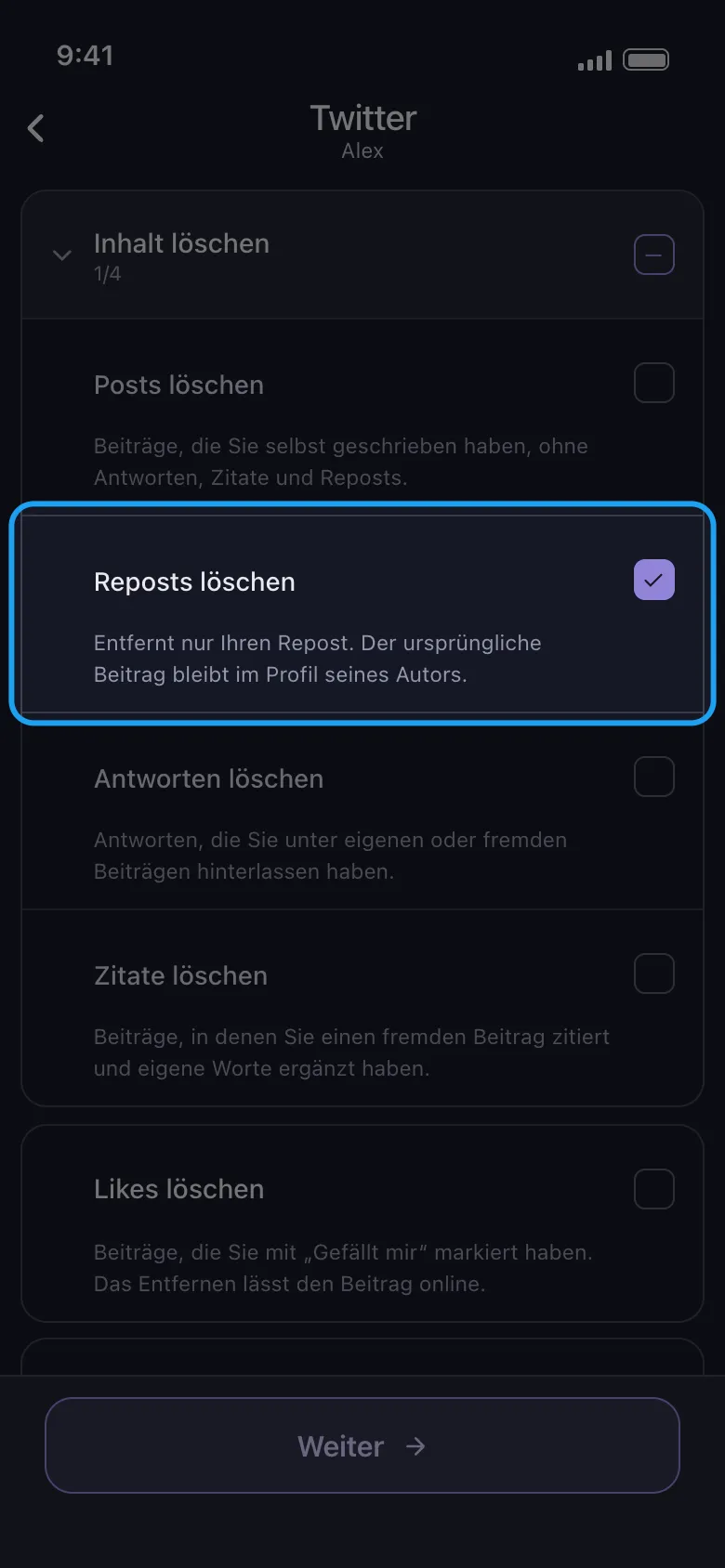
Räum deine Retweets auf
Mach alle deine Retweets rückgängig, ohne dein Passwort herauszugeben.
Unpost meldet sich auf deinem Gerät über den normalen X-Web-Login an und nimmt deine Retweets so zurück, wie du es manuell tun würdest — mit Filtern für Retweets, Zeiträume und die Historie, die weg soll.
Der kostenlose Plan enthält ein Tageskontingent — genug, um eine überschaubare Retweet-Historie in ein paar Tagen zu leeren; Premium hebt die Grenze für die ernsten Rückstände auf.
Wenn ein Retweet sich nicht zurücknehmen lässt
Manchmal wirkt ein Retweet festgefahren: Du tippst auf „Repost rückgängig machen“, und er sitzt weiter auf deinem Profil. Fast jeder Fall geht auf eine dieser vier Ursachen zurück.
Ein veralteter Cache. Mit Abstand am häufigsten. Die Rücknahme hat funktioniert, aber die App zeigt weiter eine zwischengespeicherte Kopie deines Profils. Zieh zum Aktualisieren nach unten oder beende die App und öffne sie neu; im Web reicht ein harter Refresh. Ein Blick aus einem ausgeloggten Browser-Tab klärt jeden Zweifel, was andere sehen.
Das Original wurde gelöscht. Hat die Autorin ihren Beitrag — oder gleich das ganze Konto — entfernt, kann dein Retweet als Geistereintrag hängen bleiben, auf dem es nichts mehr anzutippen gibt. Solche Einträge verschwinden von selbst, sobald die Systeme von X nachziehen; lästig, aber vorübergehend und für alle außer dir unsichtbar.
Das Konto wurde geschützt oder hat dich blockiert. Schützt jemand sein Konto, zieht X bestehende Retweets seiner Beiträge automatisch zurück; wirst du blockiert, verlierst du den Zugriff auf den Beitrag komplett. In beiden Fällen kann der Resteintrag auf deiner Seite seltsam dargestellt oder als nicht verfügbar angezeigt werden, bis alles synchronisiert ist.
Rate-Limits. Nimm Dutzende Retweets in schneller Folge zurück, und X bremst dich womöglich ein paar Minuten aus — einzelne Tipps greifen dann nicht. Kurz warten und erneut versuchen — und wenn gar nichts hilft, gelten die langweiligen Klassiker: App aktualisieren, ab- und wieder anmelden.
Retweet vs. Zitat auf einen Blick
| Einfacher Retweet | Zitat | |
|---|---|---|
| So entfernst du ihn | Grünes Repost-Symbol → Repost rückgängig machen | Drei-Punkte-Menü → Löschen → bestätigen |
| Was andere danach sehen | Original-Tweet unberührt; sein Repost-Zähler sinkt um eins; niemand wird benachrichtigt | Dein Kommentar ist endgültig weg; der zitierte Tweet bleibt auf dem Profil seines Autors stehen |
Ob es ein bedauerlicher Retweet von gestern Abend ist oder zehn Jahre reflexhaftes Teilen — die Mechanik gehört jetzt dir: Retweets zurücknehmen, Zitate löschen, alles Schwerere einem Massen-Tool überlassen. Unter fünfzig? Mach es heute von Hand. Darüber? Hol dir Unpost und lass dein Telefon für dich tippen.
Häufig gestellte Fragen

Loslegen
Löschen Sie alte Inhalte in Ihren Konten
Löschen Sie Nachrichten, Beiträge, Likes, Kommentare, DMs, Reaktionen, Lesezeichen, Follower und mehr in großen Mengen — alles in einer App.
Keine Passwortspeicherung • Kostenloser Einstieg • iOS & Android
 Für iOS Herunterladen
  Für Android Herunterladen