
Slack-Konto löschen: Ihre Nachrichten bleiben — so lösen Sie es
Wie löschen Sie Ihr Slack-Konto? Die ehrliche Antwort: Es gibt keinen einzelnen Lösch-Knopf, weil es kein einzelnes Konto gibt. Slack-Identitäten existieren pro Arbeitsbereich — Ihr „Konto” ist in Wirklichkeit eine Mitgliedschaft in jedem Arbeitsbereich, dem Sie beigetreten sind. Um einen endgültig zu verlassen, deaktivieren Sie dort Ihr Konto: Profil öffnen, Kontoeinstellungen wählen, nach unten scrollen und auf Konto deaktivieren klicken. Oder Sie bitten einen Administrator des Arbeitsbereichs, es für Sie zu erledigen. Mitglied in fünf Arbeitsbereichen? Das sind fünf separate Deaktivierungen.
Dann kommt der Haken, der fast alle überrascht: Die Deaktivierung löscht Ihre Nachrichten nicht. Alles, was Sie je gepostet haben — Kanalnachrichten, Direktnachrichten, Dateien, Thread-Antworten — bleibt im Arbeitsbereich, mit Ihrem Namen, sichtbar und durchsuchbar für alle, die bleiben. Einmal deaktiviert, können Sie sich nicht mehr anmelden — und damit auch nichts mehr löschen. Sollen Ihre Worte verschwinden, müssen Sie sie vor der Deaktivierung entfernen, nicht danach.
Dieser Leitfaden behandelt das ganze Bild: die genauen Deaktivierungsschritte, was zurückbleibt, wie eine richtige Aufräumaktion vor dem Abschied aussieht, was Administratoren und Besitzer tun können — einschließlich der Löschung eines ganzen Arbeitsbereichs — und wie Sie eine Slack-Identität abwickeln, die über mehrere Arbeitsbereiche verstreut ist.
Slack-Konto deaktivieren: die schnellen Schritte
Für ein reguläres Mitglied dauert die Deaktivierung etwa eine Minute:
- Melden Sie sich im betreffenden Arbeitsbereich an.
- Klicken Sie oben rechts auf Ihr Profilbild.
- Wählen Sie Profil, um Ihr Profilfenster zu öffnen.
- Öffnen Sie das Drei-Punkte-Menü, dann Kontoeinstellungen.
- Die Kontoseite öffnet sich im Browser; scrollen Sie nach unten.
- Klicken Sie ganz unten auf Konto deaktivieren.
- Geben Sie zur Bestätigung Ihr Passwort ein.
- Bestätigen Sie — Slack meldet Sie überall ab.
Zwei Vorbehalte sind wissenswert. Sind Sie der Hauptbesitzer des Arbeitsbereichs, blockiert Slack die Deaktivierung, bis Sie die Eigentümerschaft an jemand anderen übertragen haben. Und betreibt Ihr Unternehmen Slack über Single Sign-on, erscheint die Option womöglich gar nicht — bitten Sie dann einen Administrator oder Ihre IT, das Konto für Sie zu deaktivieren. Der Weg über einen Administrator ist auch der Ausweg, wenn Sie das Passwort eines alten Arbeitsbereichs längst verloren haben.
Was die Deaktivierung zurücklässt
Bei der Deaktivierung geht es um Zugang, nicht um Inhalte. Nach der Bestätigung sieht die Lage so aus:
- Jede Nachricht bleibt. Kanalnachrichten, Thread-Antworten und DMs bleiben Wort für Wort an Ort und Stelle, mit Ihrem Namen. Sie tauchen weiter in Suchergebnissen auf.
- Ihre Dateien bleiben. Hochgeladene Dokumente, Bilder und Snippets sind weiterhin überall dort verfügbar, wo Sie sie geteilt haben.
- Ihr Profil bleibt bestehen. Kollegen sehen Sie als deaktiviertes Konto, und alte @-Erwähnungen verweisen weiter auf Ihr Profil.
- DMs bleiben auf der anderen Seite. Jede Direktnachrichten-Unterhaltung bleibt in der Seitenleiste des Gegenübers, Ihre Hälfte voll lesbar.
- Sie verlieren die Möglichkeit aufzuräumen. Ohne Anmeldung kein Löschen, kein Bearbeiten, kein Export — Ihr Verlauf ist eingefroren, wie Sie ihn hinterlassen haben.
Nichts davon ist ein Fehler. Slack behandelt Inhalte als Eigentum des Arbeitsbereichs, denn für Unternehmen sind sie Geschäftsunterlagen. Für Projektkanäle ist das vernünftig; ganz anders fühlt es sich bei den spontanen DMs, zugespitzten Meinungen und persönlichen Nebenbemerkungen an, von denen Sie dachten, sie würden mit Ihnen gehen.
Die Aufräumaktion vor dem Abschied: löschen Sie Ihre Nachrichten zuerst
Weil die Deaktivierung Ihren Verlauf einfriert, statt ihn zu löschen, entscheidet die Reihenfolge: erst aufräumen, dann deaktivieren. Wer die Schritte vertauscht, sperrt sich dauerhaft von den eigenen Nachrichten aus.
Manuell bietet Slack genau ein Werkzeug: über eine Nachricht fahren, Weitere Aktionen öffnen, Nachricht löschen wählen, bestätigen — und mit der nächsten von vorn. Kein Alles-auswählen, kein Datumsbereich, kein Schalter „Verlauf löschen”. Unser vollständiger Leitfaden zum Löschen von Slack-Nachrichten erklärt die Mechanik, die Berechtigungen und die Sonderfälle. Für eine Handvoll bereuter Nachrichten reicht das; für Jahre an Verlauf über Dutzende Kanäle und DMs ist es ein mehrtägiges Projekt, das niemand beendet.
Genau diese Lücke füllt Unpost. Unpost verbindet sich mit Ihrem Slack-Konto und löscht massenweise die Nachrichten, die Sie in einem beliebigen Kanal oder einer Direktnachricht gesendet haben — Hunderte auf einmal, mit wenigen Fingertipps, ganz ohne Administratorrechte. Gehen Sie die Unterhaltungen durch, die zählen, prüfen Sie, dass Ihre Seite sauber ist, und deaktivieren Sie dann — im Wissen, dass der Arbeitsbereich Ihren Namen behält, aber nicht Ihre Worte. Laden Sie die App für iOS oder Android herunter und machen Sie das Aufräumen zum ersten Schritt jedes Abschieds statt zum nachträglichen Einfall.
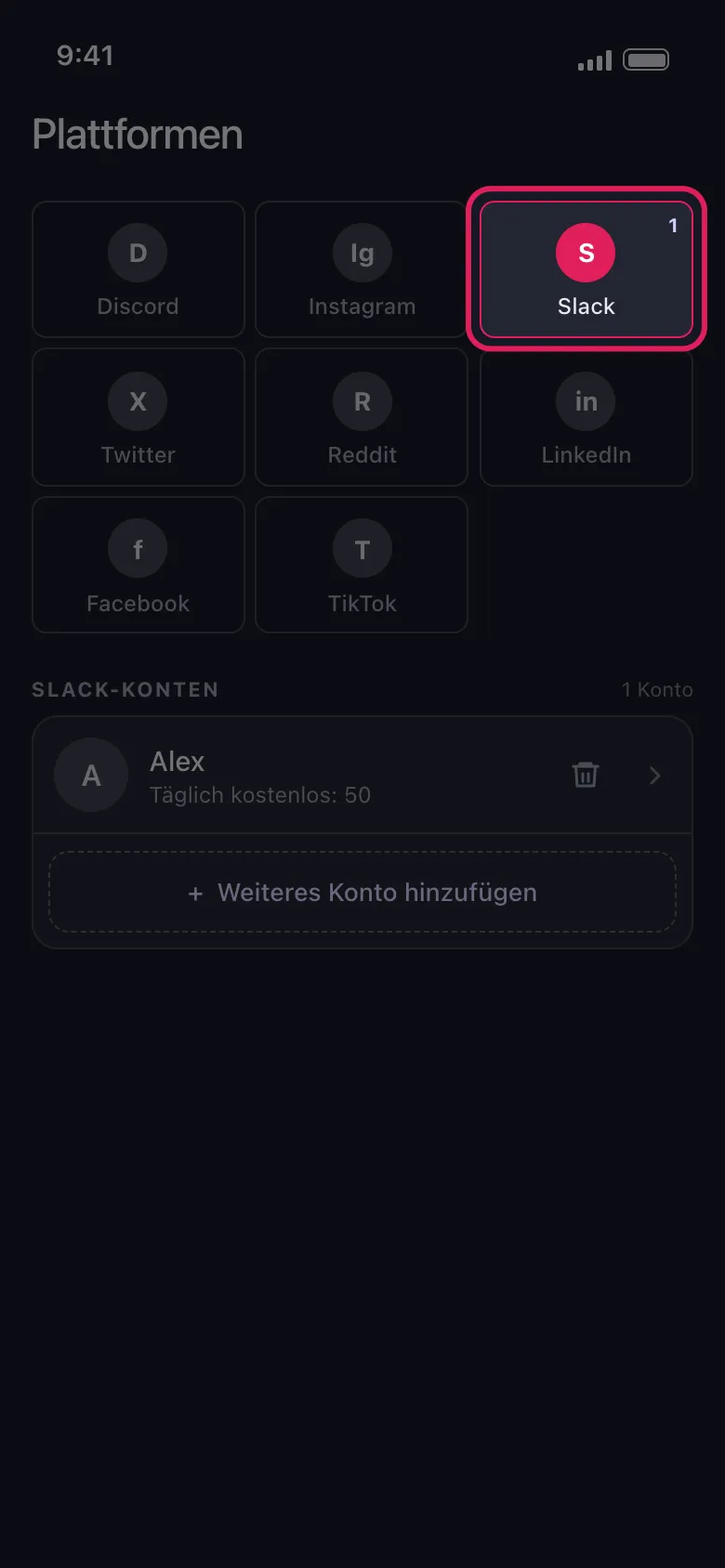
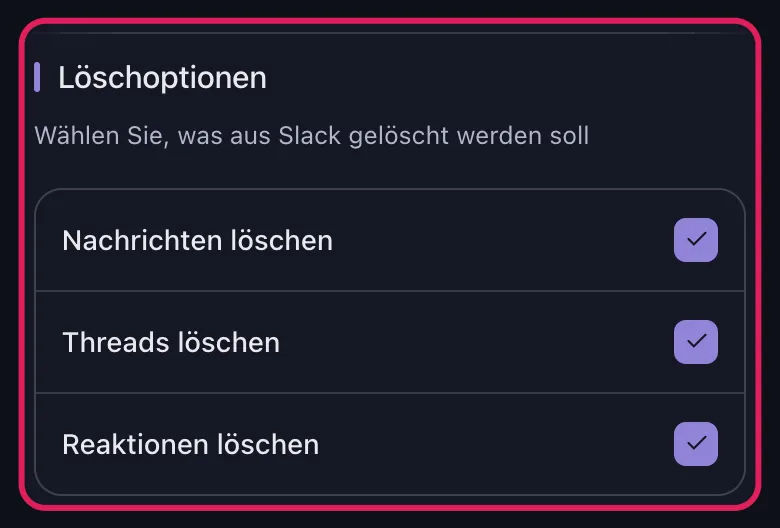
Ein ehrlicher Vorbehalt: Auf bezahlten Plänen können die Aufbewahrungseinstellungen des Arbeitsbereichs aus Compliance-Gründen Protokolle gelöschter Nachrichten behalten. Als Mitglied können Sie das nicht steuern — aber das Löschen entfernt Ihre Nachrichten dennoch aus der täglichen Ansicht, aus der Suche und aus später erstellten Exporten, und genau darum geht es bei den meisten Abschieden.
Admins und Besitzer: Mitglieder deaktivieren, Arbeitsbereiche löschen
Die andere Seite derselben Medaille: Besitzer und Administratoren können das Konto jedes Mitglieds über die Verwaltungskonsole deaktivieren — Mitglieder verwalten öffnen, das Drei-Punkte-Menü neben einem Namen anklicken, Konto deaktivieren wählen. Es ist der Standardzug beim Offboarding, und er folgt derselben Regel: Die Person verliert den Zugang, ihre Inhalte bleiben.
Müssen die Inhalte selbst verschwinden — die Nachrichten eines ausgeschiedenen Mitarbeiters, eine Compliance-Anforderung, ein Kanal, der neu starten soll — reicht die Deaktivierung nicht, und Administratoren greifen zu stärkeren Werkzeugen. Unser Leitfaden zur Massenlöschung für Slack-Administratoren behandelt diese Optionen Schritt für Schritt, von Aufbewahrungsrichtlinien bis zur Massenentfernung.
Besitzer halten einen Hebel mehr in der Hand als Mitglieder: die Löschung des gesamten Arbeitsbereichs. Der Hauptbesitzer kann sie auf der Einstellungsseite des Arbeitsbereichs auslösen — ganz nach unten scrollen, auf Arbeitsbereich löschen klicken, mit dem Passwort bestätigen. Das löscht alles für alle: jeden Kanal, jede Nachricht, jede Datei, jedes Konto. Wenn das eigentliche Ziel ist, den Arbeitsbereich eines Teams oder Unternehmens komplett abzuschalten — und nicht nur, sich selbst daraus zu entfernen —, ist die Arbeitsbereichslöschung die echte Antwort, nicht die Kontodeaktivierung.
Eine E-Mail, viele Arbeitsbereiche: der Rest Ihrer Slack-Identität
Und hier der Teil, den man vergisst: Jede Mitgliedschaft in einem Arbeitsbereich ist ein eigenes Konto, selbst wenn alle dieselbe E-Mail-Adresse verwenden. Die Deaktivierung im Arbeitsbereich Ihres alten Arbeitgebers ändert nichts am Slack des Freelance-Kunden, am Community-Server oder am Nebenprojekt von 2021. Einen Hauptschalter gibt es nicht.
Um Ihre Slack-Identität vollständig abzuwickeln, arbeiten Sie die Liste ab: Geben Sie Ihre E-Mail-Adresse auf Slacks Anmeldeseite zum Auffinden Ihrer Arbeitsbereiche ein, um alle damit verknüpften zu sehen, und deaktivieren Sie — nach dem Aufräumen — in jedem einzelnen, einen nach dem anderen.
Und das Slack-Konto auf E-Mail-Ebene? Slack bietet kein globales Profil an, das Sie löschen könnten; Ihre Identität ist die Summe dieser Mitgliedschaften. Die meisten Daten liegen in der Verantwortung des jeweiligen Arbeitsbereichs, Anfragen zu Nachrichten und Profildaten laufen also über dessen Besitzer — der auch die Profildaten eines deaktivierten Mitglieds löschen lassen kann. Für das Wenige, das Slack direkt kontrolliert, etwa den Eintrag Ihrer E-Mail-Adresse, können Sie eine Löschanfrage an Slacks Datenschutzteam richten.
Deaktivieren, erst aufräumen oder den Arbeitsbereich löschen?
| Ansatz | Was er entfernt | Am besten für |
|---|---|---|
| Nur deaktivieren | Ihren Zugang — alle Nachrichten und Dateien bleiben | Schnelle Abgänge, bei denen der Verlauf bleiben soll |
| Erst aufräumen, dann deaktivieren | Zuerst Ihre Nachrichten, dann Ihren Zugang | Abschiede mit Blick auf die Privatsphäre |
| Arbeitsbereich löschen (nur Besitzer) | Alles, für alle, dauerhaft | Das Abschalten eines Team- oder Firmenbereichs |
Das Fazit: „Slack-Konto löschen” heißt in Wahrheit, Mitgliedschaften Arbeitsbereich für Arbeitsbereich zu deaktivieren — und die Deaktivierung entfernt Sie, nie Ihre Worte. Entscheiden Sie für jeden Arbeitsbereich, was Sie überdauern darf, löschen Sie den Rest, solange Sie noch Zugang haben, und geben Sie erst dann die Schlüssel ab. In dieser Reihenfolge ist der Abschied von Slack sauber, schnell und tatsächlich endgültig.
Häufig gestellte Fragen

Loslegen
Löschen Sie alte Inhalte in Ihren Konten
Löschen Sie Nachrichten, Beiträge, Likes, Kommentare, DMs, Reaktionen, Lesezeichen, Follower und mehr in großen Mengen — alles in einer App.
Keine Passwortspeicherung • Kostenloser Einstieg • iOS & Android
 Für iOS Herunterladen
 Für Android Herunterladen