
Cómo eliminar tu cuenta de Slack (tus mensajes se quedan — esta es la solución)
¿Cómo eliminar tu cuenta de Slack? La respuesta honesta: no existe un botón único de eliminación, porque no existe una única cuenta. Las identidades de Slack viven por espacio de trabajo — tu “cuenta” es en realidad una membresía en cada espacio al que te has unido. Para salir de uno definitivamente, desactivas tu cuenta allí: abre tu perfil, elige Configuración de la cuenta, baja hasta el final y haz clic en Desactivar tu cuenta. O pides a un administrador del espacio que lo haga por ti. ¿Perteneces a cinco espacios de trabajo? Son cinco desactivaciones separadas.
Y luego viene la trampa que sorprende a casi todo el mundo: desactivar no elimina tus mensajes. Todo lo que publicaste — mensajes de canales, mensajes directos, archivos, respuestas de hilos — permanece en el espacio de trabajo con tu nombre, visible y localizable para todos los que se quedan. Una vez desactivado, ya no puedes iniciar sesión, así que tampoco puedes eliminar nada. Si quieres que tus palabras desaparezcan, retíralas antes de desactivar, no después.
Esta guía cubre el panorama completo: los pasos exactos de desactivación, lo que queda atrás, cómo hacer una limpieza de despedida como es debido, lo que pueden hacer administradores y propietarios — incluida la eliminación de un espacio de trabajo entero — y cómo cerrar una identidad de Slack repartida en varios espacios.
Cómo desactivar tu cuenta de Slack: pasos rápidos
Para un miembro regular, la desactivación lleva alrededor de un minuto:
- Inicia sesión en el espacio de trabajo que quieres dejar.
- Haz clic en tu foto de perfil, arriba a la derecha.
- Selecciona Perfil para abrir tu panel de perfil.
- Abre el menú de tres puntos y elige Configuración de la cuenta.
- La página se abre en el navegador; baja hasta el final.
- Haz clic en Desactivar tu cuenta.
- Introduce tu contraseña para confirmar tu identidad.
- Confirma — Slack te desconecta de ese espacio en todas partes.
Dos advertencias que conviene conocer. Si eres el propietario principal del espacio, Slack bloquea la desactivación hasta que transfieras la propiedad a otra persona. Y si tu empresa gestiona Slack mediante inicio de sesión único (SSO), la opción puede no aparecer en absoluto — en ese caso, pide a un administrador o a tu equipo de TI que desactive la cuenta por ti. Recurrir a un administrador es también la vía de respaldo si perdiste hace tiempo la contraseña de algún espacio antiguo.
Lo que la desactivación deja atrás
La desactivación va de acceso, no de contenido. Después de confirmar, así quedan las cosas:
- Todos los mensajes se quedan. Mensajes de canales, respuestas de hilos y DMs permanecen en su sitio, palabra por palabra, con tu nombre. Siguen apareciendo en los resultados de búsqueda.
- Tus archivos se quedan. Documentos, imágenes y fragmentos que subiste siguen disponibles allí donde los compartiste.
- Tu perfil persiste. Tus compañeros te ven como una cuenta desactivada, y las antiguas @-menciones siguen apuntando a tu perfil.
- Los DMs permanecen al otro lado. Cada conversación directa sigue en la barra lateral de la otra persona, con tu mitad perfectamente legible.
- Pierdes la capacidad de limpiar. Sin inicio de sesión no hay eliminación, ni edición, ni exportación — tu historial queda congelado tal y como lo dejaste.
Nada de esto es un fallo. Slack considera que el contenido pertenece al espacio de trabajo, porque para las empresas es un registro de negocio. Es razonable para los canales de proyecto; se siente muy distinto con los DMs espontáneos, las opiniones a bote pronto y los apartes personales que creías que se irían contigo.
La limpieza previa a la salida: elimina tus mensajes primero
Como la desactivación congela tu historial en lugar de borrarlo, el orden de las operaciones lo es todo: limpiar primero, desactivar después. Invierte los pasos y te quedas sin acceso a tus propios mensajes para siempre.
Manualmente, Slack te da exactamente una herramienta: pasar el cursor sobre un mensaje, abrir Más acciones, elegir Eliminar mensaje, confirmar — y repetir con el siguiente. No hay seleccionar todo, ni rango de fechas, ni interruptor de “eliminar mi historial”. Nuestra guía completa para eliminar mensajes de Slack repasa la mecánica, los permisos y los casos límite. Para unos pocos mensajes de los que te arrepientes, vale; para años de historial en decenas de canales y DMs, es un proyecto de varios días que nadie termina.
Ese es exactamente el hueco que llena Unpost. Unpost se conecta a tu cuenta de Slack y elimina en masa los mensajes que has enviado en cualquier canal o mensaje directo — cientos a la vez, con unos pocos toques, sin permisos de administrador. Barre las conversaciones que importan, comprueba que tu lado está limpio y desactiva después, sabiendo que el espacio de trabajo conserva tu nombre pero no tus palabras. Descárgala para iOS o Android y convierte la limpieza en el primer paso de cada salida, no en una idea tardía.
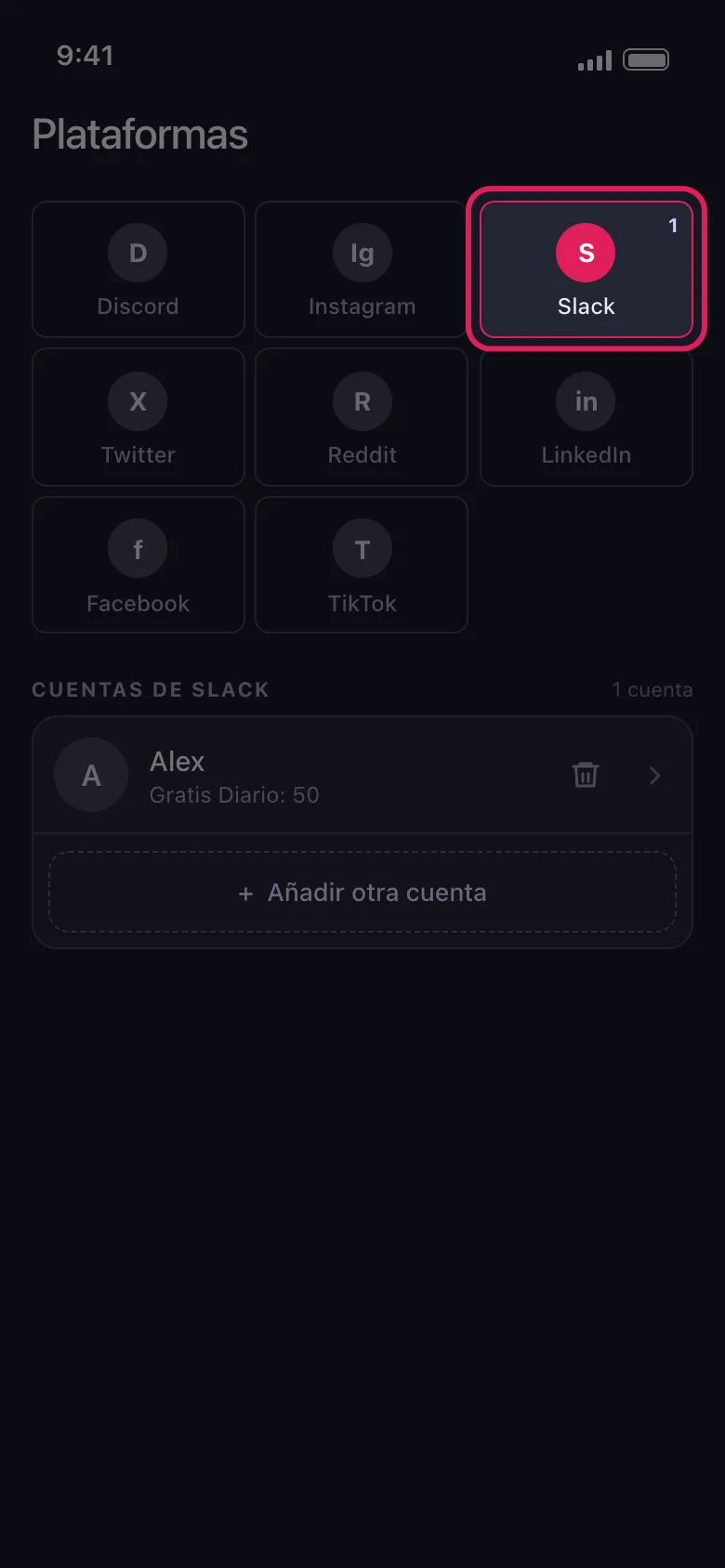
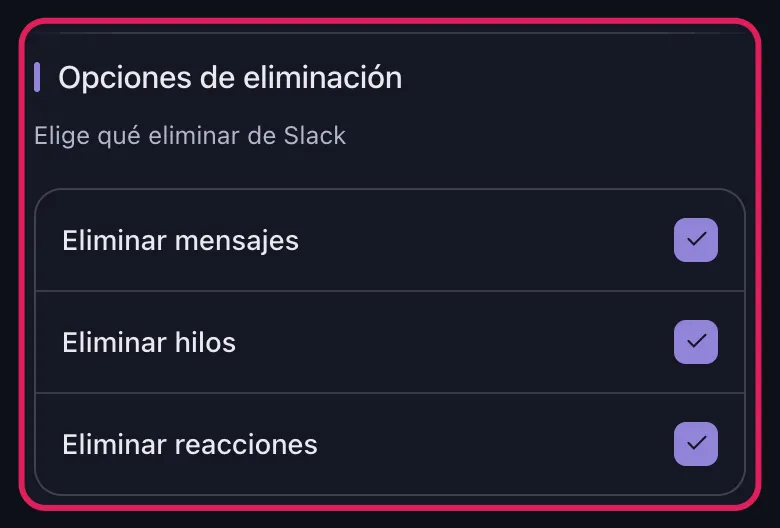
Una aclaración honesta: en los planes de pago, la configuración de retención del espacio puede conservar registros de los mensajes eliminados por motivos de cumplimiento. Como miembro no puedes controlarlo — pero eliminar sigue retirando tus mensajes de la vista diaria, del buscador y de las exportaciones creadas después, que es lo que piden la mayoría de las salidas.
Administradores y propietarios: desactivar miembros, eliminar espacios
La otra cara de la misma moneda: los propietarios y administradores pueden desactivar la cuenta de cualquier miembro desde la consola de administración — abre Gestionar miembros, pulsa el menú de tres puntos junto a un nombre y elige Desactivar cuenta. Es el movimiento estándar de salida de personal, y sigue la misma regla: la persona pierde el acceso, su contenido se queda.
Cuando lo que debe irse es el contenido — los mensajes de un empleado que se marchó, una petición de cumplimiento, un canal que hay que reiniciar — la desactivación no basta, y los administradores recurren a herramientas más potentes. Nuestra guía de eliminación masiva para administradores de Slack cubre esas opciones paso a paso, desde las políticas de retención hasta el borrado en bloque.
Los propietarios tienen una palanca más que los miembros: eliminar el espacio de trabajo entero. El propietario principal puede hacerlo desde la página de configuración del espacio — bajar hasta el final, hacer clic en Eliminar espacio de trabajo y confirmar con su contraseña. Eso borra todo para todos: cada canal, cada mensaje, cada archivo, cada cuenta. Cuando el objetivo real es cerrar el espacio de un equipo o de una empresa — no solo salir tú — la respuesta de verdad es la eliminación del espacio, no la desactivación de la cuenta.
Un correo, muchos espacios: el resto de tu identidad en Slack
Aquí va la parte que se olvida: cada membresía en un espacio de trabajo es una cuenta separada, aunque todas usen la misma dirección de correo. Desactivar en el espacio de tu antiguo trabajo no cambia nada en el Slack del cliente freelance, en el servidor de la comunidad ni en el proyecto paralelo al que te uniste en 2021. No hay interruptor general.
Para cerrar tu identidad de Slack por completo, recorre la lista: introduce tu correo en la página de Slack para encontrar tus espacios de trabajo y ver cuáles están vinculados a él, y desactiva — después de limpiar — en cada uno, de uno en uno.
¿Y la cuenta de Slack a nivel de correo? Slack no ofrece un perfil global que puedas eliminar; tu identidad es la suma de esas membresías. La mayoría de los datos están bajo el control de cada espacio, así que las peticiones sobre mensajes y datos de perfil pasan por su propietario — que también puede pedir que se eliminen los datos de perfil de un miembro desactivado. Para lo poco que Slack controla directamente, como el registro de tu dirección de correo, puedes enviar una solicitud de eliminación de datos al equipo de privacidad de Slack.
¿Desactivar, limpiar primero o eliminar el espacio?
| Enfoque | Qué elimina | Ideal para |
|---|---|---|
| Solo desactivar | Tu acceso — todos tus mensajes y archivos se quedan | Salidas rápidas donde el historial debe permanecer |
| Limpiar y luego desactivar | Primero tus mensajes, después tu acceso | Salidas con la privacidad en mente |
| Eliminar el espacio (solo propietario) | Todo, para todos, de forma permanente | Cerrar el espacio de un equipo o empresa |
La conclusión: “eliminar tu cuenta de Slack” significa en realidad desactivar tus membresías espacio por espacio — y la desactivación te retira a ti, nunca a tus palabras. Decide qué debe sobrevivirte en cada espacio, elimina el resto mientras aún tienes acceso, y solo entonces entrega las llaves. En ese orden, salir de Slack es limpio, rápido y de verdad definitivo.
Preguntas Frecuentes

Empezar
Elimina contenido antiguo en tus cuentas
Elimina en masa mensajes, publicaciones, likes, comentarios, MD, reacciones, marcadores, seguidores y mucho más desde una sola app.
Sin guardar contraseñas • Gratis para empezar • iOS y Android
 Descargar para iOS
 Descargar para Android