
Cómo eliminar una cuenta de Instagram desde el ordenador
Puedes eliminar de forma permanente tu cuenta de Instagram completamente desde un ordenador — sin teléfono, sin app, sin instalar nada. Inicia sesión en instagram.com en cualquier navegador de escritorio, abre Accounts Center, luego ve a Información personal → Propiedad y control de la cuenta → Desactivación o eliminación, selecciona tu cuenta y elige Eliminar cuenta. Se aplica el mismo periodo de gracia de 30 días que en cualquier otro sitio: tu cuenta queda oculta de inmediato, y la eliminación se vuelve definitiva después de unos 30 días, salvo que vuelvas a iniciar sesión y la canceles.
Esta guía se queda en la ruta del ordenador de principio a fin. Si todavía estás dudando entre una salida definitiva y un simple descanso, empieza por la guía más amplia sobre cómo eliminar o desactivar una cuenta de Instagram — trata esa decisión en profundidad. Aquí nos centramos en los clics exactos de escritorio, en qué hacer antes de confirmar y en qué pasa realmente una vez enviada la solicitud.
Pasos rápidos: eliminar tu cuenta de Instagram en un navegador
Instagram trasladó la eliminación de cuentas a Accounts Center, así que el flujo de escritorio ahora refleja casi exactamente el de la app móvil. La ruta actual suele ser esta:
- Entra en instagram.com e inicia sesión.
- Haz clic en Más abajo a la izquierda, luego Configuración.
- Abre Accounts Center.
- Haz clic en Información personal.
- Haz clic en Propiedad y control de la cuenta.
- Haz clic en Desactivación o eliminación.
- Elige la cuenta de Instagram que quieres eliminar.
- Selecciona Eliminar cuenta y haz clic en Continuar.
- Elige un motivo, escribe tu contraseña y confirma.
Instagram cambia los nombres de las opciones de vez en cuando. Si tu pantalla se ve algo distinta, dirígete primero a Accounts Center — los controles de eliminación viven ahí aunque los menús de alrededor cambien. Los tutoriales antiguos que apuntan a una página separada de “Eliminar tu cuenta” describen un flujo que Instagram ha retirado en gran parte; la ruta de Accounts Center es la que su centro de ayuda documenta actualmente.
¿Prefieres una pausa? Desactiva desde la misma pantalla
La desactivación también funciona desde un ordenador, y la ruta es idéntica hasta la última elección: Accounts Center → Información personal → Propiedad y control de la cuenta → Desactivación o eliminación, y ahí eliges Desactivar cuenta en lugar de Eliminar.
Desactivar oculta tu perfil, fotos, comentarios y likes hasta que vuelvas a iniciar sesión, e Instagram actualmente solo permite desactivar una vez por semana. Es la opción más segura cuando no lo tienes del todo claro: no se destruye nada, y reactivar es tan simple como volver a entrar. La eliminación, en cambio, solo es reversible durante el periodo de gracia — después, ya no hay vuelta atrás a la cuenta.
Antes de eliminar: descarga tus datos y luego limpia
Hay dos cosas que conviene hacer desde tu escritorio antes de confirmar una eliminación, en este orden.
1. Descarga tu información. Cuando la eliminación termina, Instagram dice que tu perfil, fotos, videos, comentarios y likes se eliminan de forma permanente, y no podrás recuperarlos. Desde un ordenador, abre Accounts Center, busca Tu información y permisos y solicita una descarga de tu información. Elige el archivo completo si no estás seguro de qué necesitas — cubre publicaciones, stories, mensajes y datos de perfil, e Instagram envía un enlace de descarga por correo cuando el archivo está listo.
2. Limpia lo que no quieres que quede archivado en otros sitios. Eliminar la cuenta borra tu lado de Instagram, pero no es una herramienta de limpieza precisa. Los mensajes que enviaste siguen en las bandejas de entrada de otras personas, y todo lo que ya fue capturado, recompartido o guardado queda fuera del alcance de la eliminación. Si parte de tu motivo para irte son contenidos concretos — DMs viejos, comentarios de los que te arrepientes, publicaciones que preferirías no dejar flotando en el archivo de otra persona — borra esos elementos primero, mientras todavía tienes acceso. La guía de limpieza de Instagram repasa cada tipo de contenido paso a paso.
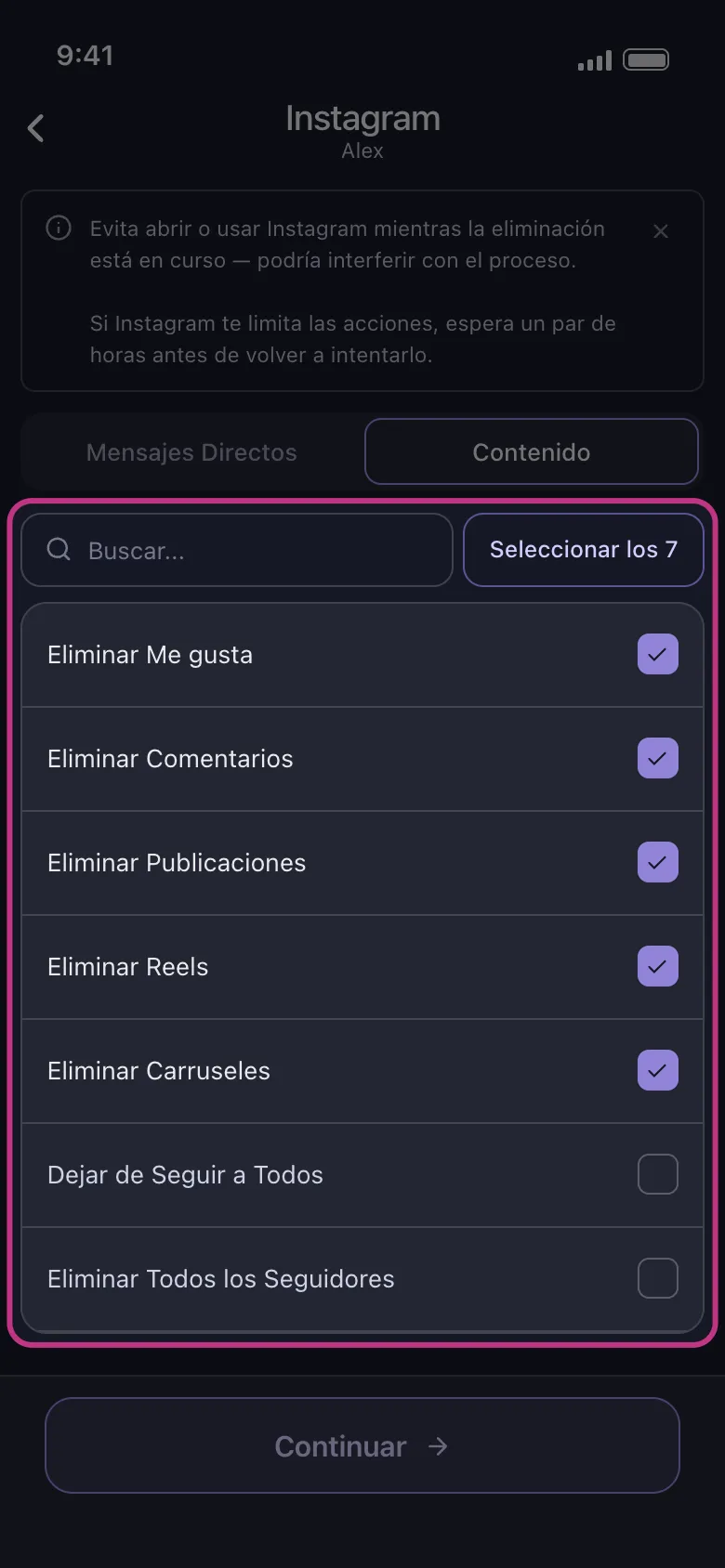
Hacerlo a mano puede suponer miles de clics y toques. Prueba Unpost — una app móvil para iOS y Android que borra en bloque DMs, publicaciones, reels, carruseles, likes y comentarios de Instagram, y puede dejar de seguir a todos o quitar a todos los seguidores. Unpost no elimina ni desactiva tu cuenta; se encarga de la limpieza del contenido para que la cuenta que eliminas desde tu ordenador ya esté libre de lo que de verdad te preocupaba.
Qué pasa después de hacer clic en Eliminar
Confirmar la solicitud no borra la cuenta en el acto. Los materiales de ayuda de Instagram describen un proceso por etapas:
- Tu cuenta queda oculta de inmediato. Desde el momento en que envías la solicitud, tu perfil, publicaciones, comentarios y likes dejan de ser visibles para los demás. Para cualquiera que te busque, la cuenta simplemente parece haber desaparecido.
- Tienes un periodo de gracia de unos 30 días. Instagram dice que las solicitudes de eliminación generalmente pueden cancelarse durante unos 30 días, aunque el plazo exacto puede variar según la región. Hasta que esa ventana se cierre, nada es definitivo.
- Volver a iniciar sesión cancela la eliminación. Esto corta en ambos sentidos. Es tu red de seguridad si cambias de opinión — entra y sigue las indicaciones para conservar la cuenta. Pero también significa que debes mantenerte desconectado en todas partes: abrir la app del teléfono por costumbre, o una sesión guardada que entra automáticamente, puede cancelar la solicitud sin que lo notes.
- La eliminación completa puede tardar hasta 90 días. Cuando acaba el periodo de gracia, Instagram dice que borrar todas las copias de tus datos de sus sistemas puede tardar hasta 90 días, y cierta información puede persistir más tiempo por motivos legales.
No hay una pantalla con cuenta regresiva durante la espera. La señal fiable de que la eliminación terminó es que el inicio de sesión deja de funcionar — así que apunta la fecha en que enviaste la solicitud.
Desactivar vs eliminar desde el ordenador
Ambas opciones están detrás de la misma pantalla de escritorio, lo que hace fácil confundirlas en el clic final. La versión corta:
| Desactivar (escritorio) | Eliminar (escritorio) | |
|---|---|---|
| Ruta | Accounts Center → Desactivación o eliminación | La misma pantalla, distinta elección final |
| Efecto | Perfil, fotos, comentarios y likes ocultos | Cuenta eliminada de forma permanente tras el periodo de gracia |
| ¿Reversible? | Sí — vuelve a entrar cuando quieras | Solo durante la ventana de unos 30 días |
| Límites | Una vez por semana | La eliminación completa puede tardar hasta 90 días |
| Mejor para | Un descanso con opción de volver | Dejar Instagram para siempre |
En resumen: la ruta desde el ordenador lo cubre todo, sin necesidad de app. Decide entre pausa y salida definitiva, descarga tus datos, limpia el contenido que no quieres que sobreviva en los chats y archivos de otras personas, y solo entonces haz clic en Eliminar cuenta.
Preguntas Frecuentes

Empezar
Elimina contenido antiguo en tus cuentas
Elimina en masa mensajes, publicaciones, likes, comentarios, MD, reacciones, marcadores, seguidores y mucho más desde una sola app.
Sin guardar contraseñas • Gratis para empezar • iOS y Android
 Descargar para iOS
  Descargar para Android