
Comment supprimer des messages Discord par plage de dates
Résumé rapide
Si vous voulez seulement supprimer des messages Discord sur une période précise, ne supprimez pas tout.
Utilisez plutôt un nettoyage par plage de dates.
Cas d'usage idéal
Idéal pour une seule période, pas pour tout effacer.
C’est le bon flux si vous voulez retirer des messages sur :
- un mois
- un semestre
- une période liée à un emploi ou à un client
- une relation ou un projet
- une ancienne phase de votre historique Discord
La recherche Discord peut vous aider à retrouver des messages par date. Mais si vous voulez supprimer toute une période à travers plusieurs chats ou canaux, le flux le plus rapide est le filtre Discord par plage de dates d’Unpost.
Pour le guide principal, consultez Comment supprimer des messages Discord en masse.
Pourquoi le nettoyage par plage de dates est l’un des flux les plus utiles
Beaucoup d’utilisateurs ne veulent pas effacer tout leur historique Discord.
Ils veulent un nettoyage plus intelligent :
- supprimer tout ce qui date d’avant un changement de travail
- effacer les messages de 2020 à 2021
- supprimer une seule période de projet
- nettoyer l’historique d’un serveur sur une fenêtre de temps précise
- garder les conversations actuelles mais supprimer les plus anciennes
C’est exactement à cela que sert un nettoyage basé sur les dates.
Il vous donne du contrôle sans vous forcer à supprimer tout votre historique.
Ce que Discord peut faire nativement
Discord lui-même peut vous aider à retrouver des messages par date.
Vous pouvez rechercher :
- des messages envoyés à une date précise
- des messages avant une date
- des messages après une date
C’est utile pour revoir l’historique ou localiser des messages dans un seul chat.
Mais Discord a une grosse limite :
retrouver des messages par date n’est pas la même chose que supprimer efficacement toute une plage de dates.
Si vous n’avez que quelques messages à supprimer, la méthode manuelle suffit. Si vous voulez nettoyer une longue période sur plusieurs MP ou canaux de serveur, la suppression manuelle devient vite trop lente.
La recherche Discord sert à retrouver la bonne fenêtre. Ce n’est pas la même chose qu’une suppression par lot.
| Tâche | Recherche manuelle Discord par date | Suppression par plage de dates avec Unpost |
|---|---|---|
| Retrouver des messages avant ou après une date | Utile pour revoir l'historique | Aussi possible pendant la configuration de la suppression |
| Supprimer quelques messages dans un seul chat | Correct pour un petit nettoyage | Possible, mais souvent inutile |
| Supprimer toute une période sur plusieurs chats | Très lent et répétitif | Conçu pour ce cas d'usage |
| Séparer les MP et les serveurs | Navigation surtout manuelle | Géré comme des périmètres de nettoyage séparés |
| Combiner une plage de dates avec des mots-clés | La recherche aide à cibler, mais la suppression reste manuelle | Flux de nettoyage sélectif intégré |
Quand utiliser un flux de suppression par plage de dates
La suppression par plage de dates est la plus utile quand :
- vous connaissez la période, mais pas chaque message
- vous voulez garder les messages actuels
- vous voulez nettoyer plusieurs chats en une seule session
- vous préparez une remise à zéro de votre réputation ou de votre confidentialité
- vous voulez combiner une limite de dates avec un ciblage par mots-clés
Quelques exemples concrets :
Supprimer une année scolaire
Supprimez uniquement les messages d’une année d’études tout en gardant les conversations actuelles.
Supprimer une archive de projet
Nettoyez tout ce qui vient d’un contrat freelance, d’un clan de jeu ou d’un rôle bénévole.
Supprimer des messages avant de supprimer votre compte
Si vous envisagez de quitter Discord, le nettoyage par date est l’un des moyens les plus simples de retirer d’abord les contenus les plus anciens.
Si c’est votre cas, lisez aussi Supprimer votre compte Discord supprime-t-il vos messages ? Que faire d’abord.
Comment supprimer des messages Discord par plage de dates avec Unpost
Voici le flux pratique qui transforme la recherche par date de Discord en vrai nettoyage.
Étape 1 : Télécharger Unpost
Installez Unpost sur :
- iPhone
- Android
- ou commencez depuis unpost.app
Installer Unpost
Utilisez l'app mobile si vous voulez le flux complet de nettoyage Discord avec MP, serveurs, filtres de date et progression en direct.
Étape 2 : Ajouter votre compte Discord
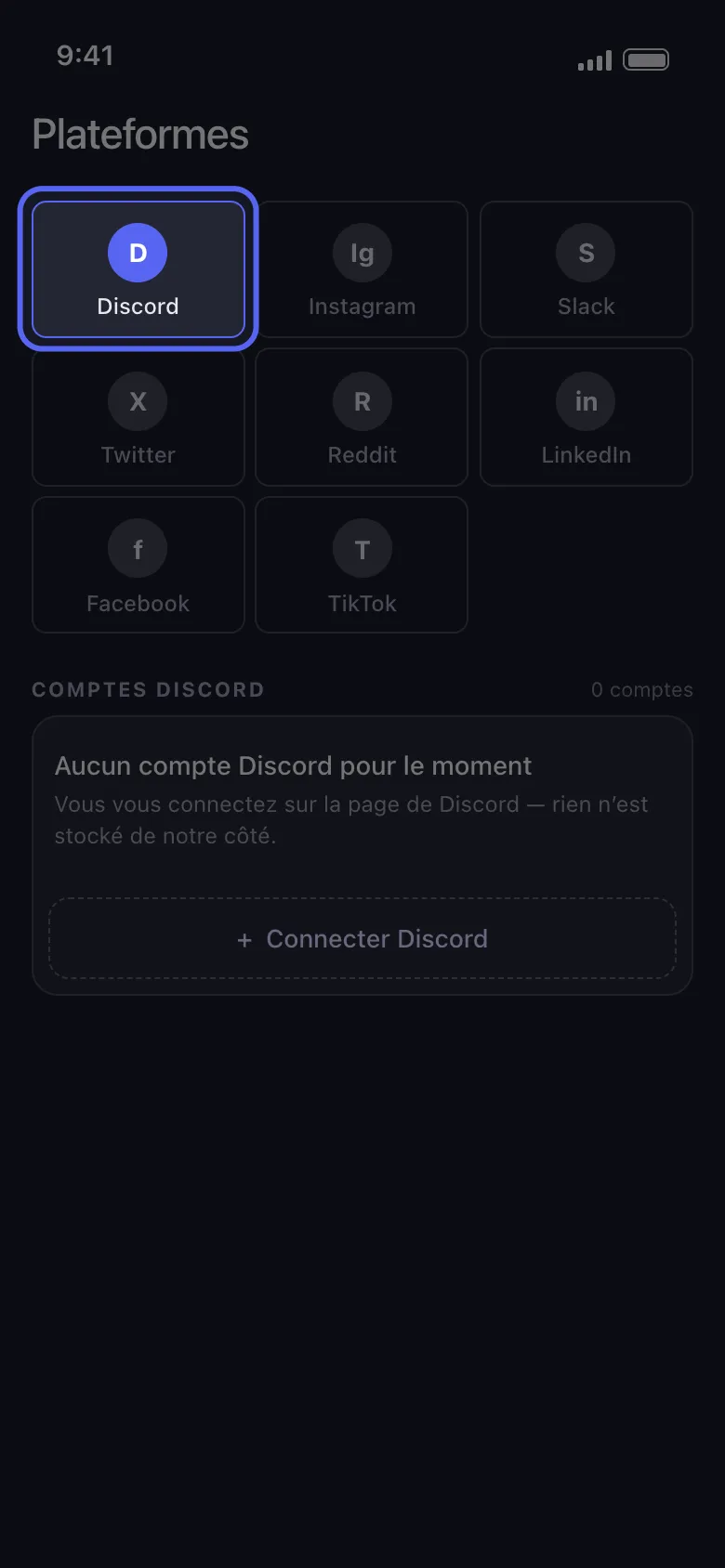
Ouvrez Unpost et choisissez Discord.
L’app utilise un flux de connexion via navigateur pour vous authentifier avec votre vraie session Discord. Votre mot de passe n’est pas stocké par l’app.
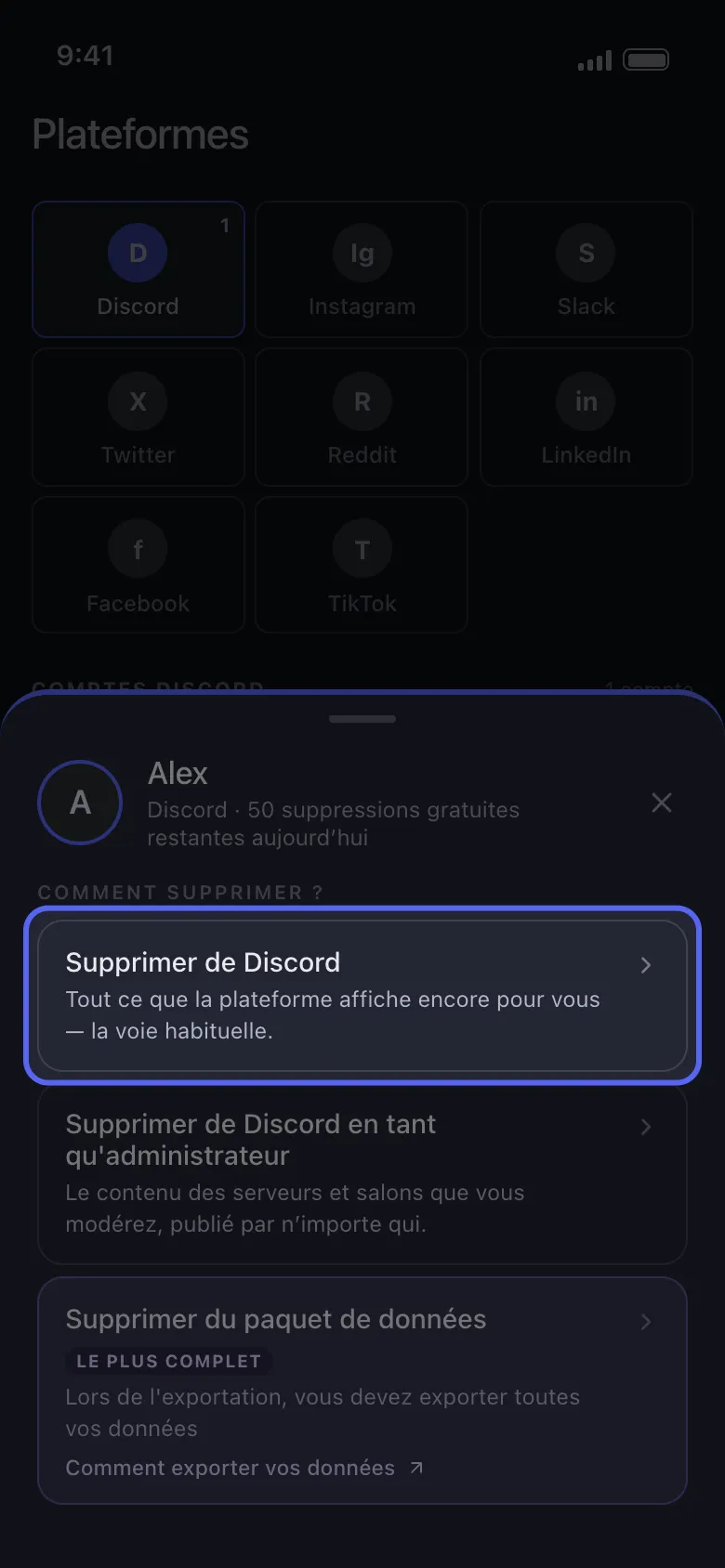
Étape 3 : Choisir le bon mode de nettoyage Discord
Pour la plupart des nettoyages par plage de dates, commencez par Delete from Discord.
Si vous êtes modérateur sur un serveur, utilisez Delete from Discord as Admin.
Si l’historique est plus ancien et plus difficile à retrouver, utilisez plutôt Delete from Data Package.
Étape 4 : Choisir MP ou serveurs
Unpost sépare le nettoyage Discord en :
- MP pour les conversations individuelles et de groupe
- Serveurs pour les guildes, canaux et fils
C’est utile parce que beaucoup d’utilisateurs veulent des fenêtres de dates différentes pour les MP et pour l’activité sur les serveurs.
Choisissez d’abord le périmètre de nettoyage, puis affinez avec des règles basées sur le temps.
Étape 5 : Activer le filtre par plage de dates
Dans les options de nettoyage Discord :
- passez de Delete all messages à une plage de dates précise
- choisissez la date de début
- choisissez la date de fin
Seuls les messages compris dans cette fenêtre seront visés. Les messages en dehors de la plage seront ignorés.
Vous pouvez donc nettoyer de façon sélective au lieu de repartir de zéro.

Le filtre par plage de dates est le moyen le plus rapide de supprimer une période sans tout effacer.
Étape 6 : Ajouter d’autres filtres si besoin
Le nettoyage par plage de dates devient encore meilleur quand vous le combinez avec :
- des filtres par mots-clés pour un sujet ou une expression
- les commentaires uniquement si vous voulez un nettoyage plus léger
- les commentaires, fils et réactions si vous voulez un nettoyage plus poussé
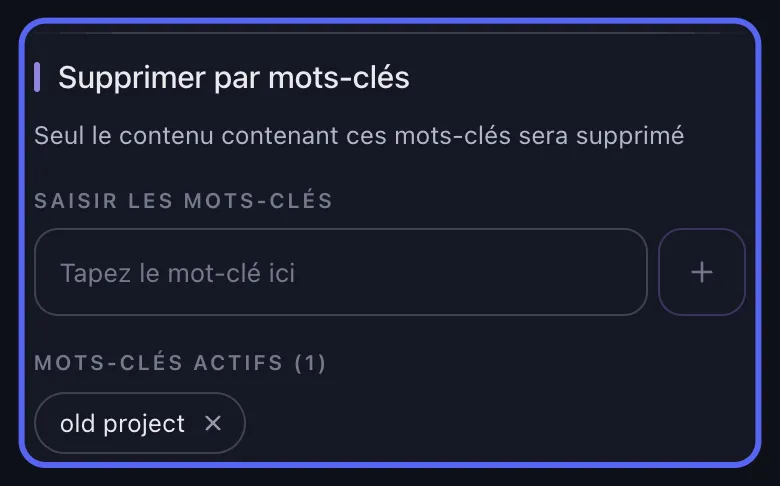
Si votre vrai objectif est un sujet précis dans une fenêtre de temps précise, combinez cette page avec Comment supprimer des messages Discord par mot-clé et la section sur les filtres dans Comment fonctionne le nettoyage sélectif dans Unpost.
Étape 7 : Lancer la suppression et laisser l’app ouverte
Quand vous démarrez la tâche, Unpost traite les éléments un par un et affiche la progression en direct.
Gardez l’app au premier plan jusqu’à la fin.
C’est important parce que le nettoyage Discord est volontairement cadencé pour contourner les limitations de débit de manière plus sûre.
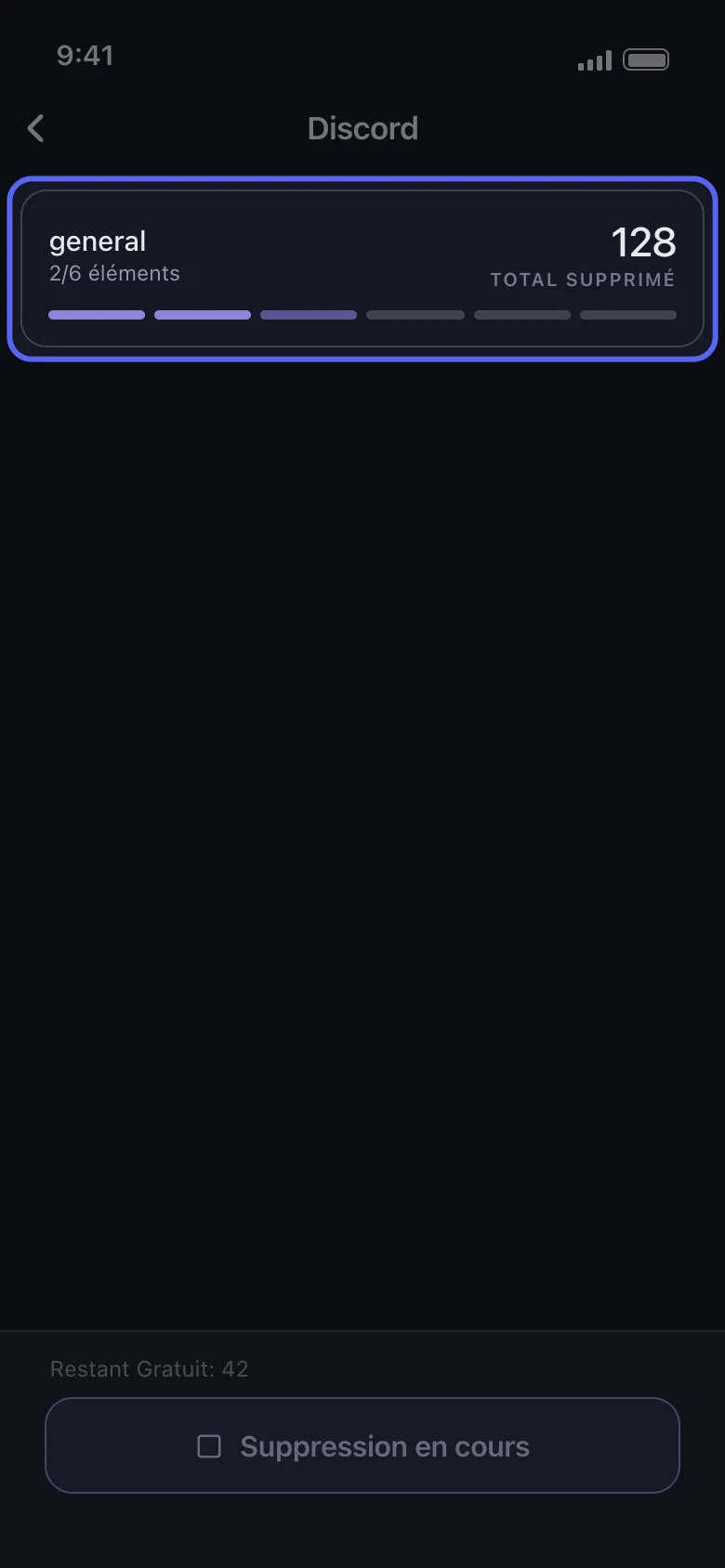
Dans ce type de nettoyage, garder l’app au premier plan et gérer les nouvelles tentatives compte plus que la vitesse brute.
Note de sécurité
Laissez l'app ouverte et attendez des nouvelles tentatives sur les longues tâches.
Le nettoyage Discord est volontairement ralenti. Unpost affiche la progression, attend en cas de limitation et réessaie si nécessaire, mais l'app doit rester au premier plan jusqu'à la fin du traitement.
Continuer le nettoyage
Vous avez besoin du flux complet autour de la suppression par date ?
Utilisez le guide principal de suppression en masse pour voir tout le flux Discord, puis allez directement aux filtres si vous voulez aussi cibler des mots-clés.
Et si je connais seulement l’année, pas les dates exactes ?
C’est très courant.
Dans ce cas, utilisez d’abord la recherche Discord pour estimer la bonne fenêtre. Une fois la période repérée, passez à Unpost et définissez une date de début et une date de fin réalistes.
Vous pouvez aussi affiner le nettoyage avec des mots-clés si vous voulez plus de contrôle.
Pour vous aider à retrouver les messages, lisez Comment trouver d’anciens messages Discord.
Et si les messages sont très anciens ou introuvables ?
L’ancien historique Discord peut être plus difficile à faire remonter via l’interface en direct.
Si vous pensez que les messages sont :
- dans d’anciens MP ou des MP fermés
- enfouis dans de vieux serveurs
- difficiles à localiser via la recherche actuelle
- en dehors de ce que vous pouvez parcourir confortablement en direct
alors le meilleur chemin est un paquet de données Discord.
Utilisez :
- Comment demander votre paquet de données Discord
- How to Request Your Discord Data Package
- Comment supprimer d’anciens messages Discord avec un paquet de données
Meilleures stratégies de nettoyage par plage de dates
Stratégie 1 : Commencer petit
Lancez d’abord une seule période au lieu d’essayer de tout nettoyer en une fois.
Stratégie 2 : Séparer les MP et les serveurs
Le nettoyage des MP et celui des serveurs n’ont pas souvent le même objectif. Traitez-les séparément.
Stratégie 3 : Combiner date et mot-clé
Si vous nettoyez un sujet sensible, la combinaison date plus mot-clé est souvent la plus sûre.
Stratégie 4 : Nettoyer avant un grand changement de vie
Le nettoyage par plage de dates est idéal avant :
- un changement de travail
- la suppression d’un compte
- le départ d’anciennes communautés
- la fusion entre identité personnelle et identité professionnelle
FAQ
Puis-je supprimer des messages avant une certaine date ?
Oui. Le plus simple est d’identifier la période avec la recherche Discord, puis de définir une fenêtre de dates dans Unpost.
Puis-je supprimer des messages après une certaine date ?
Oui. Choisissez une date de début qui marque le début de la période à supprimer.
Est-ce que cela supprimera des messages hors de la plage ?
Non. Le filtre de dates d’Unpost est conçu pour ignorer les messages en dehors de la fenêtre choisie.
Est-ce que cela fonctionne pour les MP de groupe ?
Oui. Les MP de groupe font partie du côté MP du nettoyage Discord.
Puis-je utiliser un nettoyage par date sans supprimer mon compte ?
Oui, et pour beaucoup d’utilisateurs c’est la meilleure solution.
Recommandation finale
Si votre objectif de nettoyage est lié au temps, utilisez le temps comme filtre principal.
Cela veut dire :
- retrouver la bonne fenêtre de dates
- choisir MP ou serveurs
- définir une date de début et une date de fin
- ajouter éventuellement des mots-clés
- lancer la suppression
C’est plus propre, plus rapide et moins destructeur que tout effacer.
Questions Fréquemment Posées

Commencer
Supprimez vos anciens contenus sur vos comptes
Supprimez en masse messages, publications, likes, commentaires, MP, réactions, signets, abonnés et plus encore — depuis une seule app.
Aucun mot de passe stocké • Gratuit pour commencer • iOS et Android
 Télécharger pour iOS
  Télécharger pour Android