
Comment supprimer votre compte Slack (vos messages restent — voici la solution)
Comment supprimer votre compte Slack ? La réponse honnête : il n’existe pas de bouton unique de suppression, parce qu’il n’existe pas de compte unique. Les identités Slack vivent par espace de travail — votre « compte » est en réalité une adhésion à chaque espace que vous avez rejoint. Pour en quitter un définitivement, vous y désactivez votre compte : ouvrez votre profil, choisissez Paramètres du compte, faites défiler vers le bas et cliquez sur Désactiver votre compte. Ou vous demandez à un administrateur de l’espace de le faire pour vous. Membre de cinq espaces de travail ? Cela fait cinq désactivations distinctes.
Puis vient le piège qui surprend presque tout le monde : la désactivation ne supprime pas vos messages. Tout ce que vous avez publié — messages de canaux, messages directs, fichiers, réponses de fils — reste dans l’espace de travail avec votre nom, visible et trouvable par tous ceux qui restent. Une fois désactivé, vous ne pouvez plus vous connecter, donc plus rien supprimer non plus. Si vous voulez que vos mots disparaissent, retirez-les avant de désactiver, pas après.
Ce guide couvre l’ensemble du tableau : les étapes exactes de désactivation, ce qui reste derrière vous, comment mener un vrai nettoyage de départ, ce que peuvent faire les administrateurs et propriétaires — y compris supprimer un espace de travail entier — et comment liquider une identité Slack éparpillée sur plusieurs espaces.
Désactiver votre compte Slack : les étapes rapides
Pour un membre régulier, la désactivation prend environ une minute :
- Connectez-vous à l’espace de travail à quitter.
- Cliquez sur votre photo de profil en haut à droite.
- Sélectionnez Profil pour ouvrir votre panneau de profil.
- Ouvrez le menu à trois points, puis Paramètres du compte.
- La page s’ouvre dans le navigateur ; descendez tout en bas.
- Cliquez sur Désactiver votre compte.
- Saisissez votre mot de passe pour confirmer votre identité.
- Confirmez — Slack vous déconnecte de cet espace partout.
Deux mises en garde méritent d’être connues. Si vous êtes le propriétaire principal de l’espace, Slack bloque la désactivation tant que vous n’avez pas transféré la propriété à quelqu’un d’autre. Et si votre entreprise gère Slack via l’authentification unique (SSO), l’option peut ne pas apparaître du tout — demandez alors à un administrateur ou à votre service informatique de désactiver le compte pour vous. Passer par un administrateur est aussi la solution de repli si vous avez perdu depuis longtemps le mot de passe d’un vieil espace.
Ce que la désactivation laisse derrière vous
La désactivation concerne l’accès, pas le contenu. Après confirmation, voici l’état des lieux :
- Tous les messages restent. Messages de canaux, réponses de fils et DM demeurent en place, mot pour mot, avec votre nom. Ils continuent d’apparaître dans les résultats de recherche.
- Vos fichiers restent. Documents, images et extraits que vous avez téléversés demeurent disponibles partout où vous les avez partagés.
- Votre profil subsiste. Vos collègues vous voient comme un compte désactivé, et les anciennes @-mentions pointent toujours vers votre profil.
- Les DM restent de l’autre côté. Chaque conversation directe demeure dans la barre latérale de l’autre personne, votre moitié parfaitement lisible.
- Vous perdez la possibilité de nettoyer. Sans connexion, plus de suppression, de modification ni d’export — votre historique est figé tel que vous l’avez laissé.
Rien de tout cela n’est un bug. Slack considère que le contenu appartient à l’espace de travail, car pour les entreprises il s’agit d’archives professionnelles. C’est raisonnable pour les canaux de projet ; c’est une tout autre histoire pour les DM spontanés, les avis tranchés et les apartés personnels que vous pensiez voir partir avec vous.
Le nettoyage de départ : supprimez vos messages d’abord
Parce que la désactivation fige votre historique au lieu de l’effacer, l’ordre des opérations est décisif : nettoyer d’abord, désactiver ensuite. Inversez les étapes et vous voilà privé à jamais de l’accès à vos propres messages.
Manuellement, Slack ne vous donne qu’un seul outil : survoler un message, ouvrir Plus d’actions, choisir Supprimer le message, confirmer — puis recommencer avec le suivant. Pas de tout-sélectionner, pas de plage de dates, pas d’interrupteur « supprimer mon historique ». Notre guide complet pour supprimer les messages Slack détaille la mécanique, les permissions et les cas particuliers. Pour quelques messages regrettés, ça passe ; pour des années d’historique sur des dizaines de canaux et de DM, c’est un chantier de plusieurs jours que personne ne termine.
C’est exactement le vide que comble Unpost. Unpost se connecte à votre compte Slack et supprime en masse les messages que vous avez envoyés dans n’importe quel canal ou message direct — des centaines à la fois, en quelques tapotements, sans droits d’administrateur. Balayez les conversations qui comptent, vérifiez que votre côté est propre, puis désactivez en sachant que l’espace de travail garde votre nom mais pas vos mots. Téléchargez-la pour iOS ou Android et faites du nettoyage la première étape de chaque départ, pas une pensée après coup.
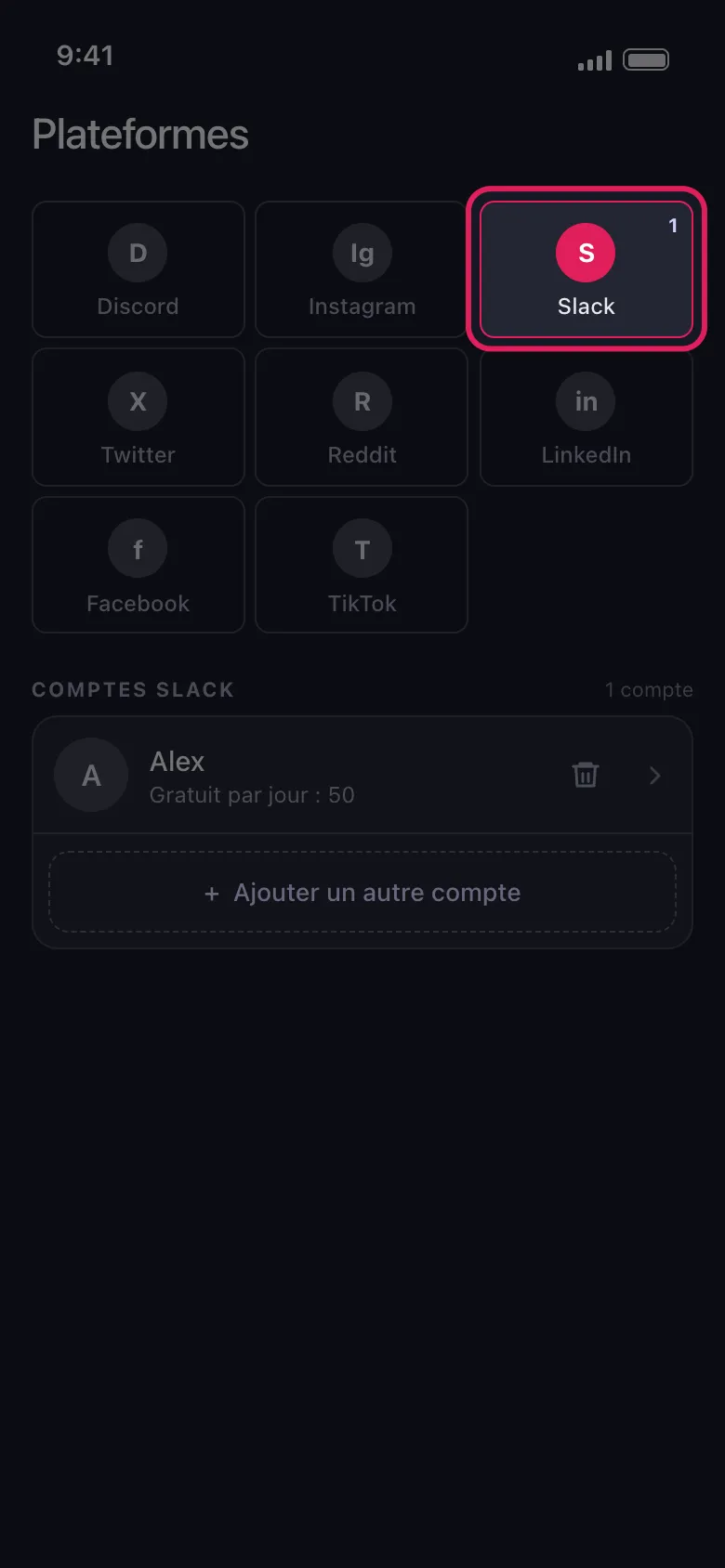
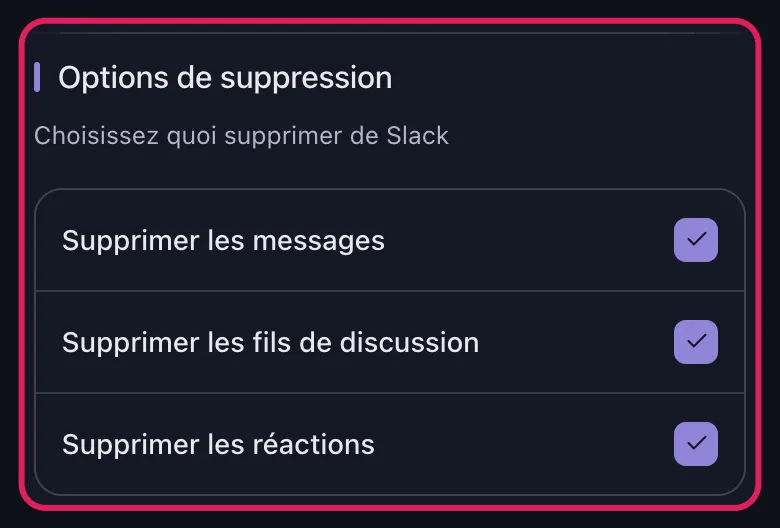
Une précision honnête : sur les forfaits payants, les paramètres de rétention de l’espace peuvent conserver une trace des messages supprimés à des fins de conformité. Vous n’y pouvez rien en tant que membre — mais la suppression retire tout de même vos messages de l’affichage quotidien, de la recherche et des exports créés ensuite, ce que demandent la plupart des départs.
Administrateurs et propriétaires : désactiver des membres, supprimer des espaces
L’autre face de la même pièce : les propriétaires et administrateurs peuvent désactiver le compte de n’importe quel membre depuis la console d’administration — ouvrez Gérer les membres, cliquez sur le menu à trois points à côté d’un nom, choisissez Désactiver le compte. C’est le geste d’offboarding standard, et il suit la même règle : la personne perd l’accès, son contenu reste.
Quand c’est le contenu lui-même qui doit partir — les messages d’un salarié parti, une demande de conformité, un canal à remettre à zéro — la désactivation ne suffit pas, et les administrateurs passent à des outils plus puissants. Notre guide de suppression en masse pour administrateurs Slack couvre ces options étape par étape, des politiques de rétention à la suppression groupée.
Les propriétaires détiennent un levier de plus que les membres : supprimer l’espace de travail entier. Le propriétaire principal peut le faire depuis la page des paramètres de l’espace — descendre tout en bas, cliquer sur Supprimer l’espace de travail, confirmer avec son mot de passe. Cela efface tout pour tout le monde : chaque canal, chaque message, chaque fichier, chaque compte. Quand l’objectif réel est de fermer l’espace d’une équipe ou d’une entreprise — pas seulement de vous en retirer — c’est la suppression d’espace, et non la désactivation de compte, qui est la vraie réponse.
Un e-mail, plusieurs espaces : le reste de votre identité Slack
Voici la partie qu’on oublie : chaque adhésion à un espace de travail est un compte distinct, même quand toutes utilisent la même adresse e-mail. Désactiver dans l’espace de votre ancien employeur ne change rien au Slack du client freelance, au serveur communautaire ou au projet annexe rejoint en 2021. Il n’existe pas d’interrupteur général.
Pour liquider complètement votre identité Slack, traitez la liste : saisissez votre e-mail sur la page de connexion « retrouver vos espaces de travail » de Slack pour voir tous ceux qui y sont liés, puis désactivez — après nettoyage — dans chacun, l’un après l’autre.
Et le compte Slack au niveau de l’e-mail ? Slack n’offre pas de profil global à supprimer ; votre identité est la somme de ces adhésions. La plupart des données relèvent de chaque espace de travail : les demandes concernant les messages et les données de profil passent donc par son propriétaire — qui peut aussi faire supprimer les informations de profil d’un membre désactivé. Pour le peu que Slack contrôle directement, comme la trace de votre adresse e-mail, vous pouvez adresser une demande de suppression de données à l’équipe confidentialité de Slack.
Désactiver, nettoyer d’abord, ou supprimer l’espace ?
| Approche | Ce qu’elle retire | Idéale pour |
|---|---|---|
| Désactivation seule | Votre accès — tous vos messages et fichiers restent | Les départs rapides où l’historique doit rester |
| Nettoyer, puis désactiver | Vos messages d’abord, puis votre accès | Les départs soucieux de confidentialité |
| Supprimer l’espace (propriétaire uniquement) | Tout, pour tout le monde, définitivement | La fermeture d’un espace d’équipe ou d’entreprise |
En résumé : « supprimer votre compte Slack » signifie en réalité désactiver vos adhésions espace par espace — et la désactivation vous retire vous, jamais vos mots. Décidez de ce qui doit vous survivre dans chaque espace, supprimez le reste tant que vous avez encore l’accès, et rendez les clés seulement ensuite. Dans cet ordre, quitter Slack est propre, rapide et réellement définitif.
Questions Fréquemment Posées

Commencer
Supprimez vos anciens contenus sur vos comptes
Supprimez en masse messages, publications, likes, commentaires, MP, réactions, signets, abonnés et plus encore — depuis une seule app.
Aucun mot de passe stocké • Gratuit pour commencer • iOS et Android
 Télécharger pour iOS
 Télécharger pour Android