
Comment supprimer des messages Instagram des deux côtés
Relu par l’équipe Unpost
Pour supprimer des messages Instagram des deux côtés, une seule action : annuler l’envoi. Maintenez appuyé un message que vous avez envoyé, annulez son envoi, et il disparaît chez vous comme chez l’autre personne. Supprimer la conversation ne la retire que de votre boîte de réception ; l’autre personne garde tous les messages. Aucune méthode n’efface ce que l’autre a écrit. Pour un gros stock de messages envoyés, la méthode en masse ci-dessous retire vos propres messages dans les conversations que vous choisissez.
Cette page répond précisément à la question du « des deux côtés ». Pour une vue plus large du nettoyage des messages privés, avec la suppression d’une boîte de réception ou d’un chat isolé, lisez comment supprimer des messages et chats Instagram.
| Objectif | Méthode native Instagram | Ce que cela fait réellement | Quand elle ne suffit plus |
|---|---|---|---|
| Retirer un message que vous avez envoyé | Annuler l’envoi | Retire ce message de la conversation | Vous devez faire la même chose sur beaucoup de messages ou de chats |
| Retirer un chat de votre boîte de réception | Supprimer la conversation | Retire le fil de votre boîte de réception | Vous voulez nettoyer les messages eux-mêmes, pas la boîte de réception |
| Nettoyer beaucoup de messages envoyés | Annulation manuelle, un message à la fois | Possible, mais lent et répétitif | Vous voulez un nettoyage en masse avec choix des conversations, plage de dates et progression en direct |
Ce que « supprimer des deux côtés » veut dire sur Instagram
La formule paraît simple, mais la suppression des messages Instagram prête facilement à confusion.
Si vous vous demandez peut-on supprimer des messages Instagram des deux côtés, la réponse est oui, mais seulement pour les messages que vous avez envoyés : annuler leur envoi les retire de la conversation pour tout le monde. Quant à supprimer les messages Instagram chez l’autre personne, c’est impossible : rien sur Instagram n’efface ce qu’elle a écrit dans le fil.
Si le nettoyage des messages privés s’inscrit dans une remise à zéro plus large (publications, reels, commentaires, likes, abonnés ou abonnements), le guide de nettoyage Instagram est la meilleure ressource générale.
Annuler l’envoi d’un message sur Instagram (méthode native)
Instagram propose déjà un moyen natif de retirer un message envoyé d’une conversation. Il s’appelle généralement Annuler l’envoi.
Annuler l’envoi d’un seul message
Le parcours actuel est généralement le suivant :
- Ouvrez Instagram et allez dans votre boîte de réception.
- Ouvrez la conversation qui contient le message.
- Maintenez appuyé le message que vous avez envoyé.
- Appuyez sur Annuler l’envoi.
Pour un petit nettoyage, c’est la réponse native à comment supprimer des messages Instagram des deux côtés.
Pourquoi la méthode manuelle devient vite trop lente
Annuler l’envoi à la main convient pour une seule erreur. Cela devient pénible quand il faut nettoyer de longues conversations, dans plusieurs fils. Il faut ouvrir chaque fil, retrouver vos messages envoyés et répéter le même geste encore et encore. La question des « deux côtés » devient alors souvent un problème de volume plutôt qu’un simple tutoriel.
Quand Unpost est plus utile
Pour beaucoup d’anciens messages dans beaucoup de chats, essayez Unpost, une application mobile pour iPhone et Android qui annule en masse l’envoi des messages que vous avez envoyés dans les conversations sélectionnées. Sans Premium, chaque compte connecté peut supprimer 50 éléments par jour ; Premium, un abonnement mensuel, lève cette limite. Sur Instagram, la même application peut aussi supprimer en masse publications, commentaires, messages et plus encore : reels, carrousels, likes, désabonnement de tous les comptes et suppression de tous les abonnés.
Annuler en masse l’envoi de vos messages Instagram avec Unpost
1. Installez Unpost sur votre téléphone
Installez Unpost sur iOS ou Android, puis ouvrez l’application.
2. Connectez votre compte Instagram
Ajoutez votre compte Instagram. Vous vous connectez sur la page d’Instagram elle-même, qui s’ouvre dans l’application, et la session est conservée chiffrée sur votre appareil.

3. Ouvrez l’onglet des messages privés
Une fois le compte connecté, ouvrez la section des messages privés Instagram. Vos conversations se chargent sous forme de liste : vous travaillez depuis cette liste, sans faire des allers-retours dans l’application Instagram.
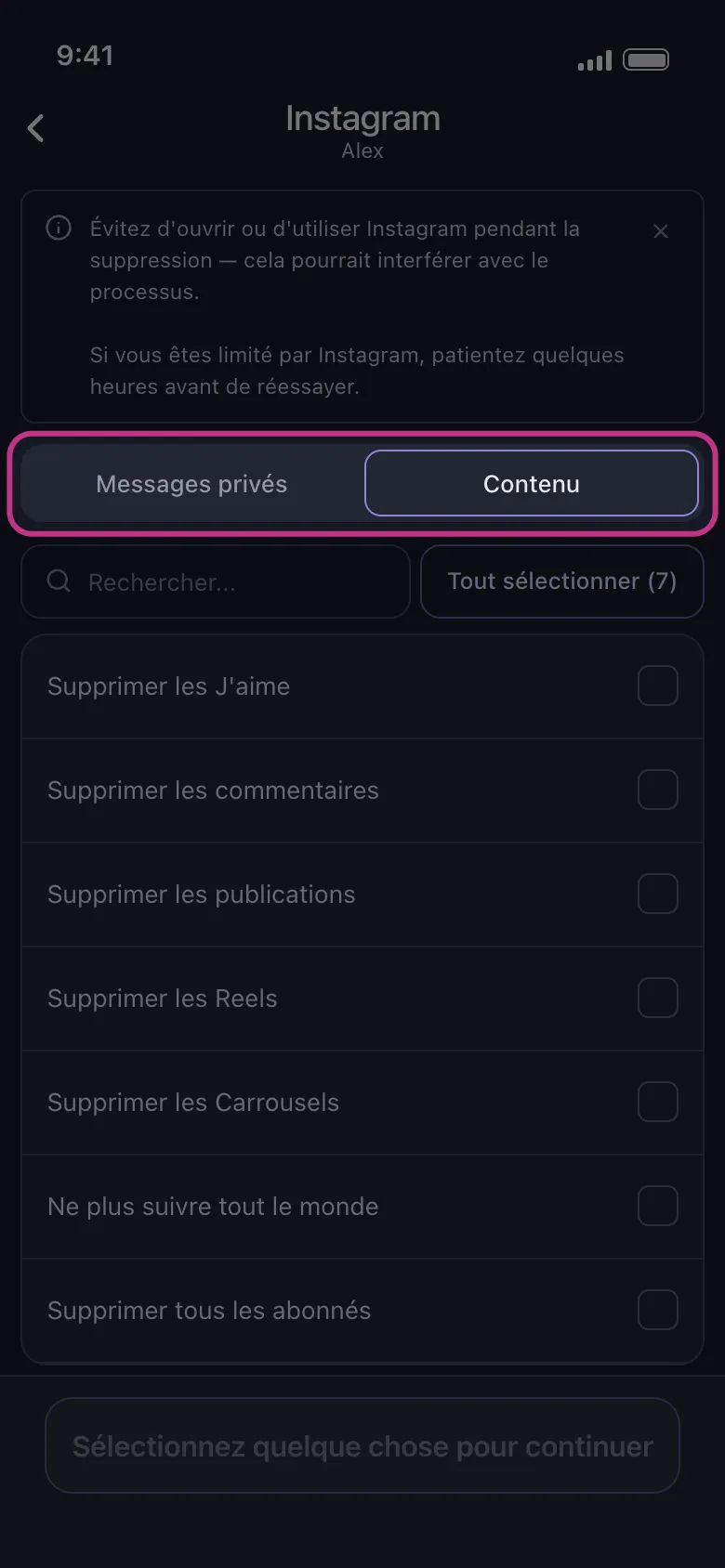
4. Sélectionnez les conversations à nettoyer
Choisissez les chats à traiter. C’est la grande différence avec le nettoyage manuel : vous décidez d’abord quelles conversations traiter, au lieu de répéter les mêmes gestes dans chaque fil, un par un.
5. Affinez avec des filtres si nécessaire
Pour garder une partie de l’historique, définissez une plage de dates avec un début et une fin : le nettoyage ne vise alors qu’une période, et non tout le contenu des conversations sélectionnées.
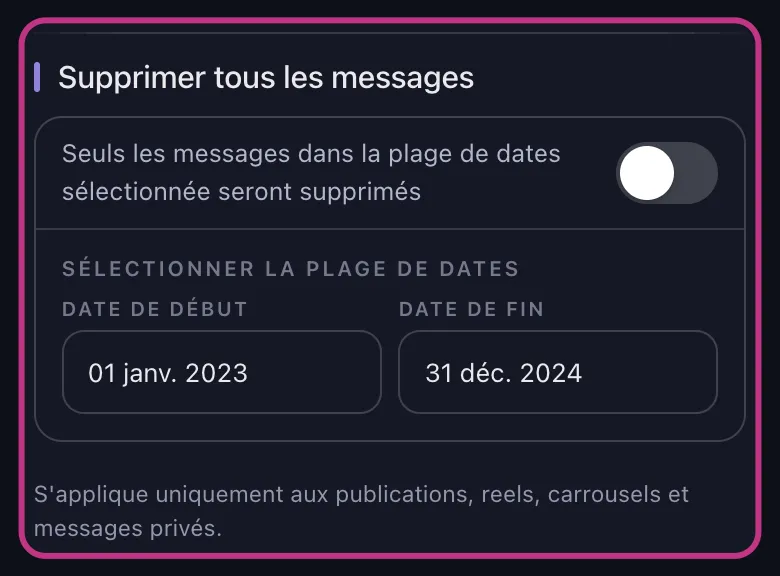
6. Lancez la suppression
Appuyez sur Supprimer, lisez les règles affichées par l’application, puis appuyez sur J’ai compris. L’application commence à retirer les messages que vous avez rédigés dans les conversations sélectionnées.
7. Gardez l’application ouverte et évitez Instagram
Laissez l’application tourner jusqu’à la fin de la suppression (sur iPhone, au premier plan). N’utilisez pas Instagram pendant ce temps : cela peut perturber le nettoyage.
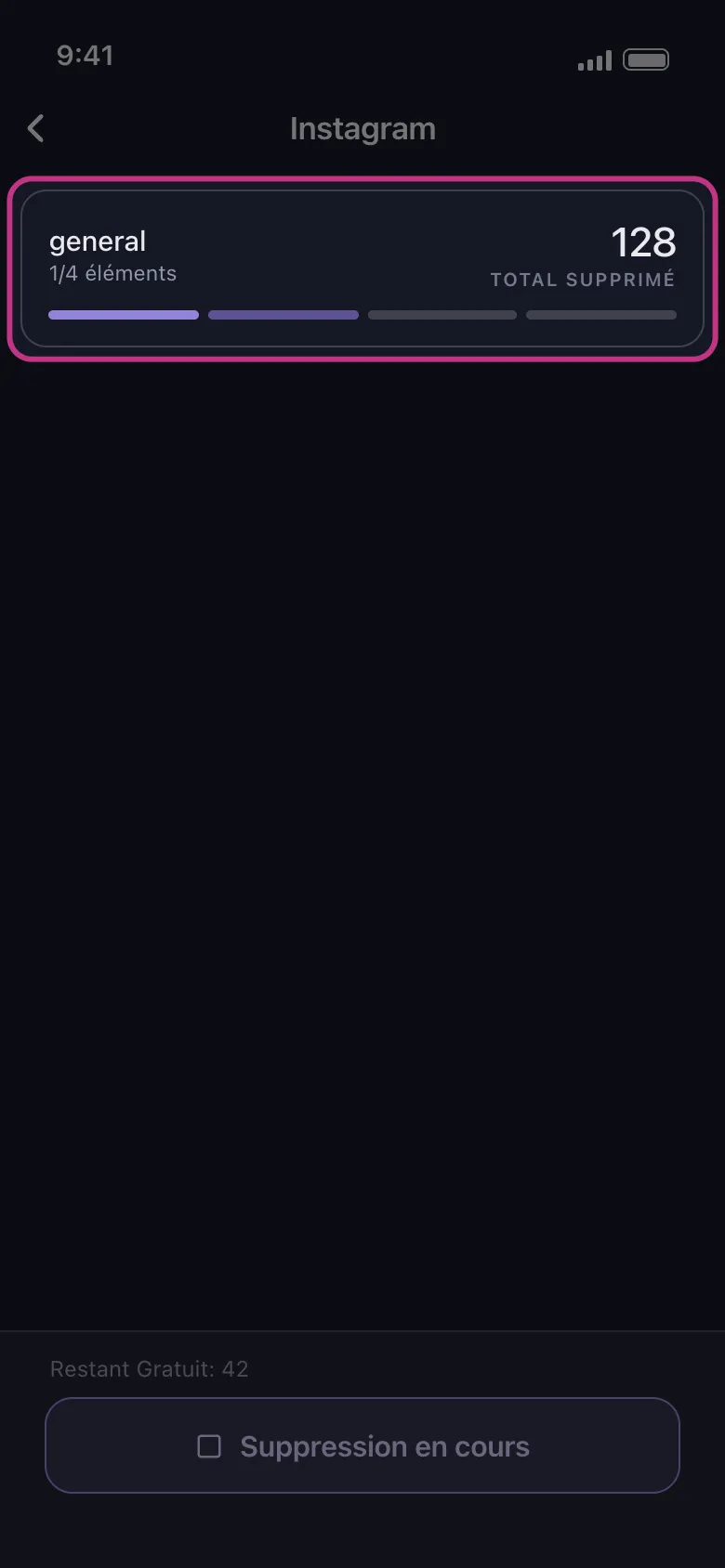
8. Suivez la progression en direct
L’application affiche la progression en direct. Les passages sont lents volontairement, pour protéger le compte. Si Instagram vous limite, attendez quelques heures avant de réessayer.
FAQ
L’autre personne est-elle notifiée si je supprime des messages Instagram des deux côtés ?
Annuler l’envoi est l’action native pour cela, et le message disparaît simplement de la conversation : l’autre personne peut donc remarquer le vide. Pour savoir si Instagram la prévient, lisez si vous annulez l’envoi d’un message sur Instagram, est-ce que cela notifie.
Mes messages passent-ils par les serveurs d’Unpost ?
Non. Chaque requête Instagram va vers les serveurs d’Instagram, et le contenu supprimé ne passe jamais par un serveur Unpost ; les services de l’application reçoivent des totaux par compte, jamais de contenu ni d’identifiants.
Supprimer avec Unpost laisse-t-il une sauvegarde ?
Non. La suppression est définitive : rien de ce qui est supprimé ne peut être récupéré, et l’application ne garde aucune sauvegarde. N’annulez donc l’envoi que de ce que vous voulez voir disparaître pour de bon. Pour les questions de récupération, lisez comment voir les messages supprimés sur Instagram.
Pour un seul message récent, l’annulation d’envoi d’Instagram suffit. Pour un vrai stock de messages privés, prenez Unpost et laissez-le parcourir les conversations que vous avez choisies.

Commencer
Supprimez vos anciens contenus sur vos comptes
Supprimez en masse messages, publications, likes, commentaires, MP, réactions, signets, abonnés et plus encore — depuis une seule app.
Aucun mot de passe stocké • Gratuit pour commencer • iOS et Android
 Télécharger pour iOS
  Télécharger pour Android