
Supprimer toute son activité YouTube : commentaires, likes
Pour supprimer toute son activité YouTube, il faut passer par trois voies, car YouTube n’a pas de bouton unique pour cela. Mon activité, chez Google, efface l’historique de visionnage et de recherche en une fois. Commentaires, réponses, likes, messages du chat en direct et abonnements partent un par un, et vos vidéos passent par YouTube Studio. Une appli de suppression en masse peut tout effacer sauf l’historique de recherche, en une seule passe depuis votre téléphone.
Ce que recouvre « toute votre activité YouTube » avant de la supprimer
L’activité qu’un compte YouTube accumule se répartit en quatre groupes :
- Réactions : les likes et dislikes sur les vidéos, et les likes et dislikes sur les commentaires.
- Ce que vous avez écrit : commentaires, réponses et messages du chat en direct.
- Historique et abonnements : l’historique de visionnage, l’historique de recherche et les chaînes auxquelles vous êtes abonné.
- Les vidéos de votre chaîne : vidéos, Shorts et commentaires laissés dessous par d’autres.
Tout ce que vous avez écrit et mis en ligne porte le nom de votre chaîne, visible de tous : c’est en général pour cela qu’on fait le ménage sur un compte YouTube.
Effacer l’historique de visionnage et de recherche d’un coup
L’historique de visionnage et de recherche est la seule activité YouTube qui ait un bouton pour tout supprimer. Sur un ordinateur ou dans le navigateur d’un téléphone :
- Ouvrez Mon activité de Google (myactivity.google.com) en étant connecté au compte concerné, puis choisissez Historique YouTube.
- Ouvrez le menu Supprimer et choisissez une période personnalisée ou l’ensemble de l’historique.
- Confirmez. Toutes les entrées de cette période disparaissent, recherches comprises.
Depuis la même page, la suppression automatique efface régulièrement les entrées de plus de 3, 18 ou 36 mois, et désactiver l’Historique YouTube empêche d’en enregistrer de nouvelles. Le désactiver ne supprime rien de ce qui s’y trouve déjà.
Rien de tout cela ne touche à ce qui est public. Une entrée d’historique supprimée laisse chaque commentaire, like, abonnement et vidéo exactement où il était.
Ce que YouTube vous fait supprimer un par un
| Activité | Où la trouver | Comment la supprimer |
|---|---|---|
| Commentaires et réponses | La page des commentaires YouTube de Mon activité, accessible depuis la page Historique de YouTube | Un par un |
| Messages du chat en direct | La page du chat en direct de Mon activité, accessible depuis la même page Historique | Un par un |
| Likes | La playlist Vidéos J’aime | Une vidéo à la fois |
| Dislikes, likes et dislikes sur les commentaires | Sur la vidéo ou le commentaire lui-même, une fois que vous l’avez retrouvé | Un par un |
| Abonnements | Votre liste d’abonnements | Une chaîne à la fois |
| Vos vidéos et Shorts | La page Contenu de YouTube Studio | Plusieurs à la fois, en les cochant |
Hormis les cases à cocher de Studio, tout le reste se fait clic par clic : même à cinq secondes par élément, 1 000 commentaires prennent près d’une heure et demie de clics, sans compter les likes et les abonnements.
Les guides en ligne comblent ce manque avec des extensions de navigateur et des scripts à coller dans la console du navigateur. Les deux tournent dans votre session YouTube connectée : un script peut donc faire tout ce que votre compte peut faire, et un script écrit pour les pages YouTube de l’an dernier peut cesser de fonctionner ou cliquer au mauvais endroit. Lisez chaque ligne d’un script avant de le lancer, ou ne le lancez pas.
Sauvegarder d’abord vos données YouTube avec Google Takeout
YouTube ne permet pas d’annuler la suppression d’un commentaire, d’un like, d’une entrée d’historique ou d’une vidéo. Avant tout nettoyage en masse, exportez ce dont vous pourriez avoir besoin plus tard :
- Ouvrez Google Takeout (takeout.google.com) et désélectionnez les produits cochés par défaut.
- Cochez YouTube et YouTube Music, puis ouvrez ses options pour choisir le contenu : historique, commentaires, abonnements, vidéos.
- Créez l’export. Google envoie par e-mail un lien de téléchargement une fois l’archive prête, ce qui prend plus de temps pour une chaîne riche en vidéos.
Conservez le fichier ailleurs que sur le compte Google que vous nettoyez. Ce sera votre seule copie.
Commentaires, likes, historique, abonnements et vidéos en une seule opération avec Unpost
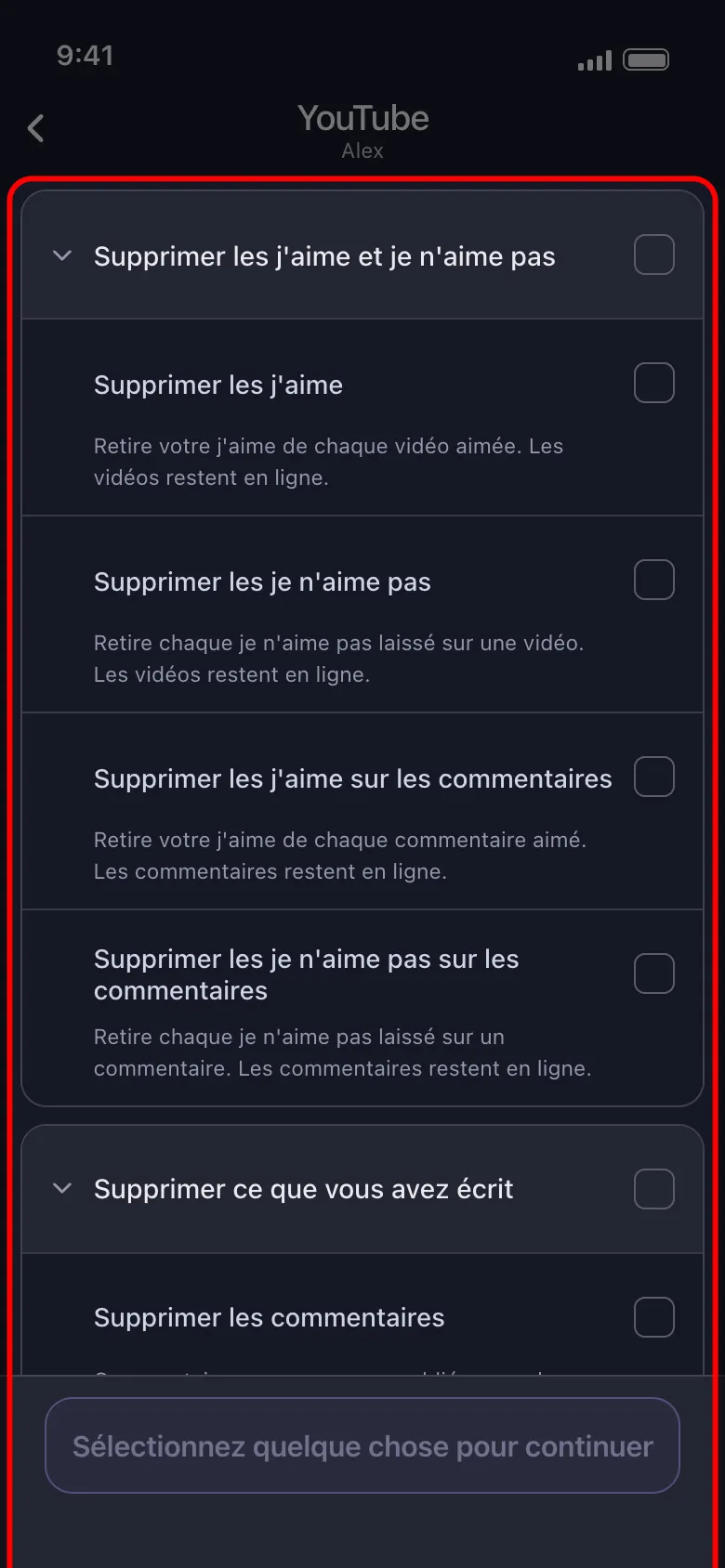
Unpost est une appli pour iOS et Android qui permet de supprimer en masse publications, commentaires, messages et plus encore, YouTube compris. Une seule opération couvre n’importe quelle combinaison de ses douze catégories YouTube, regroupées dans le sélecteur comme plus haut :
- Supprimer les j’aime, Supprimer les je n’aime pas, Supprimer les j’aime sur les commentaires et Supprimer les je n’aime pas sur les commentaires
- Supprimer les commentaires, Supprimer les réponses et Supprimer les messages du chat en direct
- sous Supprimer l’historique et les abonnements : Supprimer l’historique de visionnage et Se désabonner des chaînes
- sous Supprimer vos vidéos : Supprimer les vidéos, Supprimer les Shorts et Supprimer les commentaires de vos vidéos et Shorts
Vous vous connectez sur la page de Google elle-même (accounts.google.com), ouverte dans l’appli : le mot de passe va à Google, jamais dans un formulaire d’Unpost. La session reste sur votre téléphone, dans un stockage chiffré, et chaque demande de suppression part vers les serveurs de YouTube et de Google, jamais par un serveur d’Unpost. L’appli utilise en revanche des outils d’analyse, d’enregistrement de session et de rapports de plantage : elle collecte donc des données.
-
Téléchargez Unpost sur l’App Store ou Google Play.
-
Ouvrez-la, choisissez une langue, puis touchez Continuer sous la politique de confidentialité.
-
Sans Premium, Unpost s’ouvre sur son onglet Abonnement : touchez Accueil dans la barre du bas.
-
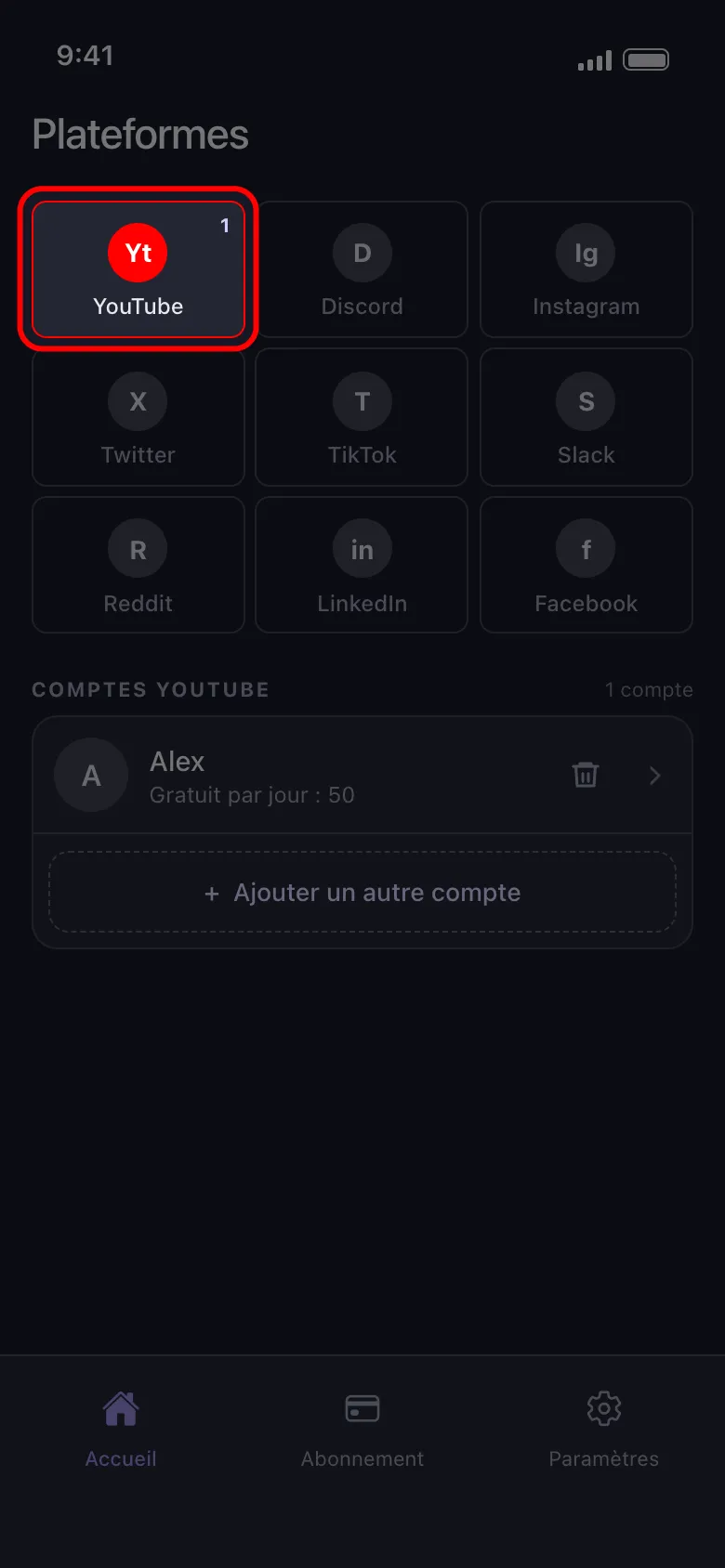
Touchez la tuile YouTube, puis le bouton Connecter YouTube qui s’affiche dessous, et connectez-vous sur la page de Google.
-
Touchez le compte connecté, choisissez les catégories, réglez les options, puis touchez Supprimer.
-
Lisez les règles affichées par l’appli et touchez J’ai compris. Elles précisent que la suppression est définitive et que l’appli ne garde aucune sauvegarde. Laissez l’appli ouverte jusqu’à la fin de la suppression (au premier plan sur iPhone ; sur Android, elle peut tourner en arrière-plan, mais pas fermée) et n’utilisez pas le compte YouTube pendant ce temps.
Choisir ce qui reste : plage de dates, mots-clés et filtres de vidéos
« Tout supprimer » peut devenir « tout supprimer avant 2022 » ou « supprimer chaque commentaire qui cite mon ancienne école ». Deux options s’appliquent à l’ensemble de l’opération :
- Sélectionner la Plage de Dates limite la suppression à une période. Les abonnements n’ont pas de date : une plage de dates les ignore donc.
- Supprimer par mots-clés cherche vos mots-clés dans le titre de la vidéo, le nom de la chaîne ou le texte que vous avez écrit. Un élément qui n’en contient aucun est ignoré.
Trois autres filtres ne s’appliquent qu’à Supprimer les vidéos, Supprimer les Shorts et Supprimer les commentaires de vos vidéos et Shorts, et à aucune autre catégorie :
- des seuils de likes, de commentaires et de vues ;
- la visibilité : publique, non répertoriée, privée ou brouillon ;
- ce que YouTube enregistre sur une vidéo (conçue pour les enfants, promotion payante, contenu IA ou modifié), chacun réglé sur Oui, Non ou Tous. Ce sont les déclarations de YouTube, pas une analyse du contenu, et Oui ou Non ignore une vidéo dont la valeur est inconnue.
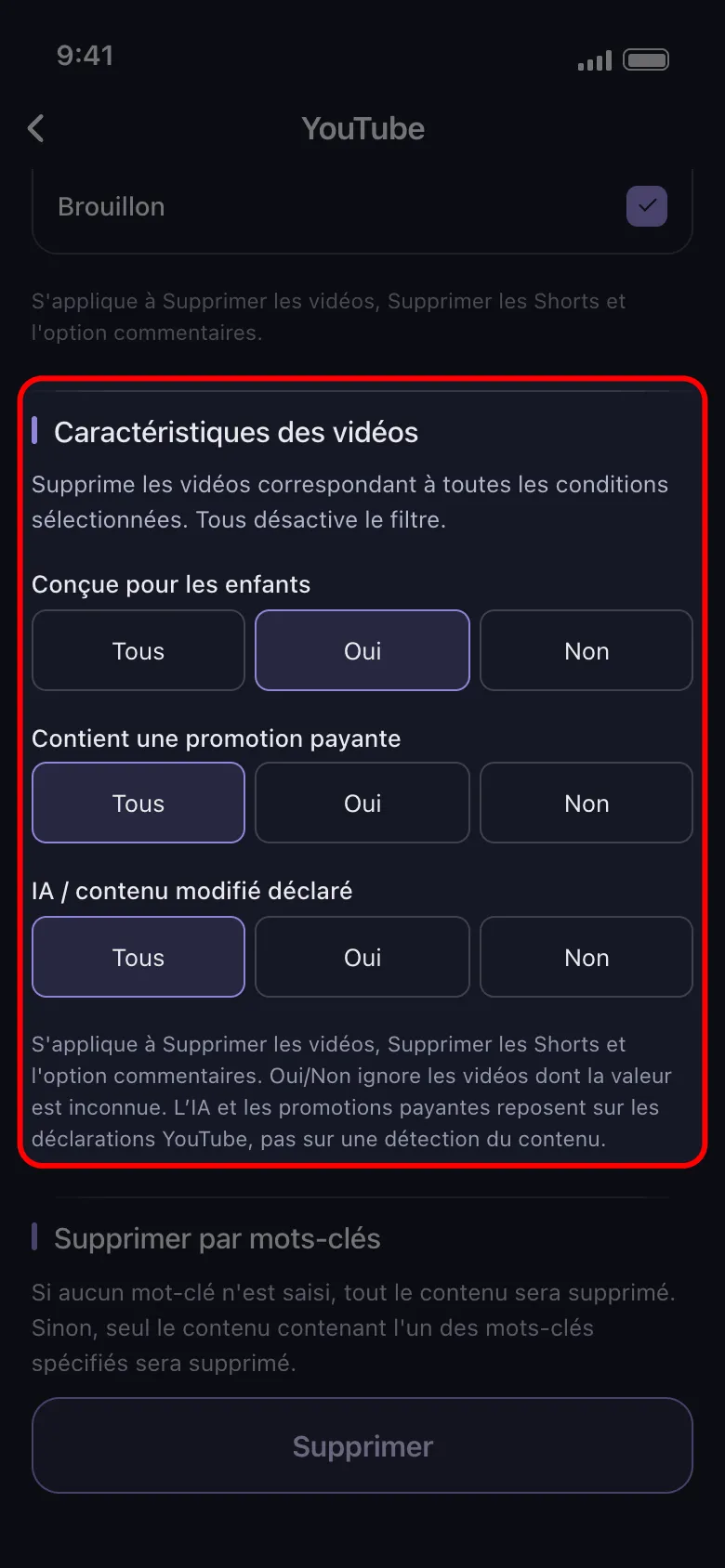
Un exemple concret : pour effacer les vidéos publiques qui n’ont jamais dépassé 100 vues sans toucher au reste de la chaîne, choisissez Supprimer les vidéos et Supprimer les Shorts, réglez la visibilité sur publique et les vues sur 100 au maximum.
Limites : chaînes gérées, plafond quotidien et rythme
Une chaîne que votre compte gère sans en être propriétaire n’a droit qu’à trois catégories : Supprimer les vidéos, Supprimer les Shorts et Supprimer les commentaires de vos vidéos et Shorts. Ses likes, dislikes, commentaires, réponses, messages du chat en direct, son historique de visionnage et ses abonnements restent hors de portée.
La version gratuite permet 50 suppressions par compte connecté et par jour. Le jour se compte en UTC, selon l’horloge du serveur et non celle de votre téléphone : la suppression s’arrête une fois les 50 utilisées, et le reste attend le jour UTC suivant. À ce rythme, 2 000 commentaires et likes prennent 40 jours. Unpost Premium, un abonnement mensuel via l’App Store ou Google Play, lève cette limite sur toutes les plateformes.
La suppression est volontairement lente, pour éviter une suspension du compte. Et l’historique de recherche ne fait pas partie des douze catégories : effacez-le avec les étapes de Mon activité vues plus haut.
Supprimer toute son activité YouTube : ce qui reste après
Même une suppression complète laisse quelques éléments en place :
- La chaîne elle-même. Une chaîne vidée garde son nom, sa photo et ses abonnés. La supprimer est un réglage à part dans votre compte YouTube, et une décision à part.
- Playlists et publications de la chaîne. Les playlists que vous avez créées et les publications de la communauté de votre chaîne se suppriment depuis leurs propres pages sur YouTube.
- Les copies ailleurs. Les réponses qui vous citent, les captures d’écran, les remises en ligne de vos vidéos et les archives du web échappent à tous les boutons de suppression dont vous disposez.
- L’activité Google hors de YouTube. Les recherches sur Google, Maps et les autres services Google figurent sous Activité sur le Web et les applications dans Mon activité, avec les mêmes options de période et de suppression automatique.
- Vos autres comptes. Les mêmes traces de commentaires et de likes s’accumulent partout où vous publiez, et notre guide pour nettoyer votre empreinte numérique plateforme par plateforme indique par où commencer.
Exportez vos données avec Takeout dès aujourd’hui, puis téléchargez Unpost et choisissez les catégories à faire disparaître : 50 suppressions par jour en version gratuite, aucune limite quotidienne avec Premium.
Questions Fréquemment Posées

Commencer
Supprimez vos anciens contenus sur vos comptes
Supprimez en masse messages, publications, likes, commentaires, MP, réactions, signets, abonnés et plus encore — depuis une seule app.
Aucun mot de passe stocké • Gratuit pour commencer • iOS et Android
 Télécharger pour iOS
 Télécharger pour Android