
Cara Menghapus Postingan di LinkedIn dan Membersihkan Halaman Aktivitas
LinkedIn adalah akun yang orang bersihkan karena alasan konkret, bukan karena suasana hati. Seorang rekruter sebentar lagi membuka profil Anda, calon klien akan mencari nama Anda, atau Anda pindah kerja bulan lalu dan tiga tahun postingan tentang perusahaan lama masih tergeletak di halaman aktivitas. Pertanyaannya jarang bersifat filosofis. Yang dicari cuma cara menghapus postingan di LinkedIn dengan cepat, lalu cara melakukan hal yang sama pada dua ratus postingan, komentar, dan reaksi di belakangnya.
Jawaban untuk satu postingan memakan waktu sekitar sepuluh detik dan ada tepat di bawah ini. Bagian jujurnya adalah apa yang datang sesudahnya: LinkedIn tidak punya pilih-semua, tidak punya filter tanggal, dan tidak punya hapus massal di mana pun, baik di aplikasi seluler maupun di situs desktop. Postingan, komentar, reaksi, dan repost semuanya dihapus satu per satu. Panduan ini membahas langkah bawaan untuk keempatnya, apa yang boleh Anda ubah di LinkedIn sebagai ganti menghapus, cara menjalankan pembersihan bertarget kata kunci ketika satu perusahaan atau topik tertentu harus hilang, dan apa yang benar-benar tidak bisa dibatalkan oleh penghapusan.
Cara Menghapus Postingan di LinkedIn (Jawaban Cepat)
Buka profil Anda, ketuk Tampilkan semua postingan di bawah kotak Aktivitas, dan tetap di tab Postingan. Temukan postingannya, ketuk menu tiga titik di pojok kanan atasnya, lalu pilih Hapus postingan. Konfirmasi saat LinkedIn bertanya. Postingan itu langsung hilang dari profil Anda dan dari beranda pengikut Anda, dan tidak ada tombol undo.
Di aplikasi LinkedIn untuk iOS atau Android:
- Ketuk foto profil Anda, lalu Lihat profil.
- Gulir ke bagian Aktivitas dan ketuk Tampilkan semua postingan.
- Tetap di tab Postingan.
- Ketuk menu tiga titik pada postingan yang ingin Anda hapus.
- Ketuk Hapus postingan, lalu konfirmasi.
Di situs desktop:
- Klik Saya di navigasi atas, lalu Lihat Profil.
- Di kotak Aktivitas, klik Tampilkan semua postingan.
- Tetap di tab Postingan.
- Klik menu tiga titik pada postingan.
- Klik Hapus postingan lalu konfirmasi.
Menghapus membawa serta seluruh postingan — komentar di bawahnya, reaksi padanya, dan analitik tayangannya, bukan cuma kata-kata Anda.
Di Mana LinkedIn Menyembunyikan Postingan dan Aktivitas Lama Anda
Sebagian besar rasa frustrasi dalam pembersihan LinkedIn bukan pada menghapusnya, melainkan pada mencarinya. Semua yang pernah Anda publikasikan ada di satu halaman: halaman aktivitas Anda, yang bisa dibuka dari profil atau langsung di linkedin.com/in/nama-anda/recent-activity/all/. Halaman itu terbagi menjadi beberapa tab:
- Postingan — semua yang Anda publikasikan, termasuk repost. Repost polos tidak punya tab sendiri: ia duduk di sini dengan header “Anda memposting ulang ini”, sementara repost yang Anda beri komentar tampak seperti postingan biasa.
- Komentar — setiap komentar yang Anda tinggalkan di bawah postingan orang lain. Di sebagian besar akun, ini tumpukan terbesar kedua.
- Reaksi — setiap suka, rayakan, dukung, cinta, berwawasan, atau lucu yang pernah Anda ketuk. Ini biasanya tab terpanjang dari semuanya, karena satu reaksi cuma butuh satu ketukan dan tidak ada yang menghitungnya. Tak terlihat oleh Anda sehari-hari, tapi terlihat sepenuhnya oleh siapa pun yang membuka tab itu.
- Gambar, Video, dan Dokumen — ketiganya memotong postingan yang sama berdasarkan format, bukan menambahkan apa pun yang baru.
- Artikel, Newsletter, dan Acara — objek terpisah, bukan postingan. Artikel atau edisi newsletter yang sudah terbit dihapus dari halaman artikelnya sendiri — menu tiga titik di sana punya Hapus artikel — bukan dari menu tiga titik sebuah postingan di halaman aktivitas.
Tautan di bawah kotak Aktivitas dinamai sesuai chip yang dipilih di atasnya: Tampilkan semua postingan, Tampilkan semua komentar, Tampilkan semua reaksi. Semua versinya mendarat di halaman aktivitas yang sama, biasanya dengan tab itu sudah terpilih — kalau tidak, ganti tabnya di sana.
Tidak ada pencarian di dalam aktivitas Anda sendiri, tidak ada kontrol lompat-ke-tahun, dan tidak ada pengurutan. Daftarnya memuat sepotong demi sepotong sambil Anda menggulir, jadi mencapai hasil karya 2019 Anda butuh beberapa menit menggulir sebelum Anda menghapus satu item pun. Itulah biaya sesungguhnya dari pembersihan manual, dan alasan orang menyerah di tengah jalan.
Bisakah Menghapus Semua Postingan LinkedIn Sekaligus?
Tidak — tidak secara bawaan. LinkedIn tidak menyediakan kotak centang pilih-semua, tidak ada multi-pilih, tidak ada rentang tanggal, dan tidak ada tombol “hapus semua aktivitas” di aplikasi mana pun maupun di web. Setiap postingan dan komentar berarti menu tiga titik plus satu konfirmasi; setiap reaksi berarti satu ketukan terpisah.
Menutup akun juga bukan jalan pintas seperti kelihatannya: Anda kehilangan jaringan yang dibangun bertahun-tahun, dan itu bukan cara yang andal untuk menghapus apa yang Anda tulis di postingan orang lain.
Jadi hitungannya yang menentukan metodenya. Dengan sekitar sepuluh detik per item setelah waktu menggulir dan memuat ikut dihitung, 500 item berarti sekitar sembilan puluh menit mengetuk tanpa henti, dan akun berumur lima tahun dengan beberapa ribu reaksi berarti beberapa malam. Di bawah sekitar lima puluh item, kerjakan manual hari ini juga. Lebih dari itu, serahkan pengulangannya ke sesuatu yang tidak pernah bosan.
Cara Menghapus Postingan LinkedIn Secara Massal dengan Unpost
Unpost adalah aplikasi seluler untuk iPhone dan Android yang menjalankan penghapusan satu per satu itu untuk Anda. Aplikasi ini mencakup empat jenis aktivitas yang mengisi hampir seluruh halaman tersebut — postingan, repost, komentar, dan reaksi — dengan dua filter: rentang tanggal dan daftar kata kunci. Anda masuk lewat layar login LinkedIn sendiri di dalam aplikasi, sesinya tetap ada di perangkat Anda, dan setiap item dihapus dengan cara yang sama seperti kalau Anda menghapusnya manual. Aplikasi yang sama juga membersihkan Discord, Slack, Instagram, X (Twitter), Reddit, Facebook, dan TikTok.
Seluruh pekerjaannya lima langkah:
-
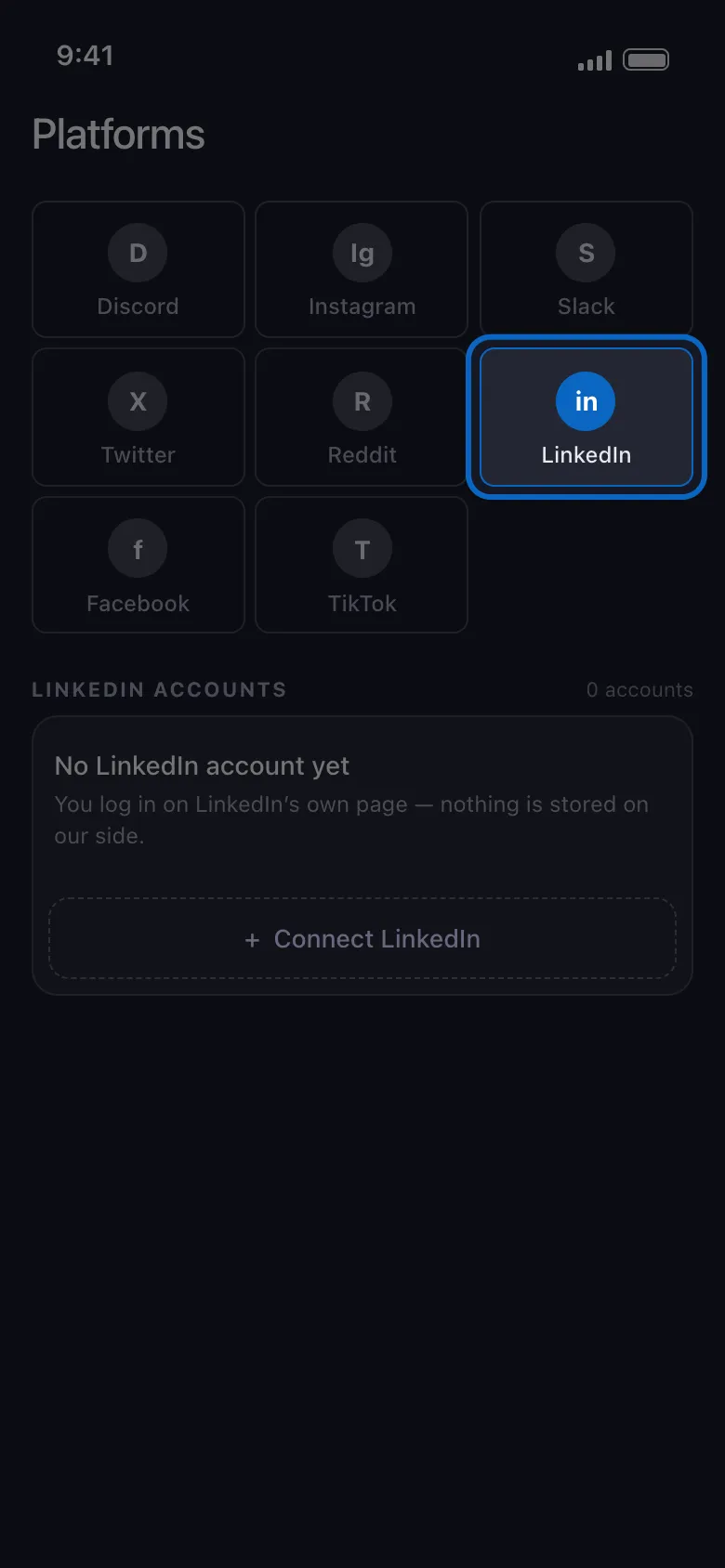
Buka Unpost dan pilih LinkedIn dari daftar platform di layar utama.
-
Hubungkan akun Anda lewat layar login LinkedIn yang biasa di dalam aplikasi. Tidak ada yang ditempelkan ke situs web dan tidak ada password yang disimpan.
-
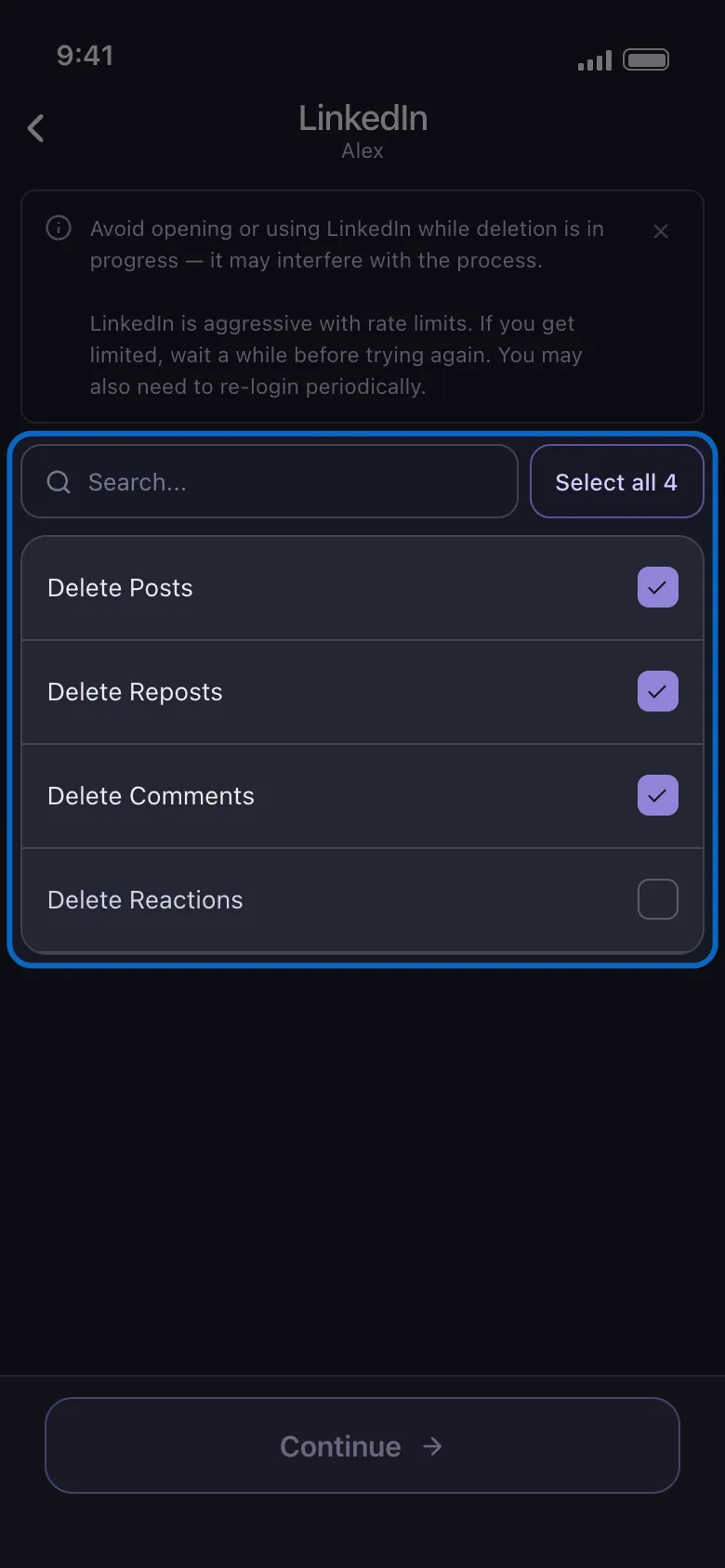
Pilih apa yang mau dihapus. Daftar LinkedIn di sini datar, satu baris masing-masing: Delete Posts, Delete Reposts, Delete Comments, Delete Reactions. Centang satu atau beberapa, lalu ketuk Continue.
-
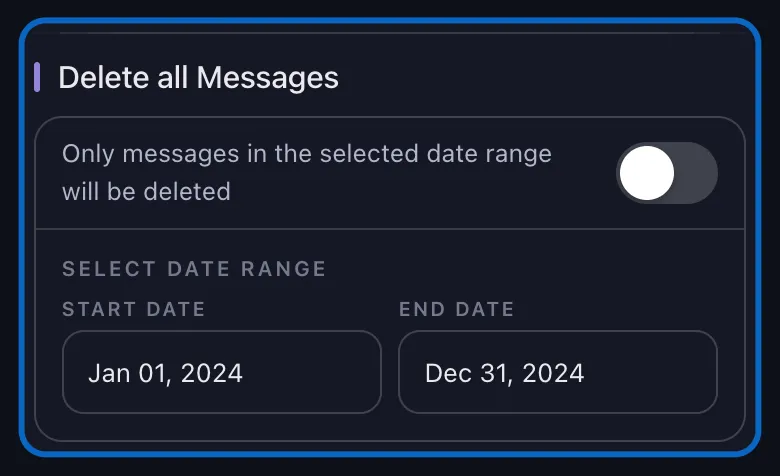
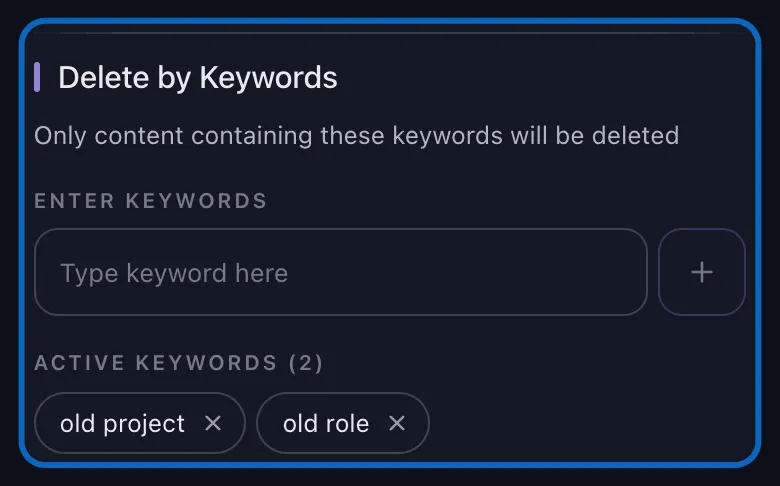
Atur filter Anda. Layar opsi punya dua bagian. Yang pertama adalah sakelar Delete all Messages; matikan sakelarnya dan blok Select Date Range muncul dengan kolom Start Date dan End Date. Bagian kedua berjudul Delete by Keywords, dan setiap kata yang Anda tambahkan menjadi satu chip. Biarkan keduanya apa adanya untuk mengambil semua isi kategori yang Anda centang. Satu hal yang tidak dikatakan layar itu: petunjuknya berbunyi “Only messages in the selected date range will be deleted”, tetapi proses reaksi mengabaikan tanggal dan mengambil setiap reaksi kecuali kata kunci mempersempitnya.
-
Ketuk Delete, konfirmasi popup-nya, dan biarkan Unpost tetap terbuka di layar. Popup Important Information mengulang aturannya: biarkan aplikasi di depan, prosesnya berhenti kalau berpindah ke latar belakang, penghapusan bersifat permanen. Prosesnya dimulai saat Anda mengetuk Got it, dan kartu prosesnya menunjukkan apa yang sedang dihapus, berapa item yang sudah selesai, dan hitungan berjalannya.
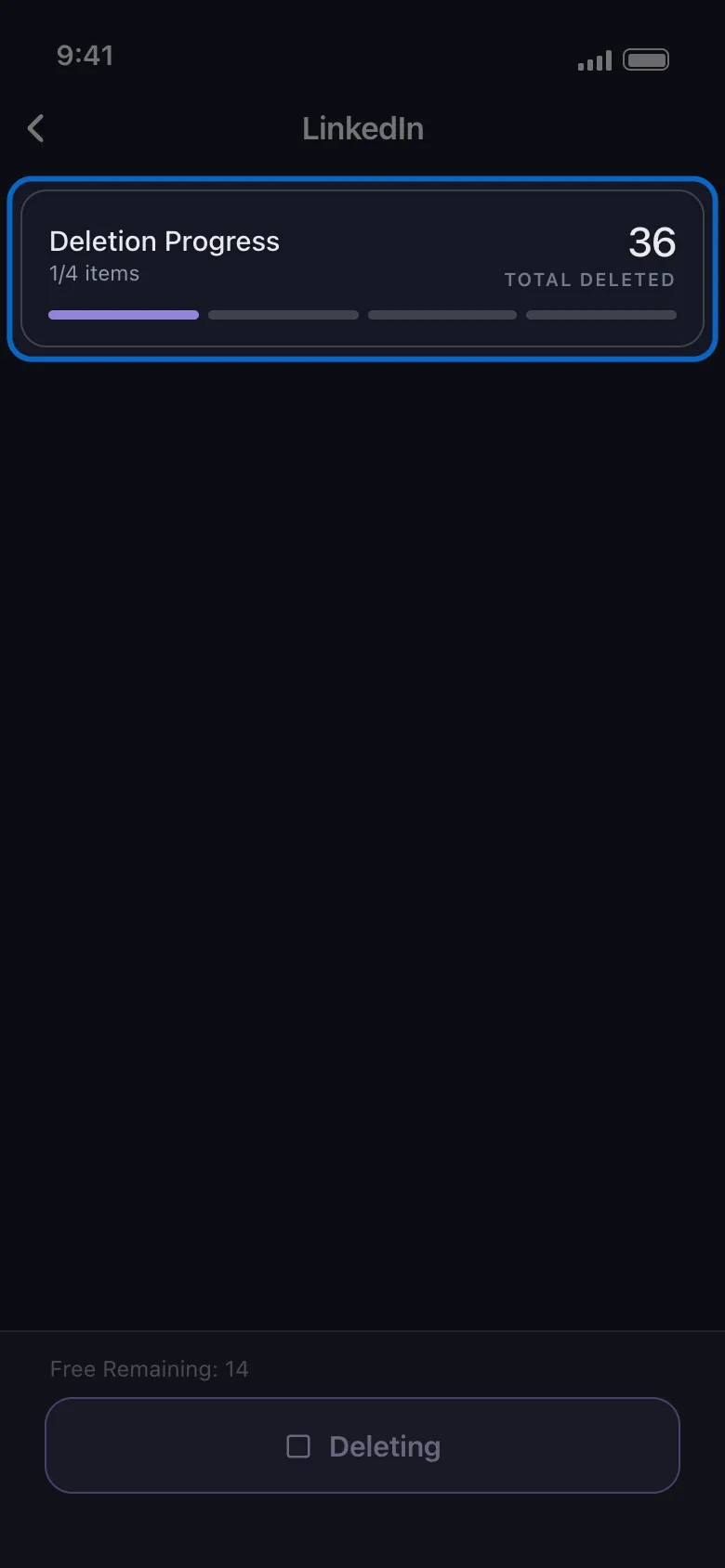
Mulai prosesnya lalu jangan sentuh LinkedIn. LinkedIn galak soal batas laju (rate limit), dan Unpost mengatakannya di layar sebelum Anda mulai: hindari membuka atau memakai LinkedIn selama penghapusan berlangsung, karena itu bisa mengganggu prosesnya. Kalau Anda tetap kena batas laju, tunggu beberapa saat sebelum mencoba lagi, dan siap-siap login ulang secara berkala pada pekerjaan yang panjang. Aplikasi mengatur tempo setiap penghapusan alih-alih menembakkannya sekaligus, dan ketika LinkedIn tetap membatasi, aplikasi berhenti sejenak lalu mencoba lagi beberapa kali. Kalau LinkedIn juga mengeluarkan sesi Anda, prosesnya berhenti dan dilaporkan sebagai Failed; buka lagi akunnya, login kembali saat Unpost meminta, lalu mulai proses baru yang hanya menemukan apa yang masih tersisa.
Versi gratis mencakup 50 penghapusan per hari, cukup untuk membersihkan satu tahun aktivitas yang sepi atau untuk melihat seluruh alur kerjanya dari awal sampai akhir. Pembersihan bertahun-tahun butuh langganan yang menaikkan batas harian, dan beberapa ribu reaksi saja sudah cukup untuk sampai ke sana.
Bersihkan Halaman Aktivitas Anda
Hapus postingan, komentar, reaksi, dan repost LinkedIn secara massal.
Pasang Unpost, hubungkan LinkedIn lewat layar login-nya sendiri, saring berdasarkan kata kunci atau tanggal, mulai prosesnya — dan biarkan LinkedIn tertutup selama proses berjalan.
Hapus Semua yang Menyebut Perusahaan Lama
Pembersihan LinkedIn yang paling umum bukan “hapus semuanya”, melainkan “hapus semua yang berhubungan dengan pekerjaan terakhir, sebelum yang berikutnya membaca profil saya”. Untuk itulah filter kata kunci ada: tambahkan kata-kata yang penting sebagai chip, dan hanya item yang cocok yang dihapus.
Kata-kata yang layak masuk daftar itu:
- Nama perusahaan, ditambah sebutan singkat yang dipakai semua orang di internal dan singkatan yang Anda ketik buru-buru.
- Jabatan lama Anda, kalau Anda pernah mengumumkannya, berterima kasih kepada orang-orang karenanya, atau menandatangani postingan dengannya.
- Nama produk dan proyek yang Anda promosikan — yang masih muncul saat nama Anda dicari.
- Tagar dari era itu, termasuk kampanye rekrutmen dan tag acara yang Anda diminta ikut menyebarkan.
- Topik yang menua dengan buruk — alat yang tidak lagi Anda rekomendasikan, sikap yang sudah Anda tinggalkan, prediksi yang meleset.
Dua catatan praktis. Jalankan satu tema dalam satu waktu alih-alih satu daftar raksasa: putaran yang sempit lebih mudah diperiksa, dan Anda bisa berhenti setelah masing-masing. Dan pahami filter mana yang menggigit di kategori mana, karena keduanya tidak simetris.
Kata kunci mencocokkan teks di keempat kategori — tapi tidak selalu teks Anda. Pada postingan, komentar, dan repost yang Anda beri komentar, Unpost mencocokkan apa yang Anda tulis. Pada reaksi, yang dicocokkan adalah teks postingan yang Anda beri reaksi, jadi “hapus semua yang pernah saya sukai yang menyebut perusahaan lama” adalah instruksi nyata, bukan angan-angan. Dua celahnya: reaksi pada foto atau video tanpa keterangan sama sekali tidak punya teks untuk dicocokkan; repost polos tidak membawa kata-kata Anda — filternya membaca repost itu, bukan postingan di dalamnya — sehingga putaran kata kunci meninggalkan keduanya di tempatnya. Ambil repost polos dengan putaran rentang tanggal atau proses Delete Reposts tanpa filter, dan reaksi tanpa keterangan dengan proses Delete Reactions tanpa filter.
Rentang tanggal justru sebaliknya. Ia berlaku untuk postingan, repost, dan komentar; proses reaksi mengabaikannya. Centang Delete Reactions dan setiap reaksi di akun masuk cakupan, berapa pun tanggal yang Anda atur — jadi centang saat semuanya memang boleh hilang, atau berikan daftar kata kunci dan biarkan kata-kata itu yang mempersempit.
Pada postingan, komentar, dan repost dengan komentar Anda sendiri, kedua filter bisa digabung, dan di situlah pekerjaannya jadi presisi: semua yang menyebut perusahaan lama, dipublikasikan sebelum hari Anda mulai peran baru, dan tidak lebih dari itu.
Hapus Komentar, Reaksi, dan Repost LinkedIn Anda
Postinganlah yang paling banyak mendapat perhatian, padahal biasanya justru bagian terkecil dari jejak Anda. Masing-masing dari tiga sisanya punya rute bawaannya sendiri:
- Komentar. Profil → Aktivitas → tab Komentar. Buka menu tiga titik pada sebuah komentar lalu pilih hapus. LinkedIn meminta konfirmasi dan komentarnya hilang dari utas itu.
- Reaksi. Profil → Aktivitas → tab Reaksi. Tab ini mendaftar postingan yang Anda beri reaksi, setiap kartunya menampilkan tombol reaksi Anda dalam keadaan tersorot; ketuk tombol itu untuk menarik kembali reaksinya. Satu ketukan per item, tanpa konfirmasi.
- Repost. Repost polos dihapus dari repost itu sendiri: buka menu tiga titiknya di halaman aktivitas Anda lalu pilih Hapus posting ulang. Mengetuk lagi tombol Posting ulang pada postingan aslinya lalu memilih Batalkan posting ulang memberi hasil yang sama. Repost yang Anda beri komentar sendiri adalah postingan tersendiri, jadi hapus dari tab Postingan seperti postingan lain.
Jangan berhenti di postingan. Reaksi berumur bertahun-tahun pada postingan kontroversial persis itulah yang ditemukan orang ketika mereka sengaja mencari, dan memeriksanya cuma butuh satu tab.
Sembunyikan vs Hapus: Apa yang Boleh Diubah Setelah Postingan Terbit
Orang mencari cara menyembunyikan postingan LinkedIn tanpa menghapusnya, jadi ini daftar jujur apa saja yang diizinkan sebuah postingan yang sudah terbit:
- Edit teksnya. Menu tiga titik → Edit postingan. Anda bisa menulis ulang naskah dan tagarnya; LinkedIn menandai hasilnya sebagai telah diedit.
- Batasi komentar. Menu yang sama membiarkan Anda memilih siapa yang boleh berkomentar — siapa saja, hanya koneksi, atau tidak ada. Ini menutup percakapan tanpa menyentuh postingannya.
- Ubah audiens. Tidak bisa. Audiens yang Anda pilih di kotak tulis postingan (composer) terkunci begitu postingannya tayang.
- Sembunyikan atau arsipkan. Kontrol semacam itu tidak ada untuk postingan Anda sendiri yang sudah terbit. Opsi “sembunyikan” yang mungkin pernah Anda lihat menghapus postingan orang lain dari beranda Anda.
- Kurangi siapa yang tak sengaja menemukannya. Pengaturan → Visibilitas → Edit profil publik Anda mematikan bagian-bagian profil untuk pengunjung yang tidak login dan untuk mesin pencari. Itu memangkas paparan Anda ke orang asing, tapi anggota mana pun yang login tetap bisa membuka halaman aktivitas Anda.
Singkatnya: Anda bisa mengubah kata-katanya, menutup percakapannya, dan mengecilkan versi profil Anda yang ada di web publik — tapi Anda tidak bisa menyembunyikan sebuah postingan dari anggota lain. Menghilangkannya berarti menghapusnya.
Bersihkan LinkedIn Anda Sebelum Melamar Kerja
Kalau pencarian kerja yang membawa Anda ke sini, kerjakan dengan urutan ini alih-alih menggulir asal:
- Unduh data Anda lebih dulu. Pengaturan → Privasi data → Dapatkan salinan data Anda. Menurut LinkedIn sendiri, bagian pertama arsip datang dalam hitungan menit dan arsip lengkapnya dalam 24 jam, kadang lebih lama dalam praktiknya, jadi mulailah dari sini sebelum yang lain. Isinya memberi tahu apa yang benar-benar pernah Anda posting, dan itu biasanya mengejutkan.
- Perlakukan ekspor itu sebagai bahan bacaan, bukan sumber penghapusan. Unpost bisa menghapus langsung dari ekspor di Discord, X, dan Reddit, dan begini cara kerja rute paket data di platform-platform itu. LinkedIn bukan salah satunya, jadi pembersihannya sendiri berjalan di akun Anda yang aktif.
- Jalankan putaran kata kunci perusahaan lama di postingan, repost, komentar, dan reaksi, dengan aturan filter di atas dalam pikiran: reaksi dicocokkan pada postingan yang Anda beri reaksi, dan repost polos dari postingan perusahaan lama tidak membawa kata-kata Anda, jadi putaran kata kunci melewatinya.
- Lalu putaran rentang tanggal untuk semua yang sebelum peran Anda sekarang. Putaran ini mengambil postingan, komentar, dan repost polos yang dilewati putaran kata kunci; reaksi mengabaikan tanggal, jadi tuntaskan dengan proses tanpa filter kalau semuanya memang boleh hilang.
- Lalu perbaiki profilnya sendiri, yaitu headline, bagian Tentang, dan deskripsi peran lama, supaya ceritanya cocok dengan aktivitasnya.
- Lalu sisa nama Anda di hasil pencarian. Pembersihan sebelum wawancara jarang berhenti di satu platform: membersihkan linimasa Twitter/X lama dan merapikan akun Instagram biasanya jadi separuh sisanya, dan checklist membersihkan media sosial sebelum melamar kerja dari kami membahas apa yang benar-benar diperiksa pemberi kerja dan sejak kapan sebaiknya mulai.
Untuk alasan kenapa jejak publik yang lebih kecil sepadan dengan satu malam kerja, panduan kami tentang manfaat privasi yang nyata dari membersihkan riwayat online Anda menyampaikannya tanpa basa-basi.
Apa yang Tidak Dilakukan oleh Penghapusan Postingan LinkedIn
Menghapus mengeluarkan postingan dari LinkedIn, tempat ia paling terlihat dan paling terikat pada nama Anda. Rencana yang lengkap tetap memperhitungkan apa yang bertahan:
- Diskusinya ikut hilang, dan tidak ada yang kembali. Komentar dan reaksi milik postingan itu, jadi utas yang Anda banggakan lenyap bersama postingan yang Anda sesali — dan LinkedIn tidak menyimpan folder sampah untuk memancingnya kembali. Tangkap layar dulu apa pun yang layak disimpan.
- Salinan milik orang lain tetap ada. Tangkapan layar, newsletter yang mengutip Anda, dan email notifikasi yang sudah terkirim semuanya memuat teksnya. Kalau seseorang mem-repost Anda dengan komentarnya sendiri, kata-kata Anda lenyap dari repost itu sementara komentarnya tetap tinggal.
- Hasil pencarian tertinggal. Postingan publik yang sudah diindeks Google bisa terus menampilkan judul atau cuplikan lama selama berhari-hari atau berminggu-minggu sampai halamannya dirayapi ulang. Itu memudar dengan sendirinya.
- Postingan terjadwal ada di tempat lain. Apa pun yang sudah diantre tapi belum terbit berada di balik ikon jam pada kotak tulis postingan, di bawah Lihat semua postingan terjadwal, bukan di halaman aktivitas Anda. Hapus di sana — Unpost tidak menjangkaunya.
- Pesan, artikel, koneksi, dan kolom profil tidak tersentuh. Dukungan LinkedIn di Unpost hanya mencakup aktivitas: postingan, repost, komentar, dan reaksi. Artikel, edisi newsletter, dan acara adalah objek terpisah, bukan postingan, jadi ketiganya juga berada di luar cakupan itu; artikel atau edisi newsletter dihapus dari halamannya sendiri. Unpost juga tidak menyentuh kotak masuk, koneksi, siapa yang melihat profil Anda, maupun kolom-kolom profil.
- Batas laju tetap berlaku. Baik manual maupun lewat sebuah proses, LinkedIn membatasi aktivitas yang terlalu cepat. Biarkan satu proses memakan waktu sebagaimana adanya alih-alih mengutak-atik akun sementara itu.
Mulai dari Postingan yang Mengganggu Anda
Kalau satu item tertentu adalah alasan Anda membuka halaman ini, pakai langkah-langkah di bagian atas: jawaban untuk cara menghapus postingan di LinkedIn adalah rutinitas sepuluh detik di sana, selesai sebelum Anda menuntaskan paragraf ini. Kalau masalah sebenarnya adalah tiga tahun aktivitas yang tidak lagi cocok dengan diri Anda sekarang, pilih putaran yang Anda butuhkan — sapuan kata kunci untuk satu perusahaan atau topik, atau rentang tanggal untuk semua yang sebelum peran Anda sekarang — lalu biarkan aplikasi mengerjakannya sementara Anda melakukan hal lain.
Bagaimanapun urutannya sama: ekspor data Anda sebagai cadangan, hapus postingannya, lalu komentar dan reaksinya, dan baru setelah itu tulis ulang profilnya. LinkedIn memang tidak akan membuat semua itu jadi massal, tapi itu juga tidak harus menghabiskan satu malam Anda.
Lewat dari sekitar lima puluh item, pasang Unpost, hubungkan LinkedIn, pilih daftar kata kunci atau rentang tanggal, dan biarkan aplikasi yang mengetuk sementara Anda menjauh dari LinkedIn.
Pertanyaan yang Sering Diajukan

Mulai
Hapus Konten Lama di Semua Akun Anda
Hapus pesan, postingan, suka, komentar, DM, reaksi, markah, pengikut, dan lainnya secara massal — semuanya dari satu aplikasi.
Tanpa penyimpanan kata sandi • Gratis untuk memulai • iOS & Android
 Unduh untuk iOS
  Unduh untuk Android