
Cara Menghapus Video di TikTok (Satu, Beberapa, atau Semuanya)
Anda mempostingnya pukul satu dini hari, sambutannya sepi, dan sejak itu ia menetap di profil Anda. Atau masalahnya lebih besar dari satu video: seluruh era awal sebuah akun yang sudah di-rebranding, tiga ratus postingan yang sebaiknya tidak ditemukan seorang perekrut saat menggulir profil Anda.
Jawaban TikTok sama saja untuk keduanya. Cara menghapus video di TikTok: buka videonya, ketuk panah bagikan, ketuk Hapus, konfirmasi. Kira-kira sepuluh detik. Tidak ada tombol hapus-semua di mana pun dalam aplikasi TikTok, tidak ada cara untuk bilang “semua sebelum 2024”, dan tidak ada filter untuk video yang sepi penonton — padahal justru pembersihan seperti itulah yang sebenarnya diinginkan kebanyakan orang.
Panduan ini membahas seluruh tingkatannya: satu video dalam beberapa ketukan, beberapa video lewat multi-pilih bawaan TikTok, lalu jalur-jalur yang sanggup menangani riwayat penuh — filter, repost, komentar, riwayat tontonan, dan apa yang sebaiknya disimpan lebih dulu.
Bagaimana Cara Menghapus Video di TikTok?
Buka TikTok dan ketuk Profil. Ketuk videonya sampai terbuka, ketuk panah bagikan di sisi kanan, lalu geser baris opsi di bagian bawah sampai Hapus dan konfirmasi. Video itu langsung lepas dari profil Anda, membawa serta views, like, dan komentarnya.
Langkahnya sama persis di iPhone dan Android:
- Buka aplikasi TikTok dan ketuk Profil di pojok kanan bawah.
- Ketuk video yang ingin Anda hapus. Videonya terbuka layar penuh.
- Ketuk panah bagikan di deretan ikon sebelah kanan — sebagian versi menampilkan ikon tiga titik di tempat yang sama, dan keduanya membuka panel yang sama.
- Di baris opsi paling bawah, geser sampai menemukan Hapus.
- Ketuk Hapus sekali lagi untuk mengonfirmasi.
Itulah seluruh perkakas bawaan untuk satu video, dan semua yang ada di bawah ini hanyalah pengulangan tindakan tersebut. Dengan sepuluh detik per video, 400 postingan berarti lebih dari satu jam mengetuk — itu pun dengan asumsi Anda tidak pernah berhenti untuk menonton salah satunya, yang pasti terjadi.
Sebelum Anda mengetuk Hapus: video yang Anda hapus hilang selamanya, berikut setiap view, like, dan komentar yang pernah dikumpulkannya, dan TikTok tidak menyimpan salinan yang bisa Anda kembalikan. Masih ragu? Jadikan privat saja — bisa dibatalkan, dan tidak terlihat oleh siapa pun kecuali Anda.
Cara Menghapus Beberapa Video TikTok Sekaligus
TikTok sebenarnya punya multi-pilih. Fitur itu tidak diiklankan, kebanyakan orang tidak pernah menemukannya, dan itulah jalur bawaan yang paling cepat.
- Buka Profil Anda.
- Tekan dan tahan salah satu video Anda, lalu ketuk Kelola postingan. Pada versi saat ini, di situlah pintu masuknya.
- Ketuk setiap video yang ingin Anda hapus. Tanda centang muncul di setiap thumbnail yang terpilih.
- Ketuk Hapus di bagian bawah layar, lalu konfirmasi.
Kalau versi aplikasi Anda menyediakannya, pilihan yang sama bisa dipakai untuk menjadikan video-video itu privat — versi pembersihan ini yang masih bisa dibatalkan.
Di mana batasnya. Kelola postingan adalah alat untuk memilih, bukan alat untuk membersihkan: Anda tetap mengetuk setiap video, gridnya baru termuat sambil Anda menggulir, dan tidak ada yang menyaringnya — tidak ada rentang tanggal, tidak ada ambang views, tidak ada “semua sebelum rebranding”. Alat ini hanya menjangkau video yang sudah diposting, jadi repost, komentar, dan riwayat tontonan tetap di tempatnya.
Cara Menghapus Semua Video TikTok Anda dengan Unpost
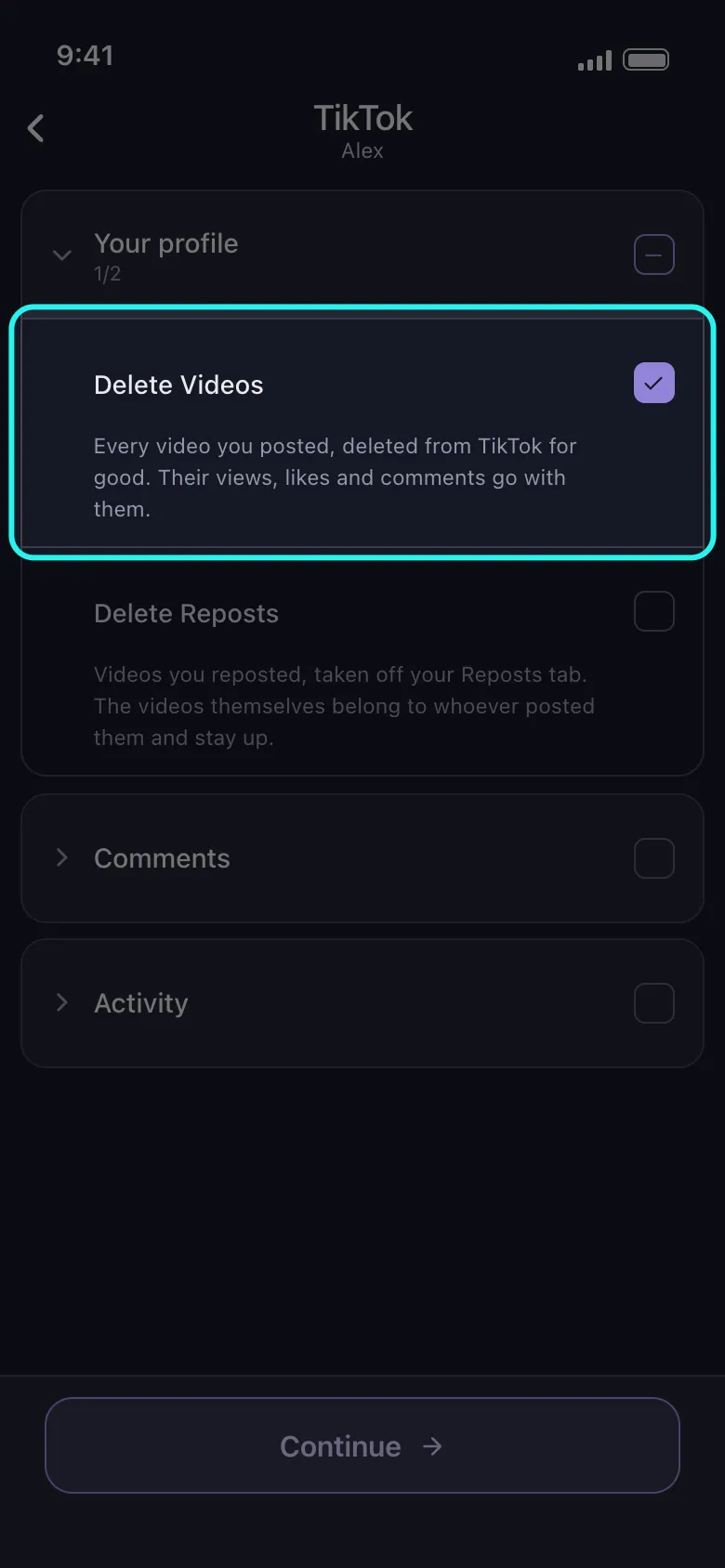
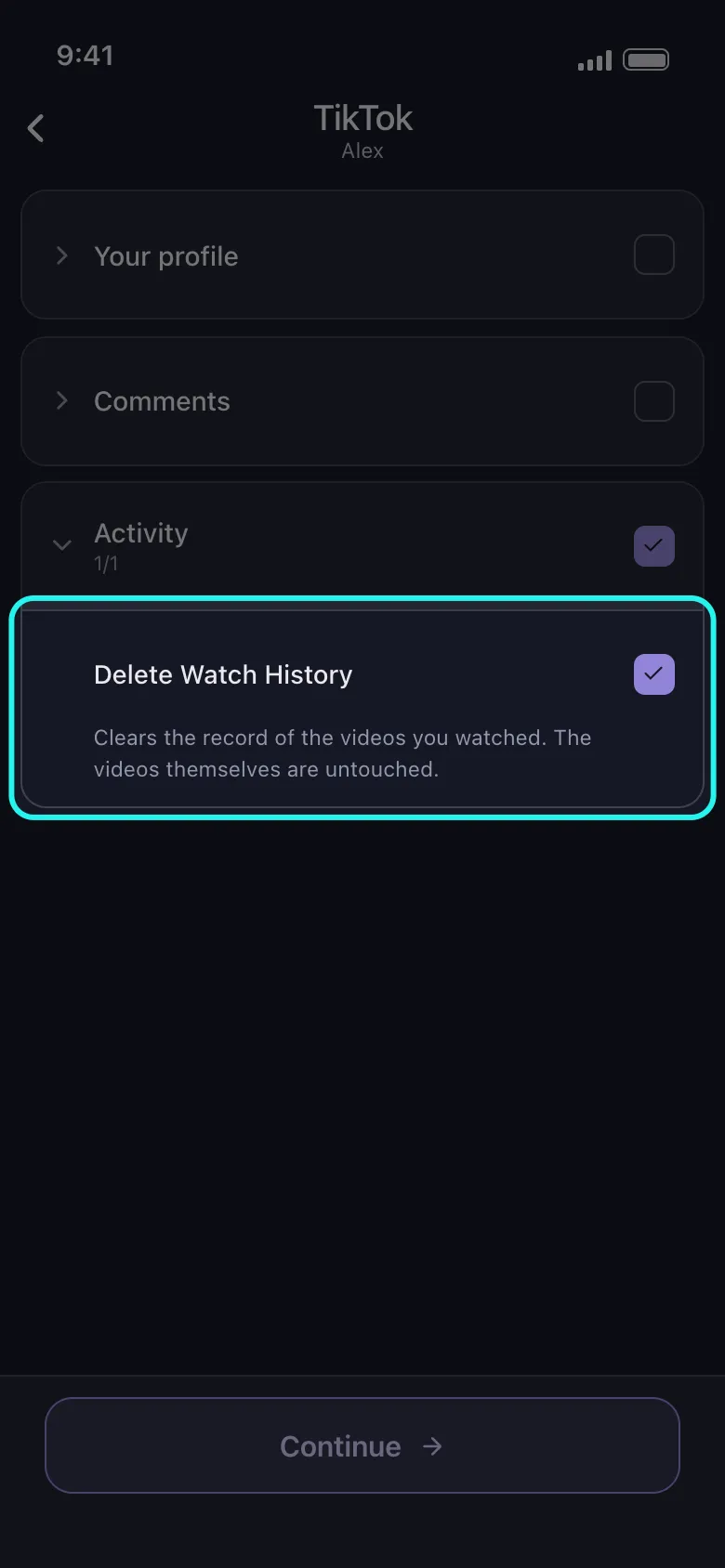
Unpost adalah aplikasi seluler untuk iPhone dan Android yang mengambil alih bagian yang berulang. Di TikTok, Unpost mencakup lima kategori, dikelompokkan persis seperti pengelompokan di aplikasinya: Your profile (Delete Videos, Delete Reposts), Comments (Delete Comments, Delete Comments On My Videos), dan Activity (Delete Watch History). Anda login lewat halaman login TikTok sendiri di dalam Unpost, sesinya tersimpan terenkripsi di perangkat Anda, dan setiap video dihapus persis seperti kalau Anda melakukannya sendiri secara manual: satu per satu, dengan ritme yang meniru penghapusan manual.
Sama pentingnya adalah apa yang tidak disentuhnya: DM Anda, pengikut Anda, video yang Anda sukai, dan draf Anda, yang tersimpan di ponsel dan bukan di profil. Pembersihan di sini berarti video, repost, komentar, dan riwayat tontonan.
Seluruh pekerjaannya terdiri dari lima langkah:
-
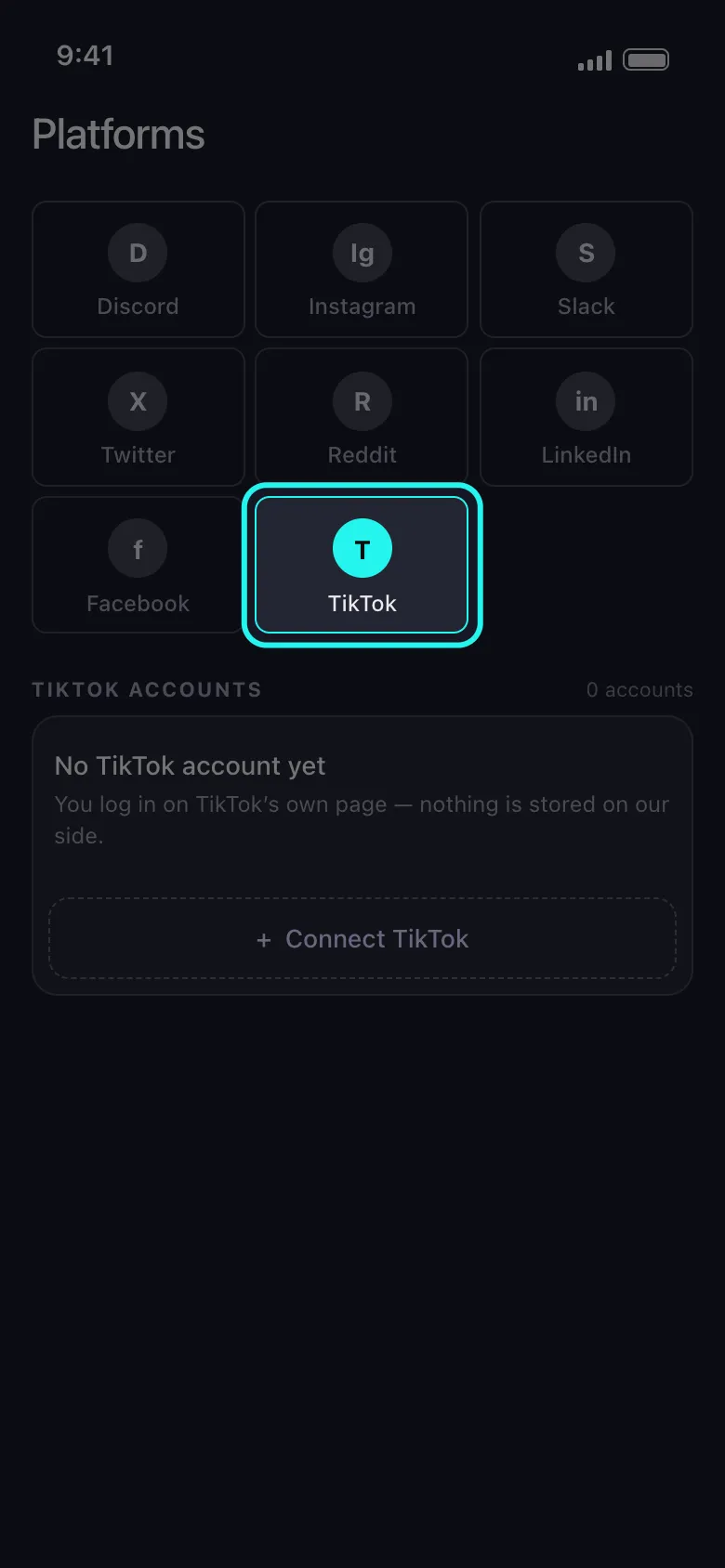
Pasang Unpost dan buka TikTok dari daftar platform di layar utama.
-
Hubungkan akun Anda lewat halaman login TikTok sendiri di dalam Unpost — tidak ada yang ditempelkan ke situs web, tidak ada API key.
-
Pilih apa yang mau dihapus. Setiap baris punya keterangannya sendiri — Delete Videos bertuliskan “Every video you posted, deleted from TikTok for good.” (setiap video yang pernah Anda posting, dihapus dari TikTok untuk selamanya). Centang baris itu lalu ketuk Continue.
-
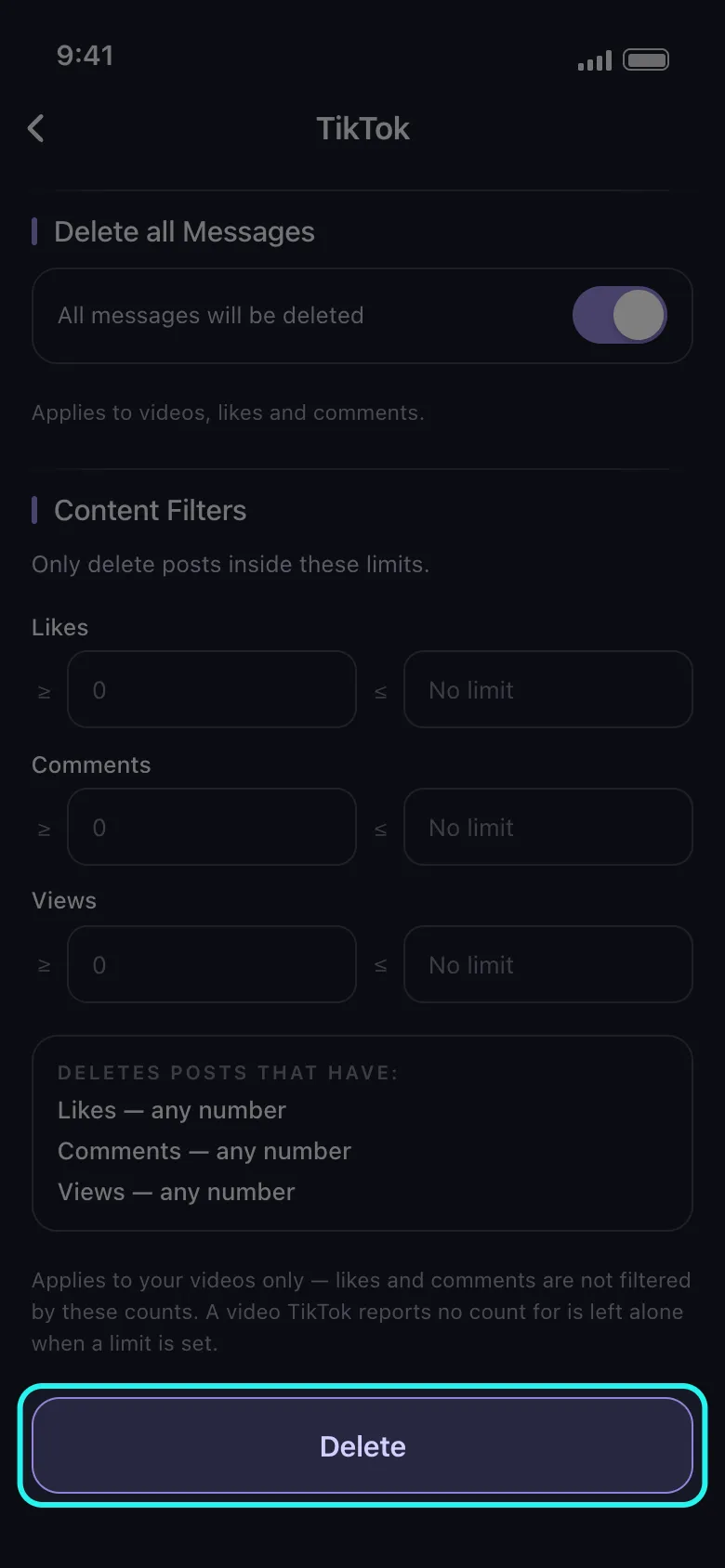
Atur filternya, atau lewati saja. Layar opsi menyediakan Select Date Range, Content Filters untuk jumlah like, komentar, dan views, serta daftar kata kunci. Biarkan ketiganya apa adanya kalau Anda ingin menghapus semua yang tadi dicentang.
-
Ketuk Delete dan biarkan Unpost tetap di layar depan. Pop-up Important Information menyebutkannya terang-terangan — prosesnya berhenti begitu Unpost berpindah ke latar belakang — jadi biarkan tetap terbuka dan jangan membuka TikTok sampai selesai. Kartu proses menampilkan apa yang sedang dihapus beserta hitungan berjalannya; hentikan kapan saja Anda mau, dan yang sudah terhapus tetap terhapus.
Paket gratis mencakup 50 penghapusan per hari — cukup untuk setahun postingan yang tidak terlalu ramai, atau untuk melihat alur kerjanya dari awal sampai akhir sebelum memutuskan. Riwayat yang lebih besar butuh langganan yang membuka batas harian itu.
Bersihkan Seluruh Era Itu
Hapus setiap video TikTok yang tidak akan Anda posting hari ini.
Pasang Unpost, hubungkan TikTok lewat halaman loginnya sendiri, centang video dan repost, tetapkan tanggal atau ambang views, lalu jalankan prosesnya. Paket gratis termasuk, 50 penghapusan per hari.
Hapus Hanya Video yang Anda Mau: Berdasarkan Tanggal, Views, atau Like
Kebanyakan pembersihan bukan soal “semuanya harus hilang”, melainkan “era sebelum saya tahu sedang melakukan apa” atau “video yang sepi penonton”. Tiga resep berikut mencakup hampir semuanya.
Semua sebelum rebranding. Buka Select Date Range, tetapkan Start Date dan End Date, lalu jalankan Delete Videos. Hanya video yang diposting di dalam jendela itu yang dihapus; sisanya ditandai Skipped di log langsung. Rentang ini berlaku untuk video, repost, komentar, dan riwayat tontonan. Sepuluh tahun paling mudah dibersihkan setahun demi setahun.
Semua di bawah 500 views. Inilah filter yang tidak Anda temukan di tempat lain, dan alasan banyak orang akhirnya memasang aplikasi. Content Filters menerima batas untuk Views, Likes, dan Comments: tetapkan maksimum 500 views, dan postingan yang tidak pernah ke mana-mana lenyap sementara yang angkanya bagus tetap tinggal. Unpost menyebutkan dua catatannya langsung di layar: hitungan itu hanya mempersempit video Anda sendiri, dan video yang jumlah viewsnya tidak dilaporkan TikTok dibiarkan alih-alih dihapus tanpa terukur.
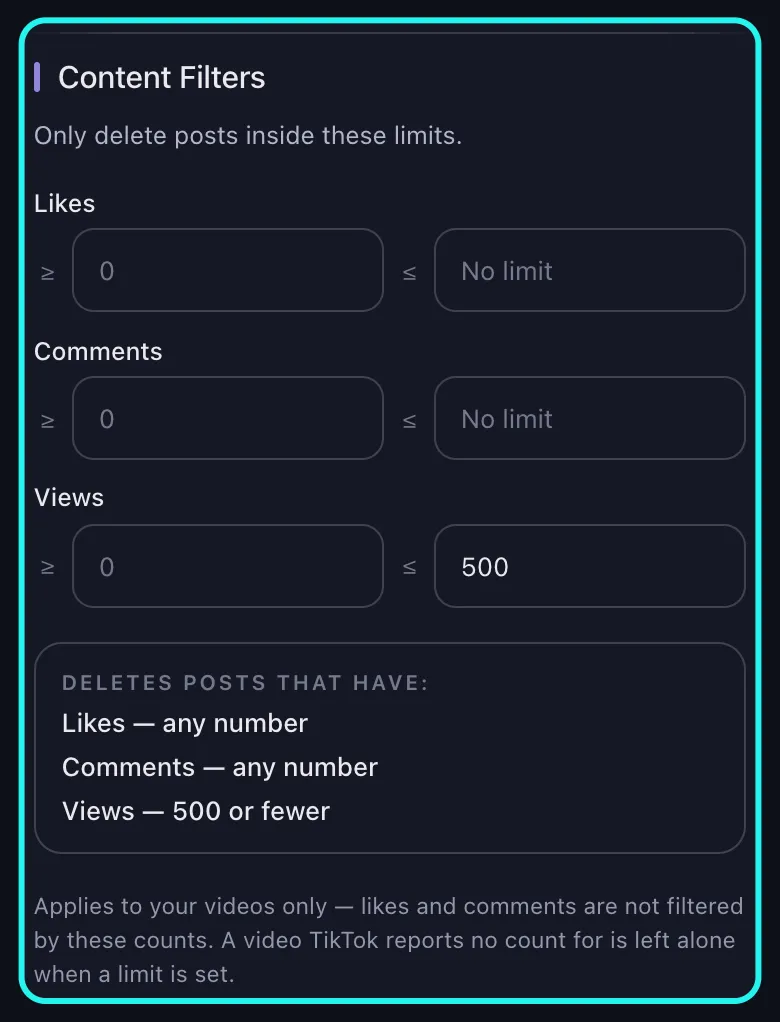
Video yang tidak disukai siapa pun. Bagian yang sama, baris Likes: ada dua kotak, satu bertanda ≥ dan satu bertanda ≤. Isi 0 di keduanya, maka hanya video tanpa satu like pun yang dihapus. Kotak kosong bukan berarti nol — kotak ≥ menampilkan angka 0 samar dan kotak ≤ bertuliskan No limit sampai Anda mengetiknya — jadi periksa ringkasan yang dicetak Unpost di bawah kolom-kolom itu, yang seharusnya berbunyi Deletes posts that have: Likes — exactly 0. Ini pembersihan paling lembut yang tersedia, dan putaran pertama yang masuk akal.
Dan filter yang tidak akan bekerja seperti dugaan Anda: kata kunci. Kotak kata kunci punya catatannya sendiri di Unpost — Applies to comments only — dan memang begitu perilakunya: yang Anda ketik dibaca pada proses komentar, tidak pernah pada proses video. Anda tidak bisa memilah video lewat captionnya, termasuk hashtag; pembersihan video mengandalkan rentang tanggal, views, atau like.
Repost Punya Tabnya Sendiri
Tombol repost mendorong video orang lain ke pengikut Anda, dan setiap repost yang pernah Anda ketuk tersimpan di tab Repost yang tidak pernah tersentuh saat Anda menghapus video sendiri. TikTok juga tidak punya opsi batal-repost massal: Anda menariknya kembali dari videonya masing-masing, satu per satu.
Unpost memperlakukan repost sebagai tipe konten tersendiri. Delete Reposts mengosongkan tab itu sementara videonya tetap tayang di profil pembuatnya, jadi setahun me-repost menjadi satu pekerjaan alih-alih satu sore penuh. Metode lengkapnya ada di panduan kami tentang cara menghapus repost di TikTok.
Komentar yang Anda Tinggalkan, dan Komentar di Bawah Video Anda
Komentar terbagi dua tumpukan dan TikTok tidak punya alat massal untuk keduanya. Unpost membaginya dengan cara yang sama: Delete Comments mencakup komentar yang Anda tinggalkan di bawah video siapa pun; Delete Comments On My Videos mencakup komentar semua orang di postingan Anda sendiri — bukan hanya komentar Anda, dan justru itu intinya setelah diserbu komentar.
TikTok memang mengumpulkan komentar Anda sendiri di satu tempat, di Pengaturan dan privasi → Pusat aktivitas → Riwayat komentar pada versi saat ini. Yang tidak diberikannya di sana adalah cara membersihkan semuanya sekaligus: Anda tetap menghapusnya satu per satu. Unpost menyusuri riwayat yang sama dalam satu putaran, dan hanya di sinilah filter kata kunci bekerja, sehingga Anda bisa membersihkan setiap komentar yang memuat kata atau nama tertentu. Panduan lengkapnya: cara menghapus komentar di TikTok.
Hapus Riwayat Tontonan TikTok Anda (dan Bersihkan Pencarian)
Postingan Anda adalah separuh akun yang terlihat publik. Separuh lainnya adalah apa yang Anda tonton dan cari — catatan yang membentuk FYP Anda dan memamerkan selera Anda begitu ponsel dipinjam orang.
Riwayat tontonan. Buka profil Anda, ketuk tombol menu, lalu Pengaturan dan privasi, dan buka Pusat aktivitas → Riwayat tontonan. Pada versi saat ini layar itu punya Pilih dan Pilih semua sendiri, jadi membersihkan yang ada di depan mata berlangsung cepat — lagi pula TikTok hanya menyimpan catatan beberapa bulan terakhir.
Yang tidak bisa dilakukan layar itu adalah bekerja berdasarkan tanggal. Baris Delete Watch History di Unpost menerima rentang tanggal, jadi “semua yang saya tonton sebelum Juni” adalah pekerjaan yang sah — dan ia berjalan bersama yang lain: centang video, repost, komentar, dan riwayat tontonan sekaligus, lalu Unpost menyisir kategori-kategori itu dalam satu putaran. Videonya tetap tayang dalam kedua kasus; yang Anda hapus adalah catatan TikTok tentang tontonan Anda, bukan postingannya.
Riwayat pencarian. Unpost tidak menyentuh pencarian — yang satu ini Anda bersihkan sendiri. Ketuk kotak pencarian dan pencarian terakhir Anda muncul di bawahnya, masing-masing dengan tanda ✕ kecil, plus opsi hapus-semua kalau versi aplikasi Anda menyediakannya. Lakukan di sesi yang sama: bersama-sama, kedua catatan itulah yang membuat rekomendasi terus mengikuti Anda. Pengaturan privasi ponsel sendiri berada di bawah semua ini — privasi dan keamanan iOS vs Android.
Simpan Video Anda Sebelum Menghapusnya
Kebanyakan orang tidak ingat apa isi lima puluh postingan tertuanya. Membuat salinan lebih dulu hanya menuntut satu formulir dan sedikit kesabaran.
Simpan videonya sendiri. Buka sebuah video, ketuk panah bagikan, lalu Simpan video — filenya masuk ke galeri Anda lengkap dengan watermark TikTok dan username Anda yang tercetak di dalamnya. Kalau opsinya tidak ada, buka Pengaturan dan privasi → Privasi → Unduhan dan aktifkan unduhan video.
Minta data Anda. Buka Pengaturan dan privasi → Akun → Unduh data. Pilih apa saja yang disertakan, pilih format file, lalu ketuk Minta data. TikTok butuh beberapa jam sampai beberapa hari untuk menyiapkannya, lalu meninggalkannya di tab Unduh data selama jendela waktu terbatas, jadi ambil begitu notifikasinya datang.
Satu hal yang perlu diluruskan: ekspor itu adalah catatan tentang apa yang Anda posting — caption, tanggal, tautan, riwayat komentar dan riwayat tontonan Anda — bukan folder berisi file video. Anggap saja sebagai inventaris dari apa yang akan Anda hapus. Ia juga bukan alat penghapus: Unpost bisa menghapus langsung dari paket data di Discord, X (Twitter), dan Reddit, tetapi tidak di TikTok, jadi pembersihan TikTok selalu berjalan pada akun Anda yang aktif.
Apa yang Sebenarnya Hilang Saat Anda Menghapus Video TikTok
Penghapusan mencabut video dari TikTok, tempat ia paling terlihat dan paling melekat pada nama Anda. Rencana yang lengkap memperhitungkan sisanya.
- Angkanya ikut hilang. Views, like, simpanan, dan setiap komentar di bawahnya lenyap, dan total like di profil Anda ikut turun. Mengunggah ulang filenya nanti berarti memulai postingan baru dari nol.
- Tidak ada tempat sampah dan tidak ada pemulihan. Tidak seperti folder baru-dihapus milik Instagram, TikTok tidak menyimpan apa pun untuk video yang sudah diposting. Inilah satu-satunya langkah yang tidak bisa dibatalkan dalam panduan ini.
- Repost atas video Anda ikut lenyap. Repost orang lain menunjuk ke postingan Anda, jadi ketika milik Anda hilang, milik mereka tidak punya apa-apa untuk ditampilkan.
- Duet dan Stitch tidak. Keduanya adalah unggahan terpisah dengan cuplikan Anda yang sudah menyatu di dalamnya, dan keduanya bertahan setelah aslinya hilang.
- Draf tidak terpengaruh. Draf tersimpan di dalam TikTok di ponsel Anda, bukan di profil, jadi menghapus postingan tidak pernah menyentuhnya — tetapi mencopot TikTok iya, dan pada sebagian versi keluar dari akun juga.
- Salinan yang tidak Anda kendalikan tetap ada. Screenshot, rekaman layar, apa pun yang diunduh selagi video Anda masih tayang: tidak ada alat yang menjangkaunya, dan itu justru alasan untuk menghapus lebih cepat. Hasil pencarian juga tertinggal — TikTok yang sudah diindeks Google bisa terus muncul selama beberapa hari sampai halamannya dirayapi ulang.
- Akun Anda tidak tersentuh. Menghapus semua video meninggalkan username, pengikut, dan DM Anda apa adanya: profil yang bersih, bukan profil yang hilang.
Membersihkan satu platform biasanya membuka mata soal platform lain: pekerjaan yang sama di Instagram ada di panduan hapus massal postingan Instagram, versi X-nya ada di cara menghapus semua tweet Anda, dan jejak serupa di Reddit dibahas di cara menghapus riwayat Reddit. Alasan untuk repot-repot melakukannya ada di panduan kami tentang manfaat praktis membersihkan riwayat online Anda.
Mulai dari Video yang Tidak Akan Anda Posting Hari Ini
Jika satu video buruk yang membawa Anda ke sini, jawaban untuk cara menghapus video di TikTok hanya butuh sepuluh detik dan Anda sudah selesai: profil, ketuk videonya, panah bagikan, Hapus, konfirmasi. Sisa panduan ini tidak berlaku untuk Anda.
Jika masalah sebenarnya adalah empat tahun postingan, kerjakan dengan urutan ini: simpan video yang akan Anda sesali kalau hilang, minta unduhan data Anda, lakukan satu putaran dengan Kelola postingan untuk video yang masih Anda ingat betul, lalu tetapkan rentang tanggal atau ambang views dan biarkan Unpost menyisir sisanya, dengan repost, komentar, dan riwayat tontonan ikut dicentang.
TikTok tidak akan pernah membuatkan Anda tombol hapus-semua. Tetapi membersihkannya juga tidak harus menghabiskan akhir pekan Anda.
Satu Pekerjaan, Bukan Empat Ratus Ketukan
Biarkan ponsel Anda yang menghapus videonya.
Hubungkan TikTok di Unpost, centang video, repost, komentar, atau riwayat tontonan, saring berdasarkan tanggal atau jumlah views, lalu mulai. Paket gratis termasuk, 50 penghapusan per hari.
Pertanyaan yang Sering Diajukan

Mulai
Hapus Konten Lama di Semua Akun Anda
Hapus pesan, postingan, suka, komentar, DM, reaksi, markah, pengikut, dan lainnya secara massal — semuanya dari satu aplikasi.
Tanpa penyimpanan kata sandi • Gratis untuk memulai • iOS & Android
 Unduh untuk iOS
  Unduh untuk Android