
Como excluir conta do Instagram pelo computador
Você pode excluir permanentemente sua conta do Instagram totalmente pelo computador — sem celular, sem app, sem instalar nada. Entre em instagram.com em qualquer navegador de desktop, abra o Accounts Center, depois vá em Informações pessoais → Propriedade e controle da conta → Desativação ou exclusão, selecione sua conta e escolha Excluir conta. Vale o mesmo período de carência de 30 dias de qualquer outro caminho: sua conta fica oculta na hora, e a exclusão se torna definitiva depois de cerca de 30 dias, a menos que você entre de novo e cancele.
Este guia fica no caminho do computador do início ao fim. Se você ainda está em dúvida entre uma saída definitiva e uma simples pausa, comece pelo guia mais amplo sobre como excluir ou desativar uma conta do Instagram — ele trata dessa decisão a fundo. Aqui, o foco são os cliques exatos no desktop, o que fazer antes de confirmar e o que realmente acontece depois que o pedido é enviado.
Passos rápidos: excluir sua conta do Instagram no navegador
O Instagram moveu a exclusão de conta para o Accounts Center, então o fluxo no desktop agora espelha quase exatamente o do app móvel. O caminho atual costuma ser este:
- Acesse instagram.com e faça login.
- Clique em Mais no canto inferior esquerdo, depois em Configurações.
- Abra Accounts Center.
- Clique em Informações pessoais.
- Clique em Propriedade e controle da conta.
- Clique em Desativação ou exclusão.
- Escolha a conta do Instagram que você quer remover.
- Selecione Excluir conta e clique em Continuar.
- Escolha um motivo, digite sua senha e confirme.
O Instagram muda os nomes das opções de vez em quando. Se a sua tela parecer um pouco diferente, vá primeiro ao Accounts Center — os controles de exclusão ficam lá mesmo quando os menus ao redor mudam. Tutoriais antigos que apontam para uma página separada de “Excluir sua conta” descrevem um fluxo que o Instagram praticamente aposentou; a rota pelo Accounts Center é a que a central de ajuda documenta atualmente.
Prefere uma pausa? Desative pela mesma tela
A desativação também funciona pelo computador, e o caminho no desktop é idêntico até a última escolha: Accounts Center → Informações pessoais → Propriedade e controle da conta → Desativação ou exclusão, e aí você escolhe Desativar conta em vez de Excluir.
Desativar oculta seu perfil, fotos, comentários e curtidas até você entrar de novo, e o Instagram atualmente só permite desativar uma vez por semana. É a escolha mais segura quando você ainda não decidiu de vez: nada é destruído, e reativar é tão simples quanto fazer login outra vez. A exclusão, por outro lado, só continua reversível durante o período de carência — depois disso, não há mais caminho de volta para a conta.
Antes de excluir: baixe seus dados e depois limpe
Duas coisas valem a pena fazer pelo desktop antes de confirmar uma exclusão, nesta ordem.
1. Baixe suas informações. Quando a exclusão termina, o Instagram diz que seu perfil, fotos, vídeos, comentários e curtidas são removidos permanentemente, sem possibilidade de recuperação. No computador, abra o Accounts Center, procure Suas informações e permissões e solicite um download das suas informações. Escolha o arquivo completo se não tiver certeza do que precisa — ele cobre publicações, stories, mensagens e dados de perfil, e o Instagram envia um link de download por e-mail quando o arquivo fica pronto.
2. Limpe o que você não quer ver arquivado em outros lugares. Excluir a conta remove o seu lado do Instagram, mas não é uma ferramenta de limpeza precisa. As mensagens que você enviou continuam nas caixas de entrada de outras pessoas, e tudo o que já foi capturado, recompartilhado ou salvo fica fora do alcance da exclusão. Se parte do seu motivo para sair são conteúdos específicos — DMs antigas, comentários dos quais você se arrepende, publicações que você prefere não deixar paradas no arquivo de outra pessoa — apague esses itens primeiro, enquanto ainda tem acesso. O guia de limpeza do Instagram percorre cada tipo de conteúdo passo a passo.
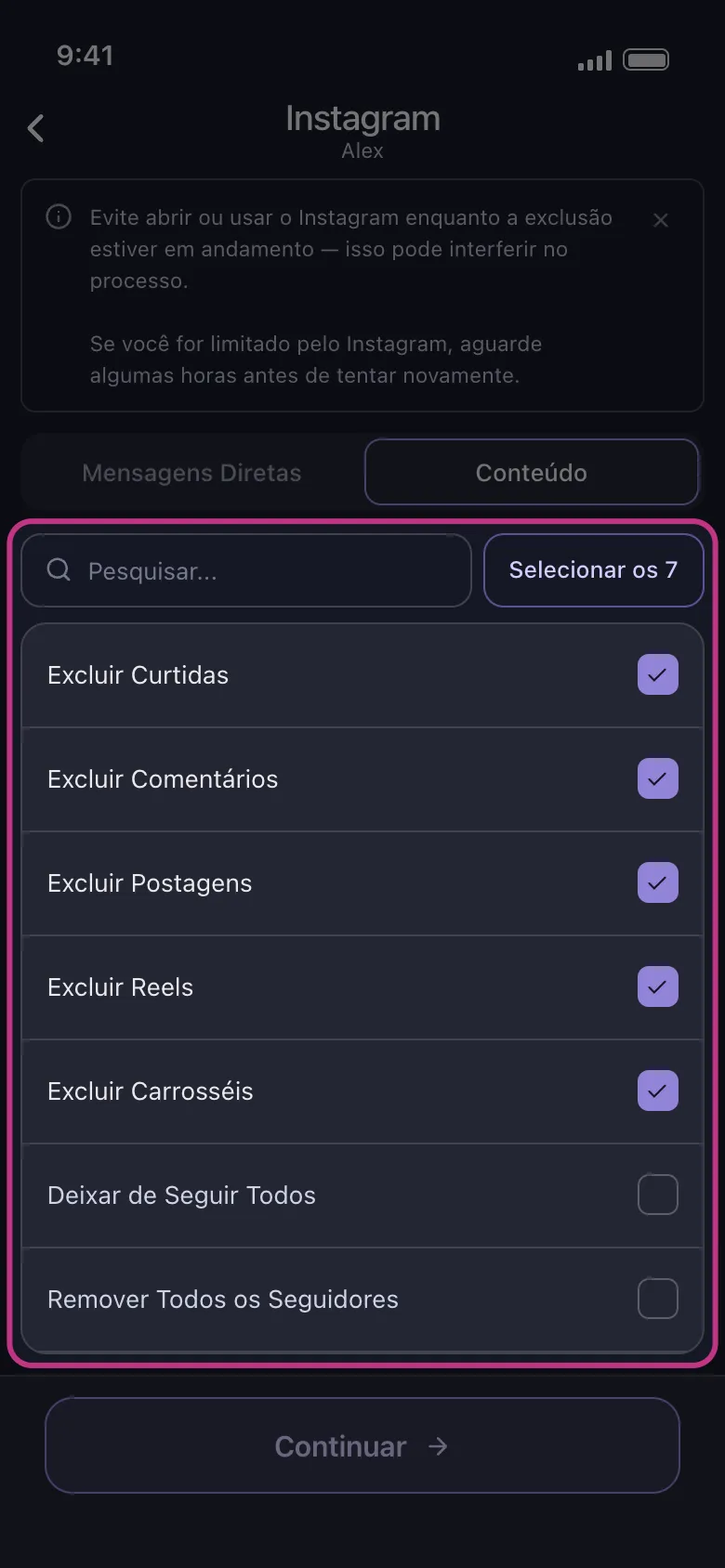
Fazer isso na mão pode significar milhares de cliques e toques. Experimente o Unpost — um app móvel para iOS e Android que exclui em massa DMs, publicações, reels, carrosséis, curtidas e comentários do Instagram, e pode deixar de seguir todo mundo ou remover todos os seguidores. O Unpost não exclui nem desativa sua conta; ele cuida da limpeza do conteúdo para que a conta que você excluir pelo computador já esteja livre do que realmente preocupava você.
O que acontece depois de clicar em Excluir
Confirmar o pedido não apaga a conta na hora. Os materiais de ajuda do Instagram descrevem um processo em etapas:
- Sua conta fica oculta imediatamente. A partir do momento em que você envia o pedido, seu perfil, publicações, comentários e curtidas deixam de ser visíveis para os outros. Para quem procurar, a conta simplesmente parece ter sumido.
- Você tem um período de carência de cerca de 30 dias. O Instagram diz que pedidos de exclusão geralmente podem ser cancelados por cerca de 30 dias, embora o prazo exato possa variar por região. Até essa janela fechar, nada é definitivo.
- Entrar de novo cancela a exclusão. Isso corta dos dois lados. É sua rede de segurança se você mudar de ideia — faça login e siga as instruções para manter a conta. Mas também significa que você precisa permanecer desconectado em todo lugar: abrir o app no celular por hábito, ou uma sessão salva que entra sozinha, pode cancelar o pedido sem você perceber.
- A remoção completa pode levar até 90 dias. Depois que o período de carência termina, o Instagram diz que apagar todas as cópias dos seus dados dos sistemas pode levar até 90 dias, e algumas informações podem permanecer por mais tempo por motivos legais.
Não há tela de contagem regressiva durante a espera. O sinal confiável de que a exclusão terminou é o login deixar de funcionar — então anote a data em que você enviou o pedido.
Desativar vs excluir pelo computador
As duas opções ficam atrás da mesma tela no desktop, o que facilita confundi-las no clique final. A versão curta:
| Desativar (desktop) | Excluir (desktop) | |
|---|---|---|
| Caminho | Accounts Center → Desativação ou exclusão | Mesma tela, escolha final diferente |
| Efeito | Perfil, fotos, comentários e curtidas ocultos | Conta removida permanentemente após o período de carência |
| Reversível? | Sim — entre de novo quando quiser | Só durante a janela de cerca de 30 dias |
| Limites | Uma vez por semana | A remoção completa pode levar até 90 dias |
| Melhor para | Uma pausa com opção de voltar | Sair do Instagram de vez |
Resumo final: o caminho pelo computador cobre tudo, sem precisar de app. Decida entre pausa e saída definitiva, baixe seus dados, limpe o conteúdo que você não quer ver sobrevivendo nos chats e arquivos de outras pessoas, e só então clique em Excluir conta.
Perguntas Frequentes

Começar
Exclua conteúdo antigo das suas contas
Exclua em massa mensagens, postagens, curtidas, comentários, MDs, reações, marcadores, seguidores e muito mais — tudo em um só app.
Sem guardar senhas • Grátis para começar • iOS e Android
 Baixar para iOS
  Baixar para Android