
Como excluir sua conta do Slack (suas mensagens ficam — veja a solução)
Como excluir sua conta do Slack? A resposta honesta: não existe um botão único de exclusão, porque não existe uma conta única. As identidades do Slack vivem por workspace — sua “conta” é, na verdade, uma associação a cada workspace de que você participa. Para sair de um em definitivo, você desativa sua conta ali: abra seu perfil, escolha Configurações da conta, role até o fim e clique em Desativar sua conta. Ou peça a um administrador do workspace que faça isso por você. Participa de cinco workspaces? São cinco desativações separadas.
E então vem a pegadinha que surpreende quase todo mundo: desativar não exclui suas mensagens. Tudo o que você publicou — mensagens de canais, mensagens diretas, arquivos, respostas de threads — permanece no workspace com o seu nome, visível e pesquisável para todos os que ficam. Uma vez desativado, você não consegue mais entrar, o que significa que também não consegue excluir nada. Se quiser que suas palavras sumam, remova-as antes de desativar, não depois.
Este guia cobre o quadro completo: os passos exatos da desativação, o que fica para trás, como fazer uma limpeza de despedida de verdade, o que administradores e proprietários podem fazer — incluindo excluir um workspace inteiro — e como encerrar uma identidade do Slack espalhada por vários workspaces.
Como desativar sua conta do Slack: passos rápidos
Para um membro comum, a desativação leva cerca de um minuto:
- Entre no workspace que você quer deixar.
- Clique na sua foto de perfil, no canto superior direito.
- Selecione Perfil para abrir o painel do seu perfil.
- Abra o menu de três pontos e Configurações da conta.
- A página abre no navegador; role até o fim.
- Clique em Desativar sua conta.
- Digite sua senha para confirmar sua identidade.
- Confirme — o Slack desconecta você daquele workspace em todo lugar.
Duas ressalvas valem a pena. Se você é o proprietário principal do workspace, o Slack bloqueia a desativação até que você transfira a propriedade para outra pessoa. E se a sua empresa gerencia o Slack por logon único (SSO), a opção pode nem aparecer — nesse caso, peça a um administrador ou à equipe de TI que desative a conta por você. Recorrer a um administrador também é a saída se você perdeu há tempos a senha de algum workspace antigo.
O que a desativação deixa para trás
Desativação é sobre acesso, não sobre conteúdo. Depois de confirmar, a situação fica assim:
- Todas as mensagens ficam. Mensagens de canais, respostas de threads e DMs permanecem no lugar, palavra por palavra, com o seu nome. Elas continuam aparecendo nos resultados de busca.
- Seus arquivos ficam. Documentos, imagens e trechos que você enviou continuam disponíveis onde você os compartilhou.
- Seu perfil persiste. Os colegas veem você como uma conta desativada, e as @-menções antigas continuam apontando para o seu perfil.
- As DMs permanecem do outro lado. Cada conversa direta continua na barra lateral da outra pessoa, com a sua metade totalmente legível.
- Você perde a capacidade de limpar. Sem login não há exclusão, edição nem exportação — seu histórico fica congelado como você o deixou.
Nada disso é um defeito. O Slack trata o conteúdo como pertencente ao workspace, porque para as empresas ele é registro de negócio. Razoável para canais de projeto; bem diferente para as DMs espontâneas, opiniões fortes e comentários pessoais que você achava que iriam embora com você.
A limpeza antes da saída: exclua suas mensagens primeiro
Como a desativação congela seu histórico em vez de apagá-lo, a ordem das operações é tudo: limpar primeiro, desativar depois. Inverta os passos e você fica trancado para fora das próprias mensagens para sempre.
Manualmente, o Slack oferece exatamente uma ferramenta: passar o cursor sobre uma mensagem, abrir Mais ações, escolher Apagar mensagem, confirmar — e repetir com a próxima. Não há selecionar tudo, nem intervalo de datas, nem chave de “excluir meu histórico”. Nosso guia completo para excluir mensagens do Slack percorre a mecânica, as permissões e os casos especiais. Para meia dúzia de mensagens das quais você se arrepende, tudo bem; para anos de histórico em dezenas de canais e DMs, é um projeto de vários dias que ninguém termina.
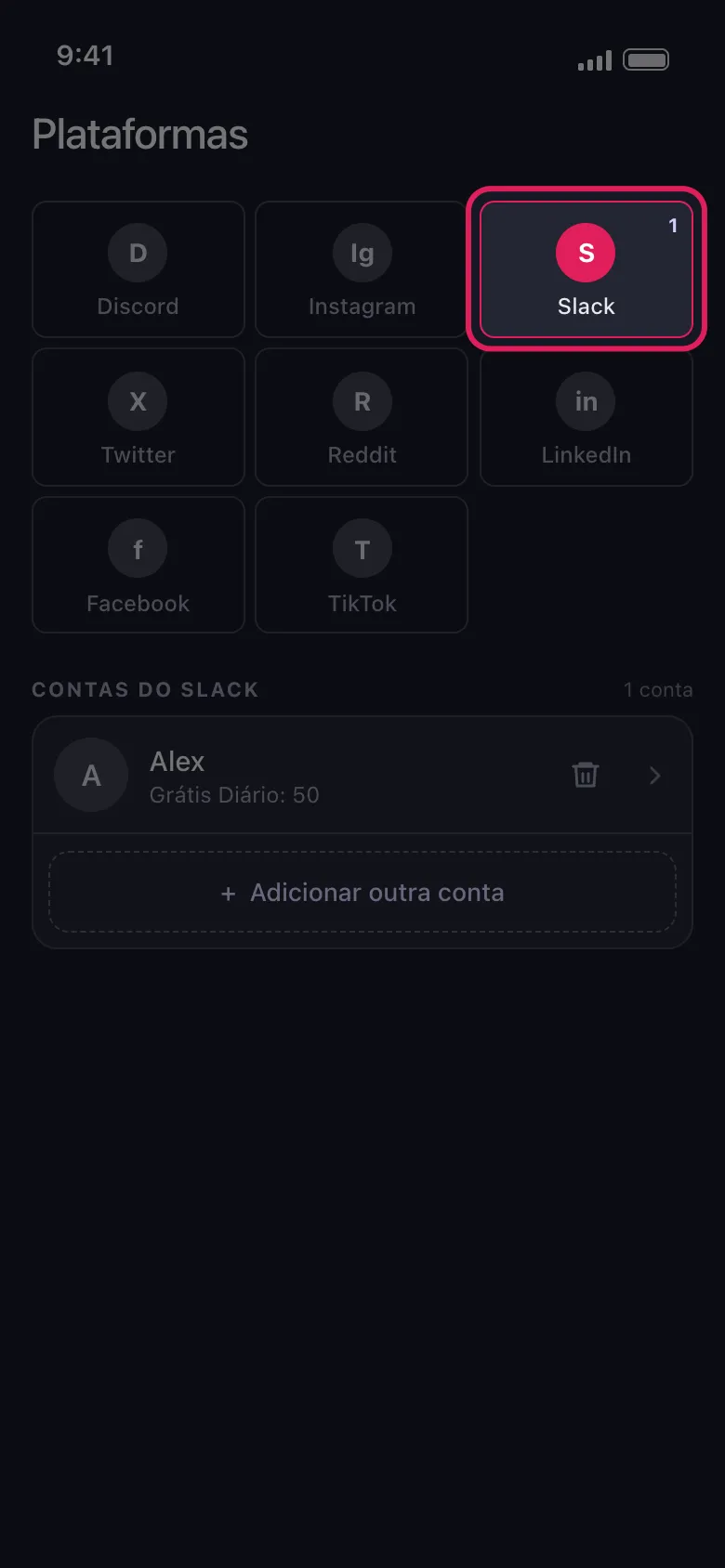
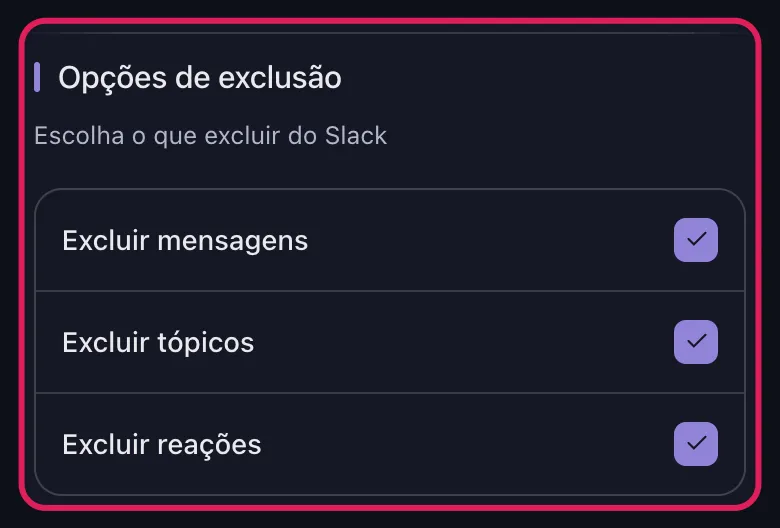
É exatamente essa lacuna que o Unpost preenche. O Unpost se conecta à sua conta do Slack e apaga em massa as mensagens que você enviou em qualquer canal ou mensagem direta — centenas de uma vez, com poucos toques, sem direitos de administrador. Varra as conversas que importam, confira que o seu lado está limpo e então desative, sabendo que o workspace fica com o seu nome, mas não com as suas palavras. Baixe para iOS ou Android e faça da limpeza o primeiro passo de toda despedida, não uma lembrança tardia.
Uma ressalva honesta: em planos pagos, as configurações de retenção do workspace podem manter registros das mensagens excluídas por motivos de conformidade. Como membro, você não controla isso — mas excluir ainda remove suas mensagens da visualização cotidiana, da busca e das exportações criadas depois, que é o que a maioria das saídas pede.
Administradores e proprietários: desativar membros, excluir workspaces
O outro lado da mesma moeda: proprietários e administradores podem desativar a conta de qualquer membro pelo console de administração — abra Gerenciar membros, clique no menu de três pontos ao lado de um nome e escolha Desativar conta. É o movimento padrão de desligamento, e segue a mesma regra: a pessoa perde o acesso, o conteúdo dela fica.
Quando é o conteúdo que precisa sumir — as mensagens de um funcionário que saiu, uma exigência de conformidade, um canal que precisa recomeçar — a desativação não basta, e os administradores recorrem a ferramentas mais fortes. Nosso guia de exclusão em massa para administradores do Slack cobre essas opções passo a passo, das políticas de retenção à remoção em bloco.
Os proprietários têm uma alavanca a mais que os membros: excluir o workspace inteiro. O proprietário principal pode fazer isso na página de configurações do workspace — rolar até o fim, clicar em Excluir workspace e confirmar com a senha. Isso apaga tudo para todos: cada canal, cada mensagem, cada arquivo, cada conta. Quando o objetivo real é encerrar o espaço de um time ou de uma empresa — e não apenas se retirar dele — a resposta de verdade é a exclusão do workspace, não a desativação da conta.
Um e-mail, vários workspaces: o resto da sua identidade no Slack
Aqui está a parte que todo mundo esquece: cada associação a um workspace é uma conta separada, mesmo quando todas usam o mesmo endereço de e-mail. Desativar no workspace do antigo emprego não muda nada no Slack do cliente freelancer, no servidor da comunidade nem no projeto paralelo de 2021. Não existe interruptor geral.
Para encerrar sua identidade do Slack por completo, percorra a lista: informe seu e-mail na página do Slack de localizar seus workspaces para ver todos os vinculados a ele e desative — depois de limpar — em cada um, um de cada vez.
E a conta do Slack no nível do e-mail? O Slack não oferece um perfil global que você possa excluir; sua identidade é a soma dessas associações. A maior parte dos dados está sob o controle de cada workspace, então pedidos sobre mensagens e dados de perfil passam pelo proprietário dele — que também pode solicitar a exclusão dos dados de perfil de um membro desativado. Para o pouco que o Slack controla diretamente, como o registro do seu endereço de e-mail, você pode enviar um pedido de exclusão de dados à equipe de privacidade do Slack.
Desativar, limpar primeiro ou excluir o workspace?
| Abordagem | O que remove | Melhor para |
|---|---|---|
| Apenas desativar | Seu acesso — todas as mensagens e arquivos ficam | Saídas rápidas em que o histórico deve permanecer |
| Limpar e depois desativar | Primeiro suas mensagens, depois seu acesso | Despedidas com a privacidade em mente |
| Excluir o workspace (só o proprietário) | Tudo, para todos, permanentemente | Encerrar o espaço de um time ou empresa |
A conclusão: “excluir sua conta do Slack” significa, na prática, desativar associações workspace por workspace — e a desativação remove você, nunca as suas palavras. Decida o que deve sobreviver a você em cada workspace, exclua o resto enquanto ainda tem acesso e só então devolva as chaves. Nessa ordem, sair do Slack é limpo, rápido e definitivo de verdade.
Perguntas Frequentes

Começar
Exclua conteúdo antigo das suas contas
Exclua em massa mensagens, postagens, curtidas, comentários, MDs, reações, marcadores, seguidores e muito mais — tudo em um só app.
Sem guardar senhas • Grátis para começar • iOS e Android
 Baixar para iOS
 Baixar para Android