
Como apagar mensagens do Discord: uma ou todas de uma vez
A resposta curta
Para apagar mensagens do Discord uma de cada vez no computador, passe o mouse sobre a sua mensagem, clique no menu de três pontos, escolha Apagar mensagem e confirme. No celular, toque e segure a mensagem, toque em Apagar mensagem e confirme. Ela some para todos no chat. O Discord não tem um botão que apague todas as suas mensagens de uma vez.
Para centenas ou milhares de mensagens em DMs e servidores, filtradas por intervalo de datas ou palavra-chave, com threads e reações também, a exclusão em massa do Unpost para Discord remove tudo, item por item, direto do seu celular. Contas gratuitas têm 50 exclusões por conta conectada por dia; o Premium remove o limite.
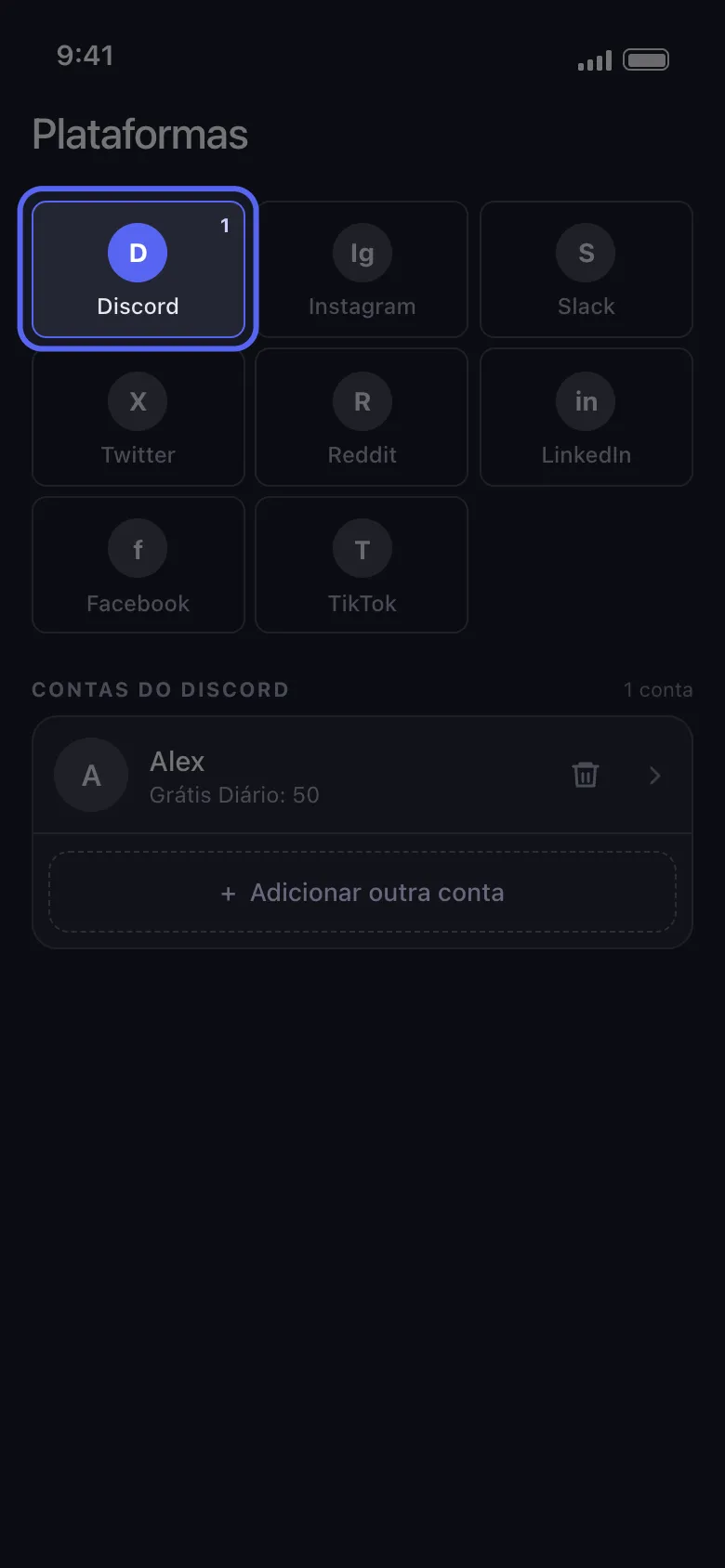
O Unpost ajuda a apagar em massa mensagens, threads e reações do Discord pelo celular.
Por que as pessoas procuram um apagador de mensagens do Discord
A maioria procura um apagador de mensagens do Discord porque a limpeza manual fica trabalhosa depressa. Algumas situações aparecem sempre:
- Você quer limpar conversas privadas antigas
- Você postou em muitos servidores ao longo de vários anos
- Você precisa remover mensagens sobre um assunto, palavra-chave ou período específico
- Você é moderador e precisa limpar as mensagens de um usuário em um servidor
- Você fechou uma DM e mesmo assim quer remover as mensagens antigas
- Você quer uma limpeza de privacidade mais completa antes de mudar de emprego, de nome de usuário ou de comunidade
O que você pode e o que não pode apagar no Discord
Como usuário comum
Você pode apagar as mensagens que você enviou. Isso vale para:
- mensagens em DMs individuais
- mensagens em DMs em grupo
- mensagens em canais de servidor
- mensagens em threads de que você participou
Para saber o que uma mensagem apagada ainda deixa para trás, veja ao apagar uma mensagem do Discord, ela some para todos.
O que você não pode tocar: em DMs normais, as mensagens enviadas pela outra pessoa. Fechar uma DM também não apaga a conversa. Ela só sai da barra lateral até você abri-la de novo (o que significa Close DM no Discord). Pensando em encerrar a conta? Leia antes se excluir a conta do Discord apaga suas mensagens.
Como admin ou moderador
Em servidores, quem tem as permissões certas pode moderar o conteúdo de outras pessoas. No Unpost, a limpeza no modo admin é voltada a canais e membros de servidor, não a DMs privadas.
O que é um apagador de mensagens do Discord (e como escolher um)
Um apagador de mensagens do Discord é qualquer ferramenta que remove suas mensagens em massa, em vez de obrigar você a apagar uma por uma. Como o Discord não tem exclusão em massa para usuários, surgiu em torno dessa tarefa todo um ecossistema de scripts, extensões de navegador, self-bots e apps. Nem todos são igualmente seguros.
O maior sinal de alerta é qualquer ferramenta que peça para você copiar o token do Discord e colar em um site, bot ou script. Rodar automação em uma conta de usuário assim é o típico comportamento de self-bot, que viola os Termos de Serviço do Discord e pode levar à suspensão ou ao banimento da conta. Entregar o token ao servidor de outra pessoa também é um risco de segurança por si só, porque quem tem o token controla a conta.
O Unpost faz diferente. Você entra na página de login do próprio Discord, aberta dentro do app, e a sessão que o Discord emite fica no seu celular, em armazenamento criptografado. O Unpost apaga um item por vez e é lento de propósito, para proteger a conta. Você nunca copia nem cola um token, e o conteúdo apagado nunca passa por um servidor do Unpost.
Ao comparar apagadores de mensagens do Discord, confira quatro pontos:
- Cobertura: ele cuida de DMs e de servidores, incluindo DMs em grupo e threads?
- Filtros: dá para escolher um intervalo de datas ou palavras-chave em vez de apagar tudo?
- Mensagens antigas: ele alcança DMs fechadas e o histórico arquivado (suporte a pacote de dados)?
- Segurança: login na página do próprio Discord, nenhum token colado e conteúdo apagado que nunca passa pelo servidor da ferramenta.
Exclusão manual vs exclusão em massa no Discord
Apagar à mão basta quando você tem poucas mensagens recentes em uma conversa; passando disso, o trabalho se divide assim.
| Tarefa | Discord manual | Unpost |
|---|---|---|
| Apagar uma mensagem recente | Rápido o bastante | Também dá, mas é desnecessário para um caso isolado |
| Limpar todo o histórico de uma DM | Muito lento, uma mensagem por vez | Feito para exclusão em lote |
| Apagar em vários servidores | Trabalho manual, canal por canal | Escolha servidores, canais e threads em um só fluxo |
| Usar filtros de data e palavra-chave | Sem filtros nativos para exclusão em massa | Filtros integrados para limpeza seletiva |
| Moderar mensagens de outro usuário no servidor | Depende das permissões e da moderação manual | Fluxo de admin para limpeza direcionada no servidor |
| Apagar mensagens muito antigas ou que sumiram da lista | Difíceis de localizar à mão | Use o fluxo do pacote de dados |
Como apagar mensagens do Discord manualmente
No computador
Para uma mensagem de cada vez, o método nativo do Discord ainda é útil:
- Abra o canal ou a DM.
- Passe o mouse sobre a sua mensagem.
- Abra o menu de ações da mensagem (os três pontos).
- Escolha Apagar mensagem.
- Confirme.
Atalhos reduzem esses cliques: como excluir mensagens do Discord rápido no teclado.
No celular
No app do Discord para celular:
- Abra a DM ou o canal do servidor.
- Toque e segure a sua mensagem.
- Toque em Apagar mensagem.
- Confirme.
Funciona bem para mensagens avulsas, mas é lento se você precisa remover o histórico inteiro de um chat. Passo a passo no celular: como excluir mensagens do Discord no celular.
Precisa de mais do que apagar uma mensagem?
Saia do ciclo de rolar e apagar.
Se você precisa limpar DMs, publicações em servidores, threads ou reações em massa, vá direto ao fluxo completo do Unpost em vez de apagar mensagem por mensagem.
Exclusão em massa com o Unpost, passo a passo
Este é o fluxo de que a maioria dos leitores precisa.
Passo 1: baixe o Unpost
Instale o Unpost no seu iPhone ou Android, escolha o idioma do app e toque em Continuar, abaixo da política de privacidade.
Passo 2: adicione sua conta do Discord
Sem o Premium, o app abre na aba de assinatura: toque em Principal na barra inferior para chegar às plataformas, depois no card do Discord e no botão logo abaixo dele (que diz Conectar Discord).
Você faz login no próprio discord.com, aberto dentro do app, então sua senha nunca é digitada em um formulário do Unpost. A sessão que o Discord emite fica no seu celular, em armazenamento criptografado, e o conteúdo apagado nunca passa por um servidor do Unpost.
Passo 3: escolha o modo de exclusão certo
O Unpost oferece três modos principais de limpeza no Discord:
-
Excluir do Discord
Ideal para a limpeza normal das suas mensagens recentes em DMs, DMs em grupo e servidores. -
Excluir do Discord como administrador
Ideal para moderadores ou admins de servidor que precisam remover mensagens de outros usuários em canais do servidor. -
Excluir do pacote de dados
Ideal para mensagens antigas do Discord, conversas difíceis de achar ou DMs fechadas, mais fáceis de processar a partir de um arquivo.
Se você não tem certeza de qual precisa, comece pela exclusão padrão e passe para o fluxo do pacote de dados só quando faltar conteúdo mais antigo.

O Unpost tem fluxos separados no Discord para exclusão direta, moderação como admin e limpeza a partir de arquivo.
Passo 4: escolha DMs ou servidores
Na limpeza do Discord, o Unpost organiza o conteúdo em duas áreas principais:
- Mensagens Diretas para conversas individuais e em grupo
- Servidores para servidores, canais e threads
Ou seja, o app cobre os dois lados da busca mais comum:
- apagar DMs do Discord
- apagar mensagens de servidor do Discord
Passo 5: configure as regras de exclusão
É aqui que o Unpost se torna muito mais útil do que a exclusão manual.
Você pode escolher:
- Excluir apenas comentários para um trabalho mais rápido
- Excluir comentários, threads e reações para uma limpeza mais profunda
- um intervalo de datas, para remover só as mensagens de certo período
- palavras-chave, para apagar só as mensagens que combinam
Esses filtros importam porque muita gente não quer apagar tudo. Quer uma limpeza seletiva.
Exemplos:
- remover só as mensagens de 2021
- remover só as mensagens que citam uma certa marca, projeto ou ex
- remover reações e threads antigas de comunidades ativas
- limpar as mensagens de teste de um servidor e manter todo o resto
Cada opção tem seu passo a passo: por intervalo de datas, por palavra-chave e threads e reações.
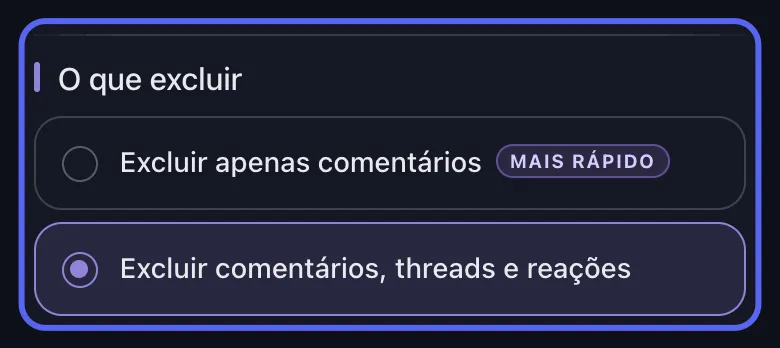
Filtros de data, filtros de palavra-chave e opções de profundidade facilitam muito a limpeza seletiva no Discord.
Passo 6: inicie a exclusão e deixe o app aberto
Toque em Excluir, leia as regras que o app mostra e toque em Entendido. O Unpost então percorre o conteúdo um item por vez e mostra o progresso ao vivo, incluindo as mensagens em processamento.
Deixe rodando: no iPhone o app precisa ficar em primeiro plano; no Android o trabalho continua em segundo plano e com a tela bloqueada, mas não se você fechar o app. Ele faz pausas quando o Discord limita a taxa da conta, e é isso que o deixa mais lento que um script de força bruta.
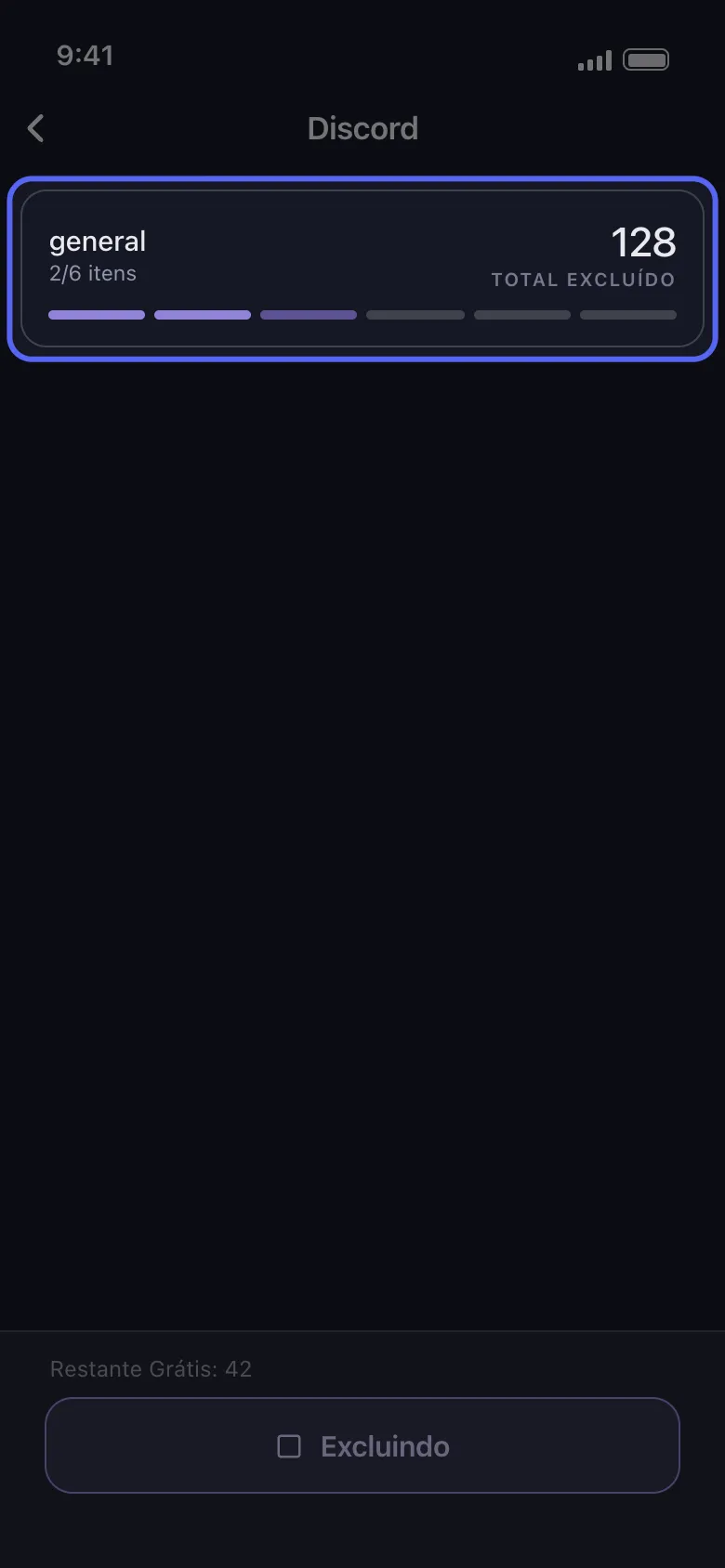
A limpeza do Discord roda com progresso ao vivo e pausa quando o Discord limita a taxa, em vez de apagar de forma agressiva.
Apagar DMs do Discord em massa
A aba Mensagens Diretas lista suas conversas individuais e em grupo. Selecione uma ou várias, aplique um intervalo de datas ou palavras-chave, e a execução remove as mensagens que você enviou nelas.
Se uma conversa antiga não está na lista, abra essa DM no Discord primeiro e atualize o Unpost; como encontrar mensagens antigas do Discord ajuda a localizá-la. Se ela ainda não aparecer, use o método do pacote de dados, abaixo. O passo a passo completo: como excluir DMs do Discord e o histórico do chat.
Apagando todas as mensagens de um usuário numa DM
Esta é uma das dúvidas de limpeza do Discord mais pesquisadas, então aqui vai a resposta sincera: em uma DM, você só pode apagar as mensagens que você enviou. O Discord não deixa apagar as mensagens da outra pessoa, e nenhuma ferramenta legítima faz isso por você. O lado dela da conversa continua lá.
Então “apagar todas as mensagens de um usuário em uma DM” funciona em um único caso: quando esse usuário é você.
Para limpar o seu lado de uma DM em massa com o Unpost:
- Abra a aba Mensagens Diretas e selecione a conversa.
- Deixe os filtros vazios (ou adicione um intervalo de datas se quiser remover só parte do histórico).
- Inicie a exclusão e deixe o Unpost remover, uma a uma, todas as mensagens que você enviou.
Se o problema são as mensagens da outra pessoa, suas opções se limitam a bloqueá-la, denunciar o conteúdo ao Discord ou fechar a DM. Nenhuma delas apaga as mensagens dela.
Nos servidores é diferente: lá, admins e moderadores podem remover as mensagens recentes de qualquer membro. Veja o fluxo na seção de limpeza como admin deste guia.
Mensagens de servidor, em canais e threads
A limpeza de servidor é diferente da de DMs porque canais, threads, permissões e moderação entram em jogo. Abra a aba Servidores, escolha os servidores, entre nos canais e threads e decida se as reações e as respostas nas threads vão junto com as suas mensagens.
Apagar mensagens de outras pessoas como admin do servidor
Em um servidor que você modera, é possível remover o conteúdo de outros membros. O fluxo de admin existe para isso:
- escolha Excluir do Discord como administrador
- selecione o servidor
- escolha usuários específicos ou Excluir tudo para todos que postaram ali
- adicione um membro pelo ID de usuário do Discord quando não o encontrar na lista
- restrinja o trabalho com um intervalo de datas ou palavras-chave
Mais a fundo, com permissões e casos especiais: Dá para excluir mensagens do Discord de outra pessoa? Guia para admins.
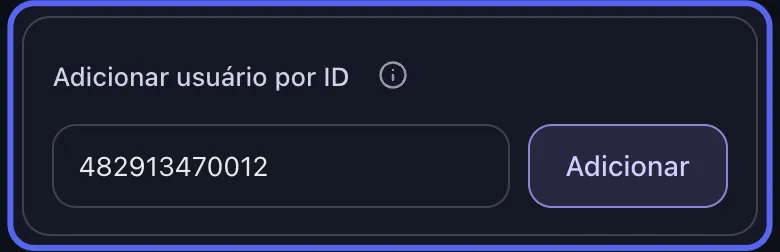
Precisa desse ID antes? Como encontrar o ID de usuário do Discord mostra o caminho.
Mensagens antigas que o Discord não lista mais: o pacote de dados
O seu histórico mais antigo no Discord é difícil de limpar só navegando ao vivo. Isso vale principalmente quando:
- uma DM está fechada
- a mensagem é muito antiga
- a thread é difícil de achar manualmente
- você quer uma limpeza de privacidade maior a partir do arquivo da conta
Nesses casos, solicite seu pacote de dados do Discord, importe o ZIP no Unpost, deixe o app indexá-lo localmente e depois inicie a exclusão a partir do arquivo.

Passo a passo: como excluir mensagens antigas do Discord com um pacote de dados, ou o guia do pacote de dados para várias plataformas.
Boas práticas antes de apagar mensagens do Discord
Antes de começar um trabalho grande:
-
Confira bem os chats selecionados
A exclusão é permanente: não há como desfazer, e o app não guarda backup. -
Comece por um canal ou uma DM
É uma boa forma de confirmar que seus filtros estão certos. -
Deixe o app rodando
No iPhone ele precisa ficar em primeiro plano; no Android pode ficar em segundo plano, mas não ser fechado. -
Fique fora do Discord durante a execução
O app pede isso: usar a conta nesse meio-tempo pode atrapalhar o trabalho.
Vai sair de um servidor ou encerrar a conta depois? Passe antes pelo checklist de privacidade do Discord.
Pronto para começar?
Limpe a conta do Discord que você realmente quer continuar usando.
Comece por uma DM, um servidor ou um intervalo de datas. Quando os filtros estiverem certos, você pode ampliar a limpeza com segurança.
Perguntas Frequentes

Começar
Exclua conteúdo antigo das suas contas
Exclua em massa mensagens, postagens, curtidas, comentários, MDs, reações, marcadores, seguidores e muito mais — tudo em um só app.
Sem guardar senhas • Grátis para começar • iOS e Android
 Baixar para iOS
 Baixar para Android