
كيف تحذف منشورًا على LinkedIn وتنظّف خلاصة نشاطك
حساب LinkedIn هو الحساب الذي ينظّفه الناس لسبب، لا لمزاج عابر. مسؤول توظيف على وشك فتح ملفك الشخصي، أو عميل على وشك البحث عن اسمك، أو أنك غيّرت وظيفتك الشهر الماضي وما زالت ثلاث سنوات من المنشورات عن الشركة القديمة قابعة في صفحة نشاطك. والسؤال نادرًا ما يكون فلسفيًا. هو ببساطة كيف تحذف منشورًا على LinkedIn، بسرعة، ثم كيف تفعل الشيء نفسه بالمئتَي منشور وتعليق وتفاعل خلفه.
إجابة المنشور الواحد تستغرق نحو عشر ثوانٍ وهي أسفل هذه الفقرة مباشرة. أما الجزء الصادق فهو ما يأتي بعدها: لا يملك LinkedIn خيار تحديد الكل، ولا فلتر تاريخ، ولا أي حذف جماعي في أي مكان داخل تطبيق الهاتف أو على موقع سطح المكتب. فالمنشورات والتعليقات والتفاعلات وإعادات النشر تُزال جميعها واحدًا تلو الآخر. يغطي هذا الدليل الخطوات الأصلية للأنواع الأربعة، وما الذي يسمح لك LinkedIn بتغييره بدل الحذف، وكيف تنفّذ تنظيفًا موجّهًا بالكلمات المفتاحية حين يجب أن يختفي صاحب عمل بعينه أو موضوع بعينه، وما الذي لا يستطيع الحذف التراجع عنه فعلًا.
كيف تحذف منشورًا على LinkedIn (الإجابة السريعة)
افتح ملفك الشخصي، واضغط على عرض كل المنشورات أسفل مربع النشاط، وابقَ في تبويب المنشورات. اعثر على المنشور، واضغط على قائمة النقاط الثلاث في أعلى بطاقته، ثم اختر حذف المنشور. أكّد حين يسألك LinkedIn. يغادر المنشور ملفك الشخصي وخلاصات متابعيك فورًا، ولا يوجد خيار تراجع.
في تطبيق LinkedIn على iOS أو Android:
- اضغط على صورة ملفك الشخصي، ثم على عرض الملف الشخصي.
- مرّر إلى قسم النشاط واضغط على عرض كل المنشورات.
- ابقَ في تبويب المنشورات.
- اضغط على قائمة النقاط الثلاث في المنشور الذي تريد إزالته.
- اضغط على حذف المنشور، ثم أكّد.
على موقع سطح المكتب:
- انقر على أنا في شريط التنقل العلوي، ثم على عرض الملف الشخصي.
- في مربع النشاط، انقر على عرض كل المنشورات.
- ابقَ في تبويب المنشورات.
- انقر على قائمة النقاط الثلاث في المنشور.
- انقر على حذف المنشور وأكّد.
الحذف يأخذ المنشور كله معه — التعليقات أسفله، والتفاعلات عليه، وإحصاءات مشاهدته، لا كلماتك وحدها.
أين يخفي LinkedIn منشوراتك ونشاطك القديم
معظم الإحباط في تنظيف LinkedIn ليس في الحذف، بل في العثور. فكل ما نشرته يومًا يعيش في صفحة واحدة: صفحة نشاطك، ويمكن الوصول إليها من ملفك الشخصي أو مباشرة عبر linkedin.com/in/your-name/recent-activity/all/. وتنقسم تلك الصفحة إلى تبويبات:
- المنشورات — كل ما نشرته، بما في ذلك إعادات النشر. ولا تملك إعادة النشر المجردة تبويبًا خاصًا بها: فهي تجلس هنا بترويسة «أعدتَ نشر هذا»، بينما تبدو إعادة النشر التي أضفت إليها تعليقًا مثل أي منشور آخر.
- التعليقات — كل تعليق تركته أسفل منشور شخص آخر. وفي معظم الحسابات هذه ثاني أكبر كومة.
- التفاعلات — كل إعجاب أو تهنئة أو دعم أو محبة أو «مفيد» أو «مضحك» ضغطت عليه يومًا. وعادةً ما يكون هذا أطول التبويبات جميعًا، لأن التفاعل يكلّف ضغطة واحدة ولا أحد يعدّها. غير مرئية لك في يومك، ومرئية تمامًا لأي شخص يفتح التبويب.
- الصور والفيديوهات والمستندات — هذه تقسّم المنشورات نفسها حسب الصيغة بدل أن تضيف شيئًا جديدًا.
- المقالات والنشرة الإخبارية والفعاليات — كائنات منفصلة لا منشورات. فالمقالة المنشورة أو عدد النشرة يُحذف من صفحة المقالة نفسها — ففي قائمة نقاطها الثلاث حذف المقالة — لا من قائمة النقاط الثلاث لمنشور في صفحة النشاط.
يحمل الرابط أسفل مربع النشاط اسم الشريحة المحددة فوقه: عرض كل المنشورات، عرض كل التعليقات، عرض كل التفاعلات. وكل نسخة منه تصل إلى صفحة النشاط نفسها، وعادةً مع ذلك التبويب محددًا مسبقًا — وإن لم يحدث، بدّل التبويب هناك.
لا يوجد بحث داخل نشاطك أنت، ولا أداة للقفز إلى سنة بعينها، ولا ترتيب. تُحمَّل القائمة دفعةً تلو الأخرى وأنت تمرّر، لذا فإن الوصول إلى ما نشرته عام 2019 يكلّفك عدة دقائق من التمرير قبل أن تحذف أول شيء. هذه هي الكلفة الحقيقية للتنظيف اليدوي، وسبب تخلّي الناس عنه في منتصف الطريق.
هل يمكنك حذف جميع منشورات LinkedIn دفعة واحدة؟
لا — ليس بشكل أصلي. لا يقدّم LinkedIn خانة تحديد الكل، ولا تحديدًا متعددًا، ولا نطاقًا زمنيًا، ولا زر «حذف كل النشاط» في أي من تطبيقاته أو على الويب. فكل منشور وتعليق هو قائمة نقاط ثلاث زائد تأكيد؛ وكل تفاعل ضغطة منفصلة.
وإغلاق حسابك ليس الاختصار الذي يبدو عليه أيضًا: فهو يكلّفك الشبكة التي بنيتها على مدى سنوات، وليس طريقة موثوقة لمحو ما كتبته على منشورات الآخرين.
لذا فالحساب هو ما يقرر الطريقة. فبمعدل عشر ثوانٍ تقريبًا لكل عنصر بعد احتساب التمرير والتحميل، تعني 500 عنصر نحو تسعين دقيقة من الضغط المتواصل، ويعني حساب عمره خمس سنوات وفيه بضعة آلاف تفاعل عدة أمسيات. تحت خمسين عنصرًا تقريبًا، افعلها بيدك اليوم. وبعد ذلك، أسنِد التكرار إلى شيء لا يملّ.
كيف تحذف منشورات LinkedIn دفعة واحدة مع Unpost
Unpost تطبيق للهاتف على iPhone وAndroid ينفّذ الحذف نفسه واحدًا تلو الآخر نيابةً عنك. يغطي الأنواع الأربعة من النشاط التي تملأ تلك الصفحة تقريبًا — المنشورات وإعادات النشر والتعليقات والتفاعلات — مع فلترين: نطاق زمني وقائمة كلمات مفتاحية. تسجّل الدخول عبر شاشة تسجيل الدخول الخاصة بـ LinkedIn داخل التطبيق، وتبقى الجلسة على جهازك، ويُزال كل عنصر بالطريقة التي كنت ستزيله بها بيدك. والتطبيق نفسه ينظّف أيضًا Discord وSlack وInstagram وX (Twitter) وReddit وFacebook وTikTok.
المهمة كلها خمس خطوات:
-
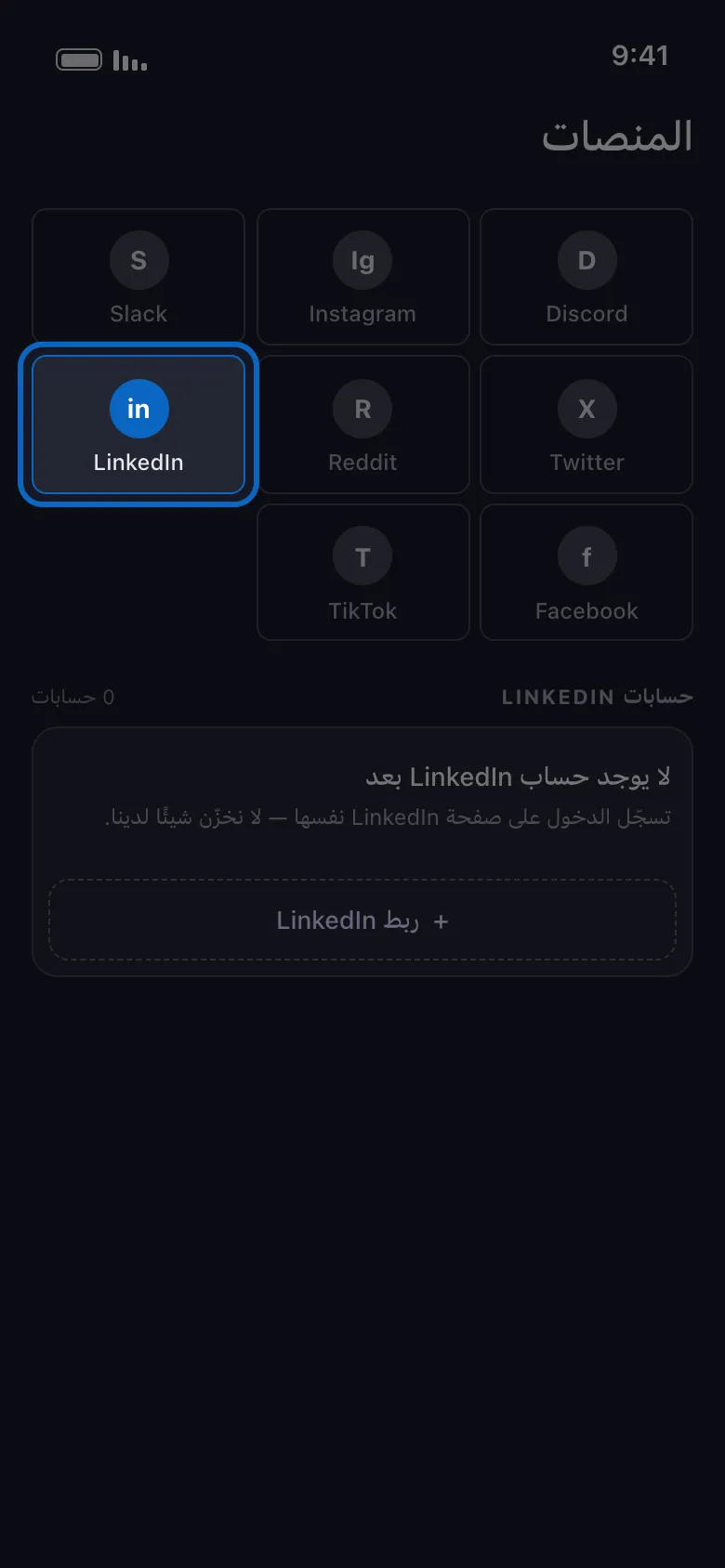
افتح Unpost واختر LinkedIn من قائمة المنصات في الشاشة الرئيسية.
-
اربط حسابك عبر شاشة تسجيل الدخول المعتادة لـ LinkedIn داخل التطبيق. لا شيء يُلصق في موقع ويب ولا تُخزَّن أي كلمة مرور.
-
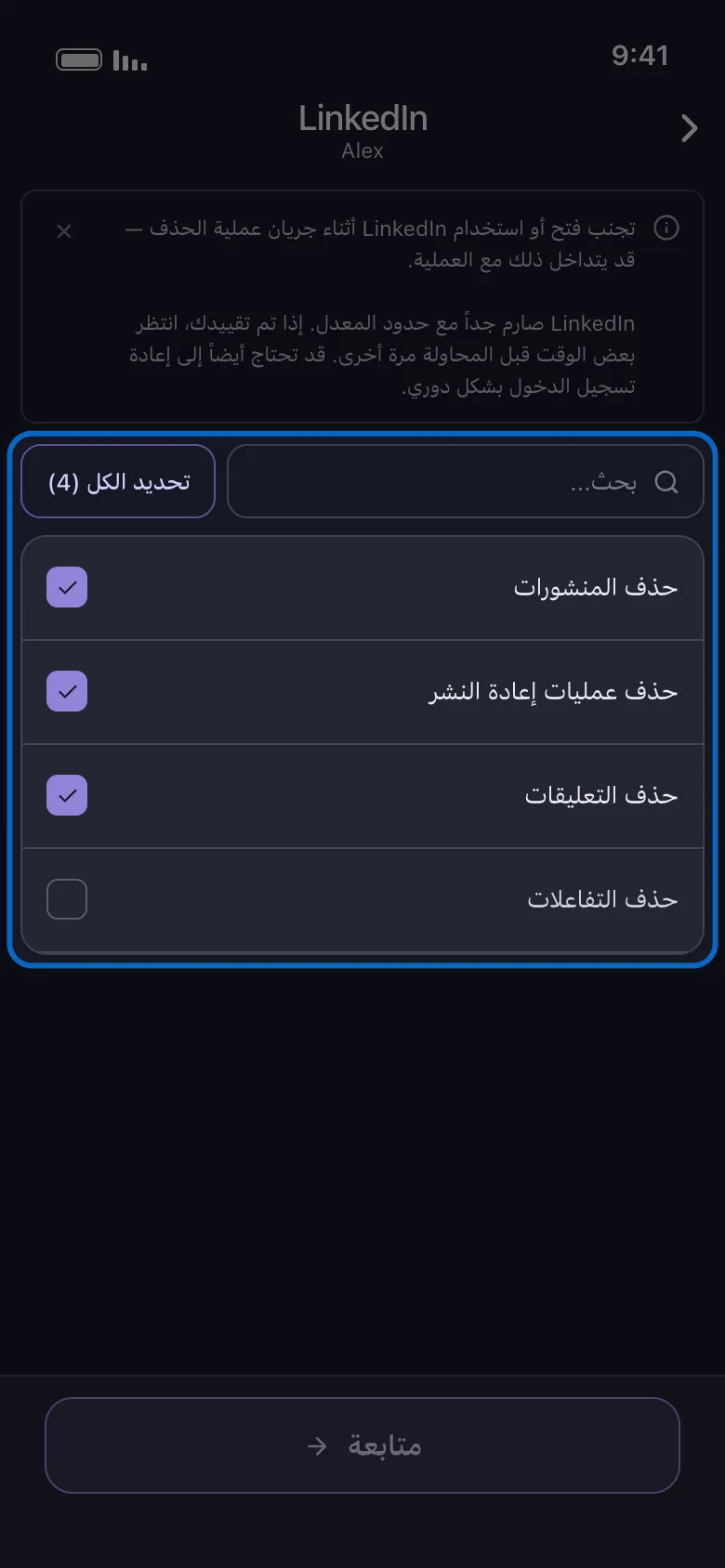
اختر ما تريد حذفه. قائمة LinkedIn مسطّحة، صف واحد لكل نوع: حذف المنشورات، حذف عمليات إعادة النشر، حذف التعليقات، حذف التفاعلات. حدّد واحدًا أو أكثر، ثم اضغط متابعة.
-
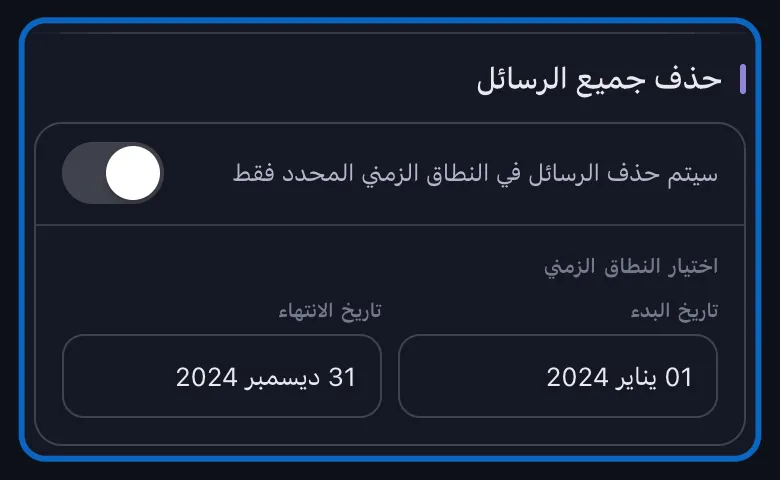
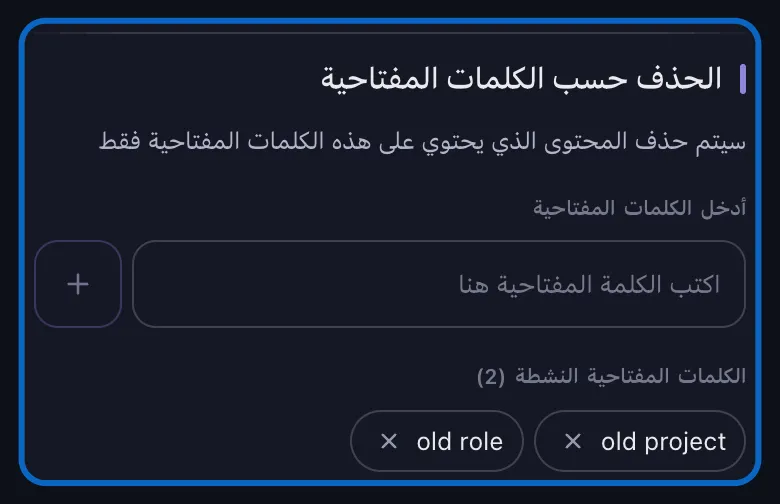
اضبط فلاترك. تحتوي شاشة الخيارات على قسمين. الأول مفتاح حذف جميع الرسائل؛ أطفئه فيظهر مربع اختيار النطاق الزمني بحقلَي تاريخ البدء وتاريخ الانتهاء. والثاني عنوانه الحذف حسب الكلمات المفتاحية، وكل كلمة تضيفها تصير شريحة. اترك الاثنين دون تغيير لتأخذ كل شيء في الفئات التي حدّدتها. وشيء واحد لا تخبرك به الشاشة: تلميحها يقول «سيتم حذف الرسائل في النطاق الزمني المحدد فقط»، لكن تشغيل التفاعلات يتجاهل التواريخ ويأخذ كل تفاعل ما لم تضيّقه الكلمات المفتاحية.
-
اضغط على الحذف، وأكّد النافذة المنبثقة، وأبقِ Unpost مفتوحًا على الشاشة. تعيد نافذة معلومات مهمة ذكر القواعد: أبقِ التطبيق في المقدمة، وتتوقف العملية في الخلفية، والحذف نهائي. يبدأ التشغيل حين تضغط فهمت، وتعرض بطاقة التشغيل ما يجري حذفه وكم عنصرًا اكتمل ومجموعًا جاريًا.
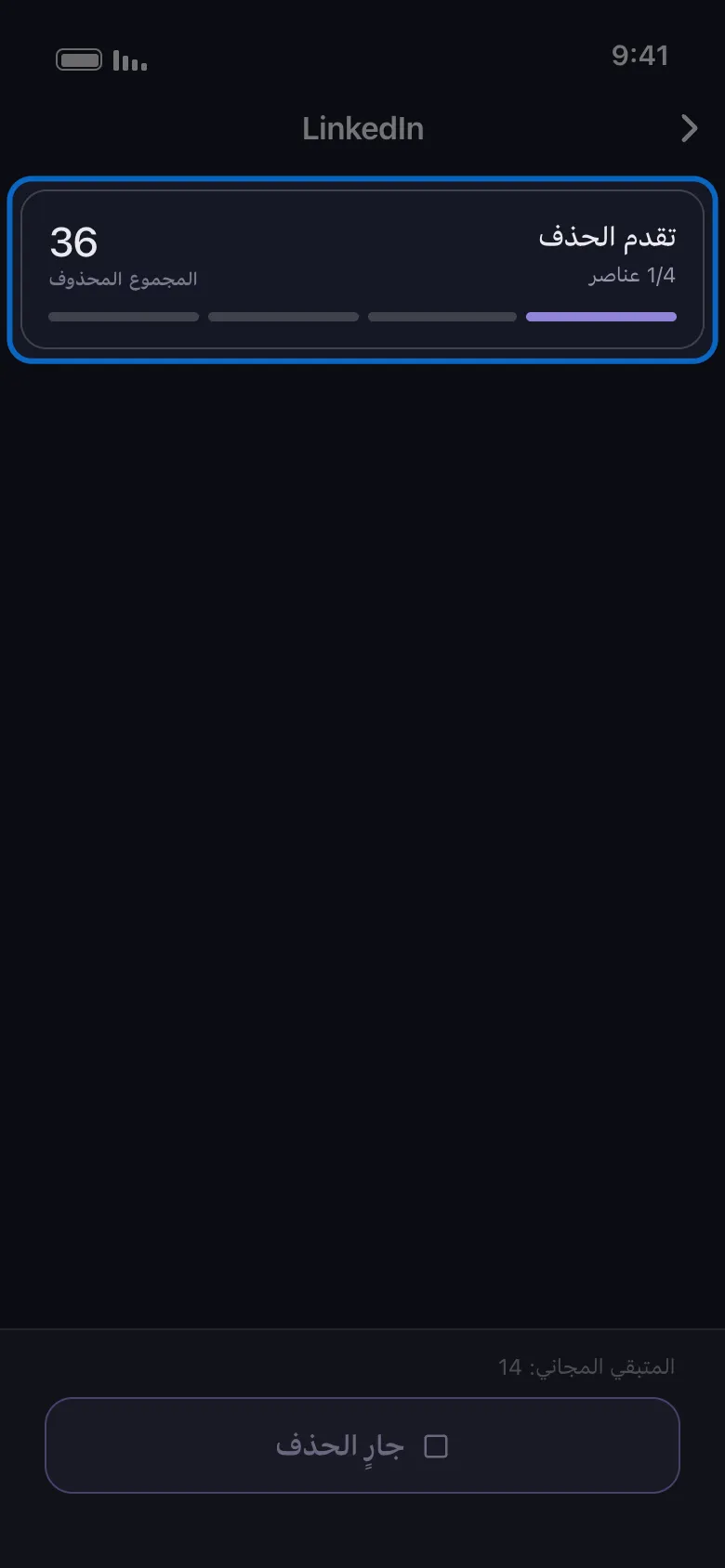
ابدأ التشغيل واترك LinkedIn وشأنه. LinkedIn صارم جدًا مع حدود المعدل، ويقول Unpost ذلك على الشاشة قبل أن تبدأ: تجنّب فتح أو استخدام LinkedIn أثناء جريان عملية الحذف، لأن ذلك قد يتداخل مع العملية. وإن جرى تقييدك فانتظر بعض الوقت قبل المحاولة مرة أخرى، وتوقّع الحاجة إلى إعادة تسجيل الدخول بشكل دوري في المهام الطويلة. يضبط التطبيق وتيرة كل عملية حذف بدل إطلاقها دفعةً واحدة، وحين يخنق LinkedIn الطلبات رغم ذلك يتوقف مؤقتًا ويعيد المحاولة بضع مرات. وإن كان LinkedIn قد أنهى الجلسة أيضًا، يتوقف التشغيل ويُسجَّل بأنه فشل؛ افتح الحساب من جديد، وسجّل الدخول حين يطلب Unpost ذلك، وابدأ تشغيلًا جديدًا لا يجد إلا ما بقي فعلًا.
تغطي الخطة المجانية 50 عملية حذف في اليوم، وهي تكفي لتنظيف سنة هادئة من النشاط أو لمعاينة سير العمل كاملًا من أوله إلى آخره. أما التنظيف الممتد لسنوات فيحتاج الاشتراك الذي يرفع الحد اليومي، وبضعة آلاف تفاعل وحدها كفيلة بالوصول إلى هناك.
نظّف صفحة نشاطك
احذف منشورات LinkedIn وتعليقاتك وتفاعلاتك وإعادات نشرك دفعة واحدة.
ثبّت Unpost، واربط LinkedIn عبر شاشة تسجيل الدخول الخاصة به، وفلتر حسب الكلمة المفتاحية أو التاريخ، وابدأ المهمة — وأبقِ LinkedIn مغلقًا في أثنائها.
احذف كل ما يذكر صاحب عمل قديم
أكثر عمليات تنظيف LinkedIn شيوعًا ليست «احذف كل شيء». بل «احذف كل ما يخص الوظيفة الأخيرة، قبل أن يقرأ صاحبُ العمل القادم ملفي». وهذا بالضبط ما وُجد فلتر الكلمات المفتاحية من أجله: أضف الكلمات المهمة كشرائح، ولا يُحذف سوى العناصر المطابقة.
كلمات تستحق أن تكون في تلك القائمة:
- اسم الشركة، إضافةً إلى الاختصار الذي كان الجميع يستخدمه داخليًا والاختصار الذي كتبته على عجل.
- مسمّاك الوظيفي القديم، إن كنت قد أعلنته أو شكرت الناس عليه أو وقّعت به منشوراتك.
- أسماء المنتجات والمشاريع التي روّجت لها — تلك التي ما زال البحث عن اسمك يُظهرها.
- وسوم تلك الحقبة، بما فيها حملات التوظيف ووسوم الفعاليات التي طُلب منك تضخيمها.
- موضوع لم يشِخ جيدًا — أداة لم تعد تؤيدها، أو موقف تجاوزته، أو توقّع لم يتحقق.
ملاحظتان عمليتان. شغّل موضوعًا واحدًا في كل مرة بدل قائمة عملاقة: فالتمريرة الضيقة أسهل في المراجعة، ويمكنك التوقف بعد كل واحدة. واعرف أي فلتر يعمل على أي فئة، لأن الاثنين ليسا متماثلين.
تطابق الكلمات المفتاحية النص في الفئات الأربع كلها — لكن ليس دائمًا نصك أنت. ففي المنشورات والتعليقات وإعادات النشر التي أضفت إليها تعليقًا، يطابق Unpost ما كتبته أنت. أما في التفاعلات فيطابق نص المنشور الذي تفاعلت معه، لذا فإن «احذف كل ما أعجبني يومًا مما يذكر الشركة القديمة» تعليمة حقيقية لا أمنية. وهناك ثغرتان: التفاعل على صورة أو فيديو بلا تعليق نصي لا نص فيه للمطابقة أصلًا؛ وإعادة النشر المجردة لا تحمل أي كلمات لك — فالفلتر يقرأ إعادة النشر، لا المنشور بداخلها — لذا تترك تمريرة الكلمات المفتاحية الاثنين في مكانهما. خذ إعادات النشر المجردة بتمريرة نطاق زمني أو بتشغيل حذف عمليات إعادة النشر بلا فلتر، وخذ التفاعلات على المحتوى الخالي من النص بتشغيل حذف التفاعلات دون فلتر.
والنطاق الزمني يذهب في الاتجاه الآخر. ينطبق على المنشورات وإعادات النشر والتعليقات؛ وتشغيل التفاعلات يتجاهله. حدّد حذف التفاعلات فيدخل كل تفاعل في الحساب ضمن النطاق، أيًا كانت التواريخ التي ضبطتها — فحدّده حين يمكن أن تذهب كلها، أو أعطِه قائمة كلمات مفتاحية ودع الكلمات تتولى التضييق.
وفي المنشورات والتعليقات وإعادات النشر التي فيها تعليقك أنت، يتضافر الفلتران، وهنا تصبح المهمة دقيقة: كل ما يذكر الشركة القديمة، ونُشر قبل يوم بدئك دورك الجديد، ولا شيء غير ذلك.
احذف تعليقاتك وتفاعلاتك وإعادات نشرك على LinkedIn
المنشورات تنال الاهتمام، لكنها عادةً أصغر جزء من البصمة. ولكلٍّ من الأنواع الثلاثة الأخرى مساره الأصلي:
- التعليقات. الملف الشخصي ← النشاط ← تبويب التعليقات. افتح قائمة النقاط الثلاث على التعليق واختر حذفه. يطلب LinkedIn التأكيد ويختفي التعليق من السلسلة.
- التفاعلات. الملف الشخصي ← النشاط ← تبويب التفاعلات. يسرد المنشورات التي تفاعلت معها، وتعرض كل بطاقة زر تفاعلك مميَّزًا؛ اضغط ذلك الزر لتسحب التفاعل. ضغطة واحدة لكل عنصر، بلا تأكيد.
- إعادات النشر. تُزال إعادة النشر المجردة من إعادة النشر نفسها: افتح قائمة نقاطها الثلاث في صفحة نشاطك واختر حذف إعادة النشر. والضغط مجددًا على زر إعادة النشر في المنشور الأصلي واختيار التراجع عن إعادة النشر يفعل الشيء نفسه. أما إعادة النشر التي أضفت إليها تعليقك فهي منشور قائم بذاته، فاحذفها من تبويب المنشورات مثل أي منشور آخر.
لا تتوقف عند المنشورات. فالتفاعل الذي يعود إلى سنوات على منشور مثير للجدل هو بالضبط ما يجده من يبحث، ولا يكلّفك التحقق منه سوى فتح تبويب واحد.
الإخفاء مقابل الحذف: ما الذي يسمح لك LinkedIn بتغييره بعد النشر
يبحث الناس عن طريقة لإخفاء منشور على LinkedIn دون حذفه، وهذا هو الجرد الصادق لما يتيحه منشور بعد نشره:
- تعديل النص. قائمة النقاط الثلاث ← تعديل المنشور. يمكنك إعادة كتابة النص والوسوم؛ ويصف LinkedIn النتيجة بأنها معدَّلة.
- تقييد التعليقات. تتيح لك القائمة نفسها اختيار من يمكنه التعليق — أي شخص، أو المتصلون فقط، أو لا أحد. وهذا يغلق النقاش دون المساس بالمنشور.
- تغيير الجمهور. غير ممكن. فالجمهور الذي اخترته في المحرّر يُقفل بمجرد نشر المنشور.
- إخفاؤه أو أرشفته. لا وجود لمثل هذا التحكم في منشوراتك المنشورة. أما خيار «إخفاء» الذي ربما رأيته فيزيل منشور شخص آخر من خلاصتك أنت.
- تقليل من يعثر عليه صدفة. الإعدادات ← الظهور ← تعديل ملفك الشخصي العام يوقف أقسامًا عن الزوار غير المسجّلين وعن محركات البحث. وهذا يقلّص انكشافك أمام الغرباء، لكن أي عضو مسجّل الدخول ما زال بإمكانه فتح صفحة نشاطك.
باختصار: يمكنك تغيير الكلمات، وإغلاق النقاش، وتقليص النسخة العامة من ملفك على الويب — لكنك لا تستطيع إخفاء منشور عن الأعضاء الآخرين. وإزالته تعني حذفه.
نظّف LinkedIn قبل البحث عن وظيفة
إن كان البحث عن وظيفة هو ما جاء بك إلى هنا، فاعمل بهذا الترتيب بدل التمرير العشوائي:
- نزّل بياناتك أولًا. الإعدادات ← خصوصية البيانات ← الحصول على نسخة من بياناتك. والتوقيت الذي يعلنه LinkedIn هو جزء أول من الأرشيف خلال دقائق والأرشيف الكامل خلال 24 ساعة، وأحيانًا أطول عمليًا، لذا ابدأه قبل أي شيء آخر. فهو يخبرك بما نشرته فعلًا، وهو ما يكون مفاجئًا عادةً.
- تعامل مع ذلك التصدير كنسخة للقراءة، لا كمصدر للحذف. يستطيع Unpost الحذف مباشرةً من ملف مُصدَّر على Discord وX وReddit، وإليك كيف يعمل مسار حزمة البيانات على تلك المنصات. أما LinkedIn فليس منها، لذا يجري التنظيف نفسه على حسابك الحيّ.
- شغّل تمريرة الكلمات المفتاحية لصاحب العمل القديم على المنشورات وإعادات النشر والتعليقات والتفاعلات، مع مراعاة قواعد الفلاتر أعلاه: التفاعل يُطابَق على المنشور الذي تفاعلت معه، وإعادة النشر المجردة لمنشور الشركة القديمة لا تحمل أي كلمات لك، فتتخطاها تمريرة الكلمات المفتاحية.
- ثم تمريرة نطاق زمني لكل ما سبق دورك الحالي. تأخذ المنشورات والتعليقات وإعادات النشر المجردة التي تخطتها تمريرة الكلمات؛ أما التفاعلات فتتجاهل التواريخ، فأنهِها بتشغيل بلا فلتر إن كان يمكن أن تذهب كلها.
- ثم أصلح الملف الشخصي نفسه، أي العنوان الوظيفي وقسم «نبذة» وأوصاف الأدوار القديمة، حتى تتطابق الحكاية مع النشاط.
- ثم بقية اسمك في نتائج البحث. نادرًا ما يتوقف التنظيف السابق للمقابلة عند منصة واحدة: مسح خط زمني قديم على Twitter/X وترتيب حساب Instagram هما النصف الآخر المعتاد، وقائمة المراجعة لتنظيف حساباتك على وسائل التواصل قبل البحث عن وظيفة تغطي ما يفحصه أصحاب العمل فعلًا ومتى ينبغي أن تبدأ.
ولمعرفة لماذا يستحق أثرٌ عام أصغر أمسيةً كاملة، يقدّم دليلنا عن الفوائد العملية لتنظيف تاريخك على الإنترنت الحجة دون مواربة.
ما الذي لا يفعله حذف منشور على LinkedIn
يزيل الحذف المنشور من LinkedIn، المكان الذي يكون فيه أكثر ظهورًا وأشد ارتباطًا باسمك. لكن الخطة الكاملة تحسب أيضًا ما ينجو:
- النقاش يذهب معه، ولا شيء يعود. التعليقات والتفاعلات ملك للمنشور، فالسلسلة التي اعتززت بها تختفي مع المنشور الذي تندم عليه — ولا يحتفظ LinkedIn بسلة محذوفات تصطادها منها. صوّر ما يستحق الحفظ أولًا.
- نسخ الآخرين تبقى. لقطات الشاشة، والنشرات التي اقتبستك، ورسائل الإشعارات المُرسَلة بالفعل، كلها تحمل النص. وإن أعاد أحدهم نشرك مع تعليق، تختفي كلماتك من إعادة النشر ويبقى تعليقه هو.
- نتائج البحث تتأخر. المنشور العام الذي فهرسه Google قد يستمر في عرض عنوان أو مقتطف قديم أيامًا أو أسابيع حتى يُعاد الزحف إلى الصفحة. وهذا يتلاشى من تلقاء نفسه.
- المنشورات المجدولة في مكان آخر. كل ما هو في الانتظار ولم يُنشر بعد يقبع خلف أيقونة الساعة في المحرّر، تحت عرض كل المنشورات المجدولة، لا في صفحة نشاطك. احذفه من هناك — فـ Unpost لا يصل إليه.
- الرسائل والمقالات والاتصالات وحقول الملف الشخصي لا تُمَس. يغطي دعم Unpost لـ LinkedIn النشاط فقط: المنشورات وإعادات النشر والتعليقات والتفاعلات. أما المقالات وأعداد النشرة والفعاليات فهي كائنات منفصلة لا منشورات، لذا تقع خارج ذلك النطاق كذلك؛ وتُزال المقالة أو عدد النشرة من صفحته الخاصة. كما لا يمسّ صندوق رسائلك ولا اتصالاتك ولا من زار ملفك الشخصي ولا حقول الملف نفسه.
- حد المعدل يبقى ساريًا. بيدك أو ضمن مهمة آلية، يخنق LinkedIn النشاط السريع. دع التشغيل يأخذ الوقت الذي يحتاجه بدل العبث بالحساب في أثنائه.
ابدأ بالمنشور الذي يزعجك
إن كان عنصر واحد بعينه هو سبب فتحك لهذه الصفحة، فاستخدم الخطوات في الأعلى: فإن الإجابة عن كيف تحذف منشورًا على LinkedIn هي الروتين ذو العشر ثوانٍ هناك، ويُنجَز قبل أن تنهي هذه الفقرة. أما إن كانت المشكلة الحقيقية ثلاث سنوات من النشاط لم تعد تشبه من أنت، فاختر التمريرة التي تحتاجها — مسحة كلمات مفتاحية لصاحب عمل واحد أو موضوع واحد، أو نطاقًا زمنيًا لكل ما سبق دورك الحالي — ودع التطبيق يشقّ طريقه فيها بينما تفعل أنت شيئًا آخر.
وفي الحالتين الترتيب واحد: صدّر بياناتك كنسخة احتياطية، ثم احذف المنشورات، ثم التعليقات والتفاعلات، وعندها فقط أعد كتابة الملف الشخصي. لن يجعل LinkedIn أيًا من ذلك جماعيًا، لكنه ليس مضطرًا لأن يكلّفك أمسية كاملة.
وبعد خمسين عنصرًا تقريبًا، احصل على Unpost، واربط LinkedIn، واختر قائمة كلمات مفتاحية أو نطاقًا زمنيًا، ودع التطبيق يتولى الضغط بينما تبقى أنت خارج LinkedIn.
الأسئلة المتكررة

ابدأ
احذف المحتوى القديم من حساباتك
احذف الرسائل والمنشورات والإعجابات والتعليقات والرسائل المباشرة وردود الفعل والإشارات المرجعية والمتابعين وغير ذلك بالجملة — من تطبيق واحد.
من دون حفظ كلمات المرور • ابدأ مجاناً • iOS وAndroid
 تحميل لنظام iOS
  تحميل لنظام Android