
كيفية حذف منشور على Facebook: منشور واحد أو عدة منشورات أو كلها
عشر سنوات على Facebook أرشيف غريب. فيه حفل الزفاف والكلب وحفل التخرج، وفيه أيضًا تعليق متواصل على سنوات العشرين من عمرك لن تقرأه بصوت عالٍ أمام مسؤول توظيف كتب اسمك للتو في خانة البحث.
لذلك يصل معظم الناس إلى السؤال نفسه. الجواب القصير عن «كيف أحذف منشورًا على Facebook؟» ثلاث ضغطات: افتح المنشور، اضغط قائمة النقاط الثلاث، اختر «نقل إلى سلة المحذوفات». عشر ثوانٍ وينتهي الأمر.
أما الجواب الطويل فهو سبب وجود هذه الصفحة. لا يوجد في Facebook زر «حذف الكل»: سجل النشاط يعرض لك كل ما فعلته يومًا ثم يجبرك على إزالته سطرًا سطرًا، وشاشة التحديد المتعدد الوحيدة فيه تعمل على صفحة نتائج واحدة في كل مرة. أما إذا كانت المهمة الحقيقية هي حذف منشورات Facebook دفعة واحدة وبالمئات، فتلك أمسية كاملة من الضغط على الشاشة.
يغطي هذا الدليل الجانبين: الخطوات الأصلية على الهاتف وعلى الكمبيوتر، وما تفعله شاشات Facebook الجماعية فعلًا، وكيف تمسح سنوات من المنشورات في تشغيل واحد، وما الذي لا تُلغيه عملية الحذف.
كيف تحذف منشورًا على Facebook؟
افتح المنشور في ملفك الشخصي، اضغط قائمة النقاط الثلاث في أعلى المنشور، واختر نقل إلى سلة المحذوفات — واسمها حذف المنشور في الإصدارات الأقدم، وMove to bin بدل Move to trash إن كان Facebook لديك بالإنجليزية البريطانية أو الأيرلندية. أكّد حين يسألك Facebook. يغادر المنشور يومياتك في الحال، ثم ينتظر 30 يومًا في سلة المحذوفات قبل أن يمحوه Facebook نهائيًا.
في تطبيق Facebook على iOS أو Android:
- اضغط صورة ملفك الشخصي، أو افتح القائمة واضغط اسمك، لفتح ملفك الشخصي.
- مرّر إلى المنشور الذي تريد التخلص منه.
- اضغط النقاط الثلاث في أعلى المنشور.
- اضغط نقل إلى سلة المحذوفات.
- أكّد.
وعلى موقع Facebook من الكمبيوتر:
- افتح facebook.com واضغط اسمك أو صورة ملفك الشخصي.
- ابحث عن المنشور في يومياتك.
- اضغط أيقونة النقاط الثلاث على المنشور.
- اضغط نقل إلى سلة المحذوفات، ثم أكّد.
أمران يكتشفهما الناس متأخرين. المنشورات المنقولة إلى السلة تقضي فيها تلك الثلاثين يومًا، ويمكنك تفريغ السلة بنفسك: قائمة ··· في ملفك الشخصي ثم سجل النشاط ثم سلة المحذوفات. والنقل إلى الأرشيف، في قائمة المنشور نفسها، لا يحذف شيئًا — إنما يخفي المنشور عن الجميع إلا عنك.
حذف المنشورات في تطبيق Facebook مقابل الموقع على الكمبيوتر
الواجهتان تحذفان بالطريقة نفسها؛ الفرق في مكان الشاشات التي توفّر عليك الوقت. في تطبيق Facebook تجد إدارة النشاط — شاشة التحديد المتعدد الوحيدة التي يقدمها Facebook — داخل سجل النشاط، خلف زر ··· في ملفك الشخصي. وفي بعض الإصدارات تُفتح مباشرة من قائمة الملف الشخصي باسم إدارة المنشورات، وهي مدخل أقدم لا أداة ثانية.
وعلى الموقع من الكمبيوتر للسجل عنوان خاص به، facebook.com/your-username/allactivity، ومرشّحاته في عمود جانبي بدل أن تكون خلف نافذة منسدلة. لا صلاحيات إضافية هناك، لكن العمل فيه أسرع بكثير: لأي تنظيف مهما كان حجمه، الكمبيوتر هو المقعد الأفضل.
لماذا لا يوجد في Facebook زر «حذف كل المنشورات»
تستحق إدارة النشاط نظرة جادة، لأنها الأداة التي تشير إليها معظم المقالات ثم تتوقف. هي تحديد متعدد فوق منشوراتك أنت، تضيّقه ثلاثة مرشّحات — الفئات والتواريخ والأشخاص — ومعها الأرشفة وسلة المحذوفات كإجراءين تطبّقهما على كل ما حدّدته. هذا عمل جماعي حقيقي، وهو صالح للاستعمال مع بضع مئات من المنشورات.
لكن الحدود تظهر سريعًا:
- التحديد يغطي صفحة نتائج واحدة. تحدّد ما حمّلته القائمة، تطبّق الإجراء، تنتظر إعادة التحميل، ثم تبدأ التحديد من جديد.
- المرشّحات خشنة. الفئات والتواريخ والأشخاص المُشار إليهم: لا بحث بكلمة مفتاحية، ولا «منشورات لم يتفاعل معها أحد»، ولا مرشّح للجمهور.
- تغطي المنشورات فقط. التعليقات والإعجابات وأصوات الاستطلاعات والعناصر المحفوظة والردود على الفعاليات وتفاعلات القصص ليست جزءًا من ذلك التحديد، فمسحها يعود إلى سطر واحد في كل مرة داخل سجل النشاط.
- الوسائط مهمة منفصلة. حذف صورة كمنشور وحذف الصورة نفسها من تبويب «الصور» عمليتان مختلفتان، والألبومات ثالثة.
احسب الأمر قبل أن تخصص له أمسية. يُحمَّل السجل جزءًا في كل مرة، فالوصول إلى 2014 يكلفك دقائق من التمرير قبل أول عملية حذف. أضف ذلك وأضف إعادات التحميل، فيستغرق العنصر الواحد من 8 إلى 10 ثوانٍ: ألف عنصر تعني ساعتين ونصف الساعة من الضغط المتواصل، وعشر سنوات من حساب نشط تعني عطلة نهاية أسبوع كاملة — بلا تراجع بعد أن تُفرَّغ السلة.
والإجراء الجماعي الحقيقي الوحيد الذي يمنحك إياه Facebook ليس حذفًا أصلًا. الإعدادات ثم الجمهور وإمكانية الرؤية ثم المنشورات ثم تحديد من يمكنه رؤية المنشورات السابقة يحوّل كل منشور قديم كان عامًا أو مرئيًا لأصدقاء الأصدقاء إلى «الأصدقاء فقط» بضغطة واحدة. خطوة جيدة إذا كان قلقك من الغرباء لا من المحتوى نفسه — لكن المنشورات ما زالت موجودة، وما زالت لك، وما زالت في أخبار أصدقائك. وإغلاق الحساب ليس اختصارًا: بعد مهلة 30 يومًا يأخذ معه Messenger ومجموعاتك وصورك وكل تسجيل دخول قمت به عبر Facebook — ويقول Facebook إن الحذف نفسه قد يستغرق حتى 90 يومًا بعد ذلك.
كيفية حذف منشورات Facebook دفعة واحدة باستخدام Unpost
Unpost تطبيق للهاتف على iPhone وAndroid يتولى الجزء المتكرر عنك. وFacebook من أحدث المنصات فيه، وأبعدها وصولًا: 24 نوعًا من المحتوى، مرتبة كما كنت سترتبها بنفسك. تسجّل الدخول عبر صفحة تسجيل الدخول الخاصة بـ Facebook داخل التطبيق، وتبقى الجلسة على جهازك، ويُزال كل عنصر بالطريقة نفسها التي كنت ستزيله بها يدويًا — لا كلمة سر تسلّمها لأحد، ولا شيء تلصقه في موقع. والتطبيق نفسه ينظّف أيضًا Instagram وX (Twitter) وReddit وDiscord وSlack وLinkedIn وTikTok.
المهمة كلها خمس خطوات:
-
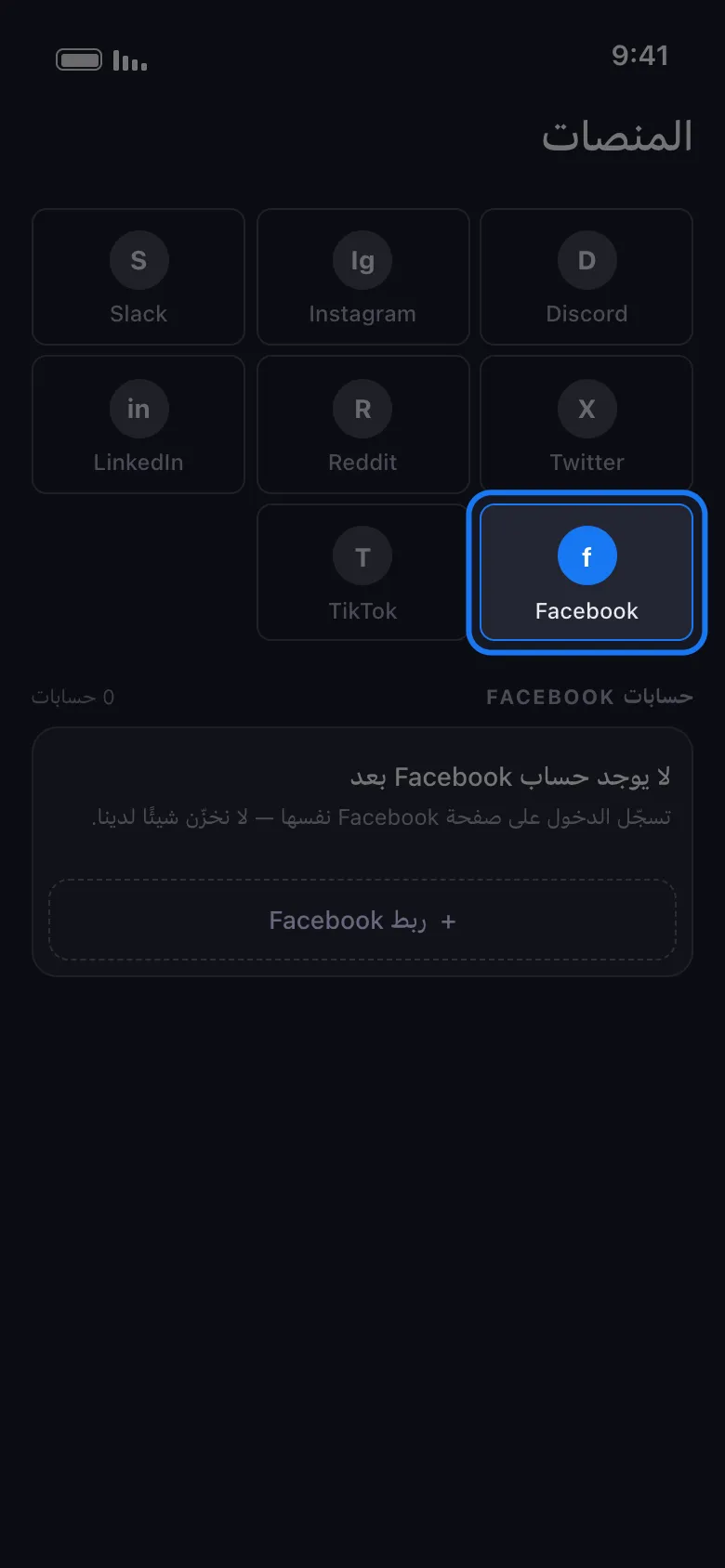
افتح Unpost واختر Facebook من قائمة المنصات في الشاشة الرئيسية.
-
اربط حسابك عبر صفحة تسجيل الدخول المعتادة لـ Facebook داخل التطبيق.
-
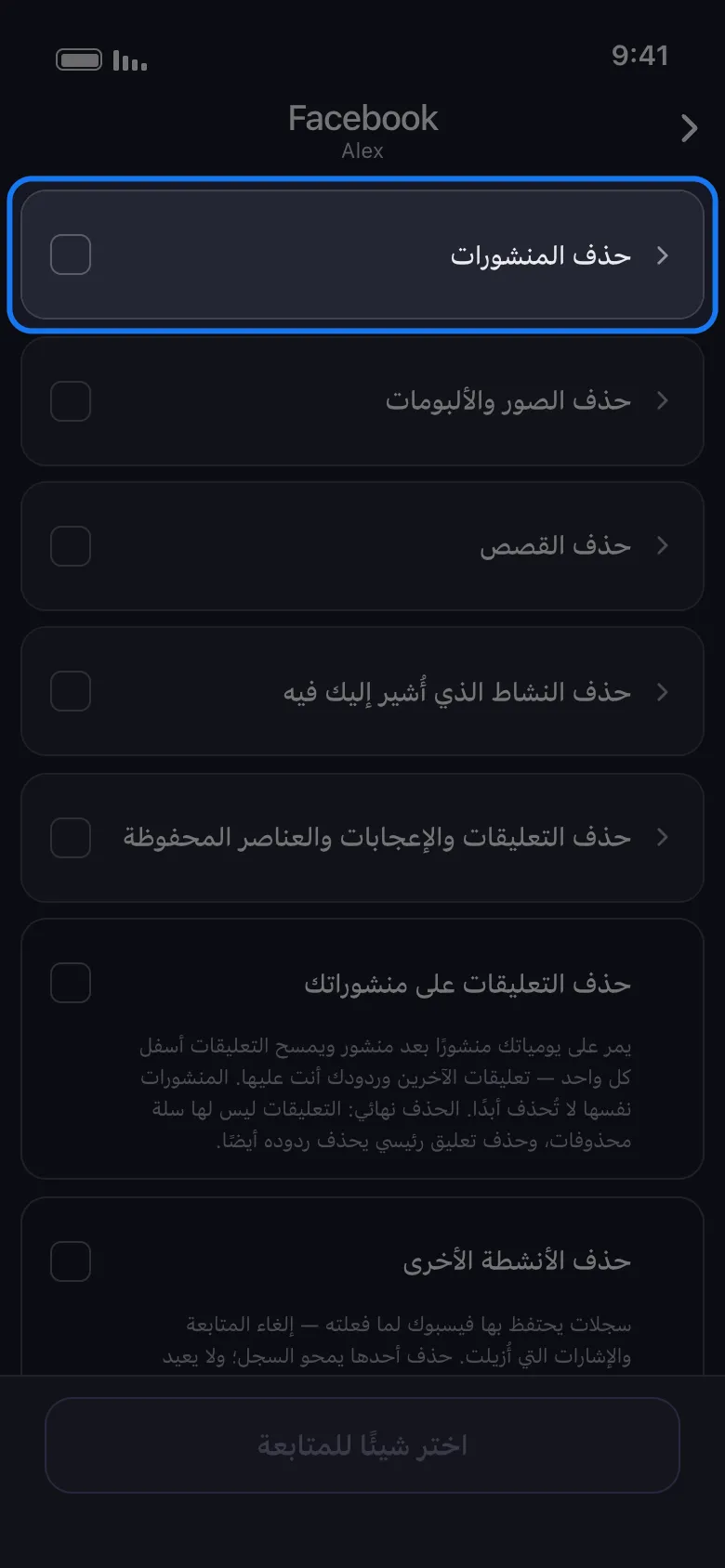
اختر ما تريد حذفه. تصل قائمة Facebook مجمّعة ومطوية، فاضغط على مجموعة لفتحها؛ ولكل صف وصف بلغة واضحة: حذف المنشورات — المنشورات النصية ومنشورات الصور وReels والفيديوهات وإعادات النشر والمنشورات التي كتبها أصدقاؤك على يومياتك والمنشورات التي كتبتها أنت على يومياتهم والمنشورات المؤرشفة وكل ما لا يعطيه Facebook نوعًا — وحذف الصور والألبومات وحذف القصص وحذف النشاط الذي أُشير إليك فيه وحذف التعليقات والإعجابات والعناصر المحفوظة. وثلاثة صفوف تقف وحدها تحتها: حذف التعليقات على منشوراتك وحذف الأنشطة الأخرى وإفراغ سلة المحذوفات. حدّد ما تريد، ثم اضغط متابعة.
-
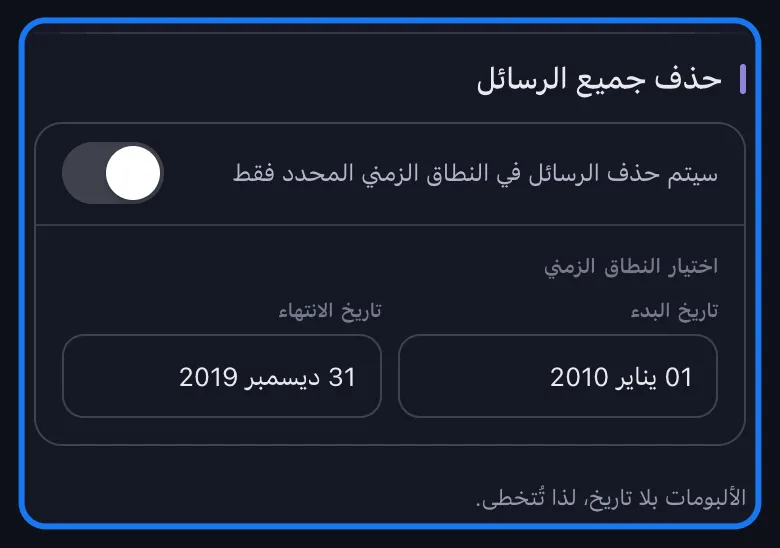
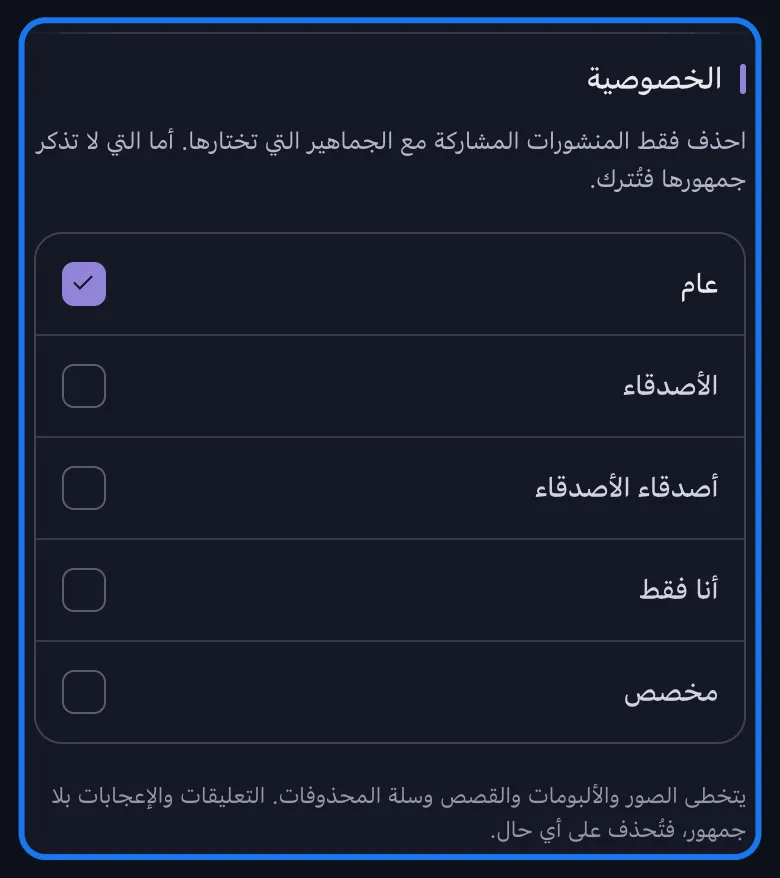
اضبط مرشّحاتك. تتبعها أربعة أقسام: نطاق زمني، ومرشّحات المحتوى لعدد الإعجابات والتعليقات، والخصوصية للجمهور الذي شورك معه المنشور، والحذف حسب الكلمات المفتاحية. اترك كل مرشّح دون تغيير لتأخذ كل ما حدّدته.
-
اضغط «حذف» واترك Unpost مفتوحًا. يُبقي التطبيق الشاشة مستيقظة أثناء العمل، لكن التشغيل يحتاج إلى بقاء التطبيق في المقدمة. تعرض البطاقة ما يُحذف الآن، وكم اكتمل من اختياراتك، وحصيلة جارية، مع تناقص حذفك المجاني لهذا اليوم في أسفلها تحت اسم المتبقي المجاني.
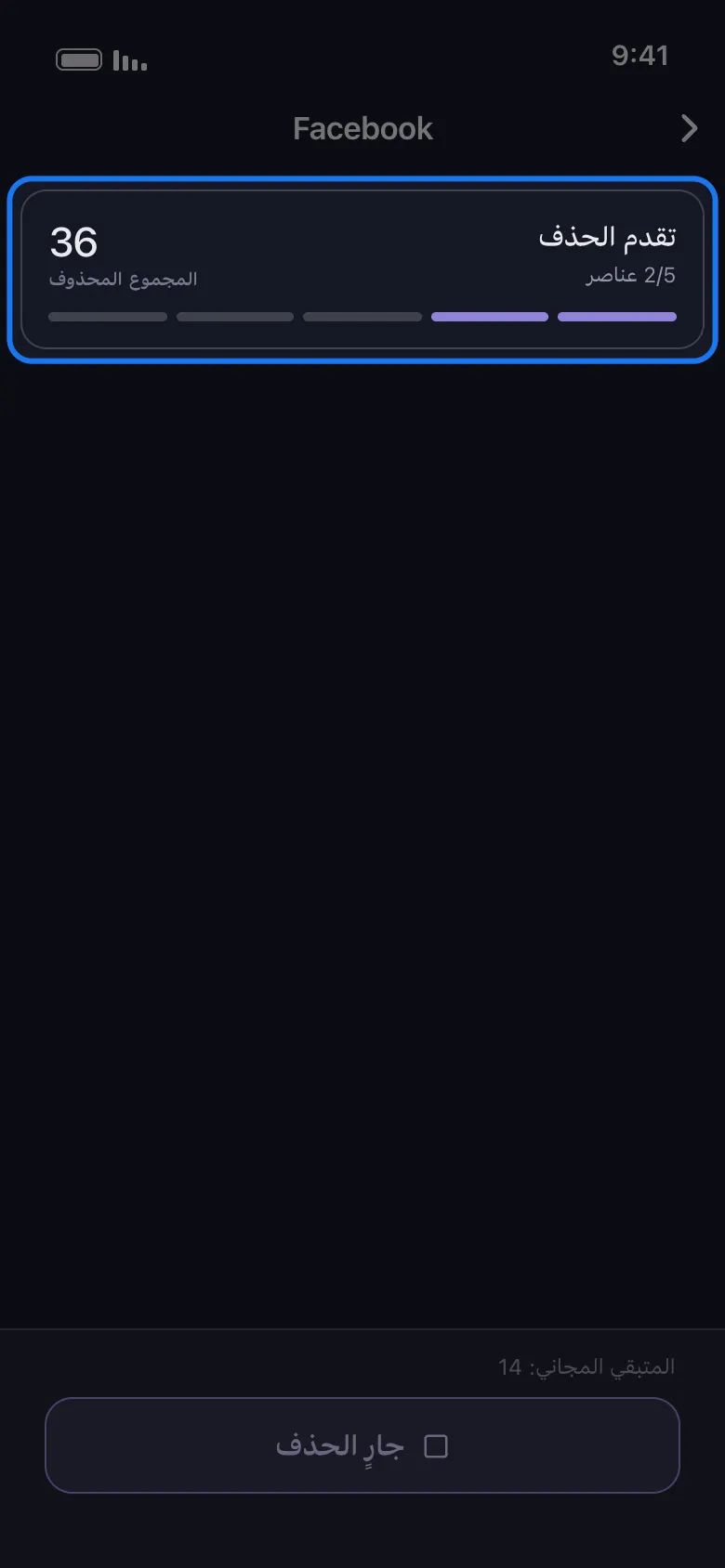
اختم بـ«إفراغ سلة المحذوفات». معظم ما يحذفه Facebook ينتظر تلك الثلاثين يومًا في السلة أولًا، فشغّل مجموعات المنشورات، ثم شغّل إفراغ سلة المحذوفات كتمريرة ثانية ليختفي عقد كامل اليوم لا الشهر المقبل. وتلك التمريرة نهائية — لا يمكن استعادة أي شيء فيها.
ثلاثة حدود قبل أن تبدأ. تغطي الخطة المجانية 50 عملية حذف في اليوم — تكفي لتنظيف سنة هادئة، أو لرؤية سير العمل من أوله إلى آخره؛ أما السجل الكامل فيحتاج إلى الاشتراك الذي يرفع السقف اليومي. وفلتر الكلمات المفتاحية يطابق نص المنشورات والتعليقات فقط، فالتشغيل بكلمة مفتاحية يصل إلى المنشورات والتعليقات: أما حذف مكتبة الصور وحذف الألبومات فيُتخطيان بالكامل ما دامت هناك كلمة مفتاحية. أعطِ الوسائط تمريرة خاصة بها — وقواعد المرشّحات أدناه. وبعض الفئات نهائية لحظة تشغيلها: مكتبة صورك، والمنشورات التي كتبها أصدقاؤك على يومياتك، والمنشورات التي كتبتها على يومياتهم، والتعليقات، والقصص.
وما لا يفعله Unpost على Facebook يستحق قولًا صريحًا: لا يزيل الأصدقاء، ولا يمس محادثات Messenger، ولا يدير المجموعات. هو يحذف ما نشرته وعلّقت به وأعجبت به وحفظته وصوّت عليه ورددت عليه وأُشير إليك فيه، وسجلات النشاط التي يحتفظ بها Facebook عنك.
نظّف عقدًا كاملًا في تشغيل واحد
احذف منشورات Facebook وصورك وتعليقاتك وإعجاباتك دفعة واحدة.
ثبّت Unpost، واربط Facebook عبر صفحة تسجيل الدخول الخاصة به، واختر أنواع المحتوى، واضبط نطاقًا زمنيًا أو أبقِ ما لم يكن عامًا قط — ثم ابدأ المهمة. الخطة المجانية متاحة، بـ50 عملية حذف في اليوم.
احذف ما يهمك وحده: التاريخ والجمهور والتفاعل والكلمات المفتاحية
معظم الناس لا يريدون ملفًا فارغًا. يريدون اختفاء حقبة واحدة، أو جمهور واحد، أو اسم واحد. وأقسام المرشّحات الأربعة تتراكب، وهذا ما يجعل ذلك ممكنًا.
«كل ما قبل 2020». مرشّح التاريخ هو القسم المعنون حذف جميع الرسائل: أطفئ مفتاحه فيظهر اختيار النطاق الزمني ومعه تاريخ البدء وتاريخ الانتهاء. يبقي السنوات الأخيرة التي ما زالت تمثلك ويحيل الباقي إلى التقاعد. وتحذير واحد يطبعه Unpost تحت ذلك القسم: الألبومات بلا تاريخ، فالتشغيل المؤرَّخ يتخطى كل ألبوم — ومع نطاق زمني محدد لا يزيل حذف الألبومات شيئًا. وقائمة الألبومات لا تعلن جمهورًا ولا نصًا كذلك، فلا مرشّح يضيّقها: نظّف الألبومات في تمريرة خاصة بها بلا أي مرشّح، وهي تأخذ كل ألبوم أنشأته، بما فيه ألبوم الشهر الماضي.
«ما كان عامًا فقط». يعرض قسم الخصوصية الجماهير الخمسة التي يسجلها Facebook: عام، والأصدقاء، وأصدقاء الأصدقاء، وأنا فقط، ومخصص. حدّد عام وحده فلا تُحذف إلا المنشورات التي شاركتها علنًا، وتبقى صور العائلة التي شاركتها مع الأصدقاء في مكانها. وتحته ملاحظته الصغيرة: المنشورات التي لا تذكر جمهورها تُترك، والصور والألبومات والقصص وسلة المحذوفات تُتخطى، والتعليقات والإعجابات بلا جمهور فتُحذف على أي حال.
«المنشورات التي لم يتفاعل معها أحد فقط». تحدّ مرشّحات المحتوى التشغيل بعدد الإعجابات والتعليقات — على الأقل، أو على الأكثر، أو بالضبط، أو ضمن نطاق — ويشرح سطر ملخّص ما ضبطته: يحذف المنشورات التي لها: الإعجابات 1 أو أقل. وهو ينطبق على منشورات اليوميات ويحدّد أي المنشورات تُمسح تعليقاتها. أمران يجب معرفتهما قبل الاعتماد عليه: المنشور الذي لا يعلن Facebook عددًا له يُترك بمجرد ضبط حد، فتمريرة «إعجابات 0» لن تلتقط كل منشور صامت؛ والصور والألبومات وصفوف النشاط لا تحمل أعدادًا أصلًا، فالحد لا يضيّقها وتُحذف كما هي.
«أي شيء يذكر تلك الوظيفة أو ذلك الشخص أو تلك المدينة». يأخذ الحذف حسب الكلمات المفتاحية قائمة: اكتب كلمة، أضفها كوسم، ثم كرّر. ولا يُحذف إلا المحتوى الذي يتضمن إحدى تلك الكلمات، والتشغيل بكلمة مفتاحية يصل إلى المنشورات والتعليقات وحدها: حذف مكتبة الصور يُتخطى بالكامل ما دامت هناك كلمة مفتاحية، بنص أو بغير نص، ومعه حذف الألبومات. اترك الاثنين خارج تمريرة الكلمات المفتاحية — نظّف مكتبة الصور بالتاريخ أو بنوع المحتوى، والنطاق الزمني يضيّق تبويب «الصور» لديك، وإن كانت الصور الموجودة داخل الألبومات تُحذف أيًّا كان تاريخها — ونظّف الألبومات في تمريرة بلا أي مرشّح. وشغّل موضوعًا واحدًا في كل مرة بدل قائمة عملاقة واحدة: التمريرة الضيقة أسهل في المراجعة، ويمكنك التوقف بعد كل واحدة.
ركّب اثنين معًا فيصير التشغيل دقيقًا — كل ما كان عامًا، ومنشورًا قبل أن تبدأ وظيفتك الحالية، ولا شيء غير ذلك.
تعليقات Facebook والإعجابات وأصوات الاستطلاعات
المنشورات عادةً أصغر جزء من الكومة. وتغطي مجموعة حذف التعليقات والإعجابات والعناصر المحفوظة العلامات التي تركتها على محتوى الآخرين: التعليقات والردود التي كتبتها، والإعجابات والتفاعلات، والأصوات في استطلاعات الآخرين، والمنشورات والمجموعات المحفوظة، والردود على الفعاليات. وحذف إحداها يسحب علامتك أنت — أما المنشور أو الفعالية تحتها فيبقى. وهناك صف منفصل، حذف التعليقات على منشوراتك، يعمل في الاتجاه المعاكس: يمر على يومياتك منشورًا بعد منشور ويمسح التعليقات أسفل كل واحد، تعليقات الآخرين وردودك أنت عليها، دون حذف المنشورات نفسها. وكلاهما يقبل نطاق التاريخ وفلتر الكلمات المفتاحية نفسيهما اللذين تقبلهما المنشورات.
وللطريقة الكاملة، بما فيها المسارات الأصلية، اقرأ دليلنا عن حذف تعليقات Facebook، تعليقاتك أنت والتعليقات المتروكة على منشوراتك.
الصور والألبومات والقصص والمنشورات المُشار إليك فيها
ثلاث مجموعات أخرى تغطي النصف المرئي من تاريخك. حذف الصور والألبومات يعمل على الصور لا على المنشورات: حذف مكتبة الصور يزيل الصورة نفسها، وهو ما يصل إلى الصور المجمّعة داخل منشور «أضاف صورًا جديدة»، بينما حذف الألبومات يزيل ألبومات كاملة — أما التي يبنيها Facebook لك، مثل صور الملف الشخصي وصور الغلاف ورفعات الهاتف، فلا يمكن حذفها وتُتخطى. وحذف القصص يغطي القصص المباشرة والمؤرشفة والتفاعلات التي تركتها على قصص الآخرين. وحذف النشاط الذي أُشير إليك فيه يزيل الإشارة إليك من منشور أو صورة تخص شخصًا آخر؛ ويبقى محتواه كما هو، لأنه له.
ويتناول هذين الأمرين دليلان أعمق: حذف صور Facebook والألبومات والفيديوهات وReels وإزالة إشارات Facebook والصور المُشار إليك فيها.
نزّل بيانات Facebook قبل أن تحذف
الحذف طريق باتجاه واحد، ومعظم الناس لا يعرفون ما في تاريخهم فعلًا. والتصدير يخبرك قبل أن تعرف بالطريقة الصعبة.
اذهب إلى الإعدادات والخصوصية ثم الإعدادات ثم مركز الحسابات ثم معلوماتك والأذونات ثم تنزيل معلوماتك، واختر الملف الشخصي، واختر نطاقًا زمنيًا وصيغة — HTML تُقرأ كموقع، وJSON للأدوات — ثم اطلب الملف. ويصل خلال ساعات أو يومين.
عامله كنسخة للقراءة ونسخة احتياطية، لا كمصدر للحذف. فعلى Discord وX (Twitter) وReddit يستطيع Unpost استيراد تصديرك والحذف منه مباشرة، وهو ما يصل إلى محتوى لم يعد التطبيق الحي يعرضه — انظر الحذف من حزمة البيانات على Discord وX وReddit. أما Facebook فليس من تلك المنصات، فتنظيف Facebook يجري دائمًا على الحساب الحي.
ما الذي يفعله حذف منشور Facebook وما الذي لا يفعله
الحذف يزيل المنشور من Facebook لكل من كان يمكنه رؤيته — يومياتك، وأخبار أصدقائك، وبحث Facebook نفسه، وكل مكان شورك إليه. هذا هو الجانب القوي. وإليك الباقي بصراحة:
- النسخ تبقى. لقطات الشاشة والتنزيلات والنص المقتبس في رسائل التنبيه التي أُرسلت من قبل وأي شيء حفظه صديق: كلها خارج حسابك وخارج متناول أي أداة.
- نتائج البحث تتأخر. المنشور العام الذي فهرسه Google قد يظل يعرض مقتطفًا أيامًا أو أسابيع حتى يُعاد زحف الصفحة. وذلك يتلاشى وحده.
- الحذف ليس انسحابًا رجعيًا من تدريب الذكاء الاصطناعي. تدرّب Meta ذكاءها الاصطناعي على المنشورات العامة من Facebook وInstagram؛ والحذف يقلّص المتاح مستقبلًا لكنه لا يسترد ما استُخدم فعلًا. دليلنا عن تدريب الذكاء الاصطناعي لدى Meta وإجراء الاعتراض يشرح ما يصل إليه هذا الاعتراض.
وبقية بصمتك لدى Meta مهمة منفصلة: حذف منشورات Instagram والصور وReels والكاروسيل يغطي محتوى موجز Instagram، ودليل تنظيف Instagram الكامل يغطي بقية ذلك الحساب. أما لماذا تفعل هذا كله لا كيف تفعله فحسب، فـالفوائد العملية لتنظيف تاريخك على الإنترنت تعرضها بلا مبالغة.
ابدأ بالمنشور الذي يزعجك
إذا كان عنصر واحد بعينه هو ما جاء بك إلى هنا، فجواب «كيف أحذف منشورًا على Facebook؟» في أعلى هذه الصفحة ويستغرق عشر ثوانٍ: نقاط ثلاث، ثم نقل إلى سلة المحذوفات، ثم تأكيد. افعل ذلك أولًا، ثم عد للباقي.
وإذا كانت المشكلة الحقيقية عقدًا من المنشورات لم يعد يشبهك، فاعمل بالترتيب: نزّل بياناتك كنسخة احتياطية، واختر المرشّح الذي يناسب المهمة — كل ما قبل تاريخ معين، أو كل ما كان عامًا، أو كل ما يذكر اسمًا واحدًا — واترك التشغيل يمضي فيه بينما تفعل شيئًا آخر. واختم بـ«إفراغ سلة المحذوفات»، حتى لا يبقى ما أزلته للتو منتظرًا فيها بهدوء.
لن يجعل Facebook هذا زرًا واحدًا أبدًا. لكن حذف منشورات Facebook دفعة واحدة لم يعد مضطرًا لأن يكلفك عطلة نهاية أسبوع.
قبل أن يبحث أحدهم عن اسمك
دع هاتفك يتولى الضغط المتكرر.
اربط Facebook في Unpost، واختر أنواع المحتوى، ورشّح حسب التاريخ أو الجمهور أو التفاعل أو الكلمة المفتاحية، ثم ابدأ المهمة. ابدأ مجانًا بـ50 عملية حذف في اليوم؛ والاشتراك يرفع السقف لسجل كامل.
الأسئلة المتكررة

ابدأ
احذف المحتوى القديم من حساباتك
احذف الرسائل والمنشورات والإعجابات والتعليقات والرسائل المباشرة وردود الفعل والإشارات المرجعية والمتابعين وغير ذلك بالجملة — من تطبيق واحد.
من دون حفظ كلمات المرور • ابدأ مجاناً • iOS وAndroid
 تحميل لنظام iOS
  تحميل لنظام Android