
كيفية حذف منشورات وصور وReels والكاروسيل على Instagram
تمت مراجعته من فريق Unpost
لحذف منشور أو صورة أو Reel أو كاروسيل على Instagram يدوياً، افتح العنصر ثم اضغط على قائمة النقاط الثلاث واختر حذف. وإذا كنت تحتاج إلى إزالة عدة عناصر منشورة بالفعل، فإن Instagram يتيح عادةً أيضاً الدخول إلى نشاطك، ثم فتح المحتوى المنشور، واستخدام الفرز والتصفية، وتحديد عدة منشورات أو Reels أو فيديوهات، ثم حذفها دفعة واحدة. هذه الطريقة الأصلية مناسبة عندما تكون مهمة التنظيف صغيرة. أما إذا كنت تريد تنظيف سجل أكبر بكثير أو تضييق المهمة حسب التاريخ أو عدد الإعجابات أو عدد التعليقات، فعادةً يكون Unpost أسرع.
إذا كان هدفك هو ترتيب الحساب بشكل أوسع، فإن دليل تنظيف Instagram يغطي الرسائل المباشرة والمنشورات وReels والتعليقات والإعجابات والمتابعين والمزيد.
| مهمة التنظيف | الطريقة الأصلية في Instagram | ما الذي تجيده | متى يكون Unpost أفضل |
|---|---|---|---|
| حذف منشور أو صورة أو Reel أو كاروسيل واحد | فتح العنصر واستخدام قائمة النقاط الثلاث | سريع للتنظيف الفردي | عندما يكون لديك عدد كبير من العناصر لإزالتها |
| حذف عدة عناصر منشورة | استخدام نشاطك والتحديد المتعدد | مناسب لدفعة متوسطة | عندما تريد تصفية أكثر من الفرز الأساسي في Instagram |
| إزالة المحتوى القديم منخفض القيمة بشكل انتقائي | المراجعة اليدوية داخل Instagram | مناسب إذا كانت القائمة قصيرة | عندما تريد التصفية حسب نطاق التاريخ أو نطاق الإعجابات أو نطاق التعليقات |
| تكرار التنظيف مع الوقت | فتح Instagram من جديد وإعادة العملية | ممكن، لكنه متكرر | عندما تريد سير عمل مخصصاً للتنظيف الجماعي على الهاتف |
ما الذي يفعله هذا وما الذي لا يفعله
ما الذي يفعله هذا
- يشرح كيفية حذف منشور أو صورة أو Reel أو كاروسيل على Instagram يدوياً.
- يشرح مسار Instagram الحالي لحذف عدة عناصر منشورة من خلال نشاطك.
- يوضح متى يكون Unpost أنسب لعمليات تنظيف أكبر تخص المنشورات وReels والكاروسيل.
ما الذي لا يفعله هذا
- لا يدّعي أن Instagram يعرض دائماً الأسماء نفسها على كل جهاز أو في كل إصدار من التطبيق.
- لا يدّعي أن Unpost يحذف Stories في Instagram أو أنه يعطّل حسابك أو يحذفه.
- لا يقترح تنفيذ تنظيف جماعي من دون مراجعة ما قمت بتحديده أولاً.
الطريقة الأصلية في Instagram
إذا كنت قد بحثت عن كيفية حذف منشور Instagram أو كيفية حذف صورة على Instagram أو كيفية حذف صورة منشورة على Instagram، فالإجابة اليدوية تكون عادةً مباشرة.
كيفية حذف منشور أو صورة على Instagram
المسار الحالي يكون عادةً كالتالي:
- افتح Instagram وانتقل إلى ملفك الشخصي.
- اضغط على المنشور أو الصورة التي تريد إزالتها.
- اضغط على قائمة النقاط الثلاث الخاصة بالعنصر.
- اضغط على حذف ثم أكد العملية.
وهذا أيضاً هو الجواب المعتاد عن كيفية حذف صورة منشورة على Instagram عندما يكون العنصر منشوراً عادياً في الخلاصة.
كيفية حذف Reel على Instagram
عادةً ما يتعامل Instagram مع Reels بالطريقة الأساسية نفسها:
- افتح ملفك الشخصي أو تبويب Reels.
- افتح الـ Reel الذي تريد إزالته.
- اضغط على قائمة النقاط الثلاث.
- اختر حذف ثم أكد.
إذا كان بحثك هو كيفية حذف Reels على Instagram، فهذه هي الطريقة الأصلية الأساسية التي يحتاجها أغلب المستخدمين أولاً.
كيفية حذف كاروسيل على Instagram
الـ كاروسيل يبقى منشوراً واحداً، حتى لو كان يحتوي على عدة صور أو فيديوهات. والمسار المعتاد هو:
- افتح الكاروسيل من شبكة ملفك الشخصي.
- اضغط على قائمة النقاط الثلاث.
- اختر حذف.
- أكد حذف منشور الكاروسيل بالكامل.
إذا كان سؤالك هو كيفية حذف الصور على Instagram أو كيفية حذف الصور من Instagram، فالنقطة المهمة هنا هي أن حذف الكاروسيل يزيل المنشور كله، وليس شريحة واحدة فقط من الكاروسيل المنشور.
كيف يحذف Instagram عدة منشورات أو Reels أو فيديوهات بشكل أصلي
يمنح Instagram الآن كثيراً من المستخدمين طريقاً أكثر كفاءة عبر نشاطك. وقد تختلف الأسماء قليلاً بحسب الجهاز أو إصدار التطبيق، لكن المسار الحالي يكون عادةً كما يلي:
- افتح ملفك الشخصي.
- افتح القائمة ثم انتقل إلى نشاطك.
- افتح القسم الخاص بالمحتوى الذي نشرته، والذي يتضمن عادةً المنشورات أو Reels أو الفيديوهات.
- استخدم الفرز والتصفية إذا أردت تضييق القائمة قبل تحديد أي شيء.
- حدد العناصر التي تريد إزالتها.
- اضغط على حذف ثم أكد.
هذه النقطة مهمة لأن ليس كل عمل تنظيف يحتاج إلى أداة خارجية. فإذا كان لديك فقط عدد صغير من المنشورات أو Reels أو الفيديوهات القديمة التي تريد حذفها، فقد يكون مسار التحديد المتعدد داخل Instagram كافياً.
ما الذي يجيده Instagram عادةً هنا:
- يتيح لك تحديد عدة عناصر منشورة بدلاً من حذف كل شيء واحداً واحداً.
- يقدم خطوة الفرز والتصفية قبل أن تختار العناصر.
- يبقي العملية كلها داخل Instagram إذا كانت الدفعة صغيرة أو متوسطة.
أين تبدأ الطريقة الأصلية غالباً في أن تصبح مرهقة:
- ما زلت بحاجة إلى مراجعة العناصر وتحديدها يدوياً.
- يصبح من الأصعب تنفيذ تنظيف مبني على التفاعل، مثل العثور على منشورات ذات إعجابات قليلة جداً.
- عمليات التنظيف المتكررة تصبح متعبة إذا كان لديك سجل كبير.
لماذا يحذف الناس المحتوى القديم على Instagram بشكل جماعي
معظم الناس لا يبحثون عن كيفية حذف منشورات Instagram بسبب منشور عشوائي واحد فقط. السبب الحقيقي عادةً هو هدف تنظيف أكبر.
ومن أكثر الأسباب شيوعاً:
- إعادة بناء الهوية: قد لا تعكس المنشورات القديمة نشاطك الحالي أو مجالك كصانع محتوى أو اتجاهك البصري.
- تنظيف المحتوى منخفض التفاعل: المنشورات القديمة التي حصلت على تفاعل ضعيف قد تجعل الشبكة تبدو مهملة أو خارج الاستراتيجية.
- إزالة الصور القديمة: قد لا تبدو الصور الشخصية القديمة أو صور الفعاليات أو المنشورات المرتبطة بموقع معين مناسبة الآن.
- ترتيب المحتوى التجريبي: Reels التجريبية أو الكاروسيل المؤقت أو الصور الأولية أو اختبارات الحملات تبقى أحياناً منشورة أكثر مما ينبغي.
ولهذا السبب تتحول عبارة كيفية حذف صورة على Instagram غالباً إلى سؤال أكبر بعد أول عملية حذف. فحذف صورة واحدة سهل. أما حذف خمسين عنصراً قديماً موزعة على عدة سنوات فهذه مهمة مختلفة.
متى يكون Unpost أفضل
من العدل أن نذكر أولاً أدوات Instagram الأصلية لأنها مناسبة للحالات الفردية والدفعات الصغيرة. أما Unpost فيصبح الخيار الأفضل عندما تكون المشكلة الحقيقية هي الحجم أو التصفية أو الحاجة إلى تكرار التنظيف.
على Instagram، يدعم Unpost حذف المنشورات وReels والكاروسيل. وهو تطبيق جوال على iOS وAndroid مصمم لتنظيف المحتوى على شبكات التواصل بشكل جماعي، ولهذا يكون أكثر منطقية عندما تكون لديك كمية كبيرة من المحتوى المتراكم، وليس مجرد عنصر واحد تريد حذفه يدوياً.
استخدم Unpost عندما:
- تريد حذف عدد كبير من المنشورات أو Reels أو الكاروسيل بشكل أسرع.
- تريد تضييق المهمة قبل الحذف.
- تريد العودة إلى التنظيف على عدة دفعات بدلاً من جلسة يدوية طويلة جداً.
- تريد سير عمل يركز على الخصوصية مع تخزين بيانات الجلسة المشفرة محلياً على جهازك.
إذا كانت هذه حالتك، جرّب Unpost. يتصل التطبيق عبر تسجيل دخول Instagram على الويب داخل متصفح مدمج، ويخزّن بيانات الجلسة المشفرة محلياً على جهازك. وأثناء الحذف، أبقِ Unpost في الواجهة ولا تستخدم Instagram بشكل نشط في الوقت نفسه، لأن ذلك قد يربك العملية. وإذا قام Instagram بتقييد إجراء معين، فقد تحتاج العملية إلى التوقف مؤقتاً ثم المحاولة من جديد قبل أن تتابع.
كيف يساعد Unpost في تنظيف المنشورات وReels والكاروسيل
Unpost لا يقتصر على حذف عدد أكبر من العناصر فقط. الفارق الحقيقي هو إمكانية التنظيف الانتقائي.
الفلاتر المفيدة لتنظيف محتوى Instagram
بالنسبة إلى منشورات وReels والكاروسيل على Instagram، يدعم Unpost هذه الفلاتر:
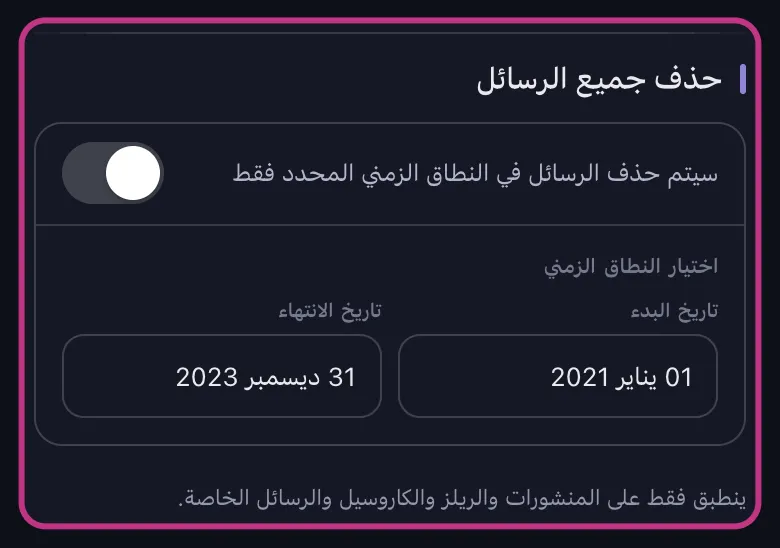
- نطاق التاريخ: مفيد إذا كنت تريد إزالة المحتوى من فترة محددة فقط، مثل المنشورات السابقة لإعادة بناء الهوية بين 2021 و2023.
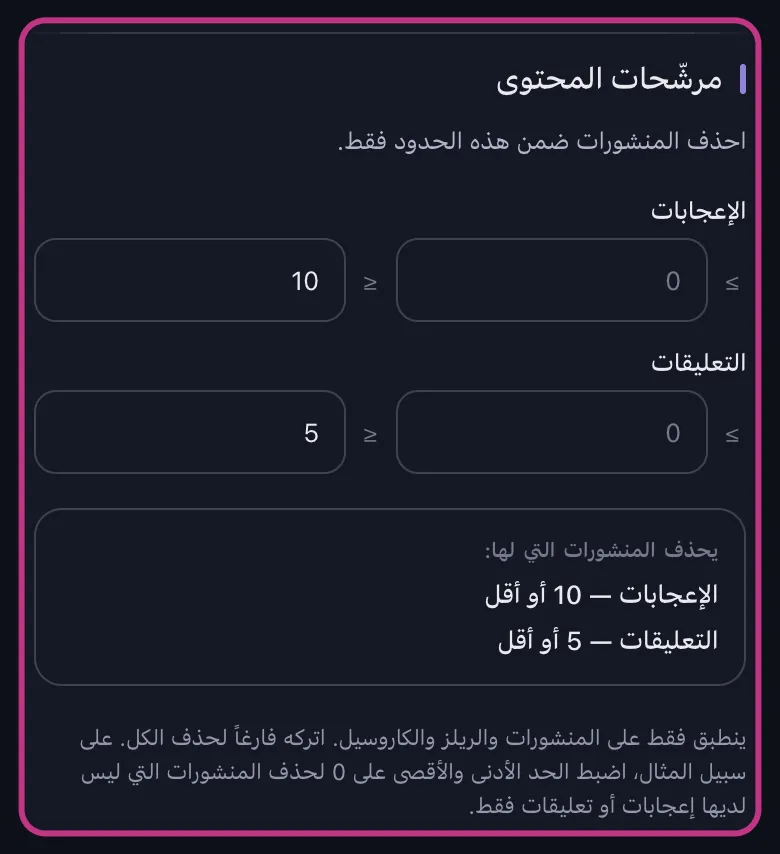
- نطاق الإعجابات: مفيد إذا كنت تريد تنظيف المحتوى منخفض التفاعل، مثل حذف المنشورات التي لا تحتوي على أي إعجابات أو التي تحتوي على أقل من 10 إعجابات.
- نطاق التعليقات: مفيد إذا كنت تريد إزالة المنشورات التي لم تثر نقاشاً تقريباً، أو عزل المحتوى الذي حصد تعليقات كثيرة لمراجعته.
هذه الفلاتر تنطبق على المنشورات وReels والكاروسيل. وهي لا تنطبق على تنظيف الإعجابات أو التعليقات في Instagram.
وهذا يغيّر طريقة التفكير في المهمة. فبدلاً من أن تسأل فقط كيفية حذف الصور من Instagram، يمكنك طرح سؤال تنظيف أكثر فائدة، مثل:
- حذف المنشورات التي لا تحتوي على إعجابات فقط ضمن نطاق تاريخ قديم.
- حذف Reels القديمة من فترة اختبار.
- حذف الكاروسيل منخفض التفاعل من الفترة التي سبقت إعادة بناء الهوية.
مثال على سير العمل في Unpost
سير العمل المعتاد هو:
-
ثبّت Unpost على iOS أو Android.
-
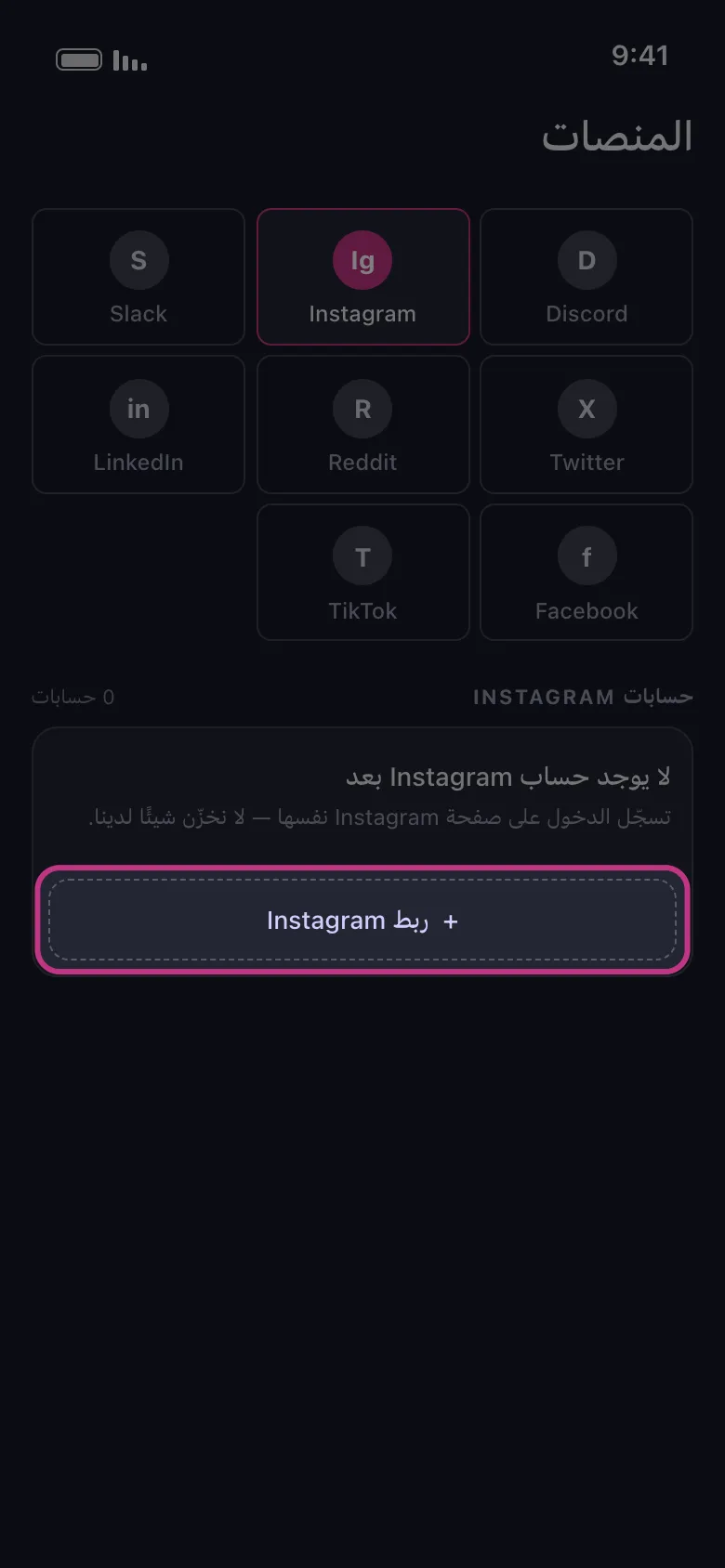
أضف حساب Instagram الخاص بك عبر تسجيل دخول Instagram على الويب داخل المتصفح المدمج.
-
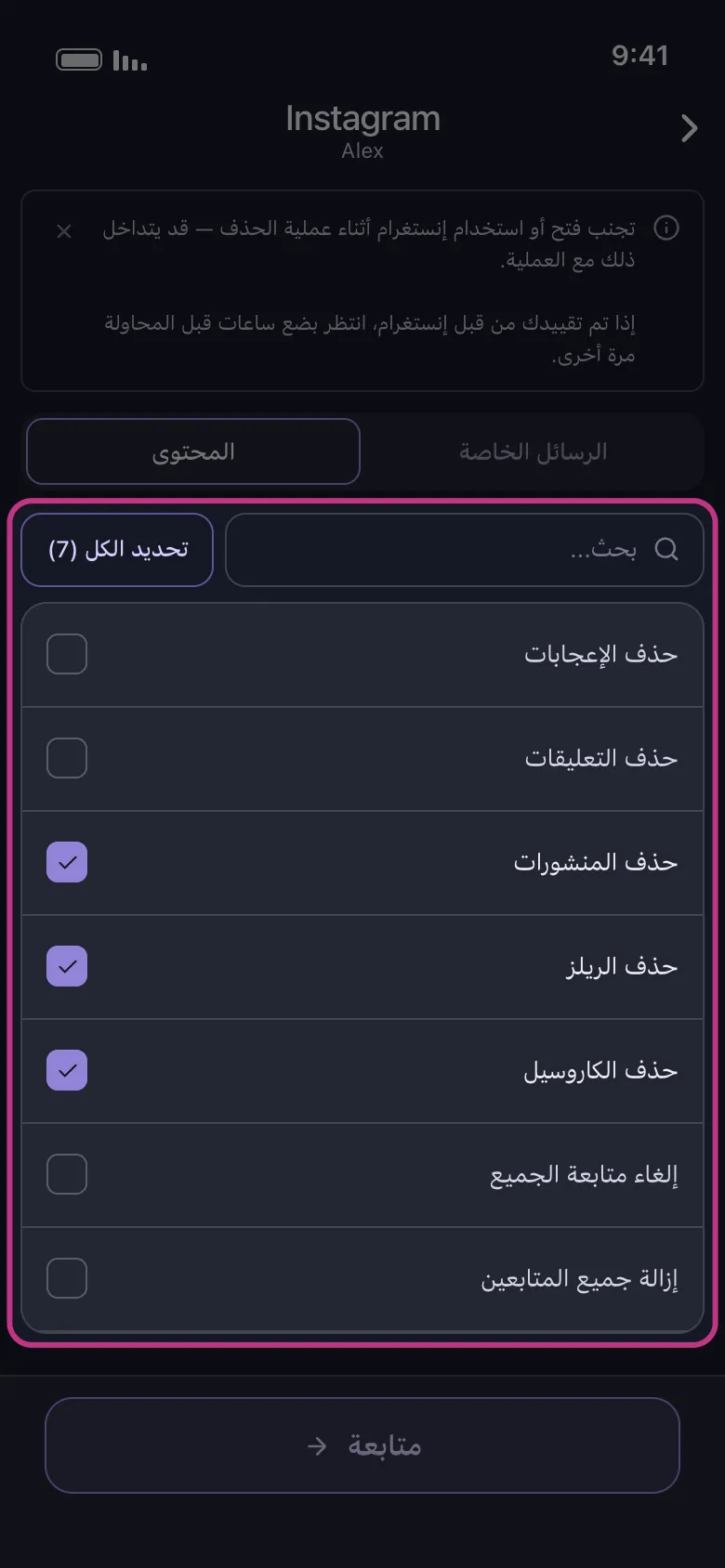
افتح قسم المحتوى واختر المنشورات أو Reels أو الكاروسيل.
-
طبّق الفلاتر إذا كنت تريد تضييق مهمة التنظيف.
-
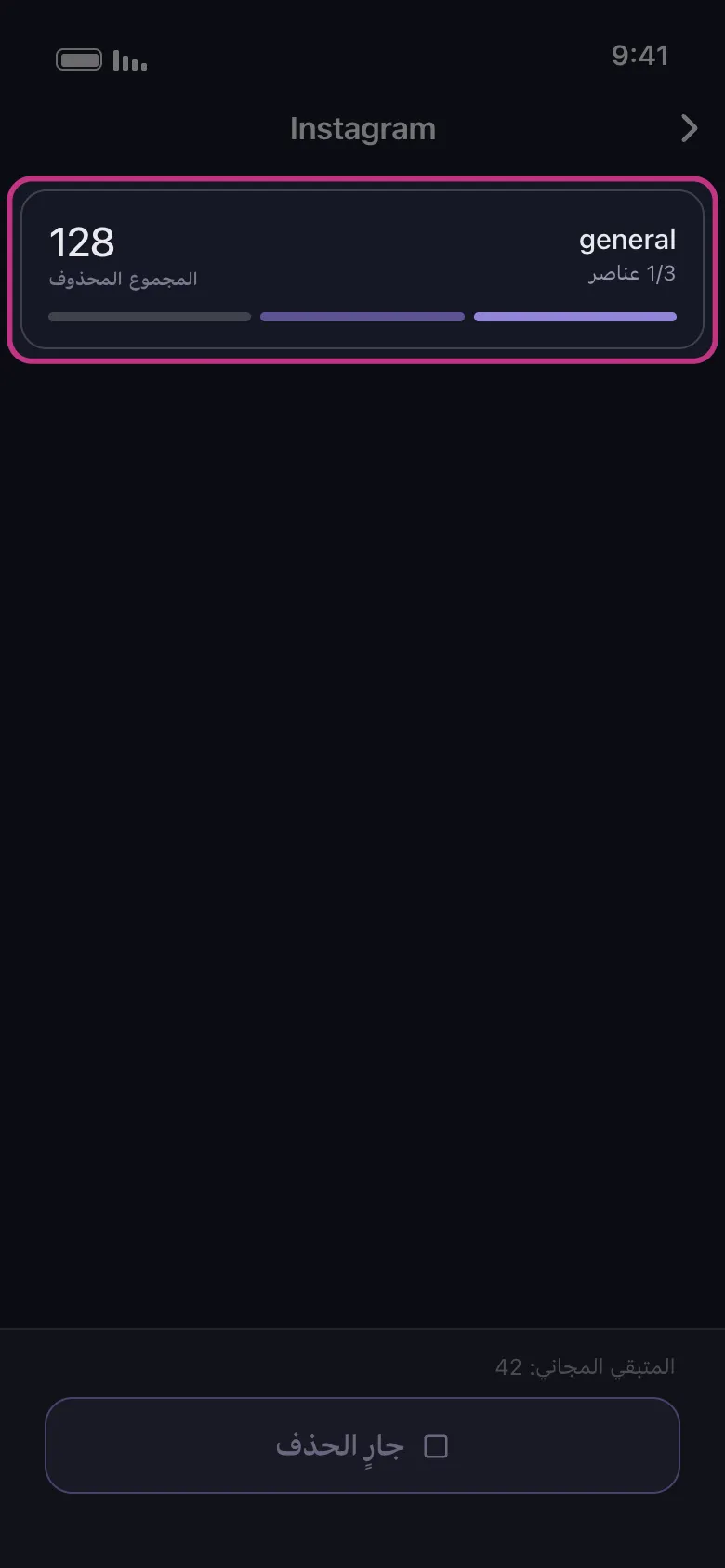
ابدأ الحذف وأبقِ التطبيق في الواجهة.
-
اترك العملية تكمل للنهاية، بما في ذلك أي توقفات أو محاولات جديدة إذا أبطأ Instagram الإجراء مؤقتاً.
وهنا يبدأ دور أداة لحذف منشورات Instagram في أن يكون منطقياً. فالمشكلة لم تعد في العثور على زر الحذف. المشكلة تصبح في إدارة حجم واقعي من المحتوى القديم من دون إهدار الوقت.
حذف منشور واحد يدوياً مقابل حذف عدد كبير من المنشورات باستخدام الفلاتر
| الحالة | أفضل طريقة | لماذا |
|---|---|---|
| صورة حديثة تندم على نشرها | Instagram الأصلي | قائمة النقاط الثلاث هي الأسرع |
| Reel يجب أن يختفي فوراً | Instagram الأصلي | الحذف اليدوي مباشر وبسيط |
| مجموعة صغيرة من العناصر القديمة التي حددتها بالفعل | التحديد المتعدد الأصلي في Instagram | نشاطك يكفي عادةً لدفعة صغيرة |
| مئات المنشورات القديمة التي تريد مراجعتها حسب التاريخ | Unpost | نطاق التاريخ يقلل المراجعة اليدوية |
| تنظيف المنشورات وReels والكاروسيل منخفضة التفاعل | Unpost | نطاق الإعجابات ونطاق التعليقات يجعل المهمة أكثر انتقائية |
| التنظيف المتكرر عبر عدة جلسات | Unpost | من الأسهل إعادة استخدام سير عمل مخصص من تكرار التحديد اليدوي في كل مرة |
الطريقة الأصلية في Instagram مقابل Unpost: الفرق العملي
الطريقة الأصلية في Instagram هي الجواب الصحيح عندما:
- تحتاج فقط إلى حذف منشور واحد أو Reel واحد أو كاروسيل واحد.
- تعرف بالفعل بالضبط ما الذي تريد إزالته.
- لديك دفعة صغيرة فقط ويكفيك مسار التحديد المتعدد في Instagram.
ويكون Unpost هو الجواب الأفضل عندما:
- يكون لديك عدد كبير من العناصر التي تريد حذفها.
- تريد فلاتر، وليس مجرد تحديد يدوي.
- تنظف المحتوى كجزء من إعادة بناء الهوية أو إعادة ضبط الخصوصية أو تحديث الخلاصة.
- تريد العمل على دفعات مستهدفة بدلاً من اختيار يدوي ضخم داخل Instagram مرة واحدة.
هذا الفرق يجعل المقال دقيقاً. فـ Instagram يوفّر بالفعل مساراً أصلياً، وقد يكون هذا كافياً لبعض المستخدمين. أما Unpost فيصبح منطقياً عندما يكبر حجم التنظيف لدرجة تجعل السرعة والتصفية مهمتين فعلاً.
الأسئلة التي يطرحها الناس عادةً قبل الحذف
هل أبدأ بـ Instagram أم بـ Unpost؟
ابدأ بالطريقة الأصلية في Instagram إذا كنت تريد حذف عنصر واحد فقط أو دفعة صغيرة سبق أن حددتها. وإذا فتحت الحساب واكتشفت أن التنظيف أكبر بكثير مما توقعت، فانتقل إلى Unpost لتحصل على سير عمل أكثر دقة.
هل حذف الكاروسيل مختلف عن حذف منشور عادي؟
ليس بالطريقة التي يقصدها معظم الناس. فالـ كاروسيل يُحذف كمنشور منشور واحد. وإذا حذفت منشور الكاروسيل، فإن الكاروسيل المنشور كله يختفي.
هل يمكنني تنظيف أنشطة أخرى على Instagram أيضاً؟
نعم، لكن هذا يعتمد على نوع النشاط. على Instagram، يدعم Unpost أيضاً حذف الرسائل المباشرة والإعجابات والتعليقات، بالإضافة إلى إلغاء متابعة الجميع وإزالة جميع المتابعين. وإذا كان ذلك جزءاً من إعادة الضبط نفسها، فاقرأ كيفية حذف تعليقات Instagram وكيفية حذف الإعجابات على Instagram. وإذا كانت المشكلة الحقيقية تتعلق بالمحتوى المؤقت، فتبقى الطريقة الأصلية في Instagram هي الخيار الصحيح لشرح كيفية حذف Story على Instagram.
ماذا لو توقفت عملية الحذف مؤقتاً في منتصف الطريق؟
أبقِ Unpost مفتوحاً واترك العملية تكمل. فقد يقوم Instagram بإبطاء إجراء معين أو تقييده مؤقتاً، وهذا قد يؤدي إلى توقف مؤقت يعقبه إعادة محاولة. وعادةً تكون هذه مشكلة في سير العمل، وليست إشارة إلى أنك بحاجة إلى إعادة البدء فوراً.
أفضل خيار لتنظيف محتوى Instagram على نطاق واسع
يكون Unpost مناسباً جداً هنا إذا لم تكن مشكلتك الحقيقية صورة واحدة محرجة، بل سجل كامل متراكم. وهو مفيد بشكل خاص إذا كنت تريد إزالة منشورات قديمة بعد إعادة بناء الهوية، أو تنظيف Reels منخفضة التفاعل، أو حذف الكاروسيل القديم، أو تنفيذ عدة جولات تنظيف من دون البدء من الصفر في كل مرة.
إذا كنت بالفعل في هذه الحالة، جرّب Unpost. فهو يقدم سير عمل عملياً للتنظيف الجماعي لمنشورات وReels والكاروسيل على Instagram على iOS وAndroid، مع فلاتر محتوى تساعدك على التنظيف بدقة أكبر بدلاً من الحذف العشوائي.
الخلاصة
إذا كنت تريد الإجابة المختصرة عن كيفية حذف منشور Instagram، فافتح المنشور أو الصورة أو الـ Reel أو الكاروسيل، واضغط على قائمة النقاط الثلاث، ثم احذف العنصر. وإذا كنت تحتاج إلى إزالة عدة عناصر، فإن Instagram يتيح لك عادةً أيضاً استخدام نشاطك لفرز المحتوى المنشور وتصفيته وتحديد عدة عناصر منه ثم حذفها دفعة واحدة.
وعندما تصبح المهمة أكبر، يصبح من الأسهل تبرير استخدام Unpost. فهو يدعم حذف منشورات وReels والكاروسيل على Instagram بشكل جماعي، ويقدم نطاق التاريخ ونطاق الإعجابات ونطاق التعليقات حتى يكون التنظيف أكثر انتقائية. وإذا أردت الدليل الأكثر ارتباطاً بالمنتج، فاقرأ أداة لحذف منشورات Instagram. وإذا كان تنظيفك يشمل أيضاً سجل التفاعل، فتابع مع كيفية حذف تعليقات Instagram وكيفية حذف الإعجابات على Instagram.

ابدأ
احذف المحتوى القديم من حساباتك
احذف الرسائل والمنشورات والإعجابات والتعليقات والرسائل المباشرة وردود الفعل والإشارات المرجعية والمتابعين وغير ذلك بالجملة — من تطبيق واحد.
من دون حفظ كلمات المرور • ابدأ مجاناً • iOS وAndroid
 تحميل لنظام iOS
  تحميل لنظام Android