
Instagram Gönderileri, Fotoğrafları, Reels'leri ve Carousel'leri Nasıl Silinir
Unpost Ekibi tarafından incelenmiştir
Tek bir Instagram gönderisini, fotoğrafını, reel’ini veya carousel’ini manuel olarak silmek için öğeyi açın, üç nokta menüsüne dokunun ve Delete seçeneğini seçin. Paylaşılmış birden fazla öğeyi kaldırmanız gerekiyorsa, Instagram genellikle Your Activity üzerinden ilerlemenize, paylaştığınız içeriği açmanıza, Sort & Filter kullanmanıza, birden fazla gönderi, reels veya video seçmenize ve hepsini tek partide silmenize de olanak tanır. Bu yerleşik yöntem küçük temizlik işleri için yeterlidir. Çok daha büyük bir birikimi temizlemek ya da işi tarihe, beğenilere veya yorumlara göre daraltmak istiyorsanız, Unpost genellikle daha hızlı seçenektir.
Hedefiniz hesabı daha geniş çapta sadeleştirmekse, kapsamlı Instagram temizlik rehberi DM’leri, gönderileri, reels’leri, yorumları, beğenileri, takipçileri ve daha fazlasını ele alır.
| Temizlik işi | Yerleşik Instagram yöntemi | İyi yaptığı şey | Unpost ne zaman daha iyi |
|---|---|---|---|
| Tek bir gönderiyi, fotoğrafı, reel’i veya carousel’i silme | Öğeyi açın ve üç nokta menüsünü kullanın | Tek seferlik temizlik için hızlı | Kaldırılacak çok sayıda öğeniz var |
| Paylaşılmış birden fazla öğeyi silme | Your Activity ve çoklu seçimi kullanın | Orta büyüklükte bir parti için iyi | Instagram’ın basit sıralama akışının ötesinde filtreleme istiyorsunuz |
| Eski, düşük değerli içeriği seçerek silme | Instagram içinde manuel inceleme | Liste kısaysa işe yarar | Tarih aralığı, beğeni aralığı veya yorum aralığı filtreleri istiyorsunuz |
| Zamana yayılan tekrarlı temizlik | Instagram’ı yeniden açıp bir tur daha yapın | Mümkün, ama tekrara dayalı | Mobilde buna adanmış bir toplu iş akışı istiyorsunuz |
Bu Rehber Ne Yapar, Ne Yapmaz
Bu rehber ne yapar
- Tek bir Instagram gönderisini, fotoğrafını, reel’ini veya carousel’ini manuel olarak nasıl sileceğinizi açıklar.
- Instagram’ın Your Activity üzerinden paylaşılmış birden fazla öğeyi silmeye yönelik mevcut çoklu seçim akışını açıklar.
- Gönderiler, reels’ler ve carousel’ler genelindeki daha büyük temizlik işlerinde Unpost’un ne zaman daha uygun olduğunu gösterir.
Bu rehber ne yapmaz
- Instagram’ın her cihazda veya uygulama sürümünde her zaman birebir aynı etiketleri gösterdiğini iddia etmez.
- Unpost’un Instagram Story’lerini sildiğini ya da hesabınızı devre dışı bıraktığını veya sildiğini iddia etmez.
- Önce neyi seçtiğinizi kontrol etmeden toplu temizliğin aceleye getirilmesini önermez.
Yerleşik Instagram Yöntemi
Instagram gönderisi nasıl silinir, Instagram fotoğrafı nasıl silinir veya Instagram’da resim nasıl silinir diye arattıysanız, manuel yanıt genellikle basittir.
Tek bir Instagram gönderisi veya fotoğrafı nasıl silinir
Mevcut akış genellikle şöyledir:
- Instagram’ı açın ve profilinize gidin.
- Kaldırmak istediğiniz gönderiye veya fotoğrafa dokunun.
- Öğedeki üç nokta menüsüne dokunun.
- Delete seçeneğine dokunun ve onaylayın.
Öğe standart bir akış gönderisiyse, Instagram’da fotoğraf nasıl silinir sorusunun olağan yanıtı da budur.
Instagram’da tek bir reel nasıl silinir
Instagram, reels’leri genellikle aynı temel yöntemle yönetir:
- Profilinizi veya Reels sekmesini açın.
- Kaldırmak istediğiniz reel’i açın.
- Üç nokta menüsüne dokunun.
- Delete seçeneğini seçin ve onaylayın.
Aramanız Instagram reels nasıl silinir ise, çoğu kişinin önce ihtiyaç duyduğu yerleşik tek tek silme yöntemi budur.
Instagram’da tek bir carousel nasıl silinir
Carousel, birden fazla fotoğraf veya video içerse bile yine tek bir yayımlanmış gönderidir. Olağan akış şöyledir:
- Carousel’i profil ızgaranızdan açın.
- Üç nokta menüsüne dokunun.
- Delete seçeneğini seçin.
- Carousel gönderisinin tamamı için silmeyi onaylayın.
Sorunuz Instagram’dan fotoğraf silme veya Instagram fotoğraf silme ise, önemli ayrıntı şu: bir carousel’i silmek, yayımlanmış carousel’den tek bir slaytı değil, gönderinin tamamını kaldırır.
Instagram Birden Fazla Gönderiyi, Reels’i veya Videoyu Yerleşik Olarak Nasıl Siler
Instagram günümüzde birçok kullanıcıya Your Activity üzerinden daha verimli bir temizlik yolu da sunuyor. Etiketler cihaza veya uygulama sürümüne göre biraz değişebilir, ancak mevcut akış genellikle şöyledir:
- Profilinizi açın.
- Menüyü açın ve Your Activity bölümüne gidin.
- Paylaştığınız içeriğin bulunduğu, genellikle gönderileri, reels’leri veya videoları içeren bölümü açın.
- Bir şey seçmeden önce listeyi daraltmak isterseniz Sort & Filter kullanın.
- Kaldırmak istediğiniz öğeleri seçin.
- Delete seçeneğine dokunun ve onaylayın.
Bu önemli, çünkü her temizlik işi üçüncü taraf bir araç gerektirmez. Kaldırılacak yalnızca küçük bir parti eski gönderi, reels veya videonuz varsa, Instagram’ın kendi çoklu seçim akışı yeterli olabilir.
Instagram’ın burada genellikle iyi yaptığı şeyler:
- Her şeyi tek tek silmek yerine paylaşılmış birden fazla öğeyi seçmenize izin verir.
- Öğeleri seçmeden önce yerleşik bir Sort & Filter adımı sunar.
- Parti küçük veya orta ölçekliyse tüm işi Instagram içinde tutar.
Yerleşik yöntemin genellikle ağırlaşmaya başladığı yerler:
- Öğeleri yine de manuel olarak inceleyip seçmeniz gerekir.
- Çok az beğeni alan gönderiler gibi etkileşim temelli temizliği hedeflemek daha zordur.
- Birikiminiz büyükse tekrarlanan temizlik oturumları yorucu hale gelebilir.
İnsanlar Eski Instagram İçeriklerini Neden Toplu Siler
Çoğu kişi Instagram gönderileri silme aramasını rastgele tek bir gönderi yüzünden yapmaz. Asıl tetikleyici genellikle daha büyük bir temizlik hedefidir.
Yaygın nedenler şunlardır:
- Marka yenileme: eski gönderiler artık mevcut işinizle, içerik üretici nişinizle veya görsel tarzınızla uyuşmuyor olabilir.
- Düşük etkileşimli içeriği temizleme: zayıf etkileşimli eski gönderiler, ızgarayı bakımsız veya stratejiden kopuk gösterebilir.
- Eskimiş fotoğrafları kaldırma: eski kişisel fotoğraflar, etkinlik kareleri veya konum ağırlıklı gönderiler artık uygun gelmeyebilir.
- Test içeriğini toparlama: deneme reels’leri, yer tutucu carousel’ler, taslak kalitesinde görseller veya kampanya testleri çoğu zaman planlanandan uzun süre yayında kalır.
Instagram fotoğrafı nasıl silinir ifadesinin ilk silme işleminden sonra sık sık daha büyük bir soruya dönüşmesinin nedeni de budur. Bir fotoğraf kolaydır. Birkaç yıla yayılmış elli eski öğe ise bambaşka bir iştir.
Unpost Ne Zaman Daha İyi
Instagram’ın yerleşik araçlarını önce anmak doğru, çünkü tek seferlik işlerde ve küçük partilerde işe yarıyorlar. Sorun ölçek, filtreleme veya tekrarlanan temizlik olduğunda Unpost daha iyi seçenek haline gelir.
Instagram’da Unpost; gönderi, reels ve carousel silmeyi destekler. Toplu sosyal medya temizliği için geliştirilmiş bir iOS ve Android mobil uygulamasıdır; bu yüzden tek bir öğeyi elle temizlemek yerine daha büyük bir içerik birikimini elden geçirirken daha mantıklıdır.
Unpost’u şu durumlarda kullanın:
- Çok sayıda gönderiyi, reels’i veya carousel’i daha hızlı silmek istiyorsunuz.
- Silmeden önce işi daraltmak istiyorsunuz.
- Tek bir uzun manuel oturum yerine temizliğe birkaç turda dönmek istiyorsunuz.
- Şifrelenmiş oturum verilerini cihazınızda yerel olarak tutan, gizlilik öncelikli bir iş akışı istiyorsunuz.
Kullanım senaryonuz buysa, Unpost’u deneyin. Uygulama, gömülü bir tarayıcıda Instagram web girişi üzerinden bağlanır ve şifrelenmiş oturum verilerini cihazınızda yerel olarak saklar. Silme sırasında Unpost’u ön planda tutun ve aynı anda Instagram’ı aktif olarak kullanmayın; bu, süreci aksatabilir. Instagram bir eylemi hız sınırına takarsa, işlemin devam etmeden önce duraklayıp yeniden denenmesi gerekebilir.
Unpost Gönderileri, Reels’leri ve Carousel’leri Temizlemenize Nasıl Yardımcı Olur
Unpost yalnızca daha fazla öğe silmekle ilgili değildir. Asıl fark, seçici temizliktir.
Instagram içerik temizliği için geçerli filtreler
Instagram gönderileri, reels’leri ve carousel’leri için Unpost şu filtreleri destekler:
- Tarih aralığı: yalnızca belirli bir dönemin içeriğini kaldırmak istediğinizde işe yarar; örneğin 2021–2023 arası marka yenileme öncesi gönderiler.
- Beğeni aralığı: düşük etkileşimli içeriği temizlemek istediğinizde işe yarar; örneğin yalnızca sıfır beğenili veya 10’dan az beğenili gönderileri silmek.
- Yorum aralığı: çok az konuşma yaratan veya hiç yaratmayan gönderileri kaldırmak ya da yoğun yorum alan içeriği inceleme için ayırmak istediğinizde işe yarar.
Bu filtreler gönderiler, reels’ler ve carousel’ler için geçerlidir. Instagram beğeni veya yorum temizliği için geçerli değildir.
Bu, pratik bir fark yaratır. Yalnızca Instagram fotoğraf silme diye sormak yerine, daha işe yarar bir temizlik sorusu sorabilirsiniz, örneğin:
- Yalnızca eski bir tarih aralığındaki sıfır beğenili gönderileri sil.
- Bir test döneminden kalan eski reels’leri sil.
- Marka yenileme öncesinden kalan düşük etkileşimli carousel’leri sil.
Unpost’ta örnek iş akışı
Tipik iş akışı şöyledir:
-
Unpost’u iOS veya Android’e kurun.
-
Instagram hesabınızı, gömülü tarayıcıdaki Instagram web girişi üzerinden ekleyin.
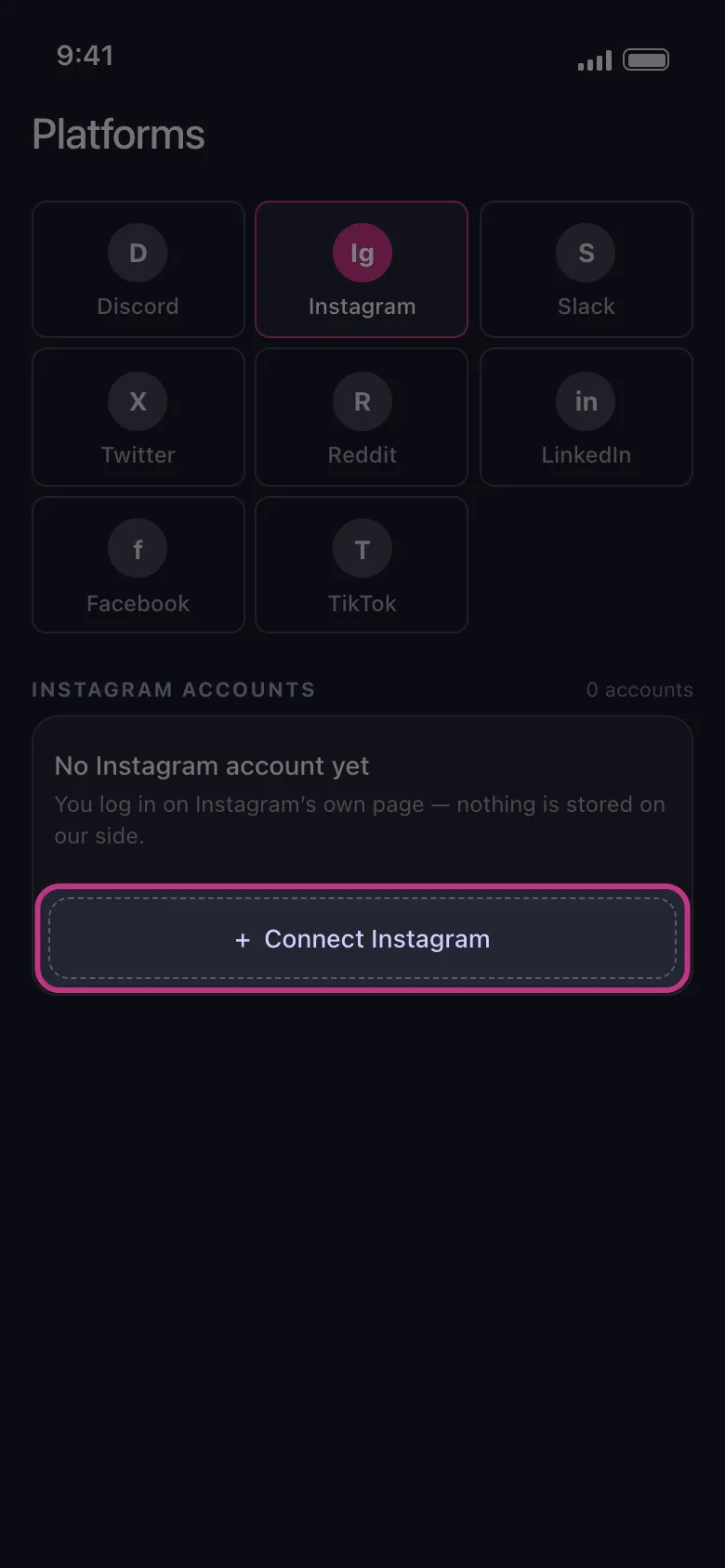
-
İçerik bölümünü açın ve gönderileri, reels’leri veya carousel’leri seçin.
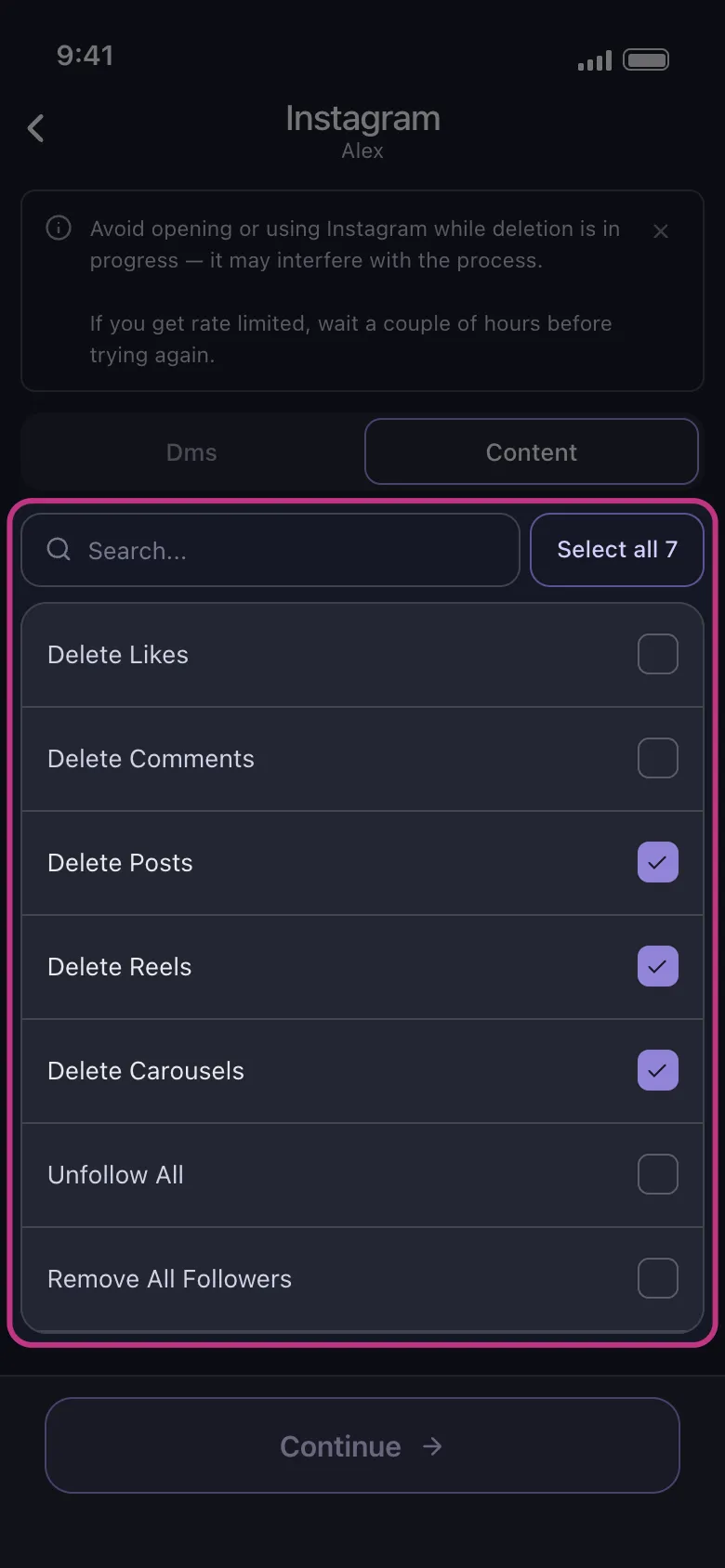
-
Temizliği daraltmak istiyorsanız filtreleri uygulayın.
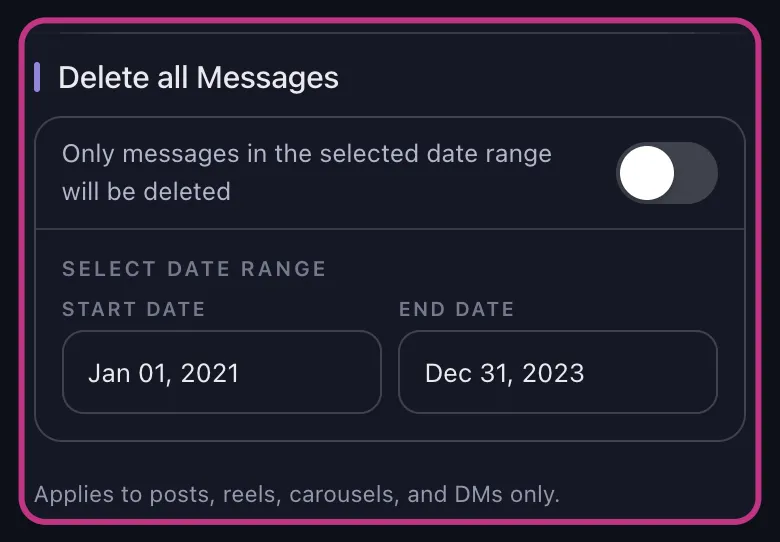
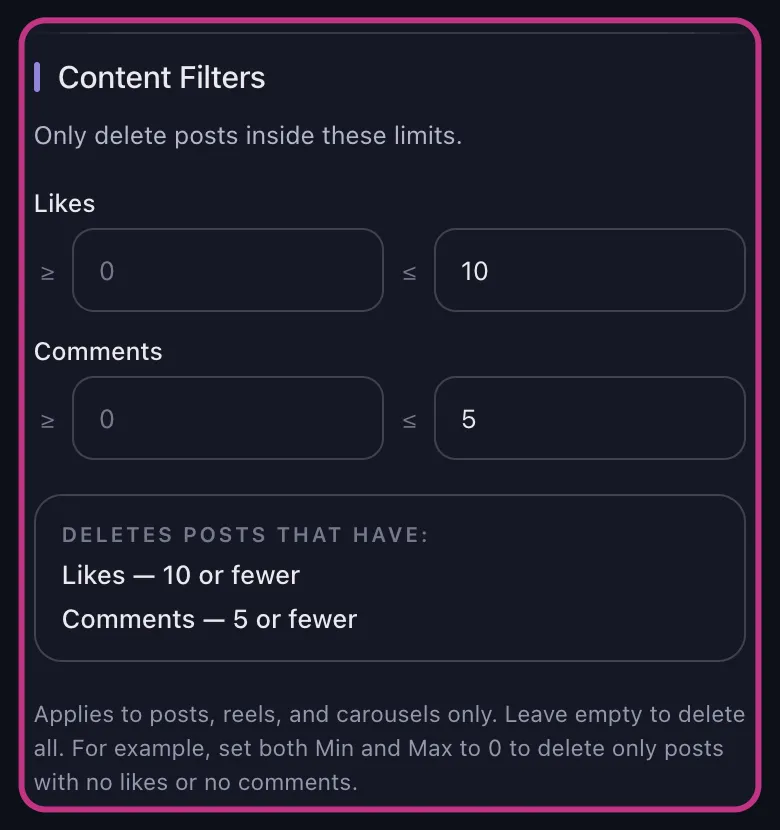
-
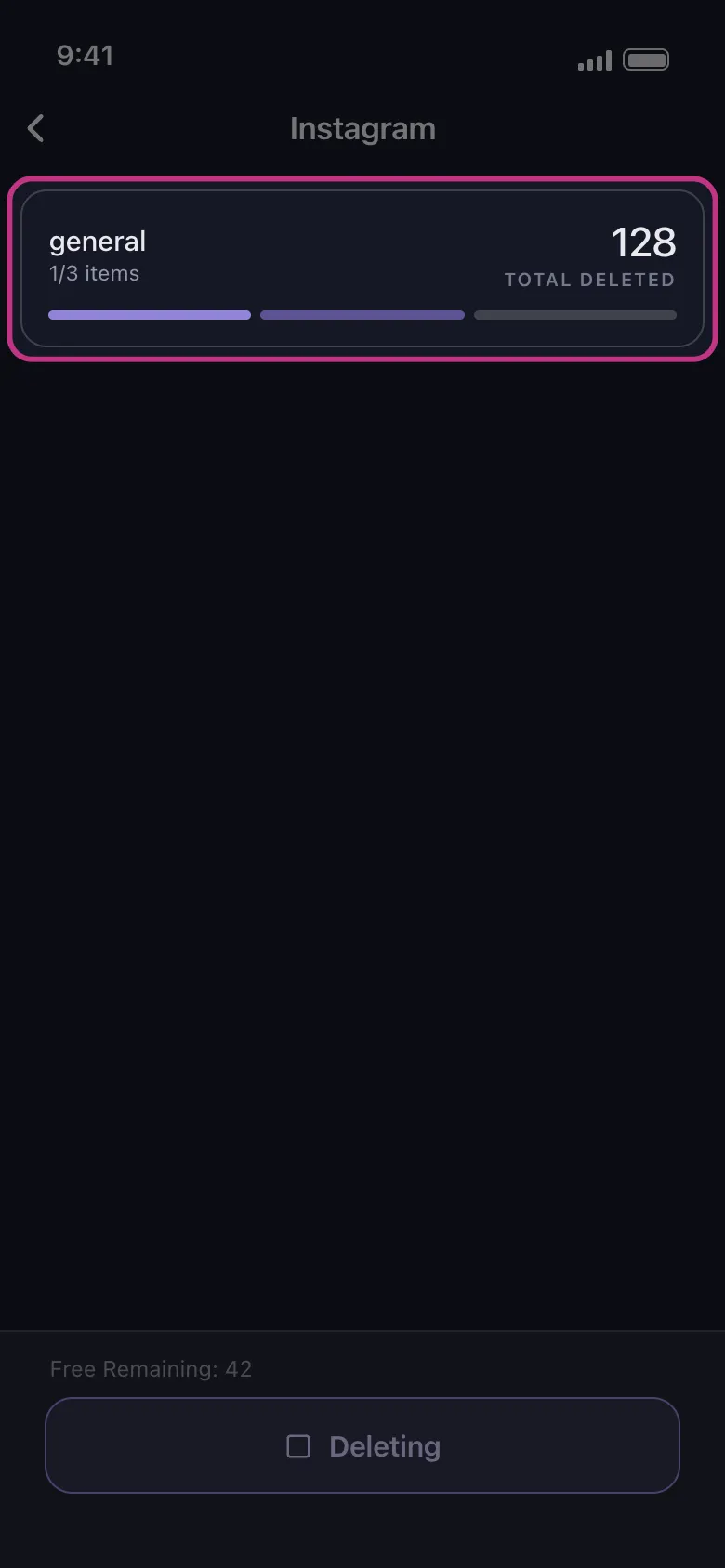
Silmeyi başlatın ve uygulamayı ön planda tutun.
-
Instagram eylemi geçici olarak yavaşlatırsa duraklayıp yeniden deneme adımları dahil, işlemin bitmesine izin verin.
Instagram için gönderi silici gibi buna adanmış bir aracın anlamlı hale geldiği nokta tam burasıdır. Sorun artık silme düğmesini bulmak değil. Sorun, gerçekçi miktardaki eski içeriği vakit kaybetmeden yönetebilmektir.
Manuel Tek Gönderi ile Filtreli Çok Sayıda Gönderi Karşılaştırması
| Durum | En iyi yöntem | Neden |
|---|---|---|
| Paylaştığınıza pişman olduğunuz yeni bir fotoğraf | Yerleşik Instagram | Üç nokta menüsü en hızlısıdır |
| Hemen kaldırılması gereken bir reel | Yerleşik Instagram | Manuel silme doğrudan ve basittir |
| Zaten belirlediğiniz birkaç eski öğe | Yerleşik Instagram çoklu seçimi | Your Activity küçük bir partiyi genellikle kaldırabilir |
| Tarihe göre incelemek istediğiniz yüzlerce eski gönderi | Unpost | Tarih aralığı filtresi manuel taramayı azaltır |
| Gönderiler, reels’ler ve carousel’ler genelinde düşük etkileşim temizliği | Unpost | Beğeni aralığı ve yorum aralığı işi daha seçici yapar |
| Birkaç oturuma yayılan tekrarlı temizlik | Unpost | Adanmış bir iş akışını yeniden kullanmak, her seferinde manuel seçim yapmaktan kolaydır |
Yerleşik Instagram Yöntemi ile Unpost: Pratik Denge
Yerleşik Instagram akışı şu durumlarda doğru yanıttır:
- Yalnızca tek bir gönderiyi, tek bir reel’i veya tek bir carousel’i silmeniz gerekiyor.
- Hangi öğelerin kaldırılacağını zaten tam olarak biliyorsunuz.
- Yalnızca küçük bir partiniz var ve Instagram’ın kendi çoklu seçim görünümü yeterli.
Unpost şu durumlarda daha iyi yanıttır:
- Kaldırılacak çok sayıda öğeniz var.
- Yalnızca manuel seçim değil, filtre istiyorsunuz.
- İçeriği bir marka yenileme, gizlilik sıfırlaması veya akış tazeleme kapsamında temizliyorsunuz.
- Instagram içinde tek bir dev manuel seçim yapmak yerine hedefli turlar halinde çalışmak istiyorsunuz.
Bu ayrım, makaleyi dürüst tutar. Instagram zaten yerleşik bir yol sunuyor ve bazı kullanıcılar için bu yeterli. Unpost, temizlik işi hız ve filtrelemenin önem kazanacağı kadar genişlediğinde işe yarar hale gelir.
Silmeden Önce İnsanların Genellikle Sorduğu Sorular
Önce Instagram’ı mı yoksa Unpost’u mu kullanmalıyım?
Yalnızca tek bir öğeyi veya zaten belirlediğiniz küçük bir partiyi kaldırmanız gerekiyorsa yerleşik Instagram ile başlayın. Hesabınızı açıp temizliğin beklediğinizden çok daha büyük olduğunu fark ederseniz, daha hedefli bir iş akışı için Unpost’a geçin.
Bir carousel’i silmek, normal bir gönderiyi silmekten farklı mı?
Çoğu kişinin kastettiği anlamda değil. Carousel, tek bir yayımlanmış gönderi olarak silinir. Carousel gönderisini silerseniz, yayımlanmış carousel’in tamamı kaldırılır.
Diğer Instagram etkinliklerini de temizleyebilir miyim?
Evet, ancak etkinlik türüne bağlı. Instagram’da Unpost; DM, beğeni ve yorum silmeyi, ayrıca tümünü takipten çıkmayı ve tüm takipçileri kaldırmayı da destekler. Bunlar aynı sıfırlamanın parçasıysa, Instagram yorumları nasıl silinir ve Instagram’da beğeniler nasıl silinir yazılarını okuyun. Asıl mesele geçici içerikse, Instagram Story nasıl silinir için doğru seçenek hâlâ yerleşik Instagram’dır.
Silme işlemi yarıda duraklarsa ne olur?
Unpost’u açık tutun ve sürecin devam etmesine izin verin. Instagram, eylemi geçici olarak yavaşlatabilir veya hız sınırına takabilir; bu da duraklama ve yeniden denemeye yol açabilir. Bu genellikle bir iş akışı meselesidir, hemen baştan başlamanız gerektiğinin işareti değildir.
Toplu Instagram İçerik Temizliği İçin En İyi Seçenek
Asıl işiniz tek bir utanç verici fotoğraf değil de bir birikimse, buradaki en güçlü seçenek Unpost’tur. Özellikle marka yenilemesinden sonra eski gönderileri kaldırmak, düşük etkileşimli reels’leri temizlemek, eskimiş carousel’leri silmek veya her seferinde sıfırdan başlamadan birkaç temizlik turu yapmak isteyenler için kullanışlıdır.
Zaten bu durumdaysanız, Unpost’u deneyin. iOS ve Android’de Instagram gönderileri, reels’leri ve carousel’leri için pratik bir toplu temizlik iş akışı sunar; içerik filtreleri sayesinde körlemesine silmek yerine daha isabetli temizlik yapmanıza yardımcı olur.
Sonuç
Instagram gönderisi nasıl silinir sorusunun kısa yanıtını istiyorsanız: gönderiyi, fotoğrafı, reel’i veya carousel’i açın, üç nokta menüsüne dokunun ve silin. Birden fazla öğeyi kaldırmanız gerekiyorsa, Instagram genellikle Your Activity üzerinden paylaşılan içeriği sıralamanıza, filtrelemenize, çoklu seçmenize ve partiler halinde silmenize de olanak tanır.
İş büyüdüğünde Unpost’u tercih etmek daha kolay hale gelir. Instagram gönderilerini, reels’leri ve carousel’leri toplu silmeyi destekler ve temizliğin daha seçici olabilmesi için tarih aralığı, beğeni aralığı ve yorum aralığı filtreleri sunar. Ürün odaklı anlatım için Instagram için gönderi silici yazısını okuyun. Temizliğiniz etkileşim geçmişini de kapsıyorsa, Instagram yorumları nasıl silinir ve Instagram’da beğeniler nasıl silinir rehberleriyle devam edin.

Hemen Başlayın
Hesaplarınızdaki Eski İçerikleri Silin
Mesajları, gönderileri, beğenileri, yorumları, DM'leri, tepkileri, yer işaretlerini, takipçileri ve daha fazlasını toplu olarak silin — hepsi tek bir uygulamadan.
Şifre saklama yok • Ücretsiz başlayın • iOS ve Android
 iOS için İndir
  Android için İndir