
Instagram Gönderileri Toplu Olarak Nasıl Silinir (Hepsi veya Birden Fazlası)
Instagram nihayet birden fazla gönderiyi aynı anda silmenin bir yolunu sundu — bir bakıma. Çoğu güncel uygulama sürümünde Etkinliğiniz bölümünü (bazı sürümlerde Etkinliği yönet olarak görünür) açıp Gönderiler’e gidebilir ve birkaç gönderiyi tek bir batch’te silmek üzere seçebilirsiniz. On veya yirmi gönderi için bu yeterli. Asıl tıkandığı yer gerçek toplu silme: yüzlerce gönderiyi yerleşik yolla temizlemek, her küçük resme tek tek dokunmak, sınırlı batch’lerle çalışmak ve Instagram’ın hız limitlerine takılmak demektir; çünkü uygulama toplu kaldırma için hiç tasarlanmadı. Instagram’ın hiçbir yerinde tümünü seç düğmesi yok.
Yani Instagram gönderilerinin toplu nasıl silineceğine dürüst yanıt iki parçadan oluşur. Küçük veya orta ölçekli bir batch için aşağıdaki yerleşik çoklu seçim akışı yeterli — ve önce fotoğraflar, reels ve carousel’ler için format bazında ayrıntıları istiyorsanız, Instagram gönderilerini, fotoğraflarını, reels’lerini ve carousel’lerini silme konulu kapsamlı rehber her birini ele alıyor. Gerçek bir toplu silme için — yüzlerce gönderi ya da tüm akışınız — Unpost gibi bir toplu silme aracı Instagram’ın açık bıraktığı boşluğu kapatır.
Bu rehber yerleşik çoklu seçim adımlarını, ölçek büyüdükçe karşılaşacağınız sınırları, arşivlemenin silmeyi ne zaman geçtiğini ve telefonunuzla bütün bir hafta sonu boğuşmadan gerçek bir toplu silmeyi nasıl yürüteceğinizi anlatıyor.
Hızlı Adımlar: Birden Fazla Instagram Gönderisini Aynı Anda Silin
Instagram’ın birkaç gönderiyi tek seferde silmek için yerleşik yolu Etkinliğiniz içinde gizlidir. Etiketler cihaza ve uygulama sürümüne göre biraz değişir, ama güncel akış genellikle şöyledir:
- Instagram’ı açın ve profilinize gidin.
- Üst köşedeki menüye (üç çizgi) dokunun.
- Etkinliğiniz’e dokunun (bazı sürümlerde Etkinliği yönet olarak görünür).
- Gönderiler’e ya da Fotoğraflar ve videolar ardından Gönderiler’e dokunun.
- Üst köşedeki Seç’e dokunun. Listeyi tarihe göre daraltmak istiyorsanız önce Sırala ve Filtrele’yi kullanın.
- Kaldırmak istediğiniz her gönderiye dokunun. Seçilen her öğede bir onay işareti belirir.
- Ekranın altındaki Sil’e dokunun.
- Silmeyi onaylayın.
Aynı ekran genellikle Sil’in hemen yanında Arşivle seçeneğini de sunar; bu, rehberin ilerleyen kısımlarında önem kazanır. Çoklu seçim seçeneğini hiç göremiyorsanız önce uygulamayı güncelleyin: eski sürümler gönderileri yalnızca her gönderideki üç nokta menüsünden tek tek silmeyi destekler.
Ölçek Büyüdükçe Karşılaşacağınız Yerleşik Sınırlar
Çoklu seçim, birkaç yüz gönderiye yöneltene kadar toplu silme gibi görünür. Üç sınır yolu tıkar.
Seçim manuel kalır ve küçük batch’lerle çalışır. Tümünü seç seçeneği olmadığı için her gönderi ayrı bir dokunuştur ve Instagram tek seferde yalnızca sınırlı bir batch’i işlemenize izin verir. Birçok uygulama sürümü aynı anda kaç öğe seçebileceğinizi sınırlar ve eski yıllara doğru kaydırdıkça akış daha yavaş yüklenir. 300 gönderide “çoklu seçim” sessizce bir öğleden sonra süren dokunma seansına dönüşür.
Hepsi 30 gün boyunca Son Silinenler’e iner. Silinen gönderiler hemen yok olmaz. Son Silinenler’e taşınır ve kalıcı kaldırmadan önce 30 güne kadar orada bekler. Toplu silmeler de oraya iner, dolayısıyla 300 gönderilik bir silme o klasörde bekleyen 300 öğe demektir. Onları o ekrandan daha erken kalıcı olarak silebilirsiniz, ama Instagram önce kimliğinizi bir doğrulama koduyla onaylamanızı ister.
Agresif işlerde hız sınırlaması devreye girer. Yüzlerce öğeyi hızlı bir şekilde art arda silmek, Instagram’ın sistemlerine otomasyon gibi görünür. Uygulama yavaşlayabilir, hata verebilir veya sonraki işlemleri geçici olarak engelleyebilir. Büyük bir işi birkaç oturuma yaymak yardımcı olur — ya da silmelerin temposunu sizin yerinize otomatik ayarlayan bir araç kullanın.
Arşivle vs Sil: Profil Sıfırlaması İçin Hangisi?
Asıl istediğiniz şey yok edilmiş içerik değil de temiz bir akışsa, arşivlemek işin daha akıllı yarısı olabilir.
- Arşivle gönderileri profilinizden anında gizler ama saklar — beğeni ve yorumlar dahil — yalnızca size görünür. Herhangi bir gönderiyi sonradan arşivden çıkarabilirsiniz ve gönderi özgün tarihi ve etkileşimiyle geri döner. Etkinliğiniz içindeki aynı çoklu seçim ekranı Sil’in yanında Arşivle’yi sunar.
- Sil gönderileri herkes için kaldırır. 30 günlük Son Silinenler penceresi geçtikten sonra içerik ve etkileşimi sonsuza dek gider.
Bir şeyi geri isteyebileceğiniz durumlarda arşivlemeyi seçin: emin olmadığınız marka yenileme öncesi gönderiler, sezonluk içerik, özel olarak saklamayı tercih edeceğiniz kişisel anılar. İçeriğin yalnızca var olmayı bırakması gerektiğinde silmeyi seçin: tarihi geçmiş fotoğraflar, eski açıklamalar ve görüşler, geride bıraktığınız bir kişi veya döneme bağlı her şey.
Tipik bir profil sıfırlaması için pratik bir orta yol iki geçiş yapmaktır: kararsız kaldığınız gönderileri arşivleyin, ardından emin olduğunuz her şeyi silin. Önce arşivlemek ayrıca size 30 günlük Son Silinenler penceresinin aksine son kullanma tarihi olmayan bir güvenlik ağı sağlar.
Unpost ile Toplu Silme: Yüzlerce Gönderi, Tek Ayar
İş yerleşik akışın rahatça kaldırabileceğinden büyük olduğunda, Unpost tam da bunun için yapıldı. Unpost, Instagram’daki kendi içeriğinizi — gönderiler, reels ve carousel’ler — toplu silen, kör bir temizliği isabetli bir temizliğe çeviren filtrelerle donatılmış, iOS ve Android için bir mobil uygulamadır:
- Tarih aralığı: belirli bir tarihten önceki her şeyi ya da yalnızca 2019’dan 2022’ye gibi belirli bir dönemi temizleyin.
- İçerik türü: her şeyi aynı anda yerine gönderileri, reels’leri veya carousel’leri ayrı ayrı hedefleyin.
- Beğeni ve yorum aralıkları: en iyi performans gösterenleri korurken düşük etkileşimli gönderileri süpürün.
Unpost silmeleri manuel silmeyle aynı şekilde yürütür: Instagram’ın kendi web girişi üzerinden gömülü bir tarayıcıda bağlanır ve seçiminizi her seferinde bir silme olacak şekilde tarar; kendi temposunu ayarlar ve Instagram işlemi geçici olarak hız limitiyle kısıtlarsa duraklayıp yeniden dener. Şifrelenmiş oturum verileri cihazınızda yerel olarak kalır. Bir iş çalışırken Unpost’u ön planda tutun ve aynı anda Instagram’ı kullanmaktan kaçının.
Toplu Temizlik
Yüzlerce dokunuş olmadan yüzlerce gönderiyi silin.
Unpost gönderilerinizi, reels'lerinizi ve carousel'lerinizi tarihe ve etkileşime göre filtreler, ardından manuel silmeyle aynı şekilde sizin için siler.
Kurulum birkaç dakika sürer:
-
Unpost’u iOS veya Android’e kurun.
-
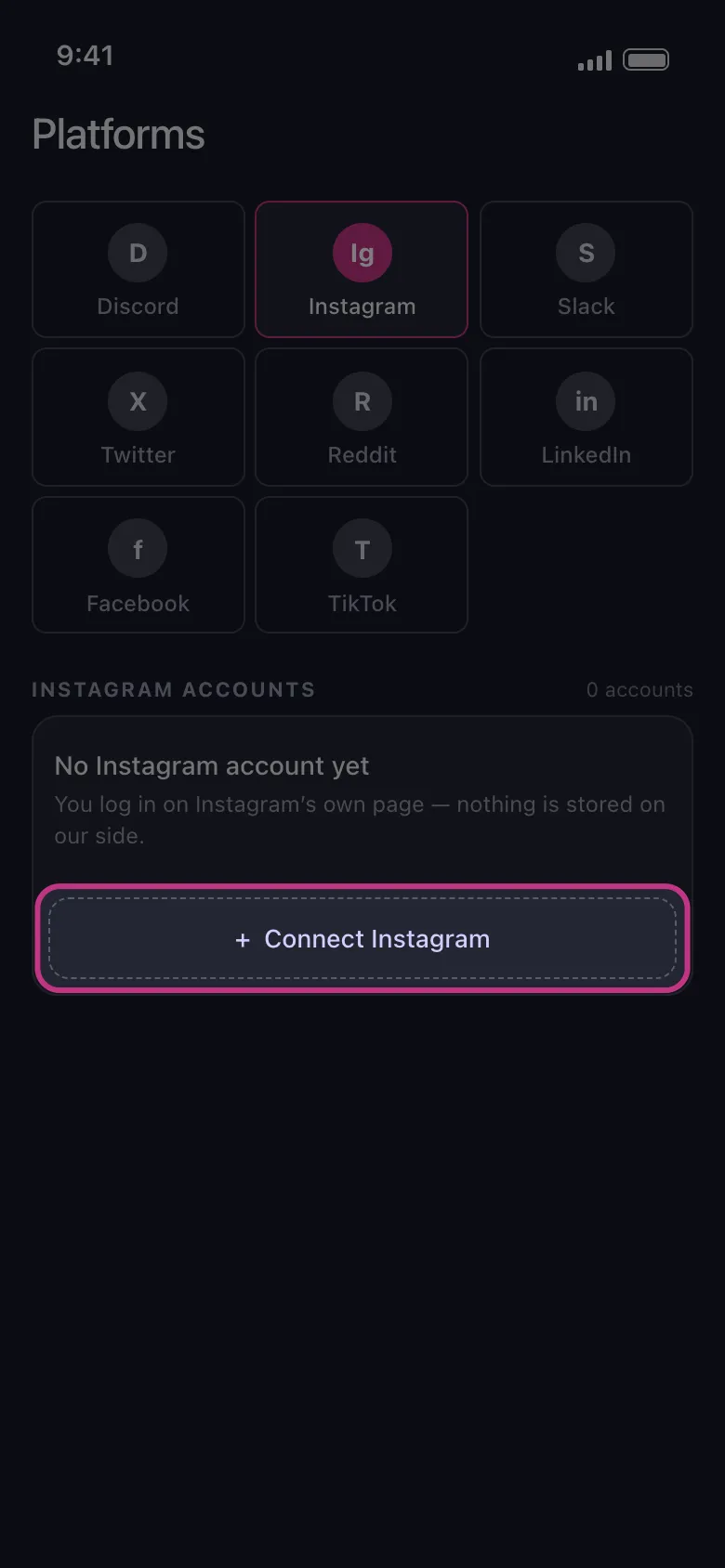
Instagram hesabınızı gömülü Instagram web girişi üzerinden ekleyin.
-
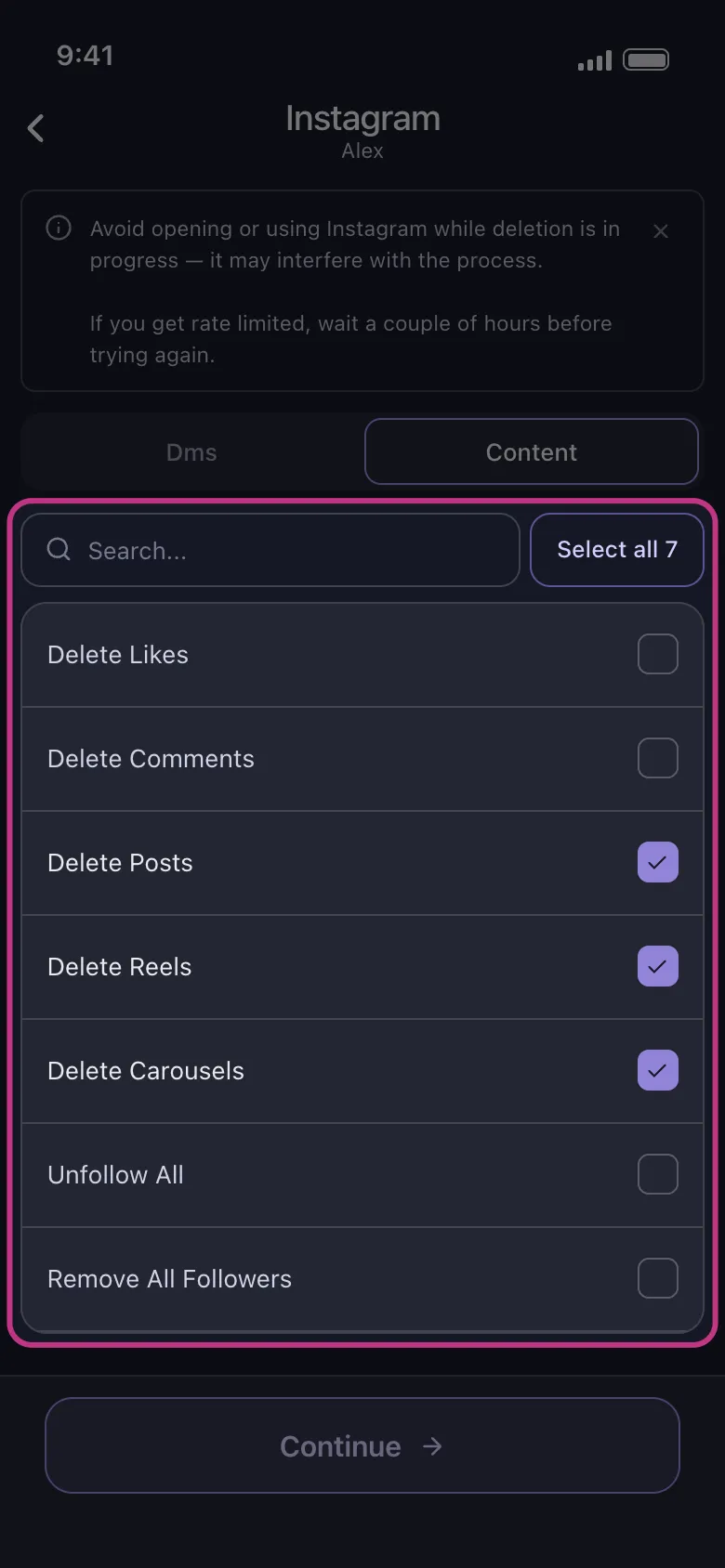
İçerik türünü seçin: gönderiler, reels veya carousel’ler.
-
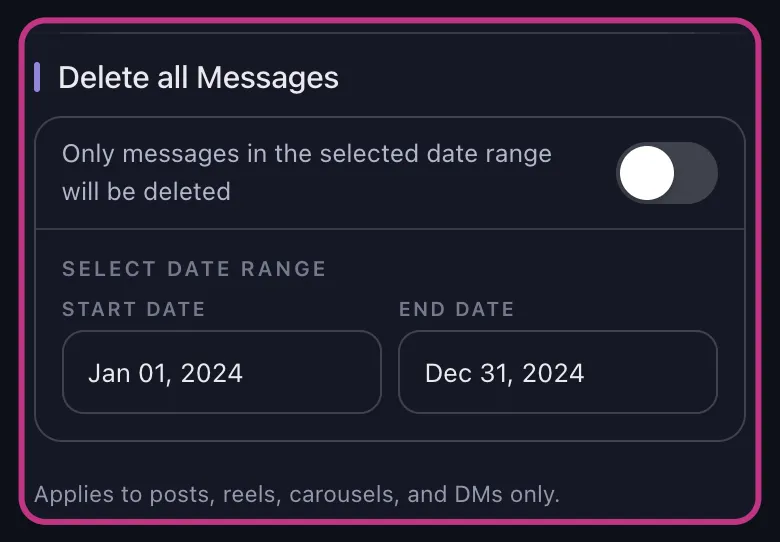
Tarih veya etkileşim filtreleri ayarlayın — ya da tam temizlik için hiç ayarlamayın.
-
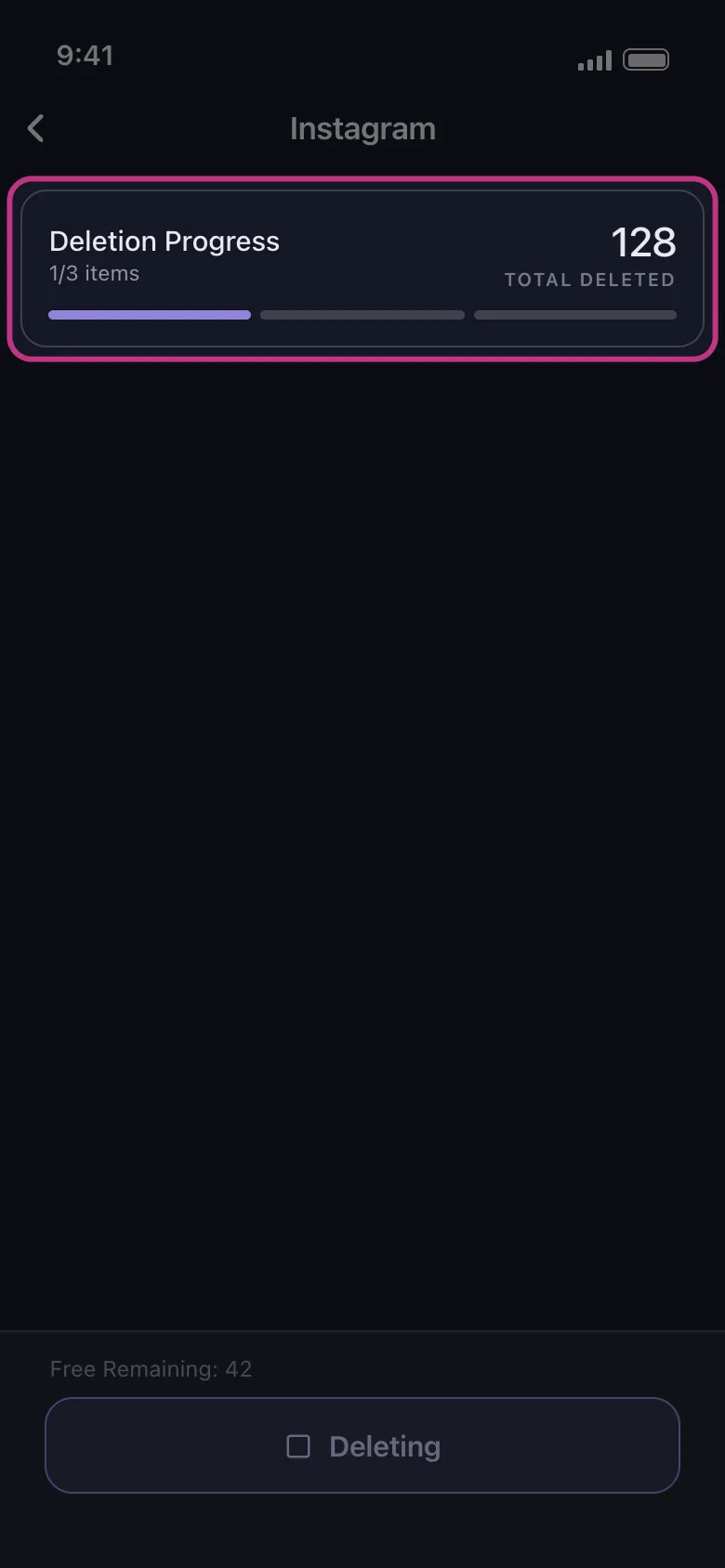
İşi başlatın ve duraklat-yeniden-dene adımları dahil birikmiş yığını baştan sona temizlemesine izin verin.
Bu işlerin büyük birikimlerde nasıl davrandığına daha yakından bakmak için Instagram gönderi silici rehberi tüm süreci daha ayrıntılı anlatıyor.
Tek Tek vs Çoklu Seçim vs Arşiv vs Unpost
Birikim ciddileştiğinde bu dört gerçekçi seçenek şöyle karşılaştırılır:
| Yöntem | En uygun olduğu durum | 100+ gönderide çaba | İçeriğe ne olur |
|---|---|---|---|
| Tek tek silme | Pişman olduğunuz tek bir gönderi | Saatlerce tekrarlı dokunma | 30 gün Son Silinenler, sonra gider |
| Yerleşik çoklu seçim | Hızlıca bulabileceğiniz 10–50 gönderi | Yüksek: manuel seçim, küçük batch’ler, hız limitleri | 30 gün Son Silinenler, sonra gider |
| Çoklu seçimle arşivleme | Geri isteyebileceğiniz gönderileri gizleme | Aynı manuel seçim çabası | Profilden gizlenir, etkileşim bozulmadan istediğiniz zaman geri getirilebilir |
| Unpost | Yüzlerce gönderi, tam temizlikler, filtrelenmiş temizlikler | Düşük: filtreleri bir kez ayarlayın ve işin bitmesini bekleyin | Manuel silme gibi silinir, Son Silinenler yine geçerli |
Sonuç
Instagram’ın çoklu seçim akışı, gönderileri tek tek silmeye kıyasla gerçek bir ilerleme ve küçük bir batch için ihtiyacınız olan tek şey o: Etkinliğiniz, Gönderiler, Seç, Sil. Ama hafif düzenleme için yapıldı, toplu silme için değil — tümünü seç yok, sınırlı batch’ler, 30 günlük Son Silinenler bekleme süresi ve hızı cezalandıran hız sınırlaması.
Yüzlerce gönderiyi siliyor ya da bir profili sıfırlıyorsanız işi bölün: geri isteyebileceklerinizi arşivleyin, ardından kalanı tarih, içerik türü ve etkileşim filtreleriyle Unpost’a bırakın. Manuel olarak yapacağınız gibi siler, sadece bin dokunuş olmadan. Unpost’u edinin ve temizliği bir hafta sonu yerine tek bir işte yürütün.
Sıkça Sorulan Sorular

Hemen Başlayın
Hesaplarınızdaki Eski İçerikleri Silin
Mesajları, gönderileri, beğenileri, yorumları, DM'leri, tepkileri, yer işaretlerini, takipçileri ve daha fazlasını toplu olarak silin — hepsi tek bir uygulamadan.
Şifre saklama yok • Ücretsiz başlayın • iOS ve Android
 iOS için İndir
  Android için İndir