
Mehrere Instagram-Beiträge gleichzeitig löschen (oder alle auf einmal)
Instagram hat endlich einen Weg, mehrere Beiträge auf einmal zu löschen — so halb. In den meisten aktuellen App-Versionen kannst du Deine Aktivitäten öffnen (auf manchen Versionen Aktivitäten verwalten), zu Beiträge gehen und mehrere Beiträge auswählen, um sie in einem Stapel zu löschen. Für zehn oder zwanzig Beiträge funktioniert das. Wo es zusammenbricht, ist echte Massenlöschung: Hunderte Beiträge nativ zu entfernen bedeutet, jede Miniatur einzeln anzutippen, in begrenzten Stapeln zu arbeiten und gegen Instagrams Rate Limiting zu laufen, denn die App wurde nie für Massenlöschung gebaut. Einen Alles-auswählen-Button gibt es nirgendwo in Instagram.
Die ehrliche Antwort auf die Frage nach dem massenhaften Löschen von Instagram-Beiträgen hat also zwei Teile. Für einen kleinen oder mittleren Stapel reicht der native Mehrfachauswahl-Flow unten — und wenn du zuerst die Details pro Format für Fotos, Reels und Karussells willst, deckt der komplette Leitfaden Instagram-Beiträge, Fotos, Reels und Karussells löschen jeden Fall ab. Für einen echten Kahlschlag — Hunderte Beiträge oder dein gesamtes Raster — schließt ein Massenlösch-Tool wie Unpost die Lücke, die Instagram offen lässt.
Dieser Leitfaden führt durch die nativen Mehrfachauswahl-Schritte, die Grenzen, auf die du bei größeren Mengen stößt, die Fälle, in denen Archivieren besser ist als Löschen, und die Frage, wie du eine echte Massenlöschung durchziehst, ohne ein ganzes Wochenende mit deinem Handy zu kämpfen.
Schnellanleitung: mehrere Instagram-Beiträge auf einmal löschen
Instagrams eingebauter Weg, mehrere Beiträge in einem Rutsch zu löschen, versteckt sich in Deine Aktivitäten. Die Bezeichnungen variieren leicht je nach Gerät und App-Version, aber der aktuelle Ablauf ist normalerweise:
- Öffne Instagram und gehe zu deinem Profil.
- Tippe oben auf das Menü (drei Striche).
- Tippe auf Deine Aktivitäten (auf manchen Versionen Aktivitäten verwalten).
- Tippe auf Beiträge, oder auf Fotos und Videos und dann Beiträge.
- Tippe oben auf Auswählen. Nutze vorher Sortieren und Filtern, wenn du die Liste nach Datum eingrenzen willst.
- Tippe jeden Beitrag an, den du entfernen willst. Auf jedem ausgewählten Element erscheint ein Häkchen.
- Tippe unten auf Löschen.
- Bestätige die Löschung.
Derselbe Bildschirm bietet meist Archivieren direkt neben Löschen an — das wird später in diesem Leitfaden wichtig. Wenn du gar keine Mehrfachauswahl siehst, aktualisiere zuerst die App: Ältere Versionen erlauben nur das Löschen einzelner Beiträge über das Drei-Punkte-Menü des jeweiligen Beitrags.
Die nativen Grenzen, auf die du bei größeren Mengen stößt
Mehrfachauswahl sieht nach Massenlöschung aus — bis du sie auf ein paar Hundert Beiträge richtest. Drei Grenzen stehen im Weg.
Die Auswahl bleibt manuell und läuft in kleinen Stapeln. Es gibt kein Alles auswählen, also ist jeder einzelne Beitrag ein eigener Tipp, und Instagram lässt dich pro Durchgang nur einen begrenzten Stapel verarbeiten. Viele App-Versionen deckeln, wie viele Elemente du auf einmal auswählen kannst, und das Raster lädt immer langsamer, je weiter du in ältere Jahre zurückscrollst. Bei 300 Beiträgen wird aus der „Mehrfachauswahl” still und leise ein ganzer Nachmittag Tipperei.
Alles landet für 30 Tage in Kürzlich gelöscht. Gelöschte Beiträge verschwinden nicht sofort. Sie wandern nach Kürzlich gelöscht, wo sie bis zu 30 Tage liegen, bevor sie endgültig entfernt werden. Massenlöschungen landen dort genauso: Ein Kahlschlag über 300 Beiträge bedeutet 300 Elemente, die in diesem Ordner warten. Du kannst sie dort früher endgültig löschen, aber Instagram verlangt vorher eine Identitätsbestätigung per Sicherheitscode.
Rate Limiting greift bei aggressiven Durchläufen. Hunderte Elemente in schneller Folge zu löschen sieht für Instagrams Systeme nach Automatisierung aus. Die App kann langsamer werden, Fehler anzeigen oder weitere Aktionen vorübergehend blockieren. Große Jobs auf mehrere Sitzungen zu verteilen hilft — oder du nutzt ein Tool, das die Löschungen automatisch für dich taktet.
Archivieren oder Löschen: was passt zum Profil-Reset?
Wenn du eigentlich ein sauberes Raster willst und keine vernichteten Inhalte, ist Archivieren vielleicht die klügere Hälfte der Arbeit.
- Archivieren entfernt Beiträge sofort aus deinem Profil, behält sie aber — samt Likes und Kommentaren — nur für dich sichtbar. Du kannst jeden Beitrag später wieder hervorholen, und er kehrt mit Originaldatum und Engagement zurück. Derselbe Mehrfachauswahl-Bildschirm in Deine Aktivitäten bietet Archivieren neben Löschen an.
- Löschen entfernt Beiträge für alle. Sobald das 30-Tage-Fenster von Kürzlich gelöscht abgelaufen ist, sind Inhalt und Engagement endgültig weg.
Wähle Archivieren, wenn du etwas vielleicht zurückwillst: Beiträge aus der Zeit vor einem Rebranding, bei denen du unsicher bist, saisonalen Content, persönliche Erinnerungen, die du lieber privat behältst. Wähle Löschen, wenn der Inhalt schlicht aufhören soll zu existieren — veraltete Fotos, alte Bildunterschriften und Meinungen, alles, was an eine Person oder Phase erinnert, die du hinter dir gelassen hast.
Für einen typischen Profil-Reset ist ein praktischer Mittelweg, zwei Durchgänge zu machen: Archiviere die Beiträge, bei denen du zögerst, und lösche dann alles, bei dem du sicher bist. Zuerst zu archivieren gibt dir außerdem ein Sicherheitsnetz ohne Ablaufdatum — anders als das 30-Tage-Fenster von Kürzlich gelöscht.
Massenlöschung mit Unpost: Hunderte Beiträge, eine Einrichtung
Wenn die Aufgabe größer ist, als der native Flow bequem schafft, ist das genau der Fall, für den Unpost gebaut wurde. Unpost ist eine mobile App für iOS und Android, die deine eigenen Inhalte auf Instagram massenhaft löscht — Beiträge, Reels und Karussells — mit Filtern, die aus einem blinden Kahlschlag eine präzise Bereinigung machen:
- Datumsbereich: lösche alles vor einem bestimmten Datum oder nur eine bestimmte Phase wie 2019 bis 2022.
- Inhaltstyp: nimm Beiträge, Reels oder Karussells getrennt ins Visier statt alles auf einmal.
- Like- und Kommentar-Bereiche: räume schwach performende Beiträge ab und behalte deine besten Inhalte.
Unpost führt Löschungen genauso aus, wie manuelles Löschen funktioniert: Es verbindet sich über Instagrams eigenen Web-Login in einem eingebetteten Browser und arbeitet deine Auswahl eine Löschung nach der anderen ab, taktet sich selbst und pausiert für einen neuen Versuch, wenn Instagram die Aktion vorübergehend drosselt. Verschlüsselte Sitzungsdaten bleiben lokal auf deinem Gerät. Während ein Durchlauf aktiv ist, lass Unpost im Vordergrund und nutze Instagram nicht gleichzeitig.
Massenbereinigung
Lösche Hunderte Beiträge ohne Hunderte Fingertipps.
Unpost filtert deine Beiträge, Reels und Karussells nach Datum und Engagement und löscht sie dann für dich — genauso, wie manuelles Löschen funktioniert.
Die Einrichtung dauert ein paar Minuten:
-
Installiere Unpost auf iOS oder Android.
-
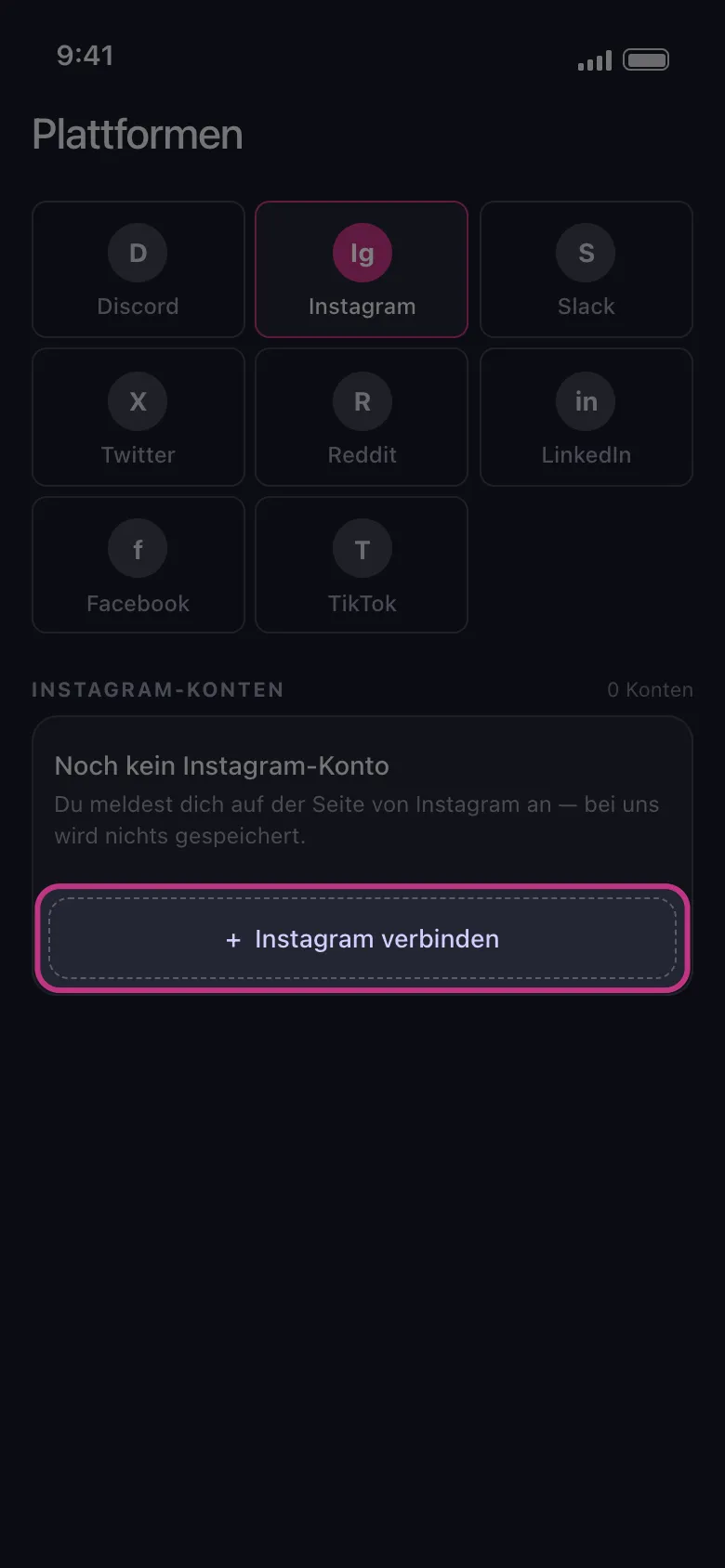
Füge dein Instagram-Konto über den eingebetteten Instagram-Web-Login hinzu.
-
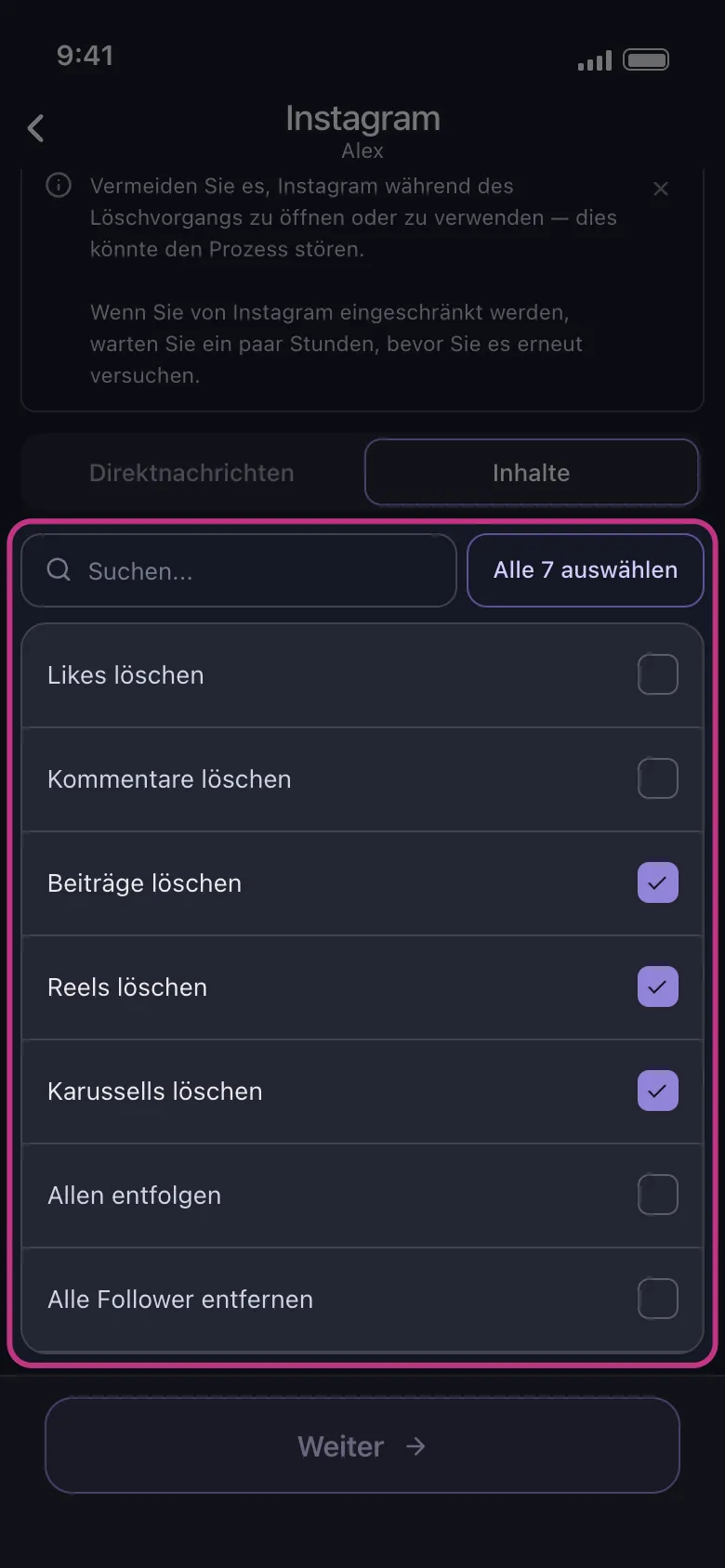
Wähle den Inhaltstyp: Beiträge, Reels oder Karussells.
-
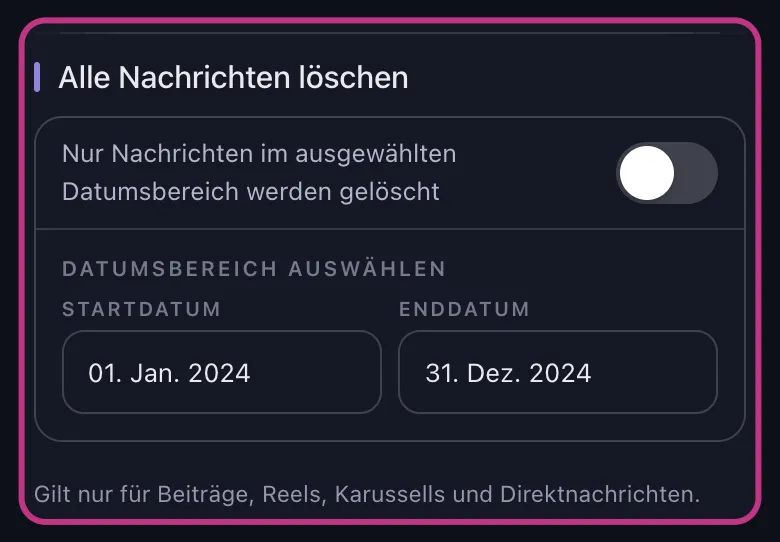
Setze Datums- oder Engagement-Filter — oder lass sie weg für einen kompletten Kahlschlag.
-
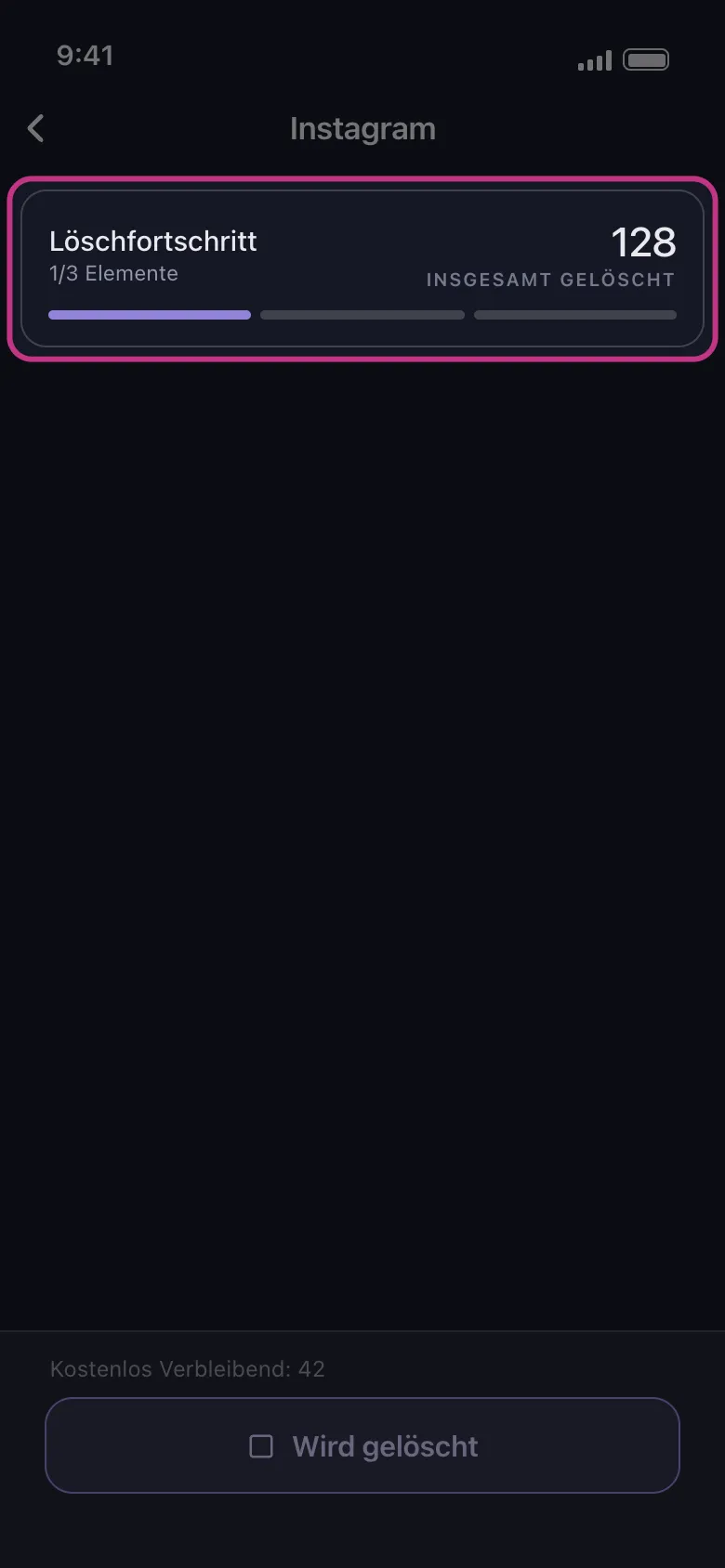
Starte den Durchlauf und lass ihn den Rückstand abarbeiten, inklusive eventueller Pausen mit erneutem Versuch.
Wie sich diese Durchläufe bei großen Rückständen verhalten, zeigt der Leitfaden zum Tool zum Löschen von Instagram-Beiträgen im Detail.
Einzeln vs. Mehrfachauswahl vs. Archivieren vs. Unpost
So schlagen sich die vier realistischen Optionen, sobald der Rückstand ernst wird:
| Methode | Am besten für | Aufwand bei 100+ Beiträgen | Was mit dem Inhalt passiert |
|---|---|---|---|
| Einzeln löschen | Einen einzelnen Beitrag, den du bereust | Stunden repetitiver Tipperei | 30 Tage in Kürzlich gelöscht, dann weg |
| Native Mehrfachauswahl | 10 bis 50 schnell auffindbare Beiträge | Hoch: manuelle Auswahl, kleine Stapel, Rate Limiting | 30 Tage in Kürzlich gelöscht, dann weg |
| Archivieren per Mehrfachauswahl | Beiträge verstecken, die du vielleicht zurückwillst | Derselbe manuelle Auswahlaufwand | Aus dem Profil verborgen, jederzeit wiederherstellbar, Engagement bleibt |
| Unpost | Hunderte Beiträge, Komplett-Wipes, gefilterte Bereinigungen | Niedrig: Filter einmal setzen und den Durchlauf laufen lassen | Gelöscht wie beim manuellen Löschen, Kürzlich gelöscht gilt weiterhin |
Kurz gesagt
Instagrams Mehrfachauswahl ist ein echter Fortschritt gegenüber dem Löschen einzelner Beiträge, und für einen kleinen Stapel reicht sie völlig: Deine Aktivitäten, Beiträge, Auswählen, Löschen. Aber sie wurde für leichtes Aufräumen gebaut, nicht für Massenlöschung — kein Alles auswählen, begrenzte Stapel, eine 30-tägige Aufbewahrung in Kürzlich gelöscht und Rate Limiting, das Tempo bestraft.
Wenn du Hunderte Beiträge löschst oder ein Profil zurücksetzt, teile die Arbeit auf: Archiviere, was du vielleicht zurückwillst, und lass Unpost den Rest mit Datums-, Inhaltstyp- und Engagement-Filtern erledigen. Es löscht so, wie du es manuell tun würdest, nur ohne die tausend Fingertipps. Probiere Unpost aus und erledige die Bereinigung in einem Durchlauf statt an einem Wochenende.
Häufig gestellte Fragen

Loslegen
Löschen Sie alte Inhalte in Ihren Konten
Löschen Sie Nachrichten, Beiträge, Likes, Kommentare, DMs, Reaktionen, Lesezeichen, Follower und mehr in großen Mengen — alles in einer App.
Keine Passwortspeicherung • Kostenloser Einstieg • iOS & Android
 Für iOS Herunterladen
  Für Android Herunterladen