
Comment supprimer plusieurs publications Instagram à la fois (ou toutes)
Instagram propose enfin un moyen de supprimer plusieurs publications à la fois — en quelque sorte. Sur la plupart des versions actuelles de l’application, vous pouvez ouvrir Votre activité (affiché Gérer l’activité sur certaines versions), aller dans Publications et sélectionner plusieurs publications à supprimer en un seul lot. Pour dix ou vingt publications, cela fonctionne. Là où tout se complique, c’est la vraie suppression en masse : effacer des centaines de publications nativement signifie toucher chaque vignette à la main, travailler par lots limités et se heurter au rate limiting d’Instagram, car l’application n’a jamais été conçue pour la suppression en masse. Il n’existe aucun bouton Tout sélectionner dans Instagram.
La réponse honnête à la question de la suppression en masse des publications Instagram se fait donc en deux parties. Pour un lot petit ou moyen, le flux natif de sélection multiple ci-dessous suffit — et si vous voulez d’abord les détails par format pour les photos, Reels et carrousels, le guide complet comment supprimer des publications, photos, Reels et carrousels Instagram couvre chaque cas. Pour un vrai grand nettoyage — des centaines de publications, ou toute votre grille — un outil de suppression en masse comme Unpost comble le vide laissé par Instagram.
Ce guide passe en revue les étapes de la sélection multiple native, les limites que vous rencontrerez à grande échelle, les cas où archiver vaut mieux que supprimer, et la façon de mener une vraie suppression en masse sans vous battre avec votre téléphone tout un week-end.
Étapes rapides : supprimer plusieurs publications Instagram à la fois
Le chemin intégré d’Instagram pour supprimer plusieurs publications d’un coup est caché dans Votre activité. Les libellés varient légèrement selon l’appareil et la version de l’application, mais le flux actuel est généralement :
- Ouvrez Instagram et allez sur votre profil.
- Touchez le menu (trois lignes) en haut de l’écran.
- Touchez Votre activité (affiché Gérer l’activité sur certaines versions).
- Touchez Publications, ou Photos et vidéos puis Publications.
- Touchez Sélectionner en haut de l’écran. Utilisez d’abord Trier et filtrer si vous voulez réduire la liste par date.
- Touchez chaque publication à retirer. Une coche apparaît sur chaque élément sélectionné.
- Touchez Supprimer en bas de l’écran.
- Confirmez la suppression.
Le même écran propose généralement Archiver juste à côté de Supprimer, ce qui comptera plus loin dans ce guide. Si vous ne voyez aucune option de sélection multiple, mettez d’abord l’application à jour : les anciennes versions ne permettent de supprimer les publications qu’une par une via le menu à trois points de chaque publication.
Les limites natives que vous rencontrerez à grande échelle
La sélection multiple ressemble à de la suppression en masse, jusqu’à ce que vous l’appliquiez à quelques centaines de publications. Trois limites se mettent en travers.
La sélection reste manuelle et fonctionne par petits lots. Il n’y a pas d’option Tout sélectionner, donc chaque publication est un geste séparé, et Instagram ne vous laisse traiter qu’un lot limité par passe. De nombreuses versions de l’application plafonnent le nombre d’éléments sélectionnables à la fois, et la grille se charge de plus en plus lentement à mesure que vous remontez dans les années. À 300 publications, la « sélection multiple » se transforme discrètement en après-midi entier de tapotements.
Tout passe dans Supprimé récemment pendant 30 jours. Les publications supprimées ne disparaissent pas immédiatement. Elles passent dans Supprimé récemment, où elles restent jusqu’à 30 jours avant la suppression définitive. Les suppressions en masse y passent aussi : un nettoyage de 300 publications signifie 300 éléments en attente dans ce dossier. Vous pouvez les supprimer définitivement plus tôt depuis cet écran, mais Instagram vous demande d’abord de confirmer votre identité avec un code de vérification.
Le rate limiting se déclenche sur les passes agressives. Supprimer des centaines d’éléments à toute vitesse ressemble à de l’automatisation pour les systèmes d’Instagram. L’application peut ralentir, afficher des erreurs ou bloquer temporairement de nouvelles actions. Répartir un gros nettoyage sur plusieurs sessions aide — ou utilisez un outil qui rythme les suppressions automatiquement à votre place.
Archiver ou supprimer : que choisir pour un reset de profil ?
Si ce que vous voulez vraiment est une grille propre plutôt que du contenu détruit, l’archivage est peut-être la moitié la plus maligne du travail.
- Archiver retire les publications de votre profil instantanément mais les conserve — avec leurs likes et commentaires — visibles uniquement par vous. Vous pouvez désarchiver n’importe quelle publication plus tard et elle revient avec sa date et son engagement d’origine. Le même écran de sélection multiple dans Votre activité propose Archiver à côté de Supprimer.
- Supprimer retire les publications pour tout le monde. Une fois la fenêtre de 30 jours de Supprimé récemment écoulée, le contenu et son engagement disparaissent pour de bon.
Choisissez l’archivage quand vous pourriez vouloir récupérer quelque chose : publications d’avant rebranding dont vous doutez, contenu saisonnier, souvenirs personnels que vous préférez garder en privé. Choisissez la suppression quand le contenu doit simplement cesser d’exister — photos obsolètes, anciennes légendes et opinions, tout ce qui est lié à une personne ou une époque que vous avez dépassée.
Pour un reset de profil classique, un bon compromis consiste à faire deux passes : archivez les publications qui vous font hésiter, puis supprimez tout ce dont vous êtes sûr. Archiver d’abord vous donne aussi un filet de sécurité sans date d’expiration, contrairement à la fenêtre de 30 jours de Supprimé récemment.
Suppression en masse avec Unpost : des centaines de publications, une seule configuration
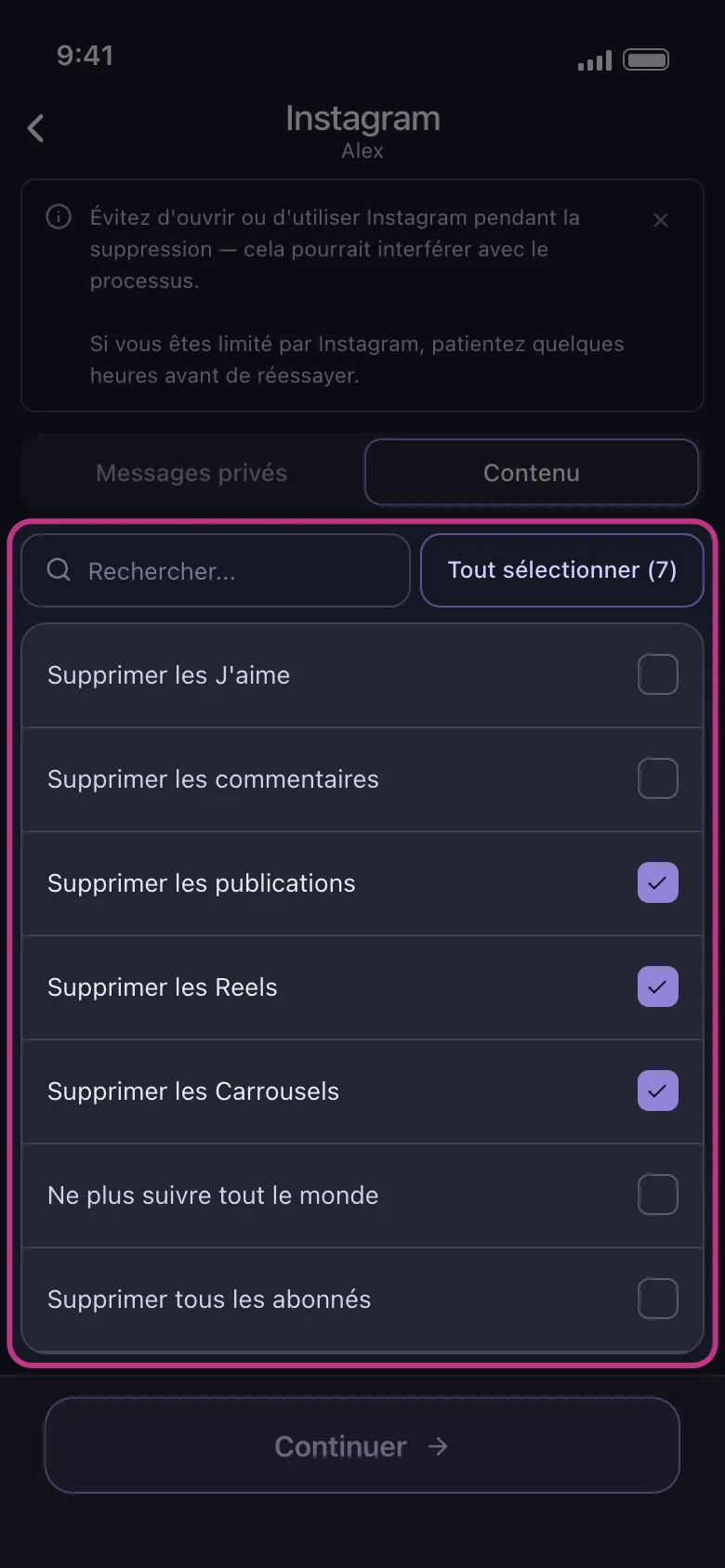
Quand la tâche dépasse ce que le flux natif peut gérer confortablement, c’est exactement pour cela qu’Unpost est conçu. Unpost est une application mobile pour iOS et Android qui supprime en masse votre propre contenu sur Instagram — publications, Reels et carrousels — avec des filtres qui transforment un nettoyage à l’aveugle en nettoyage précis :
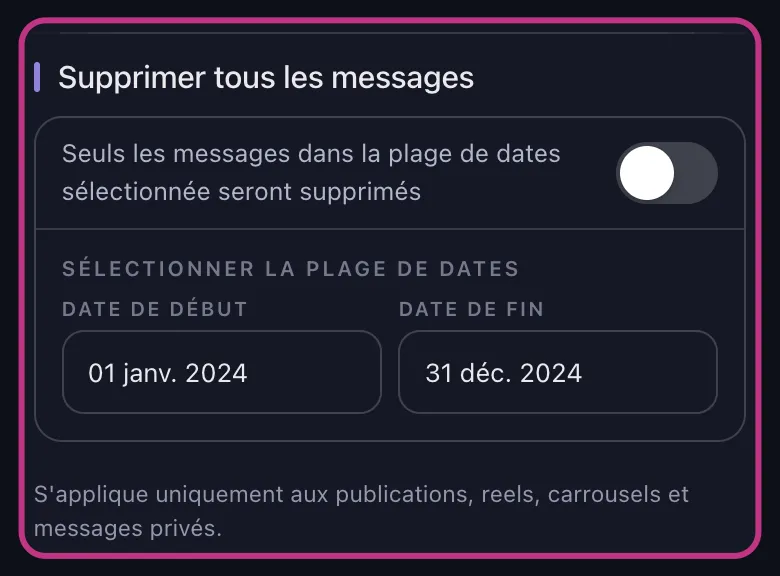
- Plage de dates : effacez tout ce qui précède une certaine date, ou seulement une période précise comme 2019 à 2022.
- Type de contenu : ciblez les publications, les Reels ou les carrousels séparément au lieu de tout traiter d’un coup.
- Plages de likes et de commentaires : balayez les publications à faible engagement tout en gardant vos meilleurs contenus.
Unpost exécute les suppressions de la même façon qu’une suppression manuelle : il se connecte via la connexion web d’Instagram dans un navigateur intégré et traite votre sélection une suppression à la fois, en se rythmant et en faisant une pause pour réessayer si Instagram limite temporairement l’action. Les données de session chiffrées restent en local sur votre appareil. Pendant qu’une passe est active, gardez Unpost au premier plan et évitez d’utiliser Instagram en même temps.
Nettoyage en masse
Effacez des centaines de publications sans des centaines de gestes.
Unpost filtre vos publications, Reels et carrousels par date et par engagement, puis les supprime pour vous de la même façon qu'une suppression manuelle.
La mise en place prend quelques minutes :
-
Installez Unpost sur iOS ou Android.
-
Ajoutez votre compte Instagram via la connexion web Instagram intégrée.

-
Choisissez le type de contenu : publications, Reels ou carrousels.
-
Définissez des filtres de date ou d’engagement — ou n’en mettez aucun pour un nettoyage complet.
-
Lancez la passe et laissez-la traiter l’historique, y compris les éventuelles étapes de pause et de nouvelle tentative.
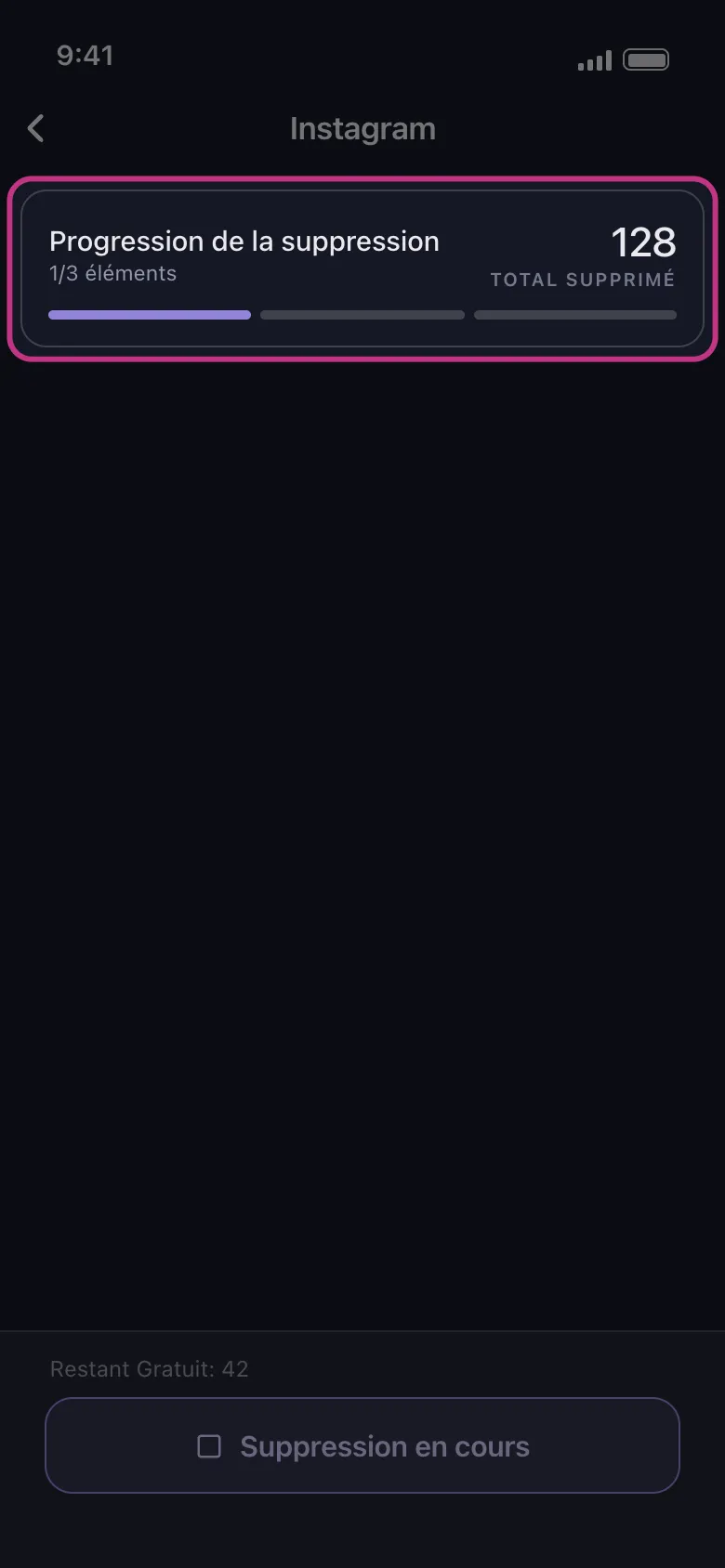
Pour voir de plus près comment ces passes se comportent sur de gros historiques, le guide outil pour supprimer des publications Instagram détaille tout le processus.
Un par un vs sélection multiple vs archivage vs Unpost
Voici comment les quatre options réalistes se comparent dès que l’historique devient sérieux :
| Méthode | Idéale pour | Effort à 100+ publications | Ce qui arrive au contenu |
|---|---|---|---|
| Suppression une par une | Une seule publication que vous regrettez | Des heures de gestes répétitifs | Supprimé récemment pendant 30 jours, puis disparu |
| Sélection multiple native | 10 à 50 publications faciles à retrouver | Élevé : sélection manuelle, petits lots, rate limiting | Supprimé récemment pendant 30 jours, puis disparu |
| Archivage via sélection multiple | Masquer des publications à récupérer peut-être | Même effort de sélection manuelle | Masqué du profil, restaurable à tout moment avec l’engagement intact |
| Unpost | Des centaines de publications, nettoyages complets ou filtrés | Faible : définissez les filtres une fois et laissez la passe finir | Supprimé comme une suppression manuelle, Supprimé récemment s’applique toujours |
En bref
Le flux de sélection multiple d’Instagram est un vrai progrès par rapport à la suppression une par une, et pour un petit lot c’est tout ce qu’il vous faut : Votre activité, Publications, Sélectionner, Supprimer. Mais il a été conçu pour du rangement léger, pas pour la suppression en masse — pas de Tout sélectionner, des lots limités, une période de rétention de 30 jours dans Supprimé récemment et un rate limiting qui punit la vitesse.
Si vous effacez des centaines de publications ou remettez un profil à zéro, divisez le travail : archivez ce que vous pourriez vouloir récupérer, puis laissez Unpost gérer le reste avec des filtres de date, de type de contenu et d’engagement. Il supprime comme vous le feriez manuellement, juste sans les mille gestes. Essayez Unpost et faites le nettoyage en une seule passe plutôt qu’en un week-end.
Questions Fréquemment Posées

Commencer
Supprimez vos anciens contenus sur vos comptes
Supprimez en masse messages, publications, likes, commentaires, MP, réactions, signets, abonnés et plus encore — depuis une seule app.
Aucun mot de passe stocké • Gratuit pour commencer • iOS et Android
 Télécharger pour iOS
  Télécharger pour Android