
Cómo eliminar varias publicaciones de Instagram a la vez (o todas)
Instagram por fin tiene una forma de eliminar varias publicaciones a la vez — más o menos. En la mayoría de las versiones actuales de la app, puedes abrir Tu actividad (en algunas versiones aparece como Gestionar actividad), entrar en Publicaciones y seleccionar varias publicaciones para eliminarlas en un solo lote. Para diez o veinte publicaciones, funciona. Donde se rompe es en el borrado masivo real: limpiar cientos de publicaciones de forma nativa significa tocar cada miniatura a mano, trabajar en lotes limitados y chocar con el rate limiting de Instagram, porque la app nunca se diseñó para la eliminación masiva. No existe ningún botón de Seleccionar todo en Instagram.
Así que la respuesta honesta a cómo eliminar publicaciones de Instagram en masa tiene dos partes. Para un lote pequeño o moderado, el flujo nativo de selección múltiple que verás abajo es suficiente — y si primero quieres los detalles por formato para fotos, Reels y carruseles, la guía completa de cómo eliminar publicaciones, fotos, Reels y carruseles de Instagram cubre cada caso. Para una limpieza masiva de verdad — cientos de publicaciones, o toda tu cuadrícula — una herramienta de borrado masivo como Unpost cierra el hueco que Instagram deja abierto.
Esta guía recorre los pasos de la selección múltiple nativa, los límites que encontrarás a gran escala, cuándo archivar es mejor que eliminar y cómo hacer un borrado masivo de verdad sin pelearte con tu teléfono todo un fin de semana.
Pasos rápidos: eliminar varias publicaciones de Instagram a la vez
El camino integrado de Instagram para eliminar varias publicaciones de una vez está escondido dentro de Tu actividad. Las etiquetas varían un poco según el dispositivo y la versión de la app, pero el flujo actual suele ser:
- Abre Instagram y ve a tu perfil.
- Toca el menú (tres líneas) en la parte superior.
- Toca Tu actividad (en algunas versiones aparece como Gestionar actividad).
- Toca Publicaciones, o Fotos y videos y luego Publicaciones.
- Toca Seleccionar en la parte superior. Usa antes Ordenar y filtrar si quieres acotar la lista por fecha.
- Toca cada publicación que quieras quitar. Aparece una marca en cada elemento seleccionado.
- Toca Eliminar en la parte inferior de la pantalla.
- Confirma la eliminación.
La misma pantalla suele ofrecer Archivar justo al lado de Eliminar, algo que importará más adelante en esta guía. Si no ves ninguna opción de selección múltiple, actualiza primero la app: las versiones antiguas solo permiten eliminar publicaciones una a una desde el menú de tres puntos de cada publicación.
Los límites nativos que encontrarás a gran escala
La selección múltiple parece borrado masivo hasta que la apuntas a unos cientos de publicaciones. Tres límites se interponen.
La selección sigue siendo manual y funciona en lotes pequeños. No hay opción de Seleccionar todo, así que cada publicación es un toque separado, e Instagram solo te deja procesar un lote limitado por pasada. Muchas versiones de la app limitan cuántos elementos puedes seleccionar a la vez, y la cuadrícula carga cada vez más lento a medida que retrocedes hacia años antiguos. Con 300 publicaciones, la “selección múltiple” se convierte en silencio en una tarde entera de toques.
Todo pasa por Eliminados recientemente durante 30 días. Las publicaciones eliminadas no desaparecen de inmediato. Se mueven a Eliminados recientemente, donde permanecen hasta 30 días antes del borrado definitivo. Las eliminaciones masivas también acaban ahí, así que una limpieza de 300 publicaciones significa 300 elementos esperando en esa carpeta. Puedes eliminarlos de forma permanente antes desde esa pantalla, pero Instagram te pide primero confirmar tu identidad con un código de verificación.
El rate limiting se activa en las pasadas agresivas. Eliminar cientos de elementos a toda velocidad parece automatización para los sistemas de Instagram. La app puede ralentizarse, mostrar errores o bloquear temporalmente nuevas acciones. Repartir un trabajo grande en varias sesiones ayuda — o usa una herramienta que dosifique las eliminaciones automáticamente por ti.
Archivar o eliminar: ¿qué conviene para un reset del perfil?
Si lo que realmente quieres es una cuadrícula limpia y no contenido destruido, archivar puede ser la mitad más inteligente del trabajo.
- Archivar oculta las publicaciones de tu perfil al instante pero las conserva — con sus likes y comentarios — visibles solo para ti. Puedes desarchivar cualquier publicación más tarde y vuelve con su fecha y su engagement originales. La misma pantalla de selección múltiple de Tu actividad ofrece Archivar junto a Eliminar.
- Eliminar quita las publicaciones para todo el mundo. Una vez pasada la ventana de 30 días de Eliminados recientemente, el contenido y su engagement desaparecen para siempre.
Elige archivar cuando podrías querer recuperar algo: publicaciones de antes de un rebranding de las que dudas, contenido de temporada, recuerdos personales que prefieres conservar en privado. Elige eliminar cuando el contenido simplemente debe dejar de existir — fotos desactualizadas, textos y opiniones antiguas, cualquier cosa ligada a una persona o una etapa que ya superaste.
Para un reset de perfil típico, un buen camino intermedio es hacer dos pasadas: archiva las publicaciones que te hacen dudar y luego elimina todo aquello de lo que estás seguro. Archivar primero también te da una red de seguridad sin fecha de caducidad, a diferencia de la ventana de 30 días de Eliminados recientemente.
Borrado masivo con Unpost: cientos de publicaciones, una sola configuración
Cuando la tarea supera lo que el flujo nativo puede manejar con comodidad, esto es exactamente para lo que está hecho Unpost. Unpost es una app móvil para iOS y Android que elimina en masa tu propio contenido en Instagram — publicaciones, Reels y carruseles — con filtros que convierten una limpieza a ciegas en una limpieza precisa:
- Rango de fechas: borra todo lo anterior a una fecha, o solo una etapa concreta como 2019 a 2022.
- Tipo de contenido: apunta a publicaciones, Reels o carruseles por separado en lugar de a todo a la vez.
- Rangos de likes y comentarios: barre las publicaciones con poco engagement mientras conservas tus mejores contenidos.
Unpost ejecuta las eliminaciones igual que funciona la eliminación manual: se conecta mediante el inicio de sesión web de Instagram en un navegador integrado y recorre tu selección una eliminación a la vez, dosificándose y haciendo pausas para reintentar si Instagram limita temporalmente la acción. Los datos de sesión cifrados se quedan en local en tu dispositivo. Mientras una pasada está activa, mantén Unpost en primer plano y evita usar Instagram al mismo tiempo.
Limpieza masiva
Borra cientos de publicaciones sin cientos de toques.
Unpost filtra tus publicaciones, Reels y carruseles por fecha y engagement, y luego los elimina por ti igual que funciona la eliminación manual.
La configuración lleva unos minutos:
-
Instala Unpost en iOS o Android.
-
Añade tu cuenta de Instagram mediante el inicio de sesión web de Instagram integrado.
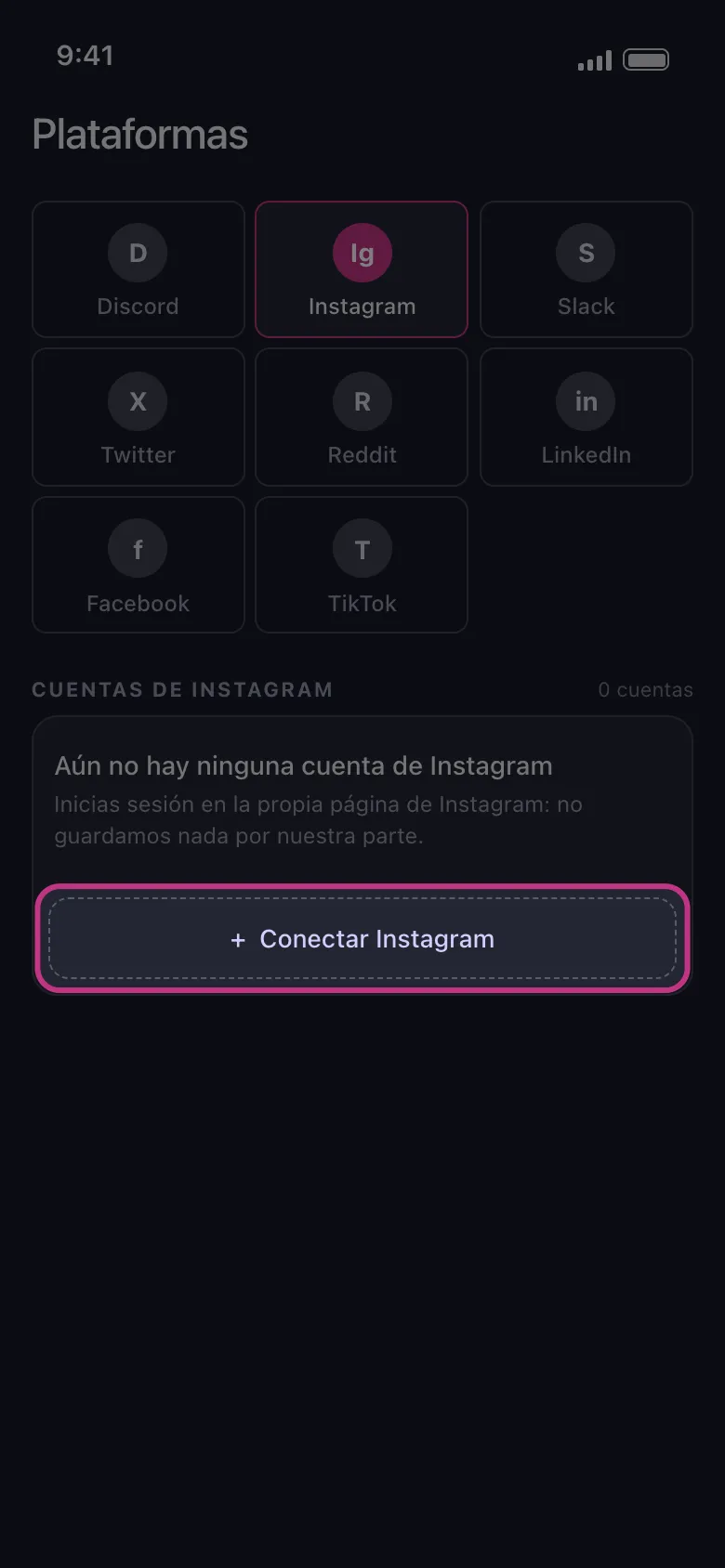
-
Elige el tipo de contenido: publicaciones, Reels o carruseles.
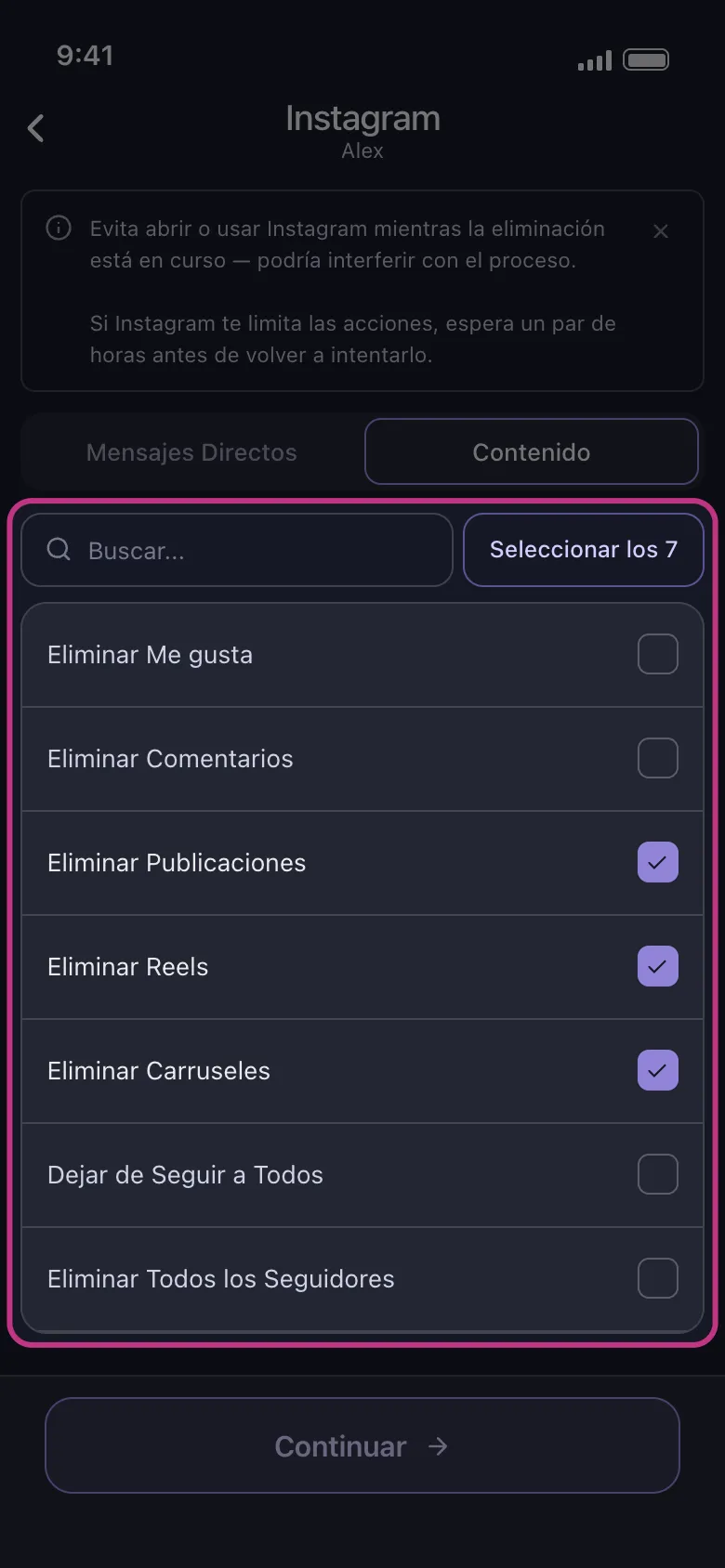
-
Define filtros de fecha o engagement — o no pongas ninguno para una limpieza total.
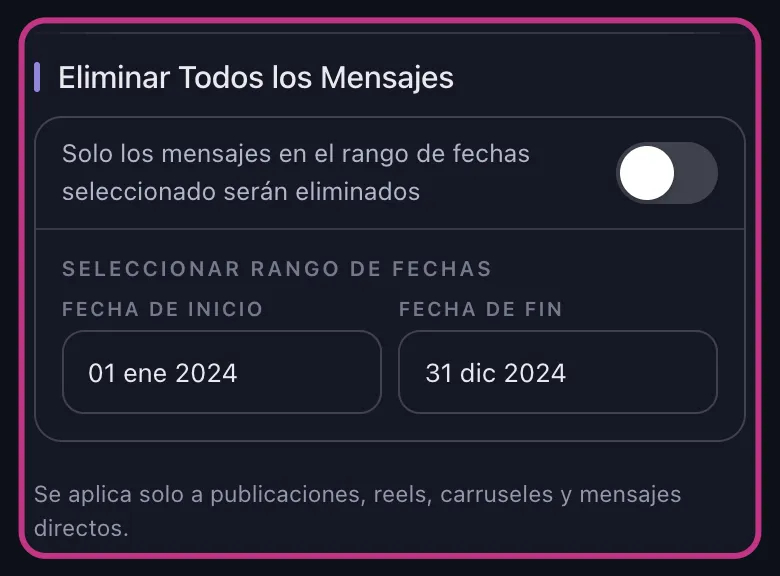
-
Inicia la pasada y deja que recorra el historial, incluidas las posibles pausas con reintento.
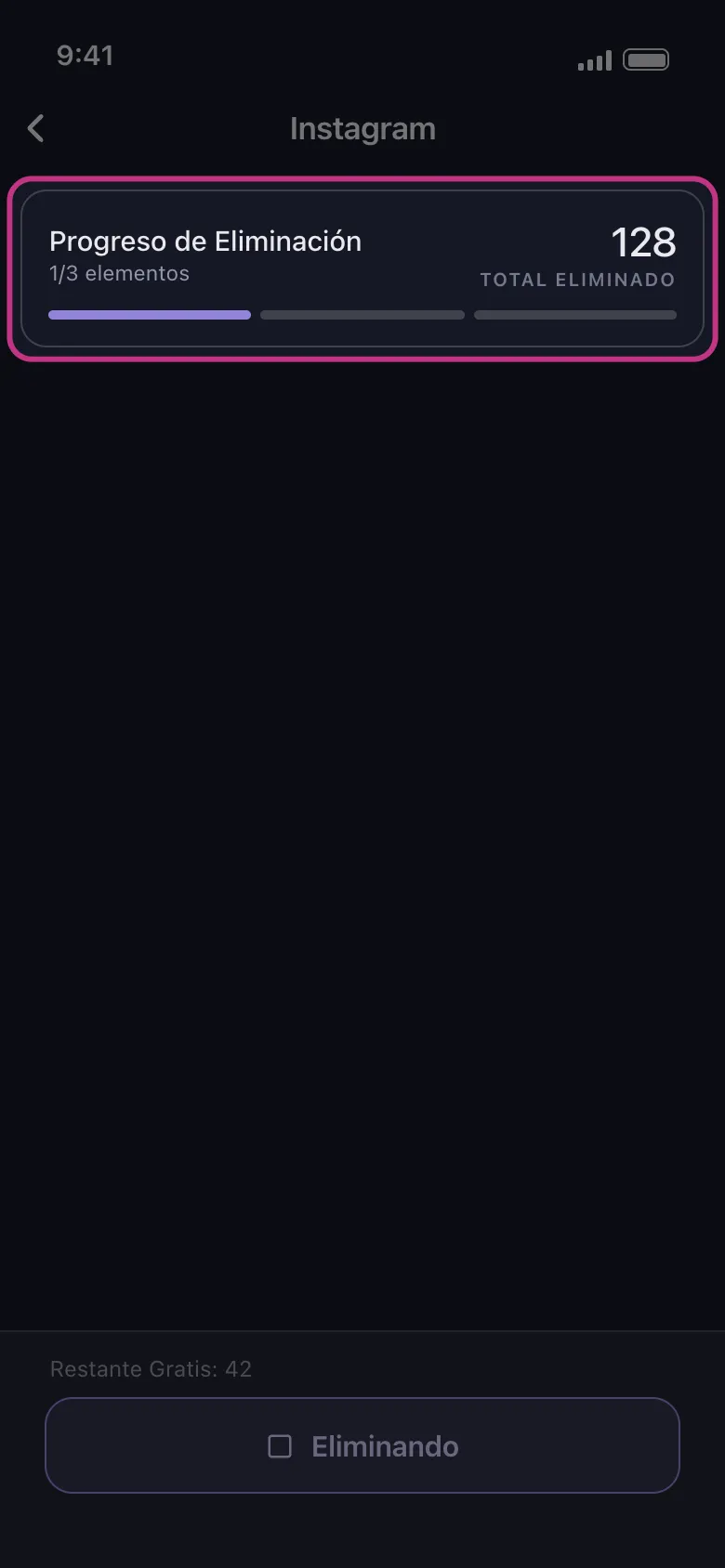
Para ver más de cerca cómo se comportan esas pasadas con historiales grandes, la guía de la herramienta para borrar publicaciones de Instagram recorre todo el proceso con más detalle.
Una a una vs. selección múltiple vs. archivar vs. Unpost
Así se comparan las cuatro opciones realistas cuando el historial se pone serio:
| Método | Ideal para | Esfuerzo con 100+ publicaciones | Qué pasa con el contenido |
|---|---|---|---|
| Eliminar una a una | Una sola publicación de la que te arrepientes | Horas de toques repetitivos | Eliminados recientemente durante 30 días, luego desaparece |
| Selección múltiple nativa | 10 a 50 publicaciones fáciles de localizar | Alto: selección manual, lotes pequeños, rate limiting | Eliminados recientemente durante 30 días, luego desaparece |
| Archivar con selección múltiple | Ocultar publicaciones que quizá quieras recuperar | El mismo esfuerzo de selección manual | Oculto del perfil, restaurable en cualquier momento con el engagement intacto |
| Unpost | Cientos de publicaciones, limpiezas totales o filtradas | Bajo: define los filtros una vez y deja que la pasada termine | Eliminado como una eliminación manual, Eliminados recientemente sigue aplicándose |
En resumen
El flujo de selección múltiple de Instagram es un avance real frente a eliminar publicaciones una a una, y para un lote pequeño es todo lo que necesitas: Tu actividad, Publicaciones, Seleccionar, Eliminar. Pero se diseñó para un mantenimiento ligero, no para el borrado masivo — sin Seleccionar todo, con lotes limitados, una retención de 30 días en Eliminados recientemente y un rate limiting que castiga la velocidad.
Si vas a borrar cientos de publicaciones o resetear un perfil, divide el trabajo: archiva lo que podrías querer recuperar y deja que Unpost se encargue del resto con filtros de fecha, tipo de contenido y engagement. Elimina igual que lo harías manualmente, solo que sin los mil toques. Prueba Unpost y haz la limpieza en una sola pasada en lugar de en un fin de semana.
Preguntas Frecuentes

Empezar
Elimina contenido antiguo en tus cuentas
Elimina en masa mensajes, publicaciones, likes, comentarios, MD, reacciones, marcadores, seguidores y mucho más desde una sola app.
Sin guardar contraseñas • Gratis para empezar • iOS y Android
 Descargar para iOS
  Descargar para Android