
كيفية حذف منشورات Instagram بشكل جماعي (عدة منشورات أو الكل دفعة واحدة)
أصبح لدى Instagram أخيراً طريقة لحذف عدة منشورات دفعة واحدة — نوعاً ما. في معظم إصدارات التطبيق الحالية، يمكنك فتح نشاطك (يظهر باسم إدارة النشاط في بعض الإصدارات)، ثم الانتقال إلى المنشورات وتحديد عدة منشورات لحذفها في دفعة واحدة. مع عشرة أو عشرين منشوراً، تنجح هذه الطريقة. لكنها تنهار أمام الحذف الجماعي الحقيقي: حذف مئات المنشورات بالطريقة الأصلية يعني الضغط على كل صورة مصغرة يدوياً، والعمل على دفعات محدودة، والاصطدام بتقييد المعدل في Instagram، لأن التطبيق لم يُصمم أبداً للإزالة الجماعية. فلا يوجد زر تحديد الكل في أي مكان داخل Instagram.
إذن، الإجابة الصادقة عن كيفية حذف منشورات Instagram بشكل جماعي تأتي في جزأين. للدفعات الصغيرة أو المتوسطة، يكفي مسار التحديد المتعدد الأصلي الموضح أدناه — وإذا أردت أولاً التفاصيل الخاصة بكل صيغة من الصور وReels والكاروسيل، فإن الدليل الكامل عن كيفية حذف منشورات وصور وReels والكاروسيل على Instagram يغطي كل حالة. أما للمسح الجماعي الحقيقي — مئات المنشورات، أو شبكتك كاملة — فإن أداة حذف جماعي مثل Unpost تسد الفجوة التي يتركها Instagram مفتوحة.
يستعرض هذا الدليل خطوات التحديد المتعدد الأصلية، والحدود التي ستواجهها على نطاق واسع، والحالات التي تكون فيها الأرشفة أفضل من الحذف، وكيفية تنفيذ حذف جماعي حقيقي من دون أن تصارع هاتفك طوال عطلة نهاية أسبوع كاملة.
خطوات سريعة: حذف عدة منشورات على Instagram دفعة واحدة
المسار المدمج في Instagram لحذف عدة منشورات دفعة واحدة مخفي داخل نشاطك. تختلف الأسماء قليلاً بحسب الجهاز وإصدار التطبيق، لكن المسار الحالي يكون عادةً:
- افتح Instagram وانتقل إلى ملفك الشخصي.
- اضغط على القائمة (الخطوط الثلاثة) في أعلى الشاشة.
- اضغط على نشاطك (يظهر باسم إدارة النشاط في بعض الإصدارات).
- اضغط على المنشورات، أو على الصور والفيديوهات ثم المنشورات.
- اضغط على تحديد في أعلى الشاشة. واستخدم الفرز والتصفية أولاً إذا أردت تضييق القائمة حسب التاريخ.
- اضغط على كل منشور تريد إزالته. ستظهر علامة اختيار على كل عنصر محدد.
- اضغط على حذف في أسفل الشاشة.
- أكد الحذف.
تعرض الشاشة نفسها عادةً خيار أرشفة بجوار حذف مباشرة، وهذا سيكون مهماً لاحقاً في هذا الدليل. وإذا لم ترَ خيار التحديد المتعدد إطلاقاً، فحدّث التطبيق أولاً: الإصدارات القديمة لا تدعم سوى حذف المنشورات واحداً تلو الآخر عبر قائمة النقاط الثلاث في كل منشور.
الحدود الأصلية التي ستواجهها على نطاق واسع
يبدو التحديد المتعدد حذفاً جماعياً إلى أن توجهه نحو بضع مئات من المنشورات. عندها تعترض طريقك ثلاثة حدود.
التحديد يبقى يدوياً ويعمل على دفعات صغيرة. لا يوجد خيار تحديد الكل، لذلك كل منشور هو ضغطة منفصلة، ولا يسمح لك Instagram إلا بمعالجة دفعة محدودة في كل جولة. كثير من إصدارات التطبيق تضع سقفاً لعدد العناصر التي يمكن تحديدها في المرة الواحدة، وتصبح الشبكة أبطأ في التحميل كلما رجعت إلى سنوات أقدم. عند 300 منشور، يتحول «التحديد المتعدد» بهدوء إلى عصر كامل من الضغطات.
كل شيء ينتقل إلى المحذوفة مؤخراً لمدة 30 يوماً. المنشورات المحذوفة لا تختفي فوراً، بل تنتقل إلى المحذوفة مؤخراً حيث تبقى حتى 30 يوماً قبل الإزالة النهائية. وعمليات الحذف الجماعي تنتهي هناك أيضاً، فمسح 300 منشور يعني 300 عنصر بانتظارك في ذلك المجلد. يمكنك حذفها نهائياً قبل ذلك من تلك الشاشة، لكن Instagram يطلب منك أولاً تأكيد هويتك برمز تحقق.
تقييد المعدل يتدخل في الجولات العنيفة. حذف مئات العناصر بتتابع سريع يبدو لأنظمة Instagram وكأنه أتمتة. وقد يتباطأ التطبيق أو يعرض أخطاء أو يحظر الإجراءات التالية مؤقتاً. توزيع المهمة الكبيرة على عدة جلسات يساعد — أو استخدم أداة تضبط إيقاع الحذف تلقائياً نيابةً عنك.
الأرشفة أم الحذف: أيهما لإعادة ضبط الملف الشخصي؟
إذا كان ما تريده فعلاً شبكة نظيفة وليس محتوى مدمراً، فقد تكون الأرشفة النصف الأذكى من المهمة.
- الأرشفة تخفي المنشورات من ملفك الشخصي فوراً لكنها تحتفظ بها — مع إعجاباتها وتعليقاتها — مرئية لك وحدك. يمكنك إلغاء أرشفة أي منشور لاحقاً فيعود بتاريخه وتفاعله الأصليين. وشاشة التحديد المتعدد نفسها داخل نشاطك تعرض خيار الأرشفة بجوار الحذف.
- الحذف يزيل المنشورات للجميع. وبمجرد انتهاء نافذة الثلاثين يوماً في المحذوفة مؤخراً، يختفي المحتوى وتفاعله إلى الأبد.
اختر الأرشفة عندما يكون من المحتمل أن ترغب في استعادة شيء ما: منشورات ما قبل إعادة بناء الهوية التي لست متأكداً منها، أو المحتوى الموسمي، أو الذكريات الشخصية التي تفضل الاحتفاظ بها بشكل خاص. واختر الحذف عندما يجب أن يتوقف المحتوى ببساطة عن الوجود — صور قديمة، أو تعليقات وآراء قديمة، أو أي شيء مرتبط بشخص أو مرحلة تجاوزتها.
لإعادة ضبط ملف شخصي نموذجية، الحل الوسط العملي هو تنفيذ جولتين: أرشف المنشورات التي تتردد بشأنها، ثم احذف كل ما أنت متأكد منه. كما أن الأرشفة أولاً تمنحك شبكة أمان بلا تاريخ انتهاء، على عكس نافذة الثلاثين يوماً في المحذوفة مؤخراً.
الحذف الجماعي مع Unpost: مئات المنشورات بإعداد واحد
عندما تتجاوز المهمة ما يستطيع المسار الأصلي التعامل معه براحة، فهذا بالضبط ما صُمم Unpost من أجله. Unpost تطبيق جوال لنظامي iOS وAndroid يحذف محتواك أنت على Instagram بشكل جماعي — المنشورات وReels والكاروسيل — مع فلاتر تحوّل المسح الأعمى إلى مسح دقيق:
- نطاق التاريخ: امسح كل ما يسبق تاريخاً معيناً، أو فترة محددة فقط مثل 2019 إلى 2022.
- نوع المحتوى: استهدف المنشورات أو Reels أو الكاروسيل كلاً على حدة بدلاً من كل شيء دفعة واحدة.
- نطاقا الإعجابات والتعليقات: اكنس المنشورات منخفضة التفاعل مع الاحتفاظ بأفضل محتوياتك.
ينفّذ Unpost عمليات الحذف بالطريقة نفسها التي يعمل بها الحذف اليدوي: فهو يتصل عبر تسجيل دخول Instagram على الويب داخل متصفح مدمج ويعالج اختيارك حذفاً واحداً في كل مرة، مع ضبط إيقاعه والتوقف مؤقتاً لإعادة المحاولة إذا قيّد Instagram الإجراء مؤقتاً. وتبقى بيانات الجلسة المشفرة محلياً على جهازك. وأثناء تشغيل الجولة، أبقِ Unpost في الواجهة وتجنب استخدام Instagram في الوقت نفسه.
تنظيف جماعي
امسح مئات المنشورات من دون مئات الضغطات.
يفلتر Unpost منشوراتك وReels والكاروسيل حسب التاريخ والتفاعل، ثم يحذفها نيابةً عنك بالطريقة نفسها التي يعمل بها الحذف اليدوي.
يستغرق الإعداد بضع دقائق:
-
ثبّت Unpost على iOS أو Android.
-
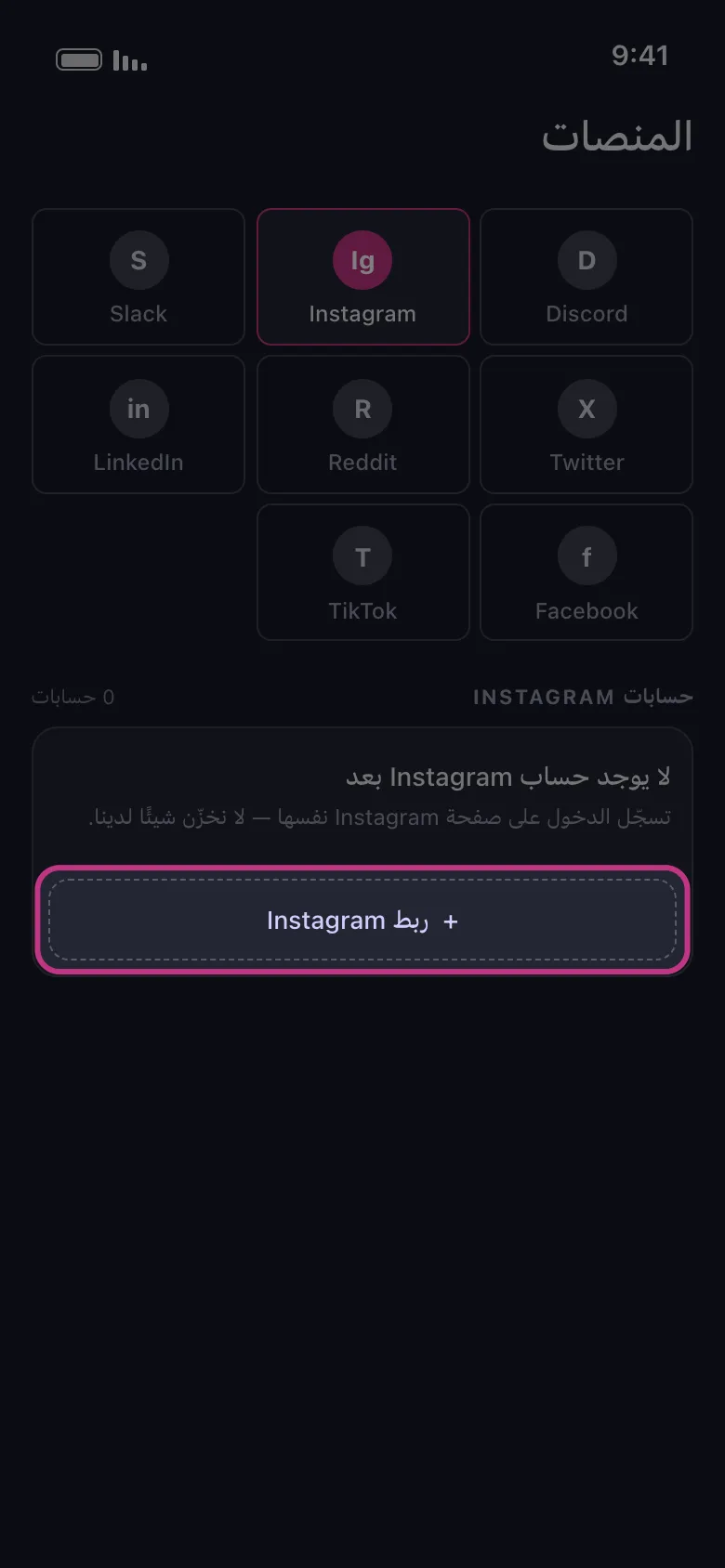
أضف حساب Instagram الخاص بك عبر تسجيل دخول Instagram على الويب المدمج.
-
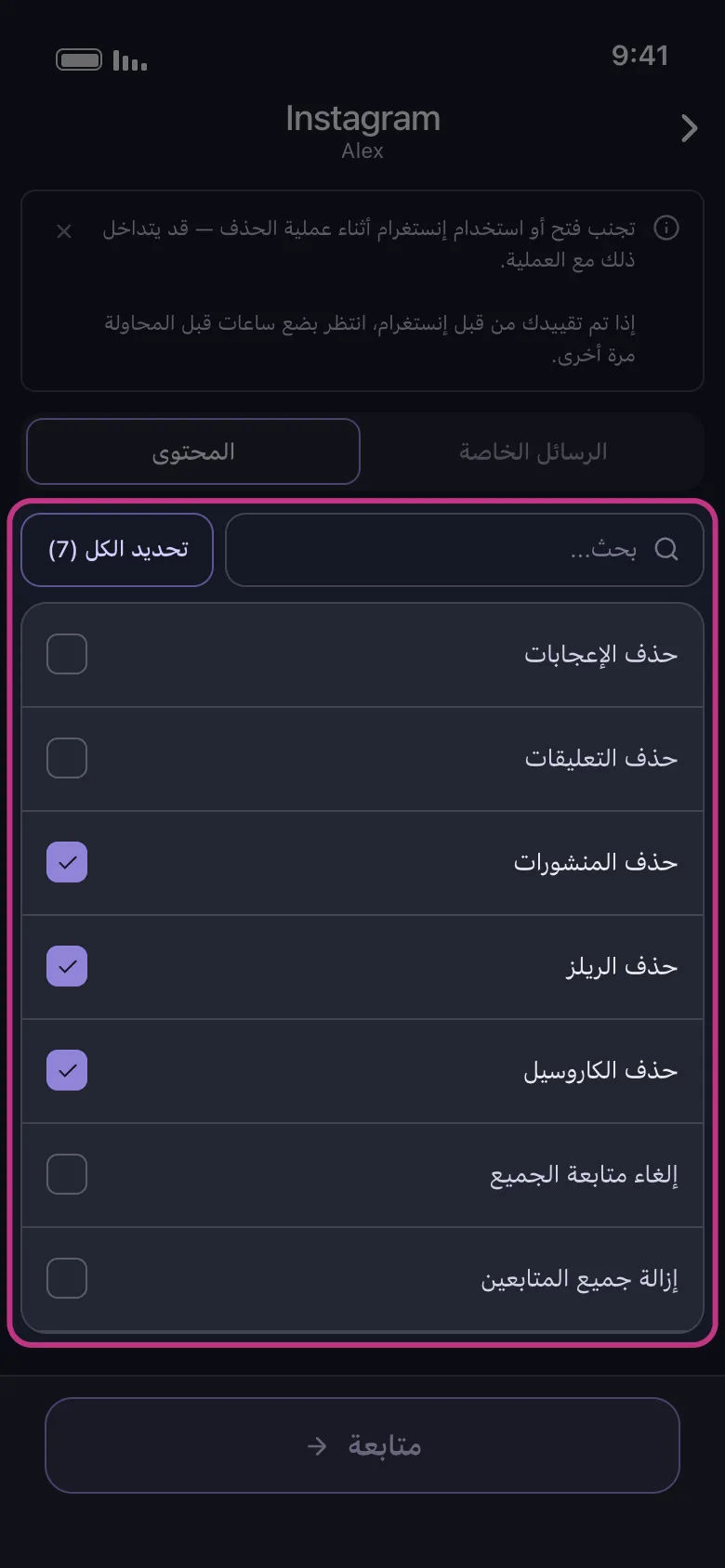
اختر نوع المحتوى: المنشورات أو Reels أو الكاروسيل.
-
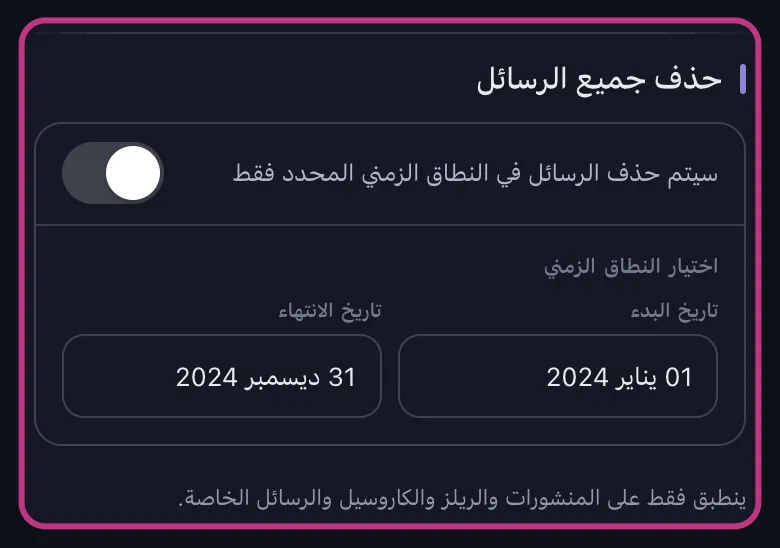
اضبط فلاتر التاريخ أو التفاعل — أو لا تضبط أي فلتر للمسح الكامل.
-
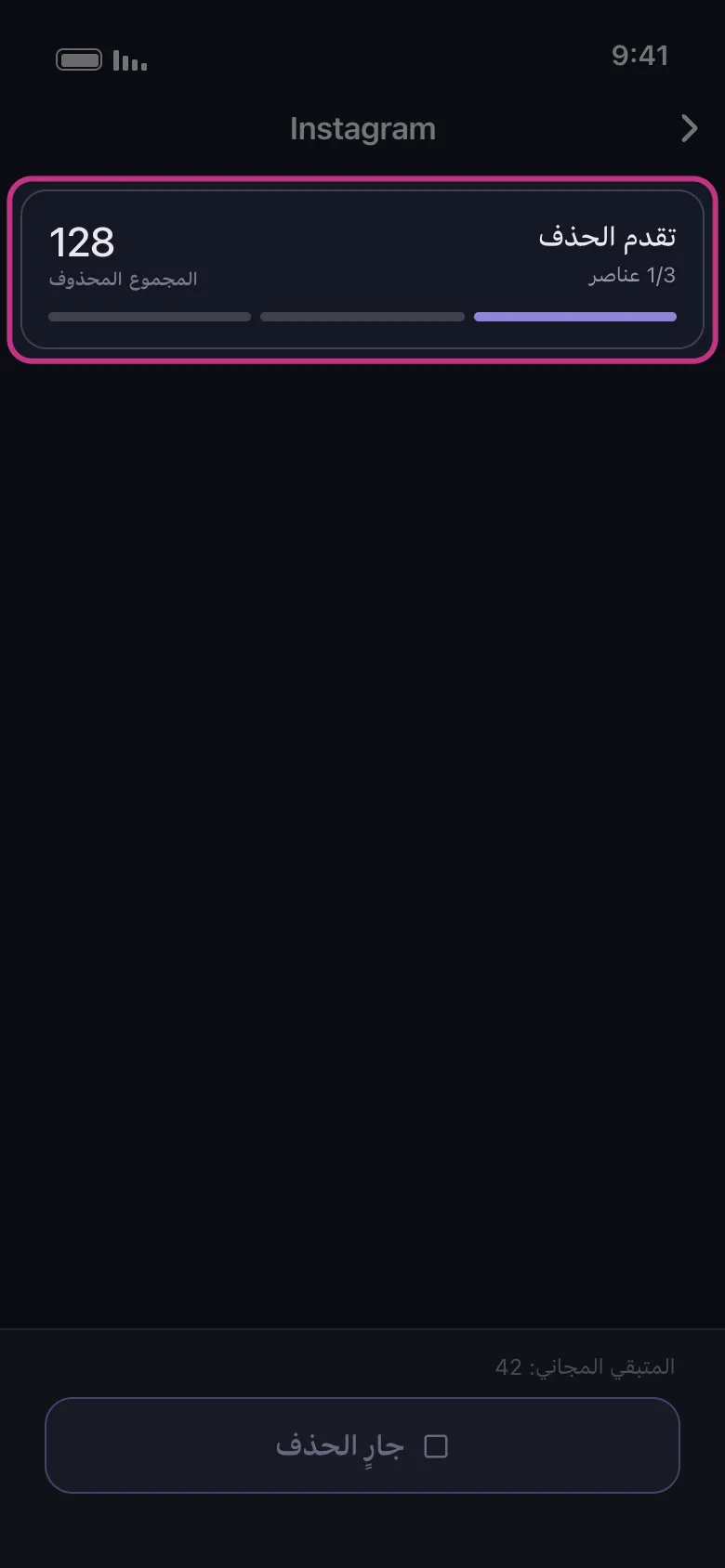
ابدأ الجولة ودعها تعالج السجل المتراكم، بما في ذلك أي خطوات توقف مؤقت وإعادة محاولة.
ولنظرة أقرب على سلوك هذه الجولات مع السجلات الكبيرة، يشرح دليل أداة لحذف منشورات Instagram العملية كاملة بمزيد من التفصيل.
واحداً واحداً مقابل التحديد المتعدد مقابل الأرشفة مقابل Unpost
إليك كيف تتقارن الخيارات الأربعة الواقعية عندما يصبح السجل المتراكم جدياً:
| الطريقة | الأفضل لـ | الجهد عند 100+ منشور | ما الذي يحدث للمحتوى |
|---|---|---|---|
| الحذف واحداً واحداً | منشور واحد تندم عليه | ساعات من الضغطات المتكررة | المحذوفة مؤخراً لمدة 30 يوماً ثم يختفي |
| التحديد المتعدد الأصلي | 10 إلى 50 منشوراً يسهل العثور عليها | مرتفع: تحديد يدوي ودفعات صغيرة وتقييد للمعدل | المحذوفة مؤخراً لمدة 30 يوماً ثم يختفي |
| الأرشفة عبر التحديد المتعدد | إخفاء منشورات قد ترغب في استعادتها | جهد التحديد اليدوي نفسه | مخفي من الملف الشخصي وقابل للاستعادة في أي وقت مع بقاء التفاعل |
| Unpost | مئات المنشورات والمسح الكامل والتنظيف المفلتر | منخفض: اضبط الفلاتر مرة واحدة ودع الجولة تكتمل | يُحذف مثل الحذف اليدوي، وتبقى المحذوفة مؤخراً سارية |
الخلاصة
مسار التحديد المتعدد في Instagram تقدم حقيقي مقارنةً بحذف المنشورات واحداً تلو الآخر، وللدفعات الصغيرة هو كل ما تحتاجه: نشاطك، المنشورات، تحديد، حذف. لكنه صُمم للترتيب الخفيف لا للحذف الجماعي — لا تحديد للكل، ودفعات محدودة، وفترة احتفاظ 30 يوماً في المحذوفة مؤخراً، وتقييد للمعدل يعاقب السرعة.
إذا كنت تمسح مئات المنشورات أو تعيد ضبط ملف شخصي، فقسّم المهمة: أرشف ما قد ترغب في استعادته، ثم دع Unpost يتولى الباقي بفلاتر التاريخ ونوع المحتوى والتفاعل. فهو يحذف بالطريقة التي كنت ستحذف بها يدوياً، لكن من دون ألف ضغطة. جرّب Unpost وأنجز التنظيف في جولة واحدة بدلاً من عطلة نهاية أسبوع كاملة.
الأسئلة المتكررة

ابدأ
احذف المحتوى القديم من حساباتك
احذف الرسائل والمنشورات والإعجابات والتعليقات والرسائل المباشرة وردود الفعل والإشارات المرجعية والمتابعين وغير ذلك بالجملة — من تطبيق واحد.
من دون حفظ كلمات المرور • ابدأ مجاناً • iOS وAndroid
 تحميل لنظام iOS
  تحميل لنظام Android