
كيفية إزالة الإشارة من Facebook وحذف الصور المُشار إليك فيها
لا أحد ينسّق النصف الذي بناه الآخرون من ملفك الشخصي على Facebook. عشر سنوات منه: حفلة عام 2014، وألبوم شريك سابق، ومجموعة المدرسة، وصفحة تجارية أشارت إلى نصف قائمة عملائها في إعلان ترويجي. لم تنشر أنت شيئًا من ذلك، وكله مرتبط باسمك.
إذن، ما هي كيفية إزالة الإشارة من Facebook، وماذا يحدث حين تفعل ذلك؟ إزالة الإشارة وحذف الصورة إجراءان لهما مالكان مختلفان: إشارتك ملكك، تنزعها عن أي شيء وفي أي وقت، أما الصورة فهي ملك من رفعها. يغطي هذا الدليل الأمرين: الإزالة على منشور واحد، ومسارات حذف الصور المُشار إليك فيها التي تملكها أنت، وما تفعله حين يكون عددها ست مئة، ومفتاح المراجعة الذي يمنع الإشارة التالية من الوصول إلى ملفك الشخصي.
كيفية إزالة الإشارة من Facebook
افتح المنشور أو الصورة التي أُشير إليك فيها، واضغط على قائمة النقاط الثلاث في أعلى العنصر واختر إزالة الإشارة. أكّد، فيُنزع اسمك: يتوقف المنشور عن الظهور في ملفك الشخصي. ويبقى قائمًا في ملف من نشره، لأن المنشور له هو.
في تطبيق Facebook على iPhone أو Android:
- افتح المنشور أو الصورة من الإشعار، أو من يوميات من نشرها، أو من قسم الصور في ملفك الشخصي إن كان إصدارك يعرض الصور المُشار إليك فيها هناك. وإن لم يعرضها، فاسلك مسار سجل النشاط أدناه.
- اضغط على قائمة النقاط الثلاث في أعلى المنشور.
- اختر إزالة الإشارة.
- أكّد حين يسألك Facebook.
- ارجع وكرّر مع العنصر التالي.
وعلى نسخة الكمبيوتر يكون المسار نفسه: افتح المنشور على facebook.com، وانقر على أيقونة النقاط الثلاث، ثم انقر على إزالة الإشارة، وأكّد. ويعيد Facebook تسمية هذه القوائم بانتظام، فقد تختلف كلمة؛ أما الشكل فلا يختلف.
وإن كنت تفضّل العمل من قائمة بدل التنقيب في الإشعارات، فاستخدم سجل النشاط:
- افتح ملفك الشخصي، واضغط على قائمة النقاط الثلاث تحت اسمك واختر سجل النشاط. وهو موجود أيضًا ضمن الإعدادات والخصوصية.
- افتح قائمة الفئات. يفصل Facebook بين المنشورات والتعليقات التي أُشير إليك فيها والصور ومقاطع الفيديو التي أُشير إليك فيها، لذا راجع الاثنتين — فإشارة الصورة لا تُصنَّف عادةً ضمن فئة المنشورات.
- ضيّق القائمة بالتاريخ إن كانت طويلة.
- افتح خيارات العنصر واختر إزالة الإشارة.
- تابع نزولًا في القائمة.
وكل ما تبقى في هذا الدليل موجود لأن الخطوة الخامسة هي المشكلة.
إزالة الإشارة مقابل حذف الصورة المُشار إليك فيها
شخصان يبحثان بالكلمات نفسها يريدان أمرين متعاكسين.
إزالة الإشارة تنزع اسمك عن المنشور وتفك ارتباطه بملفك الشخصي. ويبقى المنشور موجودًا حيث وضعه صاحبه، ويستمر جمهوره في رؤيته. إزالة الإشارة تغيّر ملفك أنت، لا منشوره هو.
أما الحذف فيزيل المحتوى نفسه، ولا يمكنك أن تحذف إلا ما تملكه. الصورة التي رفعها شخص آخر ليست لك لتحذفها، حتى لو كنت الشخص الوحيد فيها.
| ما هو العنصر | لمن يعود | ما الذي يمكنك فعله فعلًا |
|---|---|---|
| صورة لك رفعها شخص آخر | له هو | أزل إشارتك؛ اطلب منه إنزالها؛ أبلغ عنها إن كانت تخالف القواعد |
| تعليق على منشوره يشير إليك | له هو | أزل إشارتك |
| صورة رفعتها أنت وأُشير إليك فيها | لك أنت | احذف الصورة |
| منشور على يومياتك أنت يشير إليك | لك أنت | احذف المنشور |
| منشور كتبه صديق على يومياتك | له هو، لكنه يقع على ملفك الشخصي | أزله من يومياتك |
اسمك هو الجزء الوحيد من منشور غيرك الذي يخصك. وهناك أمران لن تفعلهما إزالة الإشارة أبدًا: حذف الصورة، ومنع الشخص نفسه من الإشارة إليك مجددًا غدًا. وللثاني حل، أسفل الصفحة.
وتقول Meta إنها تدرّب نماذج الذكاء الاصطناعي لديها على المحتوى العام، فصورة الناشر داخلة في النطاق سواء كان اسمك عليها أم لا — ودليلنا عن تدريب الذكاء الاصطناعي لدى Meta وبياناتك يشرح ما يشمله ذلك.
كيفية حذف الصور المُشار إليك فيها على Facebook
معظم من يبحث عن هذا يريد اختفاء الصورة نفسها، لا نزع اسمه عنها فقط. والحذف متاح في ثلاث حالات؛ أما البقية فتغطيها إزالة الإشارة.
الصورة صورتك. افتح ملفك الشخصي، واضغط على الصور، وافتح تبويب صورك، ثم اضغط على الصورة، واستخدم قائمة النقاط الثلاث الخاصة بها واختر حذف الصورة. ويضم دليلنا عن حذف الصور على Facebook المسارات كاملة: صورة واحدة، أو ألبوم كامل، أو مكتبة صور بأكملها.
العنصر المُشار إليك فيه هو منشورك أنت. احذف المنشور فتذهب الإشارة معه. وتنتظر المنشورات المحذوفة في سلة محذوفات Facebook مدة 30 يومًا، ففرّغها أيضًا إن أردت زوالها الآن. وحذف منشور على Facebook يغطي المسارات وسلة المحذوفات.
كتب صديق المنشور على يومياتك. لم تكتبه أنت، لكنه يعيش على ملفك الشخصي، فيمكنك إزالته من هناك. ويسمّي Unpost هذه الفئة حذف منشورات الأصدقاء — منشورات كتبها آخرون على يومياتك، تُحذف نهائيًا ولا تمر بسلة المحذوفات.
أي شيء آخر. أزل الإشارة. وإن كانت الصورة مشكلة حقيقية، فقائمة النقاط الثلاث نفسها تحمل خيارات الإبلاغ لدى Facebook، ورسالة إلى من نشرها تستحق المحاولة أولًا.
إزالة الإشارات دفعة واحدة: ما الذي يقدّمه Facebook
لا يوجد في Facebook زر «إزالة كل الإشارات» في أي مكان، وسجل النشاط هو الموضع الوحيد الذي يجمع فيه إشاراتك أصلًا. على نسخة الكمبيوتر يمكنك تحديد عدة عناصر مُشار إليك فيها من المعروض على الشاشة وإزالة إشاراتها بإجراء واحد؛ وهذا يشمل ما جرى تحميله، وفي الإصدارات الحالية تُعاد القائمة إلى التحميل بعد كل دفعة، فتحدّد من جديد من أولها. أما وضع التحديد في تطبيق الهاتف فمحدود أو غائب بحسب إصدارك؛ وحيث يغيب يكون العمل عنصرًا عنصرًا: افتح، وأزل الإشارة، وأكّد، وارجع، وانتظر إعادة التحميل. والأداة الأخرى الوحيدة لدى Facebook هنا، وهي مراجعة الملف الشخصي، تعمل للمستقبل فقط: يغطيها قسم المراجعة في هذا الدليل.
كيفية إزالة الإشارات على Facebook دفعة واحدة باستخدام Unpost
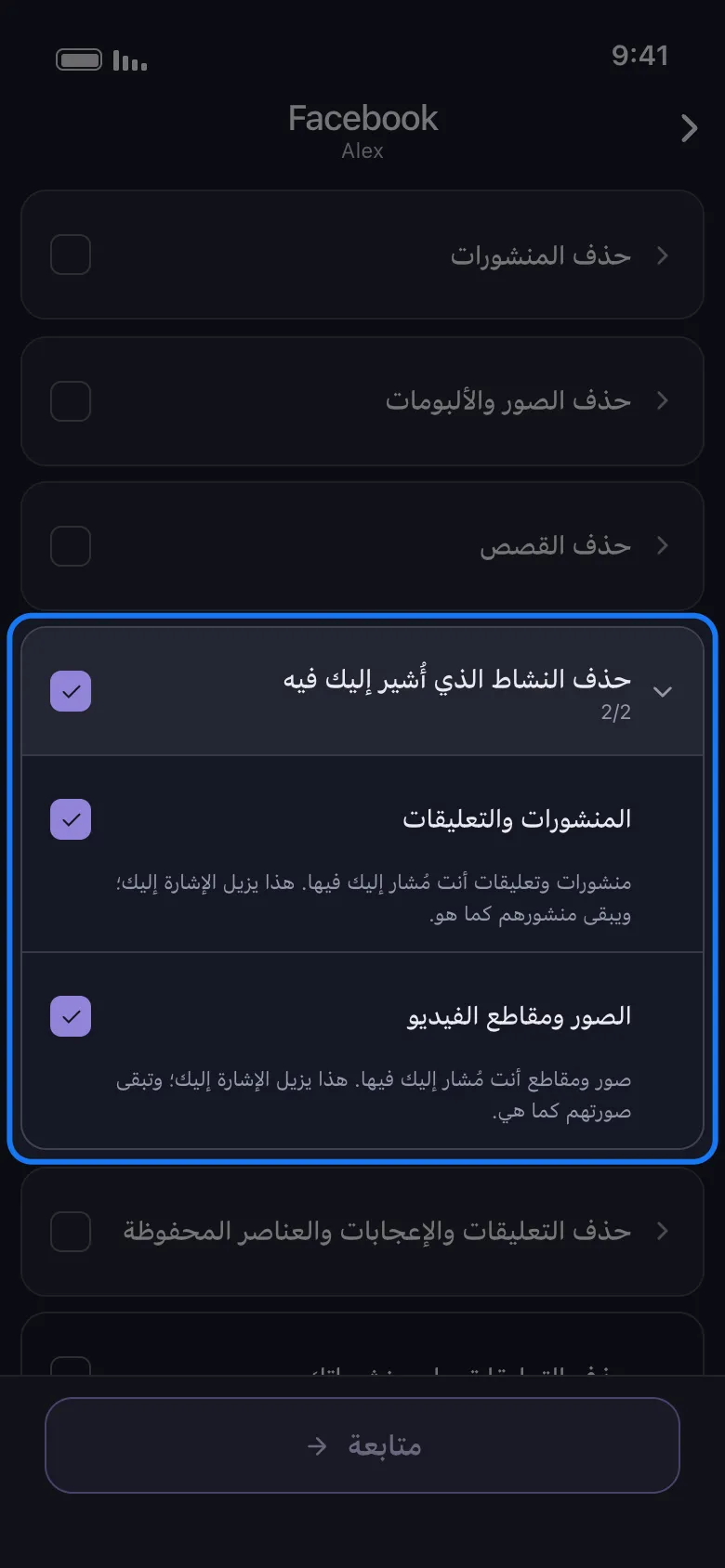
Unpost تطبيق للهاتف على iPhone وAndroid يتولى الجزء المتكرر عنك. وعلى Facebook لديه مجموعة اسمها حذف النشاط الذي أُشير إليك فيه فيها صفّان اثنان لا غير، ويكتب Unpost على كل صف ما يفعله بالضبط. فصف المنشورات والتعليقات يقول: «منشورات وتعليقات أنت مُشار إليك فيها. هذا يزيل الإشارة إليك؛ ويبقى منشورهم كما هو.» وصف الصور ومقاطع الفيديو يقول: «صور ومقاطع أنت مُشار إليك فيها. هذا يزيل الإشارة إليك؛ وتبقى صورتهم كما هي.» وهذا هو الوعد كاملًا: يرسل Unpost إلى Facebook عملية إزالة الإشارة نفسها التي كنت سترسلها بيدك، عنصرًا بعد عنصر، وهذان الصفان لا يحذفان أبدًا محتوى يملكه شخص آخر.
تسجّل الدخول عبر صفحة تسجيل الدخول الخاصة بـ Facebook، وتبقى الجلسة على جهازك. وينظّف Unpost أيضًا X (Twitter) وReddit وDiscord وSlack وLinkedIn وTikTok وInstagram، حيث حذف المنشورات والصور وReels والكاروسيل هو المهمة نفسها على حساب Meta الآخر.
خمس خطوات من البداية إلى النهاية:
-
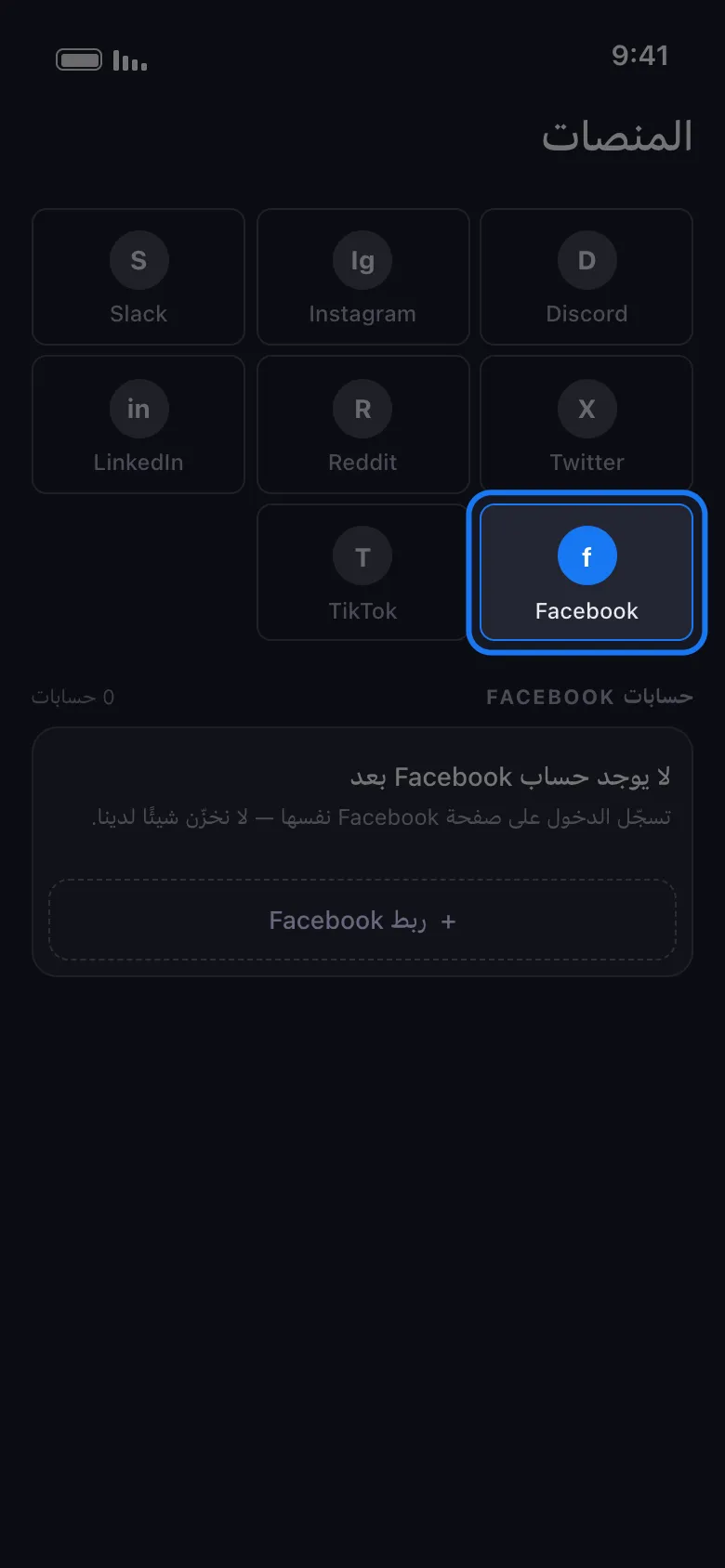
ثبّت Unpost واختر Facebook من قائمة المنصات على الشاشة الرئيسية.
-
اربط حسابك عبر صفحة تسجيل الدخول العادية لـ Facebook داخل التطبيق.
-
اختر ما تريد تنظيفه. قائمة Facebook مقسّمة إلى مجموعات وتبدأ مطوية، فاضغط على حذف النشاط الذي أُشير إليك فيه لفتحها، وحدّد المنشورات والتعليقات أو الصور ومقاطع الفيديو أو الاثنين معًا، ثم اضغط على متابعة. وإن حدّدت الاثنين مرّ التطبيق على الصفّين واحدًا بعد الآخر في التشغيل نفسه.
-
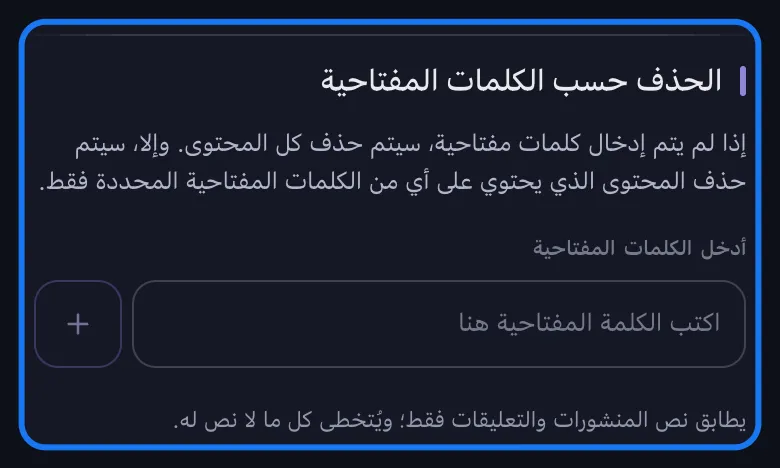
اضبط نطاقًا زمنيًا إن أردت، أو اترك كل المرشّحات كما هي لتأخذ كل شيء — لكن اترك مربع الكلمات المفتاحية فارغًا، لأن أي كلمة مفتاحية تتخطى كل صف مُشار إليك فيه. ثم اضغط على حذف.
-
اترك التطبيق في المقدمة أثناء التشغيل. تعرض البطاقة تقدم كل فئة، وعدّادًا متصاعدًا، وكم بقي لك من عمليات الحذف المجانية، وتنتهي بعبارة «تم إكمال جميع العناصر!».
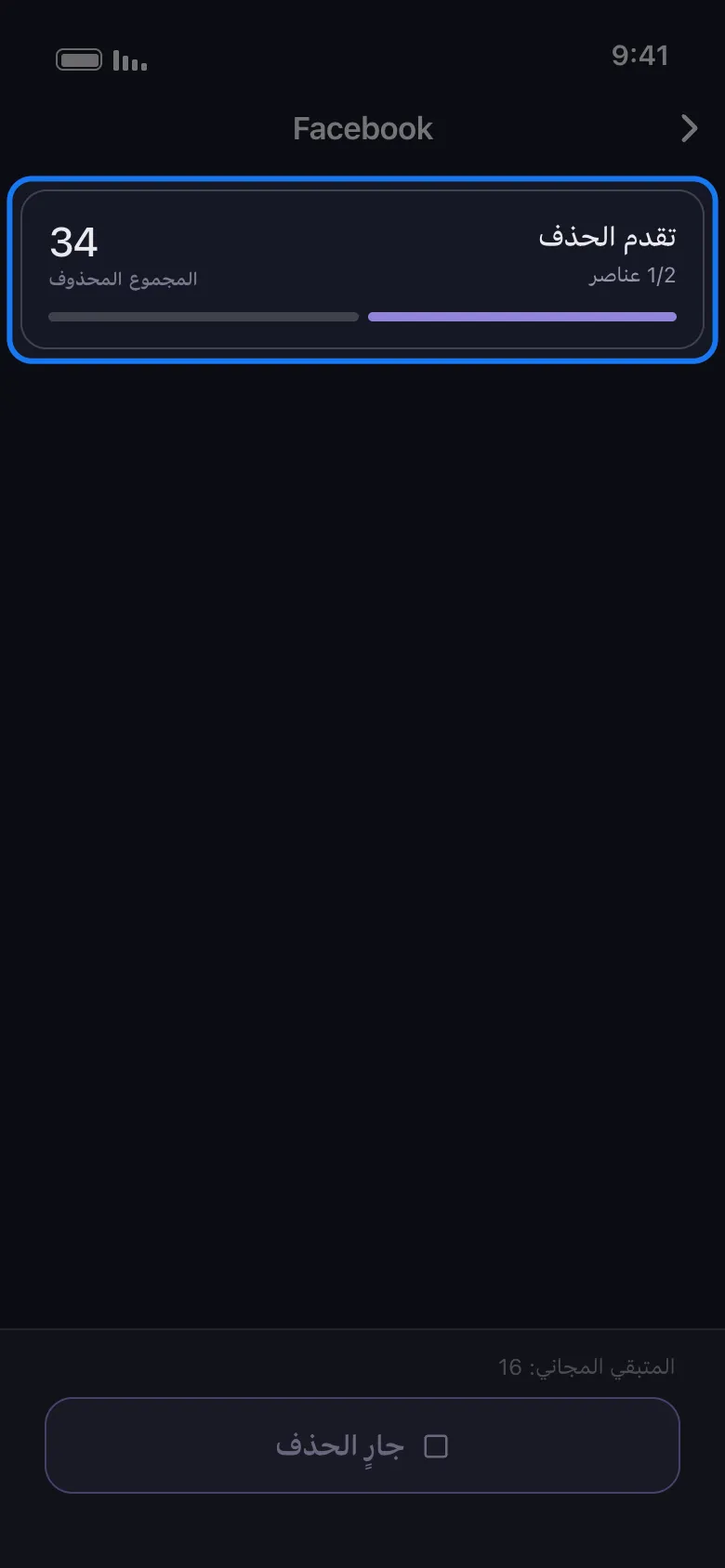
قبل أي تشغيل يعرض Unpost التحذيرات الأربعة نفسها على كل المنصات: أبقِه في المقدمة، ولا تستخدم حسابك أثناء عمله، وتوقّع أن يكون بطيئًا عن عمد (على هذه الفئات ينتظر قرابة ثانية بين عنصر وآخر حمايةً للحساب)، وعامِل كل عملية حذف على أنها نهائية، فلا تراجع ولا نسخة احتياطية.
وهناك ثلاثة أمور في سلوكه تستحق أن تعرفها. يعرض Facebook صفوفًا للاطلاع فقط لا تتيح أي إزالة، وطلب إزالة أحدها يُفشل الطلب كله، لذا يُسقط Unpost تلك الصفوف وهو يقرأ القائمة. وحين يرفض Facebook صفًا كان يتيح الإزالة، يضع عليه Unpost علامة تم التخطي، ويكتب عليه «تعذّر الحذف»، ويتذكره، فلا يعرضه في تشغيل لاحق. ولأن قائمة Facebook تتأخر عن عمليات حذفه هو نفسه، يعيد Unpost المرور على الفئة بعد كل جولة أزالت شيئًا، حتى تعود جولة فارغة.
تغطي الخطة المجانية 50 عملية حذف في اليوم — وهي حصة Unpost نفسه، لا حد من Facebook — وتعود في اليوم التالي: تكفي لسنة هادئة من الإشارات، أو لترى سير العمل قبل أن تلتزم. أما عشر سنوات من منشورات الآخرين فتبلغ آلاف العناصر، وهذا ما يرفع الاشتراك السقف من أجله.
عشر سنوات من صور الآخرين
انزع اسمك عنها كلها في تشغيل واحد.
ثبّت Unpost، واربط Facebook عبر صفحة تسجيل الدخول الخاصة به، وافتح حذف النشاط الذي أُشير إليك فيه، وحدّد المنشورات والتعليقات أو الصور ومقاطع الفيديو، واضبط نطاقًا زمنيًا، وابدأ. الخطة المجانية متضمّنة، 50 عملية حذف في اليوم.
القديمة فقط: أي الفلاتر تضيّق تشغيل الإشارات
تعرض شاشة خيارات الحذف أربعة فلاتر، وعلى المحتوى المُشار إليك فيه لا يفعل منها شيئًا إلا واحد.
النطاق الزمني يعمل، وهو فلتر هذه المهمة. اضبط تاريخ البدء وتاريخ الانتهاء لمسح كل ما يسبق وظيفة، أو علاقة، أو عقدًا تجاوزته. وتأتي معه قاعدة واحدة: الصف الذي لا يذكر Facebook تاريخًا له لا يمكن إثبات وقوعه داخل نطاقك، فيتركه Unpost وشأنه.
اترك مربع الكلمات المفتاحية فارغًا. تقول الملاحظة تحته ما يفعله بالضبط: «يطابق نص المنشورات والتعليقات فقط؛ ويُتخطى كل ما لا نص له.» والنص الوحيد الذي يقرأه هو تعليق الصورة أو نص التعليق على الصف الذي يمر عليه، والصف المُشار إليك فيه هو منشور شخص آخر، فلا يحمل نصًا من هذا القبيل. اضبط كلمة مفتاحية واحدة، فيتخطى تشغيل الإشارات كل عنصر وينتهي بعبارة «لم يطابق شيء معايير التصفية لديك».
الخصوصية لا تضيّق الإشارات. الصف المُشار إليك فيه ليس له جمهور خاص به: الجمهور يعود لصاحب المنشور الذي يقع تحته، لذا فإن تحديد عام لن يحصر تشغيل الإشارات في المنشورات العامة، وتذهب الصفوف المُشار إليك فيها على أي حال. ذلك القسم مخصص للمنشورات التي تملكها أنت، وفيها يشرح دليل صور Facebook لدينا وصفة الاقتصار على المنشورات العامة.
ومرشّحات المحتوى لا تضيّق الإشارات كذلك. حدود الإعجابات والتعليقات تنطبق على منشورات يومياتك؛ ويقول التلميح على تلك الشاشة إن صفوف النشاط لا تُعلن أي أعداد، فالحد لا يضيّقها — وتُزال إشاراتها كما هي.
أما للإشارات: اختر الصف، واختر السنوات، وشغّله.
كيفية إزالة الإشارة من تعليق شخص آخر
أن يُشار إليك داخل تعليق يبدو أمرًا مختلفًا، لكن الآلية هي نفسها: التعليق يخص من كتبه، واسمك داخله يخصك أنت. خطوة بخطوة:
- افتح العنصر من فئة المنشورات والتعليقات التي أُشير إليك فيها في سجل نشاطك، لترى السياق قبل أن تتصرف. يحفظ Facebook المنشورات والتعليقات المُشار إليك فيها معًا، وإن كانت أسماء الفئات تتنقل بين الإصدارات.
- افتح خيارات التعليق — اضغط على التعليق مطولًا على الهاتف، أو انقر على أيقونة النقاط الثلاث على الكمبيوتر — واختر إزالة الإشارة. يُنزع اسمك عن التعليق؛ ويبقى التعليق نفسه قائمًا، لأنه ملك كاتبه.
- وإن لم يعرض السجل التعليق، فافتحه من الإشعار الذي أعلنه، أو من المنشور الذي يقع تحته، واستخدم الخيارات نفسها هناك.
- وإن كان التعليق مسيئًا لا مزعجًا فحسب، فاستخدم خيار الإبلاغ في الموضع نفسه بدلًا من ذلك.
وإن كان التعليق تحت منشورك أنت، فلديك خطوة أقوى: احذف التعليق. وفي Unpost تقابل هذه الفئة كلها صف المنشورات والتعليقات، الذي يمر على القائمة نفسها دون أن تفتح أنت عنصرًا واحدًا. أما مسح التعليقات نفسها فمهمة منفصلة، وحذف التعليقات على Facebook يغطي جانبيها.
كيف تمنع الآخرين من الإشارة إليك على Facebook: مفتاحا المراجعة
أن تمسح المتراكم ثم يُشار إليك في الألبوم نفسه في نهاية الأسبوع المقبل صفقة سيئة. ويجتمع مفتاحا المراجعة لدى Facebook في الإعدادات والخصوصية ثم الإعدادات ثم الملف الشخصي ووضع العلامات ثم المراجعة، ولكل منهما مهمة مختلفة:
- مراجعة الملف الشخصي — مراجعة المنشورات التي أُشير إليك فيها قبل ظهورها على ملفك الشخصي. لا يصل إلى ملفك الشخصي أي شيء يشير إليك فيه أحد حتى توافق عليه. وقد تظهر في الحسابات الأقدم باسم مراجعة اليوميات.
- مراجعة الإشارات — مراجعة الإشارات التي يضيفها الآخرون إلى منشوراتك قبل ظهورها على Facebook. وهذا المفتاح يحرس منشوراتك أنت، لا منشورات غيرك.
ويضبط القسم نفسه من يمكنه رؤية المنشورات المُشار إليك فيها على ملفك الشخصي: خيار أنا فقط يبقي الإشارات الموجودة في مكانها لكنه يخفيها عن كل من عداك هناك.
ثلاثة حدود نقولها بصراحة:
- المراجعة للمستقبل فقط. لا تفعل شيئًا حيال الإشارات الموجودة أصلًا على ملفك الشخصي، وهي ما وُجد له بقية هذا الدليل.
- الموافقة تخص ملفك الشخصي، لا منشورهم هم. رفض إشارة يبقي المنشور بعيدًا عن يومياتك؛ ويبقى المنشور قائمًا حيث نشره صاحبه.
- Unpost لا يغيّر هذه الإعدادات. إنه يزيل الإشارات. أما مفتاحا المراجعة فمهمة تفعلها بيدك مرة واحدة، وتستغرق نحو دقيقة.
الجواب القصير، والجواب الطويل
إذن، ما هي كيفية إزالة الإشارة من Facebook؟ افتح المنشور، واضغط على قائمة النقاط الثلاث، واختر إزالة الإشارة وأكّد. يُنزع اسمك، ويغادر المنشور ملفك الشخصي، ويبقى قائمًا عند صاحبه. وإن كانت صورة واحدة هي ما جاء بك إلى هنا، فقد انتهيت بالفعل.
وإن كانت عشر سنوات هي ما جاء بك، فاعمل بهذا الترتيب. شغّل مراجعة الملف الشخصي أولًا، حتى يتوقف المتراكم عن النمو بينما تمسحه. ثم احذف الصور والمنشورات المُشار إليك فيها التي تملكها فعلًا، لأن تلك عمليات حذف لا إزالة. ثم خذ الإشارات نفسها في جولة واحدة: الفئتان معًا، ونطاق زمني إن كنت تريد القديمة فقط، ولا شيء في مربع الكلمات المفتاحية. وإن كان بقية الملف الشخصي يستحق المعاملة نفسها، فإن الفوائد العملية للخصوصية عند تنظيف سجلك على الإنترنت تعرض الحجة كاملة. أما ما لا يمكنك فعله بأي ثمن فهو حذف صورة شخص آخر؛ وما يمكنك فعله هو أن تحرص على ألا تبقى مصنّفة تحت اسمك.
جولة واحدة، لا ست مئة ضغطة
امسح كل إشارة قديمة على Facebook من هاتفك.
اربط Facebook في Unpost، وافتح حذف النشاط الذي أُشير إليك فيه، وحدّد المنشورات والصور، وأضف نطاقًا زمنيًا للسنوات التي تريد زوالها، واتركه يعمل. الإزالة نهائية، فراجع القائمة أولًا.
الأسئلة المتكررة

ابدأ
احذف المحتوى القديم من حساباتك
احذف الرسائل والمنشورات والإعجابات والتعليقات والرسائل المباشرة وردود الفعل والإشارات المرجعية والمتابعين وغير ذلك بالجملة — من تطبيق واحد.
من دون حفظ كلمات المرور • ابدأ مجاناً • iOS وAndroid
 تحميل لنظام iOS
  تحميل لنظام Android