
كيفية حذف الصور من Facebook: صورة واحدة أو ألبوم كامل أو كل شيء
لا ينسى Facebook صورة قط. عشر سنوات منها تقبع في ألبومات لم تنشئها أنت — رفعات الهاتف، صور اليوميات، صور الملف الشخصي — إضافة إلى كل صورة مرفقة بمنشور مررت عليه في 2015. وحين تبحث عن كيفية حذف الصور دفعة واحدة تكتشف أن Facebook يزيلها واحدة تلو الأخرى: افتح، ثلاث نقاط، حذف الصورة، تأكيد، وكرّر.
إذن كيف يمكنك حذف الصور من Facebook حين يكون عددها أربعمئة؟ الجواب الخاص بصورة واحدة يستغرق عشر ثوانٍ وهو أسفل هذه الفقرة مباشرة. وبعده تأتي الطرق التي تتحمل الأعداد الكبيرة فعلاً: حذف ألبوم كامل، والتحديد المتعدد داخل إدارة النشاط، وطريق التطبيق الذي يمشي على تبويب «الصور» بأكمله صورةً صورة.
وفي الطريق: الصور التي يرفض Facebook حذفها، وما تفعله سلة المحذوفات بالبقية، وكيف تمسح العامة منها مع بقاء ألبوم العائلة. وإذا كان ما يزعجك هو المنشور لا الصورة، فإن حذف منشور على Facebook هو الدليل المرافق لهذا الدليل.
كيف يمكنك حذف الصور من Facebook؟
افتح ملفك الشخصي واضغط الصور، ثم تبويب صورك. اضغط الصورة لفتحها، ثم اضغط قائمة النقاط الثلاث في الزاوية العليا واختر حذف الصورة — وبعض النسخ تسميها النقل إلى سلة المحذوفات، أو «Move to bin» في النسخ الإنجليزية بالمملكة المتحدة وأيرلندا. أكّد، فتختفي من ملفك الشخصي ومن المنشور الذي كانت مرفقة به. وإذا وجّهتها نسختك إلى سلة المحذوفات فستنتظر هناك 30 يومًا ويظل بإمكانك استعادتها؛ وإن لم تفعل، فالصورة تذهب لحظة التأكيد.
في تطبيق Facebook على iPhone أو Android:
- اضغط صورة ملفك الشخصي ثم عرض الملف الشخصي (أو تبويب القائمة ثم اسمك).
- انزل إلى قسم الصور واضغط عرض كل الصور.
- افتح تبويب صورك — والتبويبان الآخران هما صور أنت فيها والألبومات.
- اضغط الصورة التي تريد إزالتها.
- اضغط قائمة النقاط الثلاث، واختر حذف الصورة، ثم أكّد.
وعلى موقع سطح المكتب المسار نفسه: انقر اسمك لفتح ملفك الشخصي، وافتح تبويب الصور ثم صورك، وانقر الصورة لفتح العارض، واستخدم أيقونة النقاط الثلاث في زاويته لاختيار حذف الصورة.
الأمر الذي يربك الجميع: الصورة شيئان في آنٍ واحد
كل صورة ترفعها موجودة مرتين. فهي عنصر داخل ألبوم — عادةً رفعات الهاتف أو صور اليوميات، سواء اخترت ذلك أم لا — وهي كذلك مرفقة بمنشور على يومياتك. والطريق الذي تسلكه هو ما يحدد ما يختفي فعلاً:
- احذف الصورة من تبويب «الصور» فتذهب الصورة، ومعها موضعها في أي منشور. وفي منشور فيه عدة صور، تبقى بقية المنشور.
- احذف المنشور من يومياتك فيذهب المنشور كله، بتعليقاته. وهذا هو الطريق حين تكون المشكلة في النص المرافق.
- ولا واحد منهما كامل بمفرده. الصور المجمّعة في منشور قديم من نوع «أضاف 12 صورة جديدة» هي الثغرة الكلاسيكية: المنشور عنصر واحد، والصور بداخله كثيرة، وتنظيف يومياتك قد يتركها قابعة في ألبوماتك.
يعيد Facebook تسمية هذه الشاشات كثيرًا، فقد تختلف كلمة في نسختك. أما الشكل — ملف شخصي، الصور، تبويب، قائمة النقاط الثلاث — فلا يتغير.
كيفية حذف عدة صور من Facebook
لا يوجد «تحديد الكل» في تبويب «الصور». والتحديد المتعدد الوحيد الذي يوفره Facebook هو إدارة النشاط، وثلاثة حدود تقرر ما إذا كان حلاً حقيقيًا لك.
- افتح ملفك الشخصي، واضغط زر ··· أسفل اسمك، وافتح سجل النشاط ثم إدارة النشاط. وبعض النسخ تفتح الأداة نفسها من قائمة الملف الشخصي مباشرة باسم إدارة المنشورات؛ وعلى موقع سطح المكتب للسجل عنوان خاص به،
facebook.com/your-username/allactivity، مع المرشّحات في عمود جانبي. - ضيّق الفئات على الصور والفيديوهات.
- استخدم التواريخ لاختيار سنة — وهذا ما يجعل القائمة قابلة للإدارة. (والأشخاص، وهو المرشّح الثالث، يضيّق حسب من أُشير إليه.)
- أشّر على العناصر التي حمّلتها الصفحة.
- اختر سلة المحذوفات وأكّد. أما الأرشيف، وهو الإجراء الآخر المعروض، فلا يحذف شيئًا — إنه يخفي المنشور عن الجميع إلا أنت.
- يعمل على المنشورات لا على الصور. تظهر منشورات الصور؛ أما الصور القابعة في ألبوماتك ومكتبة صورك كصور بحد ذاتها فلا تظهر. ولا ألبوماتك نفسها.
- التحديد يغطي صفحة واحدة من النتائج. تؤشر على ما حمّلته القائمة، وتطبّق الإجراء، وتنتظر إعادة التحميل، ثم تبدأ التحديد من جديد. ولا وجود لـ«تحديد الـ3000 كلها».
- سلة المحذوفات ليست حذفًا. تهبط العناصر في سلة محذوفات Facebook مدة 30 يومًا قبل أن يزيلها Facebook. فرّغها بنفسك من سجل النشاط ثم سلة المحذوفات لتنهي هذا الانتظار أبكر.
بضع عشرات من صور صيف سيئ واحد: إدارة النشاط تكفي. وبعد ذلك يحسم الحسابُ الأمرَ: بعشر ثوانٍ للعنصر الواحد، تتجاوز 500 صورة الساعة من الضغط المتواصل، وحساب عمره عقد يصل إلى الآلاف.
حذف ألبوم كامل، أو مكتبة الصور
الألبومات التي أنشأتها يمكن حذفها بالكامل، وهذا أسرع ما يقدمه Facebook نفسه لعدد كبير من الصور دفعة واحدة. افتح الصور ثم الألبومات، وافتح الألبوم، واضغط قائمة النقاط الثلاث واختر حذف الألبوم، ثم أكّد. عطلة 2013، وألبوم الزفاف، ومجلد الميمز — إجراء واحد لكل منها.
أما الألبومات التي أنشأها Facebook لك فلا يمكن حذفها إطلاقًا. صور الملف الشخصي، وصور الغلاف، ورفعات الهاتف، وصور اليوميات، والفيديوهات: لا خيار حذف لها في أي مكان في الواجهة. فهي حاويات يديرها Facebook، والطريقة الوحيدة لتفريغ واحدة منها هي إزالة الصور التي بداخلها، واحدةً واحدة، من تبويب «الصور» — وهناك يقبع أغلب تاريخك، ولهذا لا تكون «احذف الألبومات وحسب» هي الجواب الكامل أبدًا.
ملاحظة واحدة عن الترتيب قبل أن تبدأ: إذا أردت التيقن من اختفاء الصور التي داخل ألبوم، فأزلها كصور أولاً، ثم احذف الألبوم. فـFacebook لا يوضح إن كانت صور الألبوم تذهب معه، وبالتالي فاختفاء الألبوم ليس دليلاً على ذهاب الصور معه.
وماذا عن صورة ملفك الشخصي؟
صور ملفك الشخصي القديمة تعيش في ألبوم صور الملف الشخصي وتتصرف كأي صورة أخرى: افتح واحدة، قائمة النقاط الثلاث، حذف الصورة. ويزيلها Unpost بالطريقة نفسها، بوصفها صور مكتبة. أما ما لا يفعله أبدًا فهو تعيين أو إزالة الصورة التي يعرضها ملفك الشخصي حاليًا — فتلك تبقى إجراءً في حساب Facebook. فإن كانت المعروضة هي ما تريد التخلص منه، غيّرها على Facebook أولاً، ثم احذف القديمة مع البقية.
كيفية حذف جميع الصور من Facebook باستخدام Unpost
Unpost تطبيق للهاتف على iPhone وAndroid يتولى عنك الجزء المتكرر. وهو يغطي جانب الوسائط في Facebook كما ينبغي: حذف منشورات الصور (المنشورات التي مرفقها صورة، بما فيها منشورات الألبومات)، وحذف مكتبة الصور (كل صورة في تبويب «الصور»، تُحذف كصورة بحد ذاتها — وهكذا يصل إلى تلك المنشورات المجمّعة من نوع «أضاف 12 صورة جديدة»)، وحذف الألبومات، إضافة إلى حذف الفيديوهات وحذف الريلز.
المهمة كلها خمس خطوات:
-
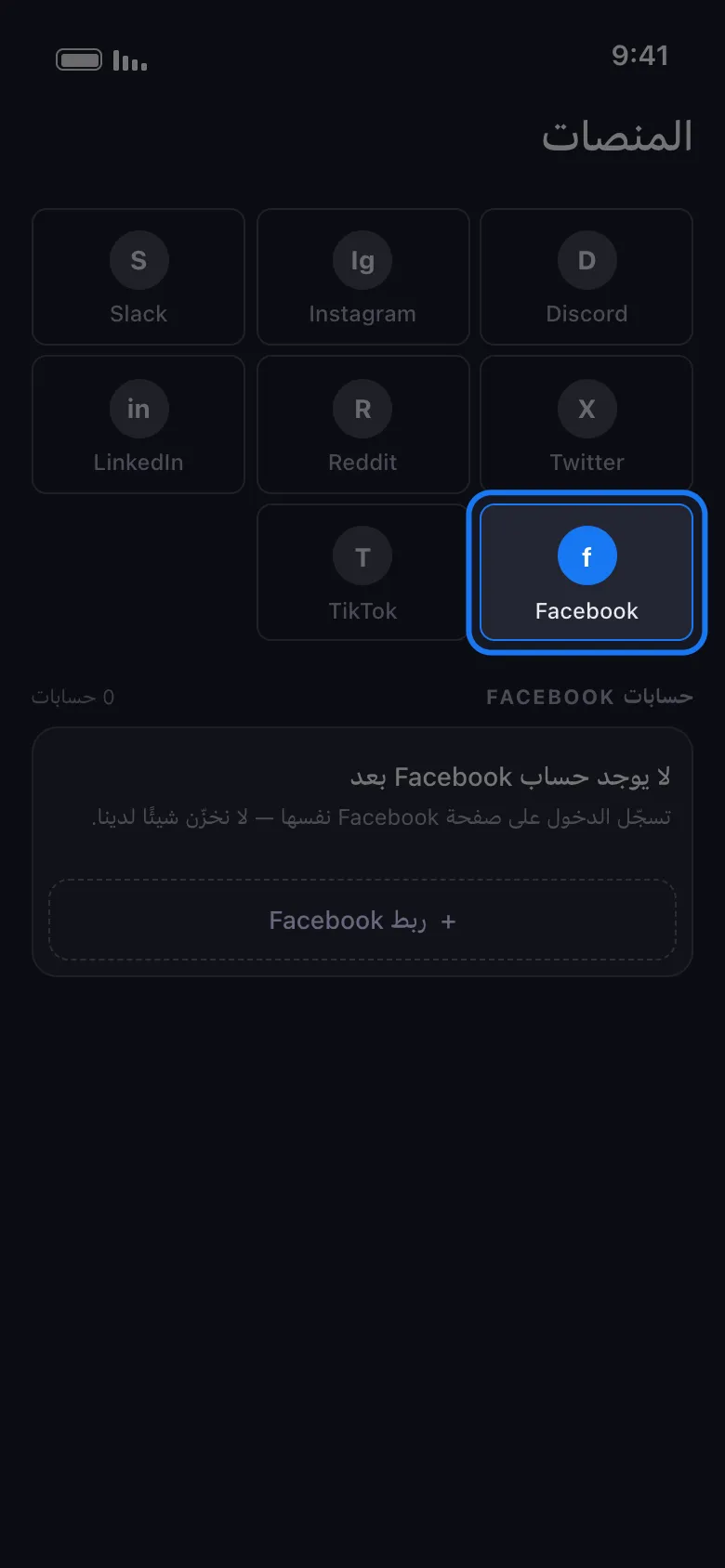
ثبّت Unpost وافتح Facebook من قائمة المنصات على الشاشة الرئيسية.
-
اربط حسابك عبر صفحة تسجيل الدخول الخاصة بـFacebook، وهي تُحمَّل داخل التطبيق. كلمة السر تذهب إلى Facebook ولا شيء غيره، والجلسة تُخزَّن مشفّرة على جهازك.
-
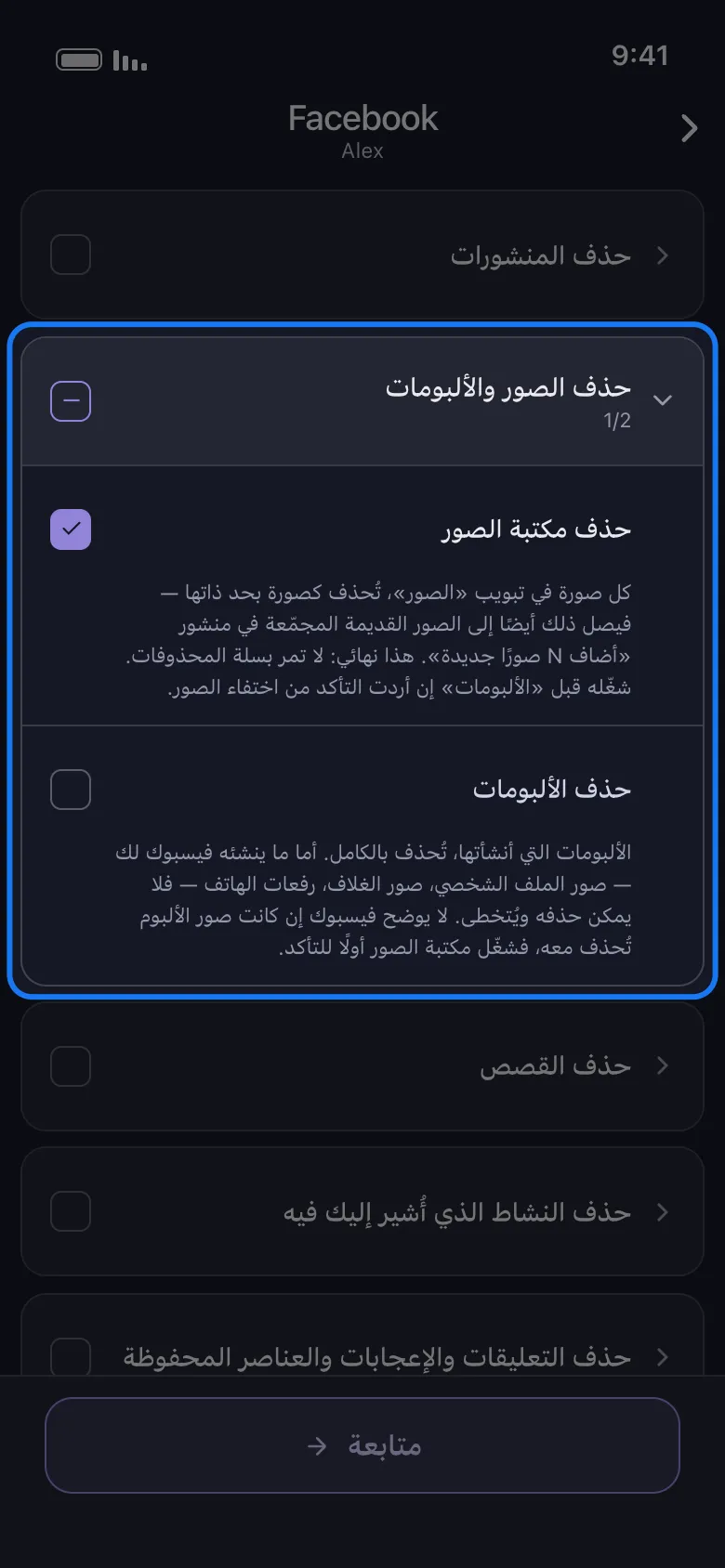
اختر ما تريد حذفه. لائحة Facebook مقسّمة إلى مجموعات، مع وصف تحت كل صف. للصور، افتح مجموعة حذف الصور والألبومات — حذف مكتبة الصور وحذف الألبومات — ومن مجموعة حذف المنشورات، حذف منشورات الصور. أشّر على ما ينطبق واضغط متابعة.
-
اضبط مرشّحاتك، أو تجاوزها. شاشة الخيارات تحمل نطاقًا زمنيًا ومرشّحات المحتوى والخصوصية وقائمة كلمات مفتاحية؛ والقسم التالي يشرح ما يفعله كل واحد منها بالصور. اتركها كما هي لتأخذ كل شيء في الفئات التي أشّرت عليها.

-
اضغط «حذف» واترك التطبيق مفتوحًا. تعرض بطاقة التشغيل ما يجري حذفه، وكم فئة انتهت، وعدّادًا متزايدًا.
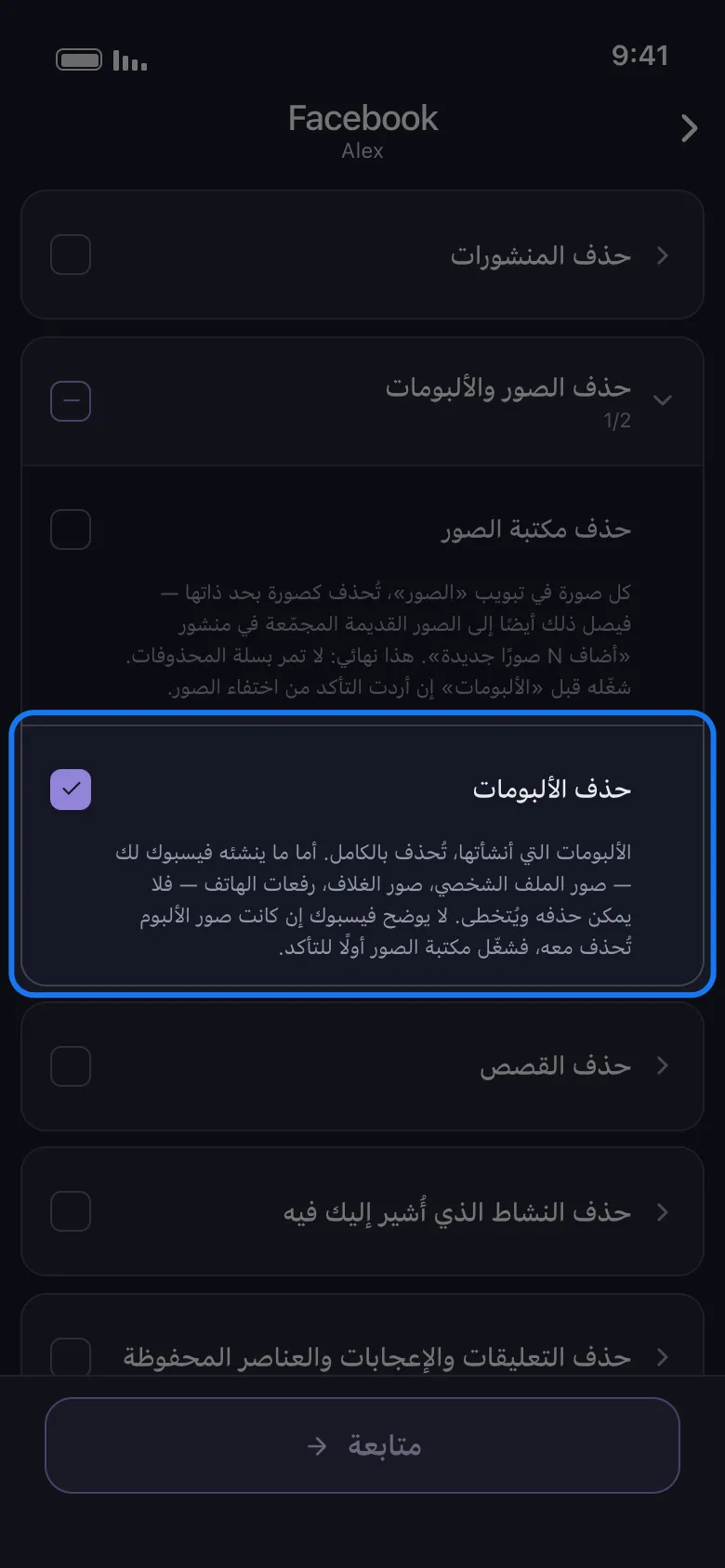
شغّل مكتبة الصور قبل الألبومات، واعرف إلى أين يصل مداها. يطلب التطبيق هذا الترتيب على الصف نفسه، لأن Facebook لا يوضح إن كانت صور الألبوم تذهب معه. وحذف مكتبة الصور لا يتوقف عند تبويب «الصور»: فبعد الانتهاء من التبويب يفتح ألبوماتك ويحذف الصور التي يجدها بداخلها، ويأخذها مهما كان النطاق الزمني الذي ضبطته — فصورة من الشهر الماضي داخل ألبوم من 2013 تذهب معها. وحذف مكتبة الصور نهائي في الحالتين: تلك الصور لا تمر بسلة المحذوفات أبدًا.
النسخة المجانية تغطي 50 عملية حذف في اليوم، وهي تكفي لتنظيف سنة هادئة من الصور أو لرؤية سير العمل من أوله إلى آخره قبل الالتزام. أما عقد من الألبومات فآلاف العناصر، وذلك يحتاج الاشتراك الذي يرفع الحد اليومي.
نظّف عشر سنوات من الصور
احذف صور Facebook وألبوماتك ومكتبة صورك كلها.
ثبّت Unpost، واربط Facebook عبر صفحة تسجيل الدخول الخاصة به، وافتح مجموعة الصور والألبومات. ضيّق منشورات الصور بالتاريخ أو على العامة منها وحدها، وخذ مكتبة الصور وألبوماتك بلا مرشّحات، ثم ابدأ. النسخة المجانية مشمولة، 50 عملية حذف في اليوم.
حذف بعض الصور فقط: بالتاريخ، وبالجمهور، وبالألبوم
أغلب عمليات التنظيف ليست «كل شيء يجب أن يذهب». بل هي «كل شيء من قبل أن أحصل على هذه الوظيفة»، أو «الصور العامة»، أو «ذلك الألبوم بعينه» — ولكل مرشّح سلوك مختلف باختلاف الفئة.
كل شيء قبل 2018. هذه مهمة حذف منشورات الصور. اضبط تاريخ البدء وتاريخ الانتهاء في شاشة الخيارات — كليهما، لأن نطاقًا نصف مضبوط يعني أن التطبيق يأخذ كل شيء — وعندها يُترك في مكانه كل منشور صورة خارج هذين التاريخين.
ولا تتكئ على ذلك النطاق في حذف مكتبة الصور. صحيح أنه يضيّق تبويب «الصور» — إذ يطلب التطبيق من Facebook الصور الواقعة داخل تواريخك ولا يستعيد سواها — لكن لتشغيل المكتبة مصدرًا ثانيًا: فبعد الانتهاء من التبويب، يفتح التطبيق ألبوماتك ويحذف الصور التي يجدها بداخلها، وتلك تذهب مهما كان تاريخها. فصورة من الشهر الماضي قابعة في ألبوم من 2013 داخل هذا المسح. لذا شغّل تنظيفًا مؤرّخًا على منشورات صورك، ولا تشغّل مكتبة الصور إلا حين تكون قد قبلت خسارة كل صورة فيها، بلا مرشّحات. أما الألبومات نفسها فلا تحمل تاريخًا، ولذلك يتخطاها أي تشغيل مؤرّخ — والتطبيق يقول ذلك تحت النطاق الزمني. احذفها في تمريرة منفصلة بلا مرشّحات.
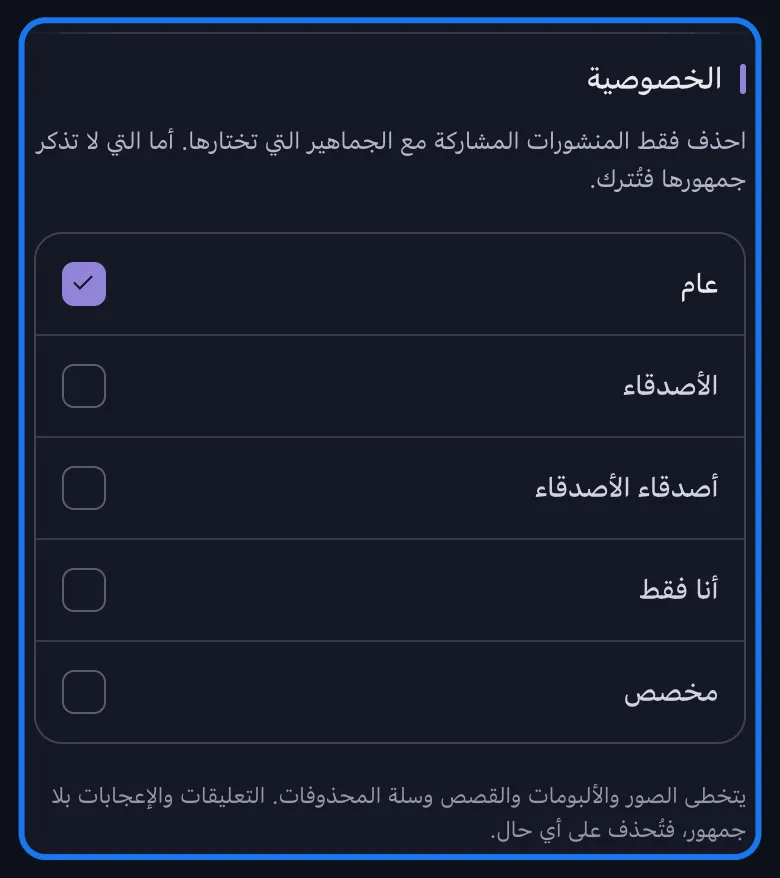
الصور العامة فقط، مع بقاء ألبوم العائلة. هذا هو المرشّح الخاص بـFacebook، وأقوى سبب لاستخدام أداة أصلاً. في قسم الخصوصية تؤشر على الجماهير التي تريد تنظيفها — عام، والأصدقاء، وأصدقاء الأصدقاء، وأنا فقط، ومخصص — ولا تذهب إلا المنشورات المشاركة مع تلك الجماهير. أما المنشور الذي لا يذكر Facebook جمهوره فيُترك: الجمهور المجهول لا يُعامَل مطابقةً أبدًا. والحدود مذكورة على الشاشة، في ملاحظة نصها «يتخطى الصور والألبومات والقصص وسلة المحذوفات. التعليقات والإعجابات بلا جمهور، فتُحذف على أي حال.» و«الصور» فيها تعني مكتبة صورك: فالصورة هناك لا تحمل جمهورًا خاصًا بها، ولذلك يجعل اختيارُ جمهورٍ التطبيقَ يتخطى ذلك الصف، ومعه الألبومات. وحذف منشورات الصور هو الصف الذي يضيّقه الجمهور فعلاً — نفّذ تمريرة «العامة فقط» هناك، وقرّر في شأن المكتبة على حدة.
كل الألبومات التي أنشأتها، في تمريرة واحدة. أشّر على حذف الألبومات وحده واترك كل مرشّح كما هو. لا يوجد منتقٍ لكل ألبوم على حدة: الصف يأخذ كل ألبوم أنشأته ويتيح Facebook حذفه، فهي إذن كلها أو لا شيء منها. وإن كان على بعض الألبومات أن تبقى، فتجاوز هذا الصف واحذف الباقي على Facebook نفسه — الصور ثم الألبومات، افتح الألبوم، قائمة النقاط الثلاث، حذف الألبوم — واحدًا تلو الآخر. ولا بد فعلاً من إبقاء المرشّحات مطفأة: فأي مرشّح — تاريخ أو كلمة مفتاحية أو جمهور — يجعل التطبيق يتخطى الألبومات كليًا، لأن صفحة الألبومات لا تذكر نصًا ولا جمهورًا ولا تاريخًا للمطابقة عليه. وتشغيل الألبومات بلا مرشّحات هو الميزة كلها.
وأما المرشّح الذي لن يفعل ما تريده: الكلمات المفتاحية. فهو يطابق نص المنشورات والتعليقات فقط، ويُتخطى كل ما لا نص له. الصورة بلا نص مرافق لا يمكن أن تطابق أبدًا، ومكتبة صورك لا تحمل نصوصًا مرافقة إطلاقًا، فالكلمة المفتاحية تجعل التطبيق يتخطى تلك الفئة كليًا. الكلمات المفتاحية للمنشورات التي كتبت فيها شيئًا؛ أما الصور فرافعتاها هما الفئة التي تؤشر عليها، و— على منشورات الصور — النطاق الزمني أو الجمهور. والتعليقات تحت تلك الصور مهمة قائمة بذاتها — حذف التعليقات على Facebook يغطي تعليقاتك وتلك المتروكة على منشوراتك.
وأما المرشّح الذي يسهل أن يُساء فهمه: مرشّحات المحتوى. فهو يحدّ التشغيل بعدد الإعجابات والتعليقات، وهو يضيّق منشورات الصور: اضبط سقفًا عند خمسة إعجابات فتذهب منشورات الصور التي لم يتفاعل معها أحد وتبقى تلك التي كانت مهمة. وهو يستثني ما يستثنيه مرشّح الجمهور — فمنشور صورة لا يعلن Facebook عدد إعجاباته أو تعليقاته لا يمكن إثبات وقوعه داخل حدودك، فيُترك. أما ما لا يضيّقه فهو مكتبة صورك أو ألبوماتك. فهي لا تعلن أي أعداد، والتلميح تحت القسم يقول ماذا يحدث عندها — «أما الصور والألبومات والأنشطة فلا تُعلن أي أعداد، فالحد لا يضيّقها — وتُحذف كما هي.» فتأشير حذف مكتبة الصور مع سقف «0 إعجاب» لا ينظف الصور المهملة؛ بل ينظف المكتبة كلها. شغّل المكتبة بلا مرشّحات، واحتفظ بحدود الأعداد لمنشورات الصور.
الفيديوهات والريلز والصور التي أشار إليك فيها آخرون
- الفيديوهات والريلز. حذف الفيديوهات يغطي المنشورات التي مرفقها فيديو؛ والريلز غير مشمولة هناك، لأن Facebook يصنّفها على حدة وكذلك يفعل التطبيق — وحذف الريلز هو الصف الخاص بها.
- الصور التي نشرها آخرون وأنت فيها. ليس حذفها بيدك. تحت حذف النشاط الذي أُشير إليك فيه، يزيل صف الصور ومقاطع الفيديو الإشارة إليك؛ وتبقى صورتهم على ملفهم الشخصي. الصورة ملك من رفعها، وإزالة الإشارة هي التحكم الذي تملكه. ودليلنا إلى إزالة الإشارات على Facebook يغطي البقية، بما فيها إعداد المراجعة الذي يمنع الإشارة التالية من الهبوط على يومياتك.
وتؤدي المهمة نفسها على Instagram؟ الميكانيكا متشابهة لكن الفئات مختلفة — انظر حذف منشورات وصور وريلز وكاروسيل Instagram.
نزّل صورك قبل أن تحذفها
الصور المحذوفة لا تعود، ومعظم الناس لا فكرة لديهم حقًا عما لا يزال قابعًا في الصور التي نشروها في 2014. وطلب نسخة أولاً يكلفك استمارة واحدة ويحل المشكلتين معًا.
- افتح الإعدادات والخصوصية ثم الإعدادات، ثم مركز الحسابات.
- اختر معلوماتك وأذوناتك ثم تنزيل معلوماتك، ثم تنزيل المعلومات أو نقلها، وملفك الشخصي، وخيار اختيار أنواع محددة من المعلومات بدلاً من كلها.
- أشّر على المنشورات والصور ومقاطع الفيديو، وتابع، واختر التنزيل على الجهاز وجهةً.
- اضبط النطاق الزمني على كل الأوقات، واختر صيغتك، واختر جودة الوسائط عالية، وأنشئ الملف.
يرسل Facebook رابطًا حين يجهز الأرشيف — من بضع دقائق إلى يومين. نزّله، وتحقق من أن الصور موجودة فيه فعلاً، وعندها فقط ابدأ الحذف. وجودة الوسائط العالية مهمة هنا: فالخيار المنخفض يتركك بنسخ مضغوطة بوصفها النسخة الوحيدة الباقية لديك.
وشيء واحد ليس هو ذلك التصدير: أداة حذف. يستطيع Unpost استيراد تصدير منصة والحذف منه مباشرة على Discord وX (Twitter) وReddit — إليك كيف يعمل طريق حزمة البيانات — لكن Facebook ليس منها، فتنظيف Facebook يجري دائمًا على حسابك الحي.
ماذا يفعل حذف صورة من Facebook وماذا لا يفعل
الحذف يزيل الصورة من Facebook، حيث هي أشد التصاقًا باسمك. والخطة الكاملة تحسب حساب الباقي:
- منشورات الصور تذهب إلى سلة المحذوفات أولاً. تجلس هناك 30 يومًا قبل أن يزيلها Facebook نهائيًا. فرّغها بنفسك من سجل النشاط ثم سلة المحذوفات، أو استخدم صف إفراغ سلة المحذوفات في Unpost، الذي ينظف ما هو موجود فيها أصلاً — نهائيًا وبلا استعادة.
- طريق مكتبة الصور في Unpost يتخطى سلة المحذوفات. فهو يزيل الصورة نفسها، والتطبيق يقول ذلك على الصف. وهذا هو الحذف الأقوى، وهو الذي لا فرصة ثانية معه.
- الإعجابات والتعليقات تذهب مع المنشور. منشور الصورة يأخذ معه تفاعلاته وتعليقاته ومشاركاته. وإن كانت سلسلة (thread) تحت صورة تستحق الاحتفاظ، فصوّرها بلقطة شاشة أولاً.
- النسخ التي لا تتحكم بها تبقى. لقطات الشاشة والتنزيلات وإعادات النشر ونسخة محفوظة عند صديق — الحذف لا يصل إلى أي منها.
- التنظيف محتوى، لا إدارة حساب. دعم Unpost لـFacebook يغطي المنشورات والصور والألبومات والفيديوهات والريلز والتعليقات والإعجابات والإشارات. وهو لا يزيل أصدقاء ولا يغادر مجموعات ولا يمس Messenger — تلك تبقى على Facebook، وأنت من يفعلها.
ابدأ بالصور التي ما كنت لتنشرها اليوم
إن كانت صورة محرجة واحدة هي ما جاء بك إلى هنا، فالجواب خمس ضغطات وقد انتهيت: الملف الشخصي، الصور، الصورة، قائمة النقاط الثلاث، حذف الصورة. ولا ينطبق عليك شيء آخر في هذا الدليل.
أما إن كانت المشكلة الحقيقية عشر سنوات من الألبومات، فإليك كيفية ترتيب العمل. اطلب تنزيل بياناتك وانتظره. شغّل مكتبة الصور أولاً وبلا مرشّحات، وأنت تعلم أنها تصل إلى الصور التي داخل ألبوماتك أيضًا — تلك هي التمريرة التي لا يمكنك التراجع عنها، فتيقّن منها قبل أن تبدأ. ثم شغّل تمريرة الألبومات، التي تأخذ كل ألبوم أنشأته دفعة واحدة؛ وإن كان على بعضها أن يبقى، فتجاوز تلك التمريرة واحذف الباقي بنفسك من تبويب الألبومات في Facebook. خذ تمريرة واحدة مؤرّخة أو للعامة فقط على منشورات الصور، واختم بإفراغ سلة المحذوفات حتى لا ينتظر شيء 30 يومًا كاملة.
لن يجعل Facebook أيًّا من ذلك جماعيًا. ولا يجب أن يكلفك عطلة نهاية أسبوع أيضًا.
مهمة واحدة، لا أربعمئة ضغطة
دع هاتفك يحذف الصور عنك.
اربط Facebook في Unpost، وأشّر على منشورات الصور ومكتبة صورك والألبومات الكاملة، وضيّق منشورات الصور بالتاريخ أو بالجمهور، وابدأ التشغيل. حذف المكتبة نهائي، فنزّل بيانات Facebook أولاً.
الأسئلة المتكررة

ابدأ
احذف المحتوى القديم من حساباتك
احذف الرسائل والمنشورات والإعجابات والتعليقات والرسائل المباشرة وردود الفعل والإشارات المرجعية والمتابعين وغير ذلك بالجملة — من تطبيق واحد.
من دون حفظ كلمات المرور • ابدأ مجاناً • iOS وAndroid
 تحميل لنظام iOS
  تحميل لنظام Android