
كيف تحذف حسابك في سلاك (رسائلك تبقى — وهذا هو الحل)
كيف تحذف حسابك في سلاك؟ الإجابة الصادقة: لا يوجد زر حذف واحد، لأنه لا يوجد حساب واحد أصلاً. هويات سلاك تعيش لكل مساحة عمل على حدة — «حسابك» هو في الحقيقة عضوية في كل مساحة عمل انضممت إليها. لمغادرة إحداها نهائياً، تلغي تنشيط حسابك فيها: افتح ملفك الشخصي، اختر إعدادات الحساب، انزل إلى الأسفل واضغط إلغاء تنشيط حسابك. أو اطلب من مدير مساحة العمل أن يفعل ذلك نيابة عنك. عضو في خمس مساحات عمل؟ هذا يعني خمس عمليات إلغاء تنشيط منفصلة.
ثم يأتي الفخ الذي يفاجئ الجميع تقريباً: إلغاء التنشيط لا يحذف رسائلك. كل ما نشرته يوماً — رسائل القنوات والرسائل المباشرة والملفات وردود سلاسل النقاش — يبقى في مساحة العمل وباسمك، مرئياً وقابلاً للبحث لكل من بقي. وبمجرد إلغاء تنشيطك لا يمكنك تسجيل الدخول مجدداً، أي لا يمكنك حذف أي شيء أيضاً. إذا أردت أن تختفي كلماتك، فعليك إزالتها قبل إلغاء التنشيط، لا بعده.
يغطي هذا الدليل الصورة كاملة: خطوات إلغاء التنشيط بدقة، وما الذي يبقى خلفك، وكيف تجري تنظيفاً حقيقياً قبل الرحيل، وما يستطيع المديرون والمالكون فعله — بما في ذلك حذف مساحة عمل بأكملها — وكيف تنهي هوية سلاك موزعة على عدة مساحات عمل.
إلغاء تنشيط حسابك في سلاك: الخطوات السريعة
بالنسبة لعضو عادي، يستغرق إلغاء التنشيط نحو دقيقة:
- سجل الدخول إلى مساحة العمل التي تريد مغادرتها.
- اضغط على صورة ملفك الشخصي في الأعلى.
- اختر الملف الشخصي لفتح لوحة ملفك.
- افتح قائمة النقاط الثلاث ثم إعدادات الحساب.
- تفتح الصفحة في المتصفح؛ انزل إلى الأسفل.
- اضغط إلغاء تنشيط حسابك.
- أدخل كلمة مرورك لتأكيد هويتك.
- أكد — يسجل سلاك خروجك من تلك المساحة في كل مكان.
تنبيهان يستحقان المعرفة. إذا كنت المالك الأساسي لمساحة العمل، يمنع سلاك إلغاء التنشيط حتى تنقل الملكية إلى شخص آخر. وإذا كانت شركتك تدير سلاك عبر تسجيل الدخول الأحادي (SSO)، فقد لا يظهر الخيار أصلاً — اطلب حينها من مدير أو من فريق تقنية المعلومات إلغاء تنشيط الحساب نيابة عنك. اللجوء إلى مدير هو أيضاً المخرج إذا فقدت منذ زمن كلمة مرور مساحة عمل قديمة.
ما الذي يتركه إلغاء التنشيط خلفك
إلغاء التنشيط يتعلق بالوصول، لا بالمحتوى. بعد التأكيد، هذا هو حال الأمور:
- كل الرسائل تبقى. رسائل القنوات وردود سلاسل النقاش والرسائل المباشرة تظل في مكانها، حرفاً بحرف، وباسمك. وتستمر في الظهور في نتائج البحث.
- ملفاتك تبقى. المستندات والصور والمقتطفات التي رفعتها تظل متاحة أينما شاركتها.
- ملفك الشخصي يبقى. يراك الزملاء كحساب ملغى تنشيطه، وما زالت الإشارات القديمة إليك تشير إلى ملفك.
- الرسائل المباشرة تبقى عند الطرف الآخر. كل محادثة مباشرة تظل في الشريط الجانبي للشخص الآخر، ونصفك منها مقروء بالكامل.
- تفقد القدرة على التنظيف. بلا تسجيل دخول لا حذف ولا تعديل ولا تصدير — سجلك مجمد كما تركته.
لا شيء من هذا خلل. يعامل سلاك المحتوى على أنه ملك لمساحة العمل، لأنه بالنسبة للشركات سجل عمل. هذا منطقي لقنوات المشاريع؛ لكنه يبدو مختلفاً تماماً مع الرسائل المباشرة العفوية والآراء الحادة والتعليقات الشخصية التي ظننت أنها سترحل برحيلك.
تنظيف ما قبل الرحيل: احذف رسائلك أولاً
لأن إلغاء التنشيط يجمد سجلك بدل أن يمحوه، فترتيب الخطوات هو كل شيء: نظف أولاً، ثم ألغ التنشيط. اعكس الترتيب وستجد نفسك محروماً من الوصول إلى رسائلك إلى الأبد.
يدوياً، لا يمنحك سلاك سوى أداة واحدة: مرر المؤشر فوق رسالة، افتح المزيد من الإجراءات، اختر حذف الرسالة، ثم أكد — وكرر مع الرسالة التالية. لا تحديد للكل، ولا نطاق تواريخ، ولا مفتاح «احذف سجلي». يشرح دليلنا الشامل لحذف رسائل سلاك الآلية والصلاحيات والحالات الخاصة. لبضع رسائل تندم عليها، الأمر مقبول؛ أما لسنوات من السجل عبر عشرات القنوات والرسائل المباشرة، فهو مشروع يمتد أياماً ولا يكمله أحد.
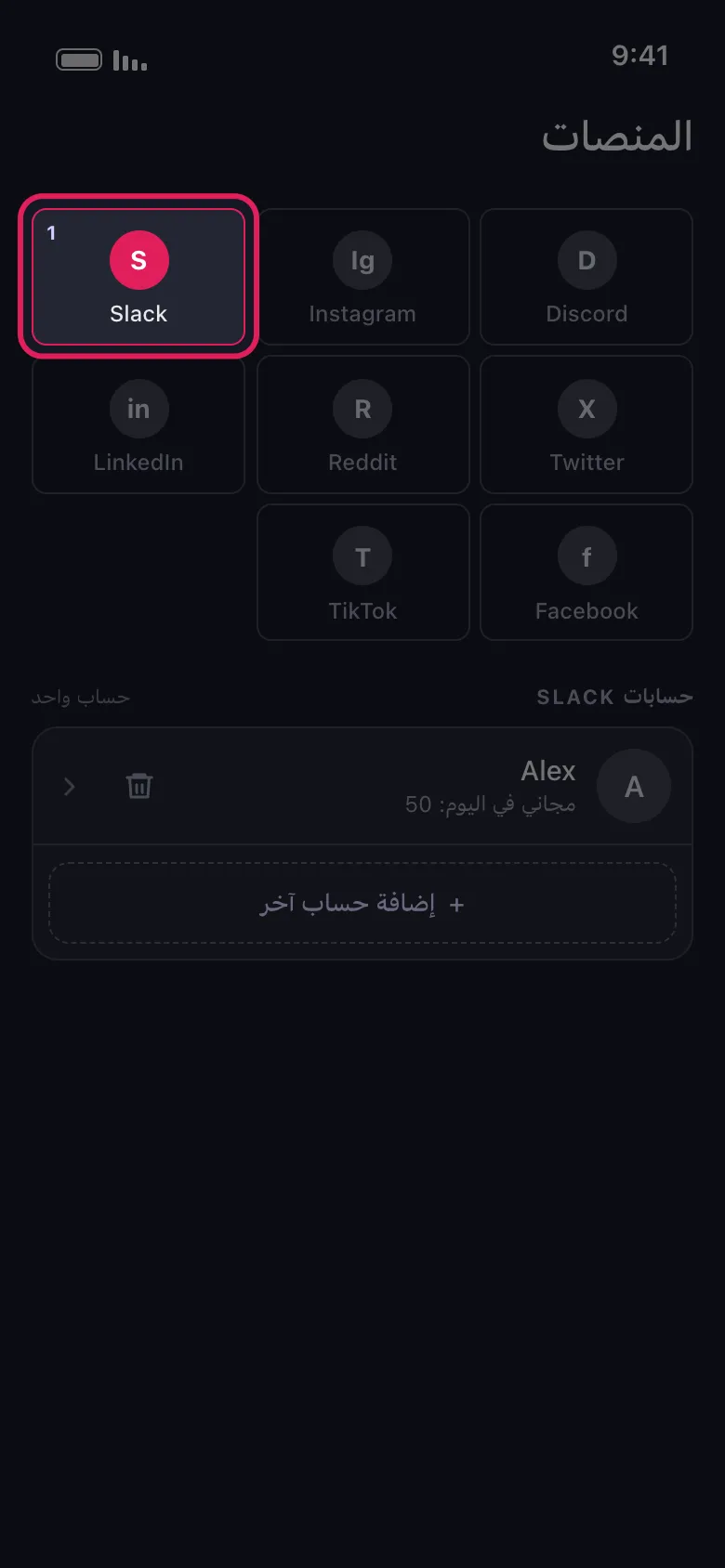
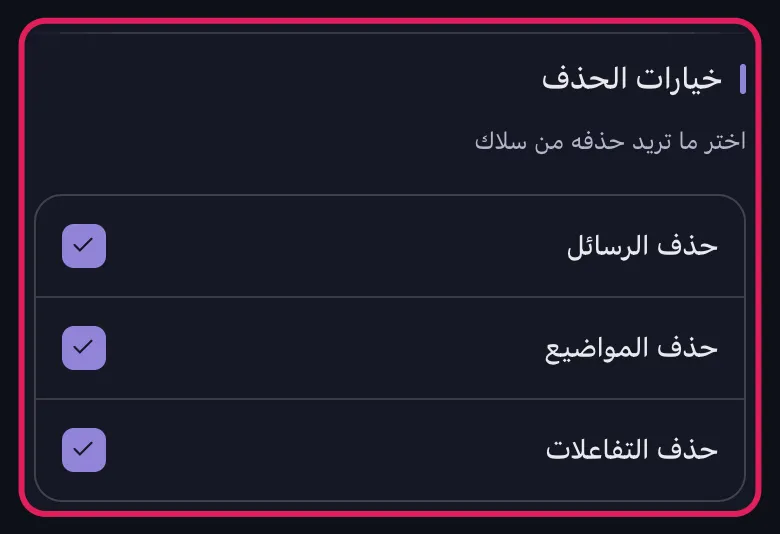
هذه بالضبط الفجوة التي يسدها Unpost. يتصل Unpost بحسابك في سلاك ويحذف جماعياً الرسائل التي أرسلتها في أي قناة أو رسالة مباشرة — المئات دفعة واحدة، بلمسات قليلة، ودون أي صلاحيات مدير. امسح المحادثات المهمة، وتأكد من نظافة جانبك، ثم ألغ التنشيط وأنت تعلم أن مساحة العمل تحتفظ باسمك لا بكلماتك. حمله لأجهزة iOS أو أندرويد واجعل التنظيف الخطوة الأولى في كل رحيل، لا فكرة متأخرة.
تنبيه صادق: على الخطط المدفوعة، قد تحتفظ إعدادات الاحتفاظ في مساحة العمل بسجلات للرسائل المحذوفة لأغراض الامتثال. لا تستطيع كعضو التحكم في ذلك — لكن الحذف يزيل رسائلك مع ذلك من العرض اليومي ومن البحث ومن التصديرات المنشأة لاحقاً، وهذا ما تحتاجه معظم حالات المغادرة.
المديرون والمالكون: إلغاء تنشيط الأعضاء وحذف مساحات العمل
الوجه الآخر للعملة نفسها: يستطيع المالكون والمديرون إلغاء تنشيط حساب أي عضو من لوحة الإدارة — افتح إدارة الأعضاء، اضغط قائمة النقاط الثلاث بجوار الاسم، واختر إلغاء تنشيط الحساب. إنها خطوة إنهاء التعاقد القياسية، وتتبع القاعدة ذاتها: يفقد الشخص الوصول، ويبقى محتواه.
أما حين يكون المحتوى نفسه هو ما يجب أن يختفي — رسائل موظف غادر، أو طلب امتثال، أو قناة تحتاج إلى إعادة ضبط — فإلغاء التنشيط لا يكفي، ويلجأ المديرون إلى أدوات أقوى. يغطي دليل الحذف الجماعي لمديري سلاك هذه الخيارات خطوة بخطوة، من سياسات الاحتفاظ إلى الإزالة الجماعية.
ويملك المالكون رافعة إضافية لا يملكها الأعضاء: حذف مساحة العمل بأكملها. يستطيع المالك الأساسي فعل ذلك من صفحة إعدادات مساحة العمل — انزل إلى الأسفل، اضغط حذف مساحة العمل، وأكد بكلمة المرور. هذا يمحو كل شيء للجميع: كل قناة وكل رسالة وكل ملف وكل حساب. حين يكون الهدف الحقيقي إغلاق مساحة فريق أو شركة بالكامل — لا مجرد انسحابك منها — فالإجابة الفعلية هي حذف مساحة العمل، لا إلغاء تنشيط الحساب.
بريد واحد ومساحات عمل كثيرة: بقية هويتك في سلاك
وإليك الجزء الذي ينساه الناس: كل عضوية في مساحة عمل هي حساب مستقل، حتى لو استخدمت جميعها عنوان البريد الإلكتروني نفسه. إلغاء التنشيط في مساحة عمل وظيفتك السابقة لا يغير شيئاً في سلاك عميلك المستقل أو خادم المجتمع أو المشروع الجانبي الذي انضممت إليه عام 2021. لا يوجد مفتاح رئيسي.
لإنهاء هويتك في سلاك بالكامل، اعمل على القائمة: أدخل بريدك الإلكتروني في صفحة سلاك للعثور على مساحات عملك لترى كل المساحات المرتبطة به، ثم ألغ التنشيط — بعد التنظيف — في كل واحدة منها، واحدة تلو الأخرى.
وماذا عن حساب سلاك على مستوى البريد الإلكتروني؟ لا يقدم سلاك ملفاً شخصياً عاماً يمكنك حذفه؛ هويتك هي مجموع تلك العضويات. معظم البيانات تخضع لسيطرة كل مساحة عمل، لذا تمر الطلبات المتعلقة بالرسائل وبيانات الملف الشخصي عبر مالكها — الذي يستطيع أيضاً طلب حذف بيانات الملف الشخصي لعضو ملغى تنشيطه. وللقليل الذي يتحكم به سلاك مباشرة، مثل سجل عنوان بريدك الإلكتروني، يمكنك إرسال طلب حذف بيانات إلى فريق الخصوصية في سلاك.
إلغاء التنشيط، أم التنظيف أولاً، أم حذف مساحة العمل؟
| النهج | ما الذي يزيله | الأنسب لـ |
|---|---|---|
| إلغاء التنشيط فقط | وصولك — كل رسائلك وملفاتك تبقى | المغادرة السريعة حيث يجب أن يبقى السجل |
| التنظيف ثم إلغاء التنشيط | رسائلك أولاً، ثم وصولك | المغادرة مع الحرص على الخصوصية |
| حذف مساحة العمل (للمالك فقط) | كل شيء، للجميع، نهائياً | إغلاق مساحة فريق أو شركة |
الخلاصة: «حذف حسابك في سلاك» يعني فعلياً إلغاء تنشيط عضوياتك مساحة عمل تلو الأخرى — وإلغاء التنشيط يزيلك أنت، لا كلماتك أبداً. قرر ما الذي يجب أن يبقى بعدك في كل مساحة عمل، واحذف الباقي ما دمت تملك الوصول، ثم سلم المفاتيح بعد ذلك فقط. بهذا الترتيب تكون مغادرة سلاك نظيفة وسريعة ونهائية فعلاً.
الأسئلة المتكررة

ابدأ
احذف المحتوى القديم من حساباتك
احذف الرسائل والمنشورات والإعجابات والتعليقات والرسائل المباشرة وردود الفعل والإشارات المرجعية والمتابعين وغير ذلك بالجملة — من تطبيق واحد.
من دون حفظ كلمات المرور • ابدأ مجاناً • iOS وAndroid
 تحميل لنظام iOS
 تحميل لنظام Android