
Alle Instagram-DMs löschen: auf einmal oder von Hand
Nein, alle Instagram-DMs lassen sich in Instagram nicht mit einem Tipp löschen: Es gibt keinen Button, der das ganze Postfach leert oder jede gesendete Nachricht zurücknimmt. Du löschst eine Unterhaltung nach der anderen oder nimmst eine Nachricht nach der anderen zurück. Um ein Postfach mit Hunderten Chats zu leeren, wiederholst du das entweder von Hand oder nutzt eine App, die die Unterhaltungen für dich abarbeitet.
Hier geht es um diese Massenlöschung. Für den Rest einer Kontobereinigung, also Beiträge, Kommentare, Likes und Follower, fang mit dem Leitfaden zur Instagram-Bereinigung an.
Löschen oder zurücknehmen: Was das Gegenüber behält
Die beiden Aktionen bewirken Unterschiedliches, und wer sie verwechselt, erlebt nach dem Aufräumen meist eine Überraschung:
| Aktion | Was sie entfernt | Was das Gegenüber noch hat |
|---|---|---|
| Unterhaltung löschen | Den Chat aus deinem Postfach | Den ganzen Chat, deine Nachrichten eingeschlossen |
| Nachricht zurücknehmen | Diese eine gesendete Nachricht, für alle im Chat | Seine eigenen Nachrichten und jeden Screenshot, den es gemacht hat |
Wer sein Postfach leert, blendet den Verlauf also nur für sich selbst aus. Sollen deine Worte auch auf der anderen Seite verschwinden, musst du deine gesendeten Nachrichten zurücknehmen: in Instagram eine nach der anderen, oder in den Chats, die du auswählst (Anleitung unten). Der Leitfaden zum Löschen von Instagram-Nachrichten auf beiden Seiten erklärt diesen Unterschied ausführlich.
Vorher: Sichere, was du behalten willst
Fordere zuerst eine Kopie über Instagrams Funktion „Deine Informationen herunterladen“ an, in der Kontenübersicht unter „Deine Informationen und Berechtigungen“. Instagram stellt die Datei zusammen und meldet sich, sobald sie fertig ist. Das kann dauern, also beantrage sie vor dem Aufräumen, nicht danach.
Eine Massenlöschung lässt sich mit keinem Tool rückgängig machen: Es gibt keinen Rückgängig-Schritt und kein Backup, und die App weist dich vor jedem Löschvorgang darauf hin.
Von Hand, so schnell es geht
Für ein Dutzend Chats reichen Instagrams eigene Werkzeuge:
- iPhone: Wisch im Postfach auf einem Chat nach links und tippe auf „Löschen“.
- Android: Halte den Chat gedrückt und tippe dann auf „Löschen“.
- Web (instagram.com): Öffne den Chat, klicke oben rechts auf das Info-Symbol und dann auf „Chat löschen“.
- Zurücknehmen statt löschen: Öffne den Chat, halte eine gesendete Nachricht gedrückt und tippe auf „Senden rückgängig machen“.
In neueren Versionen kannst du einen Chat auch gedrückt halten, mehrere markieren und gemeinsam löschen. Das ist aber weiterhin nur das Löschen aus deinem Postfach (siehe Tabelle oben), und zurücknehmen kannst du immer noch nur eine Nachricht pro Druck.
Von Hand scheitert es an der Menge: Dreihundert Chats bedeuten dreihundert Löschvorgänge. Wer die Nachrichten eines Jahres in einem einzigen aktiven Chat zurücknehmen will, tippt womöglich tausendmal, und bei hohem Tempo greifen Instagrams Aktionslimits.
Gruppenchats und Nachrichtenanfragen
Löschst du einen Gruppenchat, verschwindet er nur aus deinem Postfach. Die Gruppe zu verlassen ist ein eigener Schritt in den Chat-Details; den Rest erklärt der Leitfaden zum Löschen eines Instagram-Gruppenchats.
Nachrichtenanfragen, die du nie angenommen hast, liegen in einem eigenen Ordner „Anfragen“, getrennt von deinem Postfach. Den Ordner leerst du direkt in Instagram; das dauert eine Minute.
Alle Instagram-DMs löschen mit Unpost
Unpost ist eine Handy-App, mit der du Nachrichten auf Instagram massenhaft löschen kannst, ebenso auf Discord, Slack und Reddit. Sie zeigt die echten Unterhaltungen deines Kontos an, du wählst die aus, die du leeren willst, und sie nimmt darin deine gesendeten Nachrichten einzeln zurück. Das entspricht der zweiten Zeile der Tabelle, nicht dem reinen Löschen aus dem Postfach: Deine Nachrichten verschwinden für alle, die Unterhaltung und die Nachrichten der anderen bleiben bestehen. Ohne Premium hast du 50 Löschungen pro verbundenem Konto und Tag; das monatliche Premium-Abo hebt diese Grenze auf, und genau das braucht ein Postfach aus mehreren Jahren.
-
Lade die App aus dem App Store oder von Google Play.
-
Öffne sie, wähl die Sprache der App und tippe unter der Datenschutzerklärung auf Weiter.
-
Ohne Premium öffnet die App auf dem Abo-Tab: Tippe unten in der Leiste auf Startseite.
-
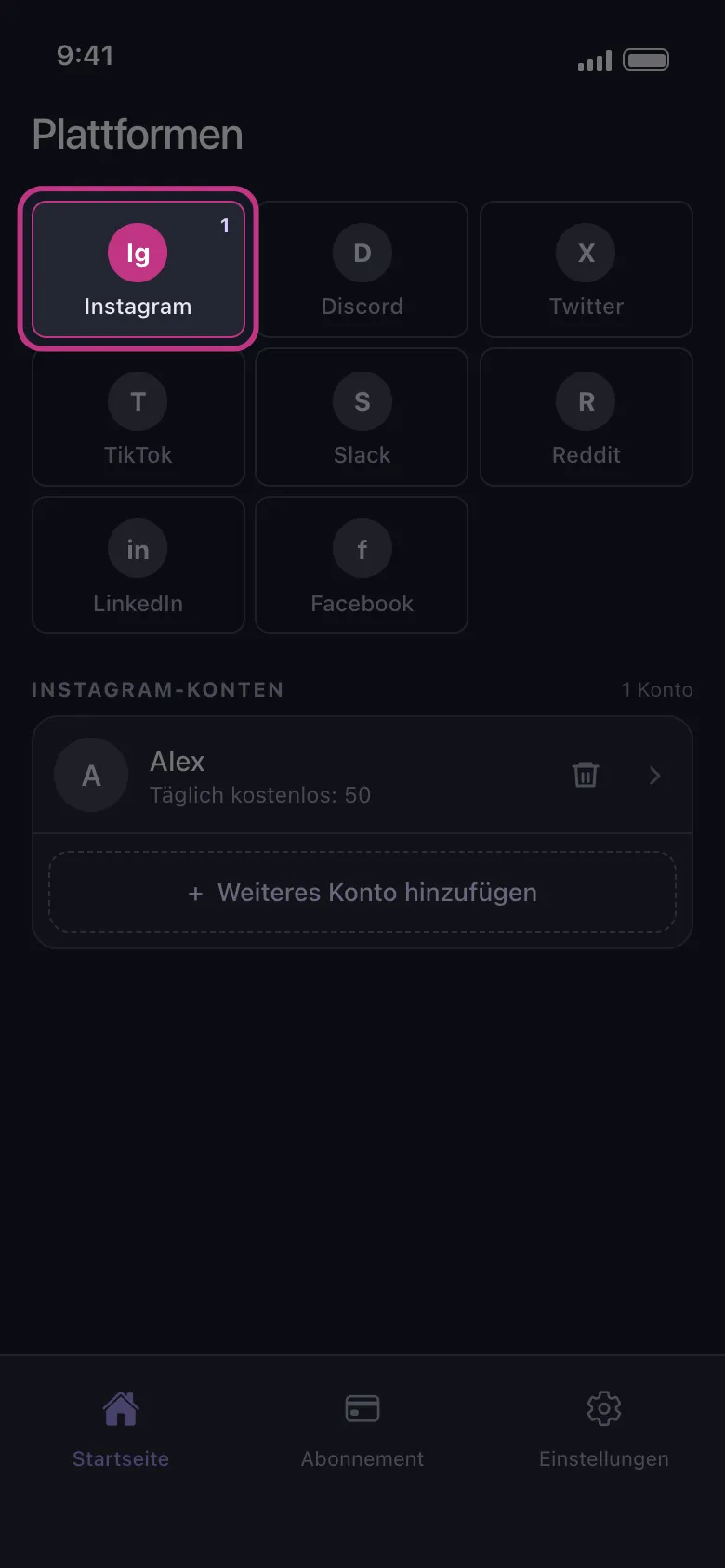
Tippe auf die Instagram-Kachel, dann auf den Verbinden-Button darunter, und melde dich auf Instagrams eigener Seite an, die sich in der App öffnet.
-
Tippe auf dein verbundenes Konto.
-
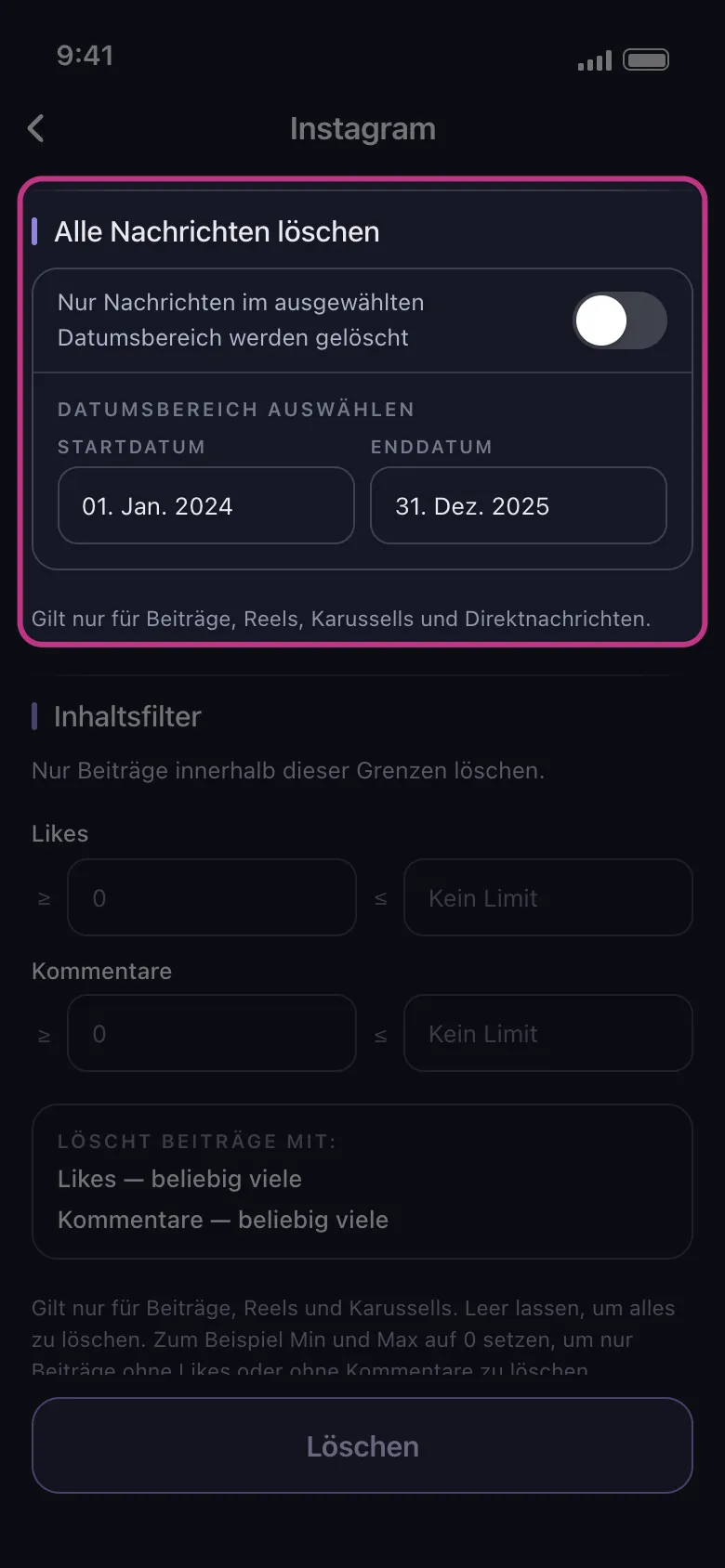
Wähl die Unterhaltungen aus, die du leeren willst. Willst du neuere Nachrichten behalten, grenze den Vorgang mit Datumsbereich auswählen auf einen Zeitraum ein. Tippe dann auf Löschen.
-
Lies die Regeln, die die App anzeigt, und tippe auf Verstanden. Der Löschvorgang startet.
Lass die App währenddessen geöffnet. Auf Android läuft der Vorgang im Hintergrund und bei gesperrtem Bildschirm weiter, aber nicht, wenn du die App schließt; auf dem iPhone muss die App im Vordergrund bleiben. Öffne Instagram in dieser Zeit nicht, denn das kann den Vorgang stören.
Das Löschen ist absichtlich langsam, damit dein Konto nicht gesperrt wird. Bremst Instagram dich aus, warte ein paar Stunden, bevor du es erneut versuchst. Mit dem kostenlosen Kontingent stoppt der Vorgang, sobald die 50 Löschungen aufgebraucht sind; am nächsten Tag stehen sie wieder bereit (gezählt in UTC, nach Serverzeit).
Bereit, dein Postfach zu leeren? Lade Unpost und teste es zuerst mit den kostenlosen täglichen Löschungen an ein paar Chats.
Häufig gestellte Fragen

Loslegen
Löschen Sie alte Inhalte in Ihren Konten
Löschen Sie Nachrichten, Beiträge, Likes, Kommentare, DMs, Reaktionen, Lesezeichen, Follower und mehr in großen Mengen — alles in einer App.
Keine Passwortspeicherung • Kostenloser Einstieg • iOS & Android
 Für iOS Herunterladen
 Für Android Herunterladen