
Cómo eliminar mensajes de Discord en el móvil
Resumen rápido
Si solo quieres eliminar un mensaje de Discord en el móvil, el método integrado es simple:
- Abre el chat.
- Mantén pulsado tu mensaje.
- Toca Delete.
- Confirma.
Si quieres limpiar muchos mensajes, varios DMs o el historial de un servidor, el flujo nativo en móvil se vuelve lento muy rápido. Ahí es donde Unpost es la mejor opción.
Si quieres la visión más amplia que también cubre escritorio, DMs, servidores, limpieza admin y flujos para mensajes antiguos, empieza con Cómo eliminar mensajes de Discord en masa.
Limpieza móvil de Discord
Borra un mensaje de forma nativa, o pásate a Unpost para DMs, servidores, filtros y limpiezas más largas.
| Tarea | Discord móvil | Unpost móvil |
|---|---|---|
| Eliminar un mensaje reciente | Suficiente | También posible, pero excesivo para un solo caso |
| Limpiar todo el historial de un DM | Muy lento, un mensaje cada vez | Diseñado para limpieza masiva |
| Eliminar en varios servidores | Trabajo manual canal por canal | Combina DMs y servidores en un solo flujo móvil |
| Filtrar por fecha o palabra clave | Sin filtros nativos en masa | Filtros integrados para limpieza selectiva |
| Seguir el progreso de una eliminación larga | Sin panel dedicado | Progreso en vivo con gestión de reintentos |
¿Se pueden eliminar mensajes de Discord en iPhone o Android?
Sí. Discord te permite eliminar mensajes individuales que tú enviaste tanto en iPhone como en Android.
El problema es la escala.
La eliminación en móvil se vuelve frustrante cuando quieres:
- limpiar muchos DMs antiguos
- quitar mensajes de muchos servidores
- localizar mensajes antiguos por fecha
- borrar solo ciertas palabras clave
- hacerlo todo desde el teléfono en lugar de pasar al escritorio
Por eso cómo eliminar mensajes de Discord en el móvil es una intención de búsqueda fuerte para una herramienta de limpieza pensada para móvil.
Cómo eliminar un mensaje de Discord en el móvil
En un DM
- Abre el DM.
- Mantén pulsado tu mensaje.
- Elige Delete.
- Confirma.
En un canal de servidor
- Abre el canal.
- Mantén pulsado tu mensaje.
- Elige Delete.
- Confirma.
La idea básica es la misma tanto en iPhone como en Android.
El método integrado en móvil funciona, pero solo un mensaje cada vez.
Limitaciones de la eliminación nativa en móvil
El método nativo va bien para un solo mensaje. Se vuelve ineficiente cuando necesitas quitar muchos.
Estas son las limitaciones más claras:
- es un mensaje cada vez
- cuesta gestionar muchas conversaciones
- cuesta limpiar historial antiguo
- no tiene filtros masivos integrados
- resulta molesto si quieres limpiar DMs y servidores en una misma sesión
Si eso se parece a tu caso, usa un flujo de limpieza específico.
Para el centro completo de limpieza de Discord, con limpieza de servidores, moderación admin y rutas para mensajes antiguos, mira Cómo eliminar mensajes de Discord en masa.
¿Necesitas más que un borrado puntual?
Sal de la rutina de mantener pulsado y borrar.
Si necesitas limpiar DMs, mensajes de servidor o historial antiguo de Discord desde el móvil, pasa al flujo masivo en lugar de repetir el mismo paso nativo una y otra vez.
Cómo eliminar mensajes de Discord en masa en el móvil con Unpost
Como Unpost está pensado para móvil, este es un camino de conversión fuerte para usuarios que ya saben que quieren quedarse en el teléfono.
Paso 1: Instala Unpost
Usa App Store, Google Play o la web.
Paso 2: Conecta tu cuenta de Discord
Abre la app, elige Discord e inicia sesión a través del navegador integrado.
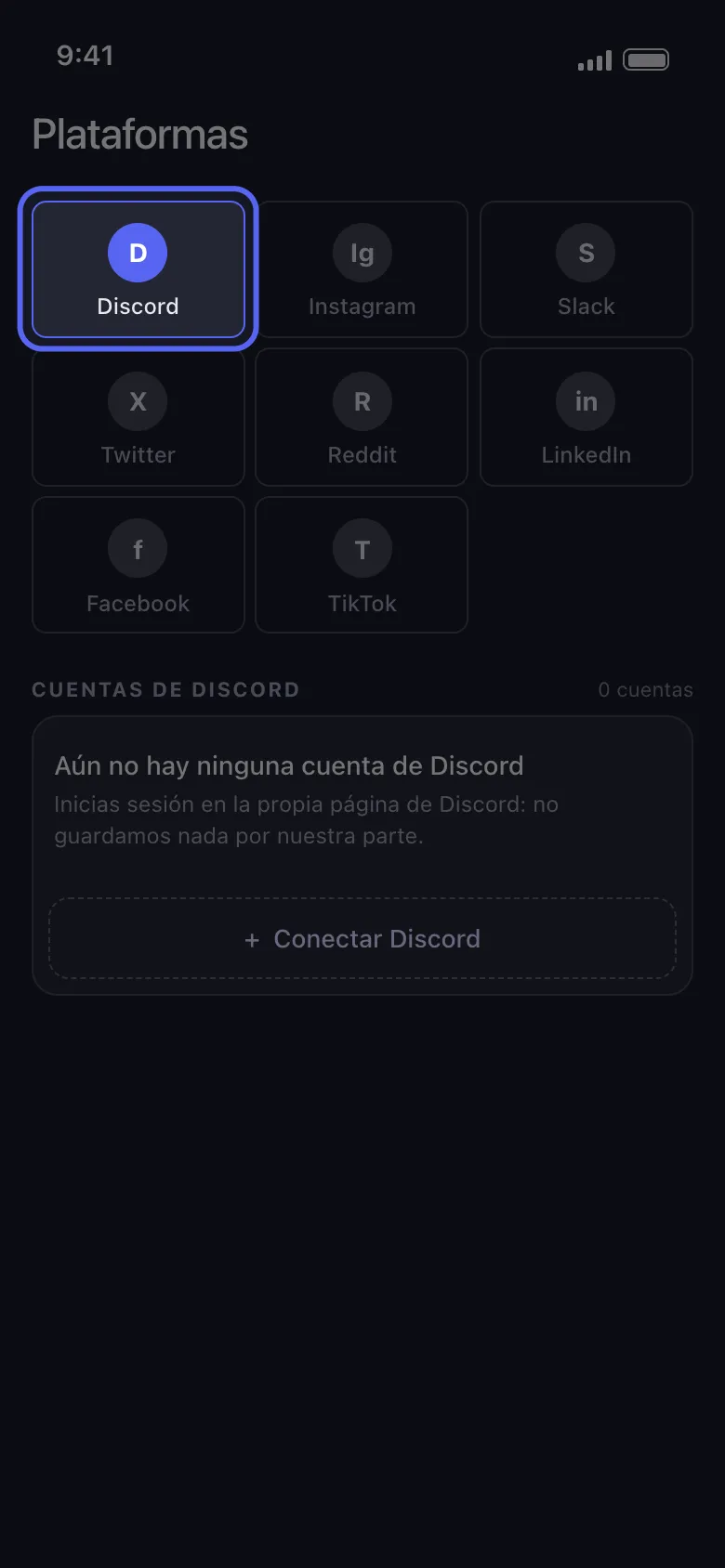
Paso 3: Elige DMs o servidores
Unpost separa la limpieza de Discord en:
- DMs
- Servidores
Eso hace más fácil centrarte justo en el contenido que quieres quitar.
Elige exactamente qué conversaciones de DM quieres limpiar antes de empezar a borrar.
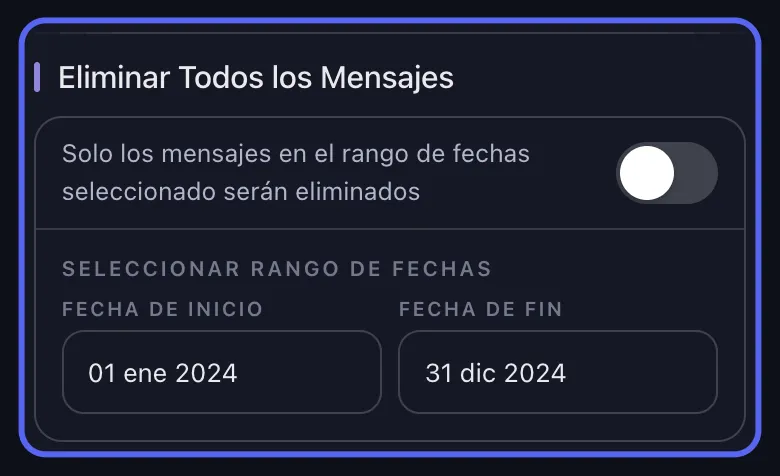
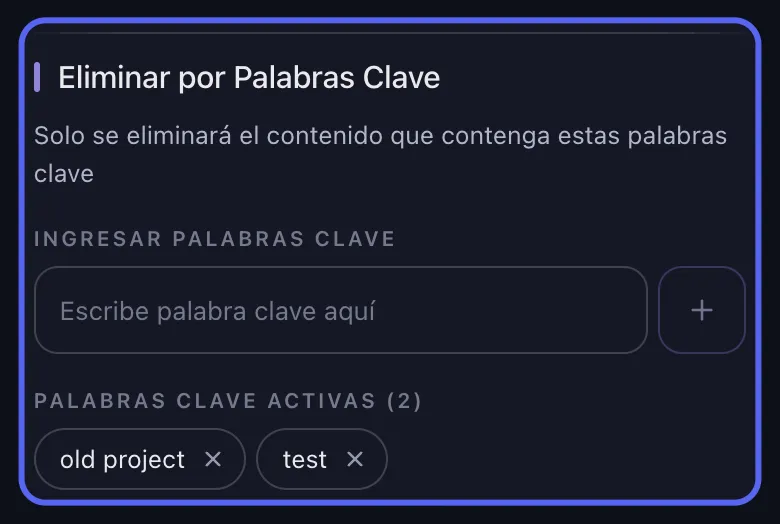
Paso 4: Añade filtros si los necesitas
Antes de iniciar el trabajo, puedes acotarlo con:
- un rango de fechas
- palabras clave
- un modo de limpieza que se centra solo en mensajes o que también incluye hilos y reacciones
Paso 5: Inicia el trabajo y deja el teléfono activo
Toca Delete y deja la app en primer plano mientras se ejecuta.
Unpost muestra el progreso en vivo y gestiona las pausas de reintento si Discord ralentiza la acción.
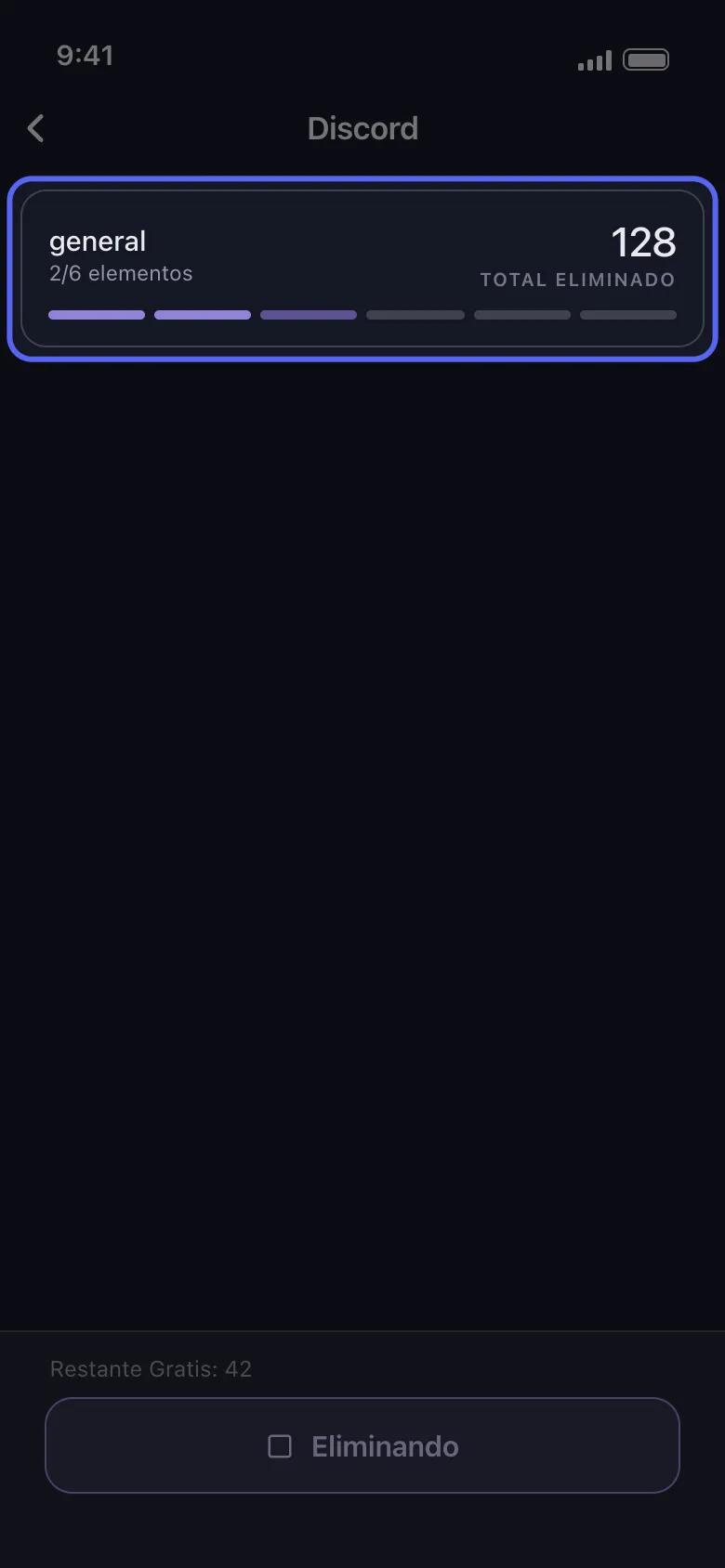
La vista de progreso en vivo te ayuda a mantener la limpieza funcionando con seguridad en móvil.
Cuándo la limpieza en móvil es la mejor opción
Muchos usuarios prefieren un flujo desde el teléfono porque:
- usan Discord sobre todo en móvil
- quieren limpiar sobre la marcha
- no quieren usar scripts ni extensiones de navegador
- quieren una experiencia más simple y guiada
Esa es una de las razones por las que este artículo puede convertir bien, aunque tenga menos volumen de búsqueda que la página pilar principal.
Buenas prácticas para limpiar Discord en el teléfono
Mantén el dispositivo activo
Los trabajos grandes funcionan mejor cuando el teléfono se mantiene activo.
Evita cambiar de app constantemente
Deja que la eliminación siga su curso.
Empieza con un lote pequeño
Si estás limpiando años de historial, empieza con un DM o un canal de servidor para comprobar primero los filtros.
Usa filtros siempre que puedas
Los filtros por fecha y por palabra clave hacen que la limpieza sea más precisa y reducen errores.
¿Qué guía deberías leer después?
Elige la que mejor encaje con tu objetivo:
- Cómo eliminar mensajes de Discord en masa
- Cómo eliminar los DMs de Discord y el historial del chat
- ¿Qué significa “Close DM” en Discord?
Respuesta final
Sí, puedes eliminar mensajes de Discord en el móvil. La verdadera pregunta es si quieres eliminar un solo mensaje o muchos mensajes.
- para un solo mensaje, usa el método integrado de mantener pulsado y borrar de Discord
- para una limpieza completa de chats, DMs, servidores o con filtros, usa Unpost
Eso convierte esta página en un artículo sólido de mitad de embudo para usuarios que ya saben que quieren una solución móvil.
Descargar Unpost y limpia Discord directamente desde tu teléfono.
Preguntas Frecuentes

Empezar
Elimina contenido antiguo en tus cuentas
Elimina en masa mensajes, publicaciones, likes, comentarios, MD, reacciones, marcadores, seguidores y mucho más desde una sola app.
Sin guardar contraseñas • Gratis para empezar • iOS y Android
 Descargar para iOS
  Descargar para Android