
Cómo eliminar mensajes de Discord: uno, todos, MD y servidor
La respuesta corta
Para eliminar un mensaje de Discord: en el ordenador, pasa el cursor sobre tu mensaje, haz clic en el menú de tres puntos, elige Eliminar mensaje y confirma. En el móvil, mantén pulsado el mensaje, toca Eliminar mensaje y confirma. Desaparece para todos en ese chat. Discord no tiene ningún botón que borre todos tus mensajes de golpe.
Para cientos o miles de mensajes en MD y servidores, filtrados por rango de fechas o palabra clave, y también con hilos y reacciones, el borrado masivo de Unpost para Discord los elimina uno por uno desde tu teléfono. Las cuentas gratuitas tienen 50 eliminaciones por cuenta conectada al día; Premium quita el límite.
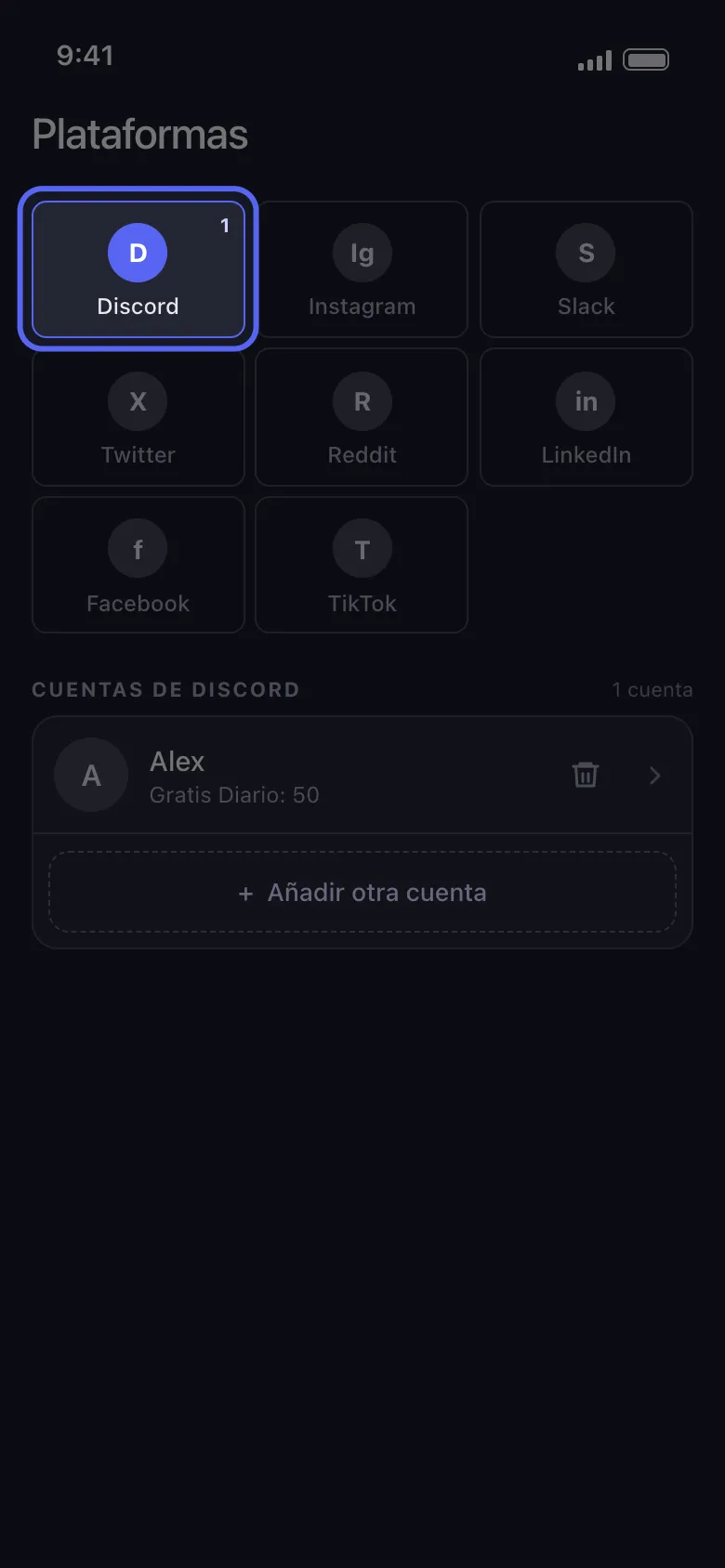
Unpost te ayuda a eliminar en masa mensajes, hilos y reacciones de Discord desde el móvil.
Por qué la gente busca un eliminador de mensajes de Discord
La mayoría busca un eliminador de mensajes de Discord porque la limpieza manual se vuelve pesada enseguida. Se repiten unas cuantas situaciones:
- Quieres limpiar conversaciones privadas antiguas
- Has escrito en muchos servidores durante varios años
- Necesitas quitar mensajes sobre un tema, una palabra clave o un periodo concretos
- Eres moderador y tienes que limpiar los mensajes de un usuario en un servidor
- Cerraste un MD y ahora quieres borrar igualmente los mensajes antiguos
- Quieres un reinicio de privacidad más completo antes de cambiar de trabajo, de nombre de usuario o de comunidad
Qué puedes y qué no puedes eliminar en Discord
Como usuario normal
Puedes eliminar los mensajes que enviaste tú. Eso incluye:
- mensajes en MD individuales
- mensajes en MD de grupo
- mensajes en canales de servidor
- mensajes en hilos en los que participaste
Qué rastro deja un mensaje eliminado se explica en si al borrar un mensaje de Discord se borra para todos.
Lo que no puedes tocar: en los MD normales, los mensajes de la otra persona. Cerrar un MD tampoco elimina la conversación. Solo quita el chat de la barra lateral hasta que lo vuelvas a abrir (qué significa Close DM en Discord). ¿Piensas cerrar tu cuenta? Lee antes si eliminar tu cuenta de Discord borra tus mensajes.
Como administrador o moderador
En los servidores, quien tiene los permisos adecuados puede moderar el contenido de otros. Con Unpost, la limpieza en modo admin se centra en los canales y miembros de un servidor, no en los MD privados.
Qué es un eliminador de mensajes de Discord (y cómo elegir uno)
Un eliminador de mensajes de Discord es cualquier herramienta que quita tus mensajes en masa en lugar de obligarte a borrarlos uno a uno. Como Discord no tiene una opción de borrado masivo para los usuarios, alrededor de esta única tarea ha crecido todo un ecosistema de scripts, extensiones de navegador, self-bots y apps. No todos son igual de seguros.
La mayor señal de alarma es cualquier herramienta que te pida copiar tu token de Discord y pegarlo en una web, un bot o un script. Ejecutar automatización en una cuenta de usuario así es el comportamiento típico de un self-bot, que incumple los Términos de servicio de Discord y puede acabar en la suspensión o el baneo de la cuenta. Además, entregar tu token al servidor de otra persona es un riesgo de seguridad por sí solo, porque quien tiene el token controla la cuenta.
Unpost funciona de otra manera. Inicias sesión en la página de acceso de Discord, abierta dentro de la app, y la sesión que Discord genera se queda en tu teléfono, en almacenamiento cifrado. Unpost elimina un elemento a la vez y va despacio a propósito, para proteger la cuenta. Nunca copias ni pegas un token, y el contenido eliminado jamás pasa por un servidor de Unpost.
Al comparar eliminadores de mensajes de Discord, fíjate en cuatro cosas:
- Cobertura: ¿maneja MD y servidores, incluidos los MD de grupo y los hilos?
- Filtros: ¿puedes apuntar a un rango de fechas o a palabras clave en vez de borrarlo todo?
- Mensajes antiguos: ¿llega a MD cerrados y a historial archivado (compatibilidad con el paquete de datos)?
- Seguridad: inicio de sesión en la página de Discord, sin token pegado, y contenido eliminado que nunca pasa por el servidor de la herramienta.
Borrar mensajes de Discord a mano o en masa
Borrar a mano basta cuando tienes unos pocos mensajes recientes en una conversación; a partir de ahí, el trabajo se reparte así.
| Tarea | Discord a mano | Unpost |
|---|---|---|
| Eliminar un mensaje reciente | Lo bastante rápido | También se puede, pero sobra para algo puntual |
| Limpiar todo el historial de un MD | Muy lento, un mensaje a la vez | Pensado para el borrado por lotes |
| Eliminar en varios servidores | Trabajo manual canal por canal | Eliges servidores, canales e hilos en un solo flujo |
| Usar filtros de fecha y palabra clave | Sin filtros masivos nativos | Filtros integrados para una limpieza selectiva |
| Moderar los mensajes de otro usuario en un servidor | Depende de los permisos y de la moderación manual | Flujo de admin para una limpieza dirigida del servidor |
| Eliminar mensajes muy antiguos o que ya no aparecen | Difíciles de localizar a mano | Usa el flujo del paquete de datos |
Cómo eliminar mensajes de Discord a mano
En el ordenador
Para un mensaje suelto, el método nativo de Discord sigue siendo útil:
- Abre el canal o el MD.
- Pasa el cursor sobre tu mensaje.
- Abre el menú de acciones del mensaje (los tres puntos).
- Elige Eliminar mensaje.
- Confirma.
Los atajos ahorran clics: cómo eliminar mensajes de Discord rápido con el teclado.
En la app de Discord para móvil
En la app móvil de Discord:
- Abre el MD o el canal del servidor.
- Mantén pulsado tu mensaje.
- Toca Eliminar mensaje.
- Confirma.
Funciona bien para mensajes sueltos, pero es lento si necesitas quitar todo un historial de chat. Pasos específicos del teléfono: cómo eliminar mensajes de Discord en el móvil.
¿Necesitas más que un borrado puntual?
Olvídate de ir bajando y borrando mensaje a mensaje.
Si necesitas limpiar MD, publicaciones de servidor, hilos o reacciones en masa, ve directo al flujo completo de Unpost en lugar de borrar mensaje por mensaje.
Borrado masivo con Unpost, paso a paso
Este es el flujo que necesita la mayoría.
Paso 1: Descarga Unpost
Instala Unpost en tu iPhone o teléfono Android, elige el idioma de la app y toca Continuar bajo la política de privacidad.
Paso 2: Añade tu cuenta de Discord
Sin Premium, la app se abre en su pestaña de Suscripción: toca Principal en la barra inferior para llegar a las plataformas, luego el icono de Discord y el botón de conexión que tiene debajo (dice Conectar Discord).
Inicias sesión en discord.com, abierto dentro de la app, así que tu contraseña nunca se escribe en un formulario de Unpost.
Paso 3: Elige el modo de eliminación
Unpost ofrece tres modos principales de limpieza de Discord:
-
Eliminar de Discord
Para la limpieza normal de tus propios mensajes recientes en MD, MD de grupo y servidores. -
Eliminar de Discord como administrador
Para moderadores o administradores que deben quitar mensajes de otros usuarios en canales de servidor. -
Eliminar del paquete de datos
Para mensajes antiguos de Discord, conversaciones difíciles de encontrar o MD cerrados que se procesan mejor desde un archivo.
Si no sabes cuál necesitas, empieza por la eliminación estándar y pasa al flujo del paquete de datos solo cuando falte contenido antiguo.
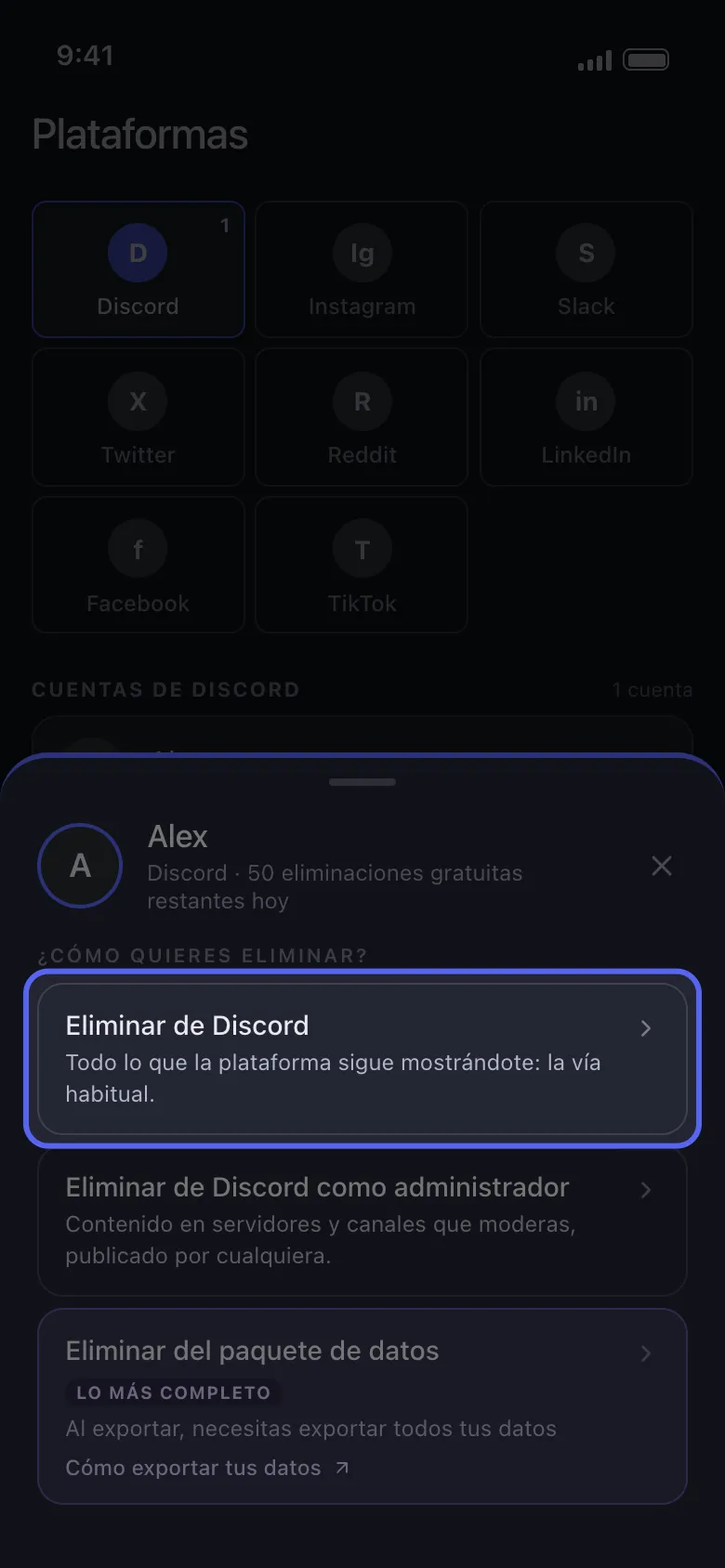
Unpost ofrece flujos separados para la eliminación directa, la moderación como admin y la limpieza a partir de un archivo.
Paso 4: Elige MD o servidores
Dentro de la limpieza de Discord, Unpost organiza el contenido en dos áreas:
- Mensajes Directos para conversaciones individuales y de grupo
- Servidores para servidores, canales e hilos
Así la app cubre las dos caras de la búsqueda más habitual:
- eliminar MD de Discord
- eliminar mensajes de servidor de Discord
Paso 5: Configura las reglas de eliminación
Aquí es donde Unpost resulta mucho más útil que borrar a mano.
Puedes elegir:
- Eliminar solo comentarios para un trabajo más rápido
- Eliminar comentarios, hilos y reacciones para una limpieza más profunda
- un rango de fechas para quitar solo los mensajes de un periodo
- palabras clave para borrar solo los mensajes que coincidan
Estos filtros importan porque muchos usuarios no quieren borrarlo todo. Quieren una limpieza selectiva.
Ejemplos:
- quitar solo los mensajes de 2021
- quitar solo los mensajes que mencionen una marca, un proyecto o una expareja
- quitar reacciones e hilos antiguos de comunidades activas
- limpiar los mensajes de prueba de un servidor y dejar todo lo demás
Cada opción tiene su propia guía: por rango de fechas, por palabra clave y hilos y reacciones.
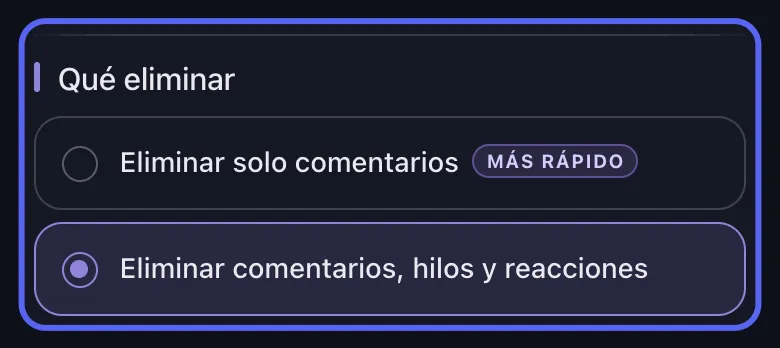
Los filtros de fecha y palabra clave y las opciones de profundidad hacen mucho más fácil una limpieza selectiva de Discord.
Paso 6: Inicia la eliminación y deja la app abierta
Toca Eliminar, lee las reglas que muestra la app y toca Entendido. Unpost trabaja entonces el contenido de elemento en elemento y muestra el progreso en vivo, incluidos los mensajes que se están procesando.
Déjalo en marcha: en iPhone la app debe quedarse en primer plano; en Android el trabajo continúa en segundo plano y con la pantalla bloqueada, pero no si cierras la app. Se pausa cuando Discord limita la velocidad de la cuenta, lo que hace la ejecución más lenta que la de un script de fuerza bruta.
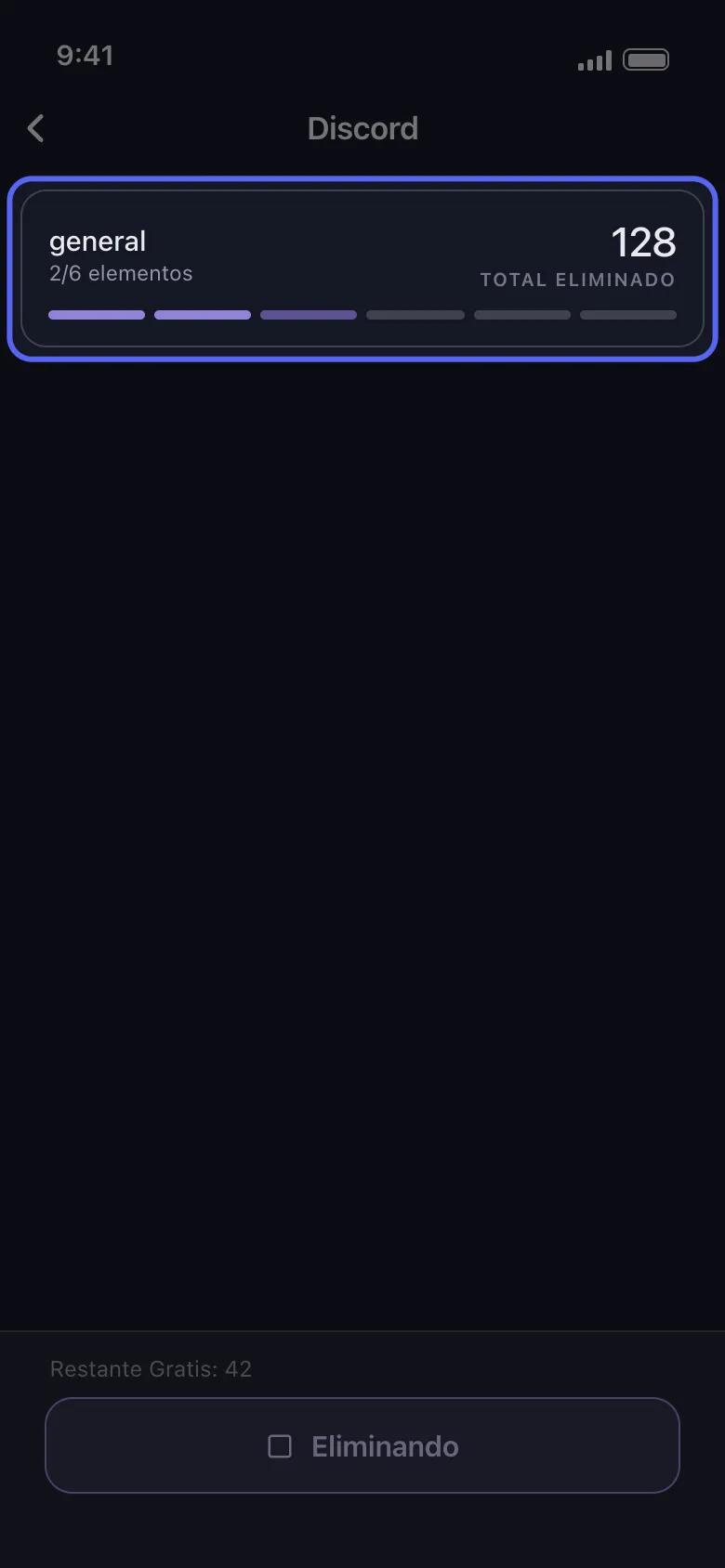
La limpieza de Discord avanza con progreso en vivo y se pausa cuando Discord limita la velocidad, en vez de borrar de forma agresiva.
Limpiar MD enteros
La pestaña Mensajes Directos lista tus conversaciones individuales y de grupo. Selecciona una o varias, aplica un rango de fechas o palabras clave, y la ejecución quita los mensajes que enviaste en ellas.
Si una conversación antigua no aparece en la lista, abre ese MD en Discord primero y actualiza Unpost; cómo encontrar mensajes antiguos de Discord te ayuda a localizarla. Si sigue sin aparecer, usa el método del paquete de datos que verás más abajo. La guía completa: cómo eliminar los MD de Discord y el historial del chat.
Eliminar todos los mensajes de un usuario en un MD
Es una de las dudas de limpieza de Discord más buscadas, así que va la respuesta sincera: en un MD solo puedes eliminar los mensajes que enviaste tú. Discord no permite borrar los de la otra persona, y ninguna herramienta legítima puede hacerlo por ti. Su parte de la conversación se queda.
Por eso “eliminar todos los mensajes de un usuario en un MD” funciona en un solo caso: cuando ese usuario eres tú.
Para limpiar tu parte de un MD en masa con Unpost:
- Abre la pestaña Mensajes Directos y selecciona la conversación.
- Deja los filtros vacíos (o añade un rango de fechas si solo quieres quitar parte del historial).
- Inicia la eliminación y deja que Unpost quite uno por uno todos los mensajes que enviaste.
Si el problema son los mensajes de la otra persona, tus opciones se limitan a bloquearla, denunciar el contenido a Discord o cerrar el MD. Ninguna de ellas elimina sus mensajes.
En los servidores es distinto: allí los administradores y moderadores pueden quitar los mensajes recientes de cualquier miembro. Para ese flujo, mira la sección de limpieza como admin de esta guía.
Mensajes de servidor, en canales e hilos
La limpieza de servidores se distingue de la de MD porque entran en juego canales, hilos, permisos y moderación. Abre la pestaña Servidores, elige los servidores, entra en sus canales e hilos y decide si las reacciones y las respuestas de los hilos se van con tus mensajes.
Eliminar los mensajes de otros como administrador de un servidor
En un servidor que moderas, puedes quitar el contenido de otros miembros. El flujo de admin sirve justo para eso:
- elige Eliminar de Discord como administrador
- selecciona el servidor
- elige usuarios concretos, o Eliminar todo para todos los que escribieron allí
- añade a un miembro por su ID de usuario de Discord cuando no lo encuentres en la lista
- acota el trabajo con un rango de fechas o palabras clave
Los permisos y los casos límite, con más detalle: ¿Se pueden eliminar los mensajes de Discord de otra persona? Guía para admins.

¿Necesitas primero ese ID? Cómo encontrar el ID de usuario de Discord te lo explica.
Mensajes antiguos que Discord ya no lista: el paquete de datos
Tu historial más antiguo de Discord es difícil de limpiar solo navegando en vivo. Sobre todo cuando:
- un MD está cerrado
- el mensaje es muy antiguo
- el hilo es difícil de encontrar a mano
- quieres un reinicio de privacidad más amplio a partir del archivo de tu cuenta
En esos casos, solicita tu paquete de datos de Discord, importa el ZIP en Unpost, deja que la app lo indexe en local y lanza después la eliminación desde el archivo.

Paso a paso: cómo eliminar mensajes antiguos de Discord con un paquete de datos, o la guía del paquete de datos para varias plataformas.
Buenas prácticas antes de eliminar mensajes de Discord
Antes de lanzar un trabajo grande:
-
Revisa bien los chats seleccionados
La eliminación es permanente: no hay deshacer y la app no guarda copia. -
Empieza por un solo canal o un solo MD
Es una buena forma de comprobar que los filtros son correctos. -
Deja la app en marcha
En iPhone debe quedarse en primer plano; en Android puede estar en segundo plano, pero no cerrada. -
No uses Discord durante la ejecución
La app lo pide: usar la cuenta mientras tanto puede interferir con el trabajo.
¿Vas a salir de un servidor o a cerrar la cuenta después? Repasa antes la checklist de privacidad de Discord.
¿Listo para empezar?
Limpia la cuenta de Discord que de verdad quieres seguir usando.
Empieza por un MD, un servidor o un rango de fechas. Cuando los filtros te convenzan, podrás ampliar la limpieza con seguridad.
Preguntas Frecuentes

Empezar
Elimina contenido antiguo en tus cuentas
Elimina en masa mensajes, publicaciones, likes, comentarios, MD, reacciones, marcadores, seguidores y mucho más desde una sola app.
Sin guardar contraseñas • Gratis para empezar • iOS y Android
 Descargar para iOS
  Descargar para Android