
Cómo eliminar mensajes de Discord por rango de fechas
Resumen rápido
Si solo quieres eliminar mensajes de Discord de un periodo concreto, no borres todo.
Usa una limpieza por rango de fechas.
Mejor caso de uso
Ideal para un solo periodo, no para un borrado total.
Es la mejor opción cuando quieres quitar mensajes de:
- un mes
- un semestre
- una etapa de trabajo o de cliente
- una relación o un proyecto
- una fase antigua de tu historial en Discord
La búsqueda de Discord puede ayudarte a encontrar mensajes por fecha. Pero si quieres eliminar un periodo completo a través de varios chats o canales, el flujo más rápido es el filtro de rango de fechas de Unpost para Discord.
Para la guía general, usa Cómo eliminar mensajes de Discord en masa.
Por qué la limpieza por rango de fechas es uno de los flujos más útiles
Muchos usuarios no quieren hacer un borrado total de Discord.
Quieren una limpieza más inteligente:
- quitar todo lo anterior a un cambio de trabajo
- borrar mensajes de 2020 a 2021
- eliminar un solo periodo de proyecto
- limpiar el historial de un servidor dentro de una ventana concreta
- mantener las conversaciones actuales y quitar las antiguas
Eso es exactamente para lo que sirve una limpieza por fecha.
Te da control sin obligarte a borrar todo tu historial.
Qué puede hacer Discord de forma nativa
Discord puede ayudarte a encontrar mensajes por fecha.
Puedes buscar:
- mensajes enviados en una fecha
- mensajes antes de una fecha
- mensajes después de una fecha
Eso sirve para revisar historial o localizar mensajes dentro de un solo chat.
Pero Discord tiene una limitación importante:
encontrar por fecha no es lo mismo que borrar de forma eficiente todo un rango de fechas.
Si solo tienes unos pocos mensajes que quitar, el borrado manual basta. Si quieres limpiar un periodo largo en varios DMs o canales de servidor, el borrado manual se vuelve demasiado lento muy rápido.
La búsqueda de Discord sirve para encontrar la ventana. No es lo mismo que un borrado por lotes.
| Tarea | Búsqueda manual por fecha en Discord | Borrado por rango de fechas con Unpost |
|---|---|---|
| Encontrar mensajes antes o después de una fecha | Útil para revisar historial | También puede hacerse dentro de la configuración del borrado |
| Eliminar unos pocos mensajes en un solo chat | Vale para una limpieza puntual | Posible, pero normalmente innecesario |
| Quitar un periodo completo en muchos chats | Muy lento y repetitivo | Pensado justo para eso |
| Separar DMs y servidores | Navegación sobre todo manual | Se maneja como ámbitos de limpieza separados |
| Combinar un rango de fechas con palabras clave | La búsqueda acota, pero el borrado sigue siendo manual | Flujo de limpieza selectiva integrado |
Cuándo usar un flujo de borrado por rango de fechas
El borrado por rango de fechas tiene más sentido cuando:
- conoces la ventana de tiempo, pero no cada mensaje
- quieres conservar los mensajes actuales
- quieres limpiar varios chats en una sola sesión
- te estás preparando para un reset de privacidad o reputación
- quieres combinar límites de fecha con palabras clave
Algunos ejemplos muy claros:
Eliminar un periodo escolar
Borra solo los mensajes de un curso académico y conserva las conversaciones actuales.
Eliminar un archivo de proyecto
Limpia todo lo de un contrato freelance, un clan de gaming o una labor de voluntariado.
Eliminar mensajes antes de borrar tu cuenta
Si estás pensando en dejar Discord por completo, la limpieza por fecha es una de las formas más fáciles de quitar primero el material más antiguo.
Si ese es tu caso, lee también ¿Eliminar tu cuenta de Discord borra tus mensajes? Qué hacer primero.
Cómo eliminar mensajes de Discord por rango de fechas con Unpost
Este es el flujo práctico que convierte la búsqueda por fecha de Discord en limpieza real.
Paso 1: Descargar Unpost
Instala Unpost en:
- iPhone
- Android
- o empieza desde unpost.app
Instalar Unpost
Usa la app móvil si quieres el flujo completo de limpieza de Discord con DMs, servidores, filtros de fecha y progreso en vivo.
Paso 2: Añadir tu cuenta de Discord
Abre Unpost y elige Discord.
La app usa un flujo de inicio de sesión basado en navegador para autenticarte con tu sesión real de Discord. La app no guarda tu contraseña.
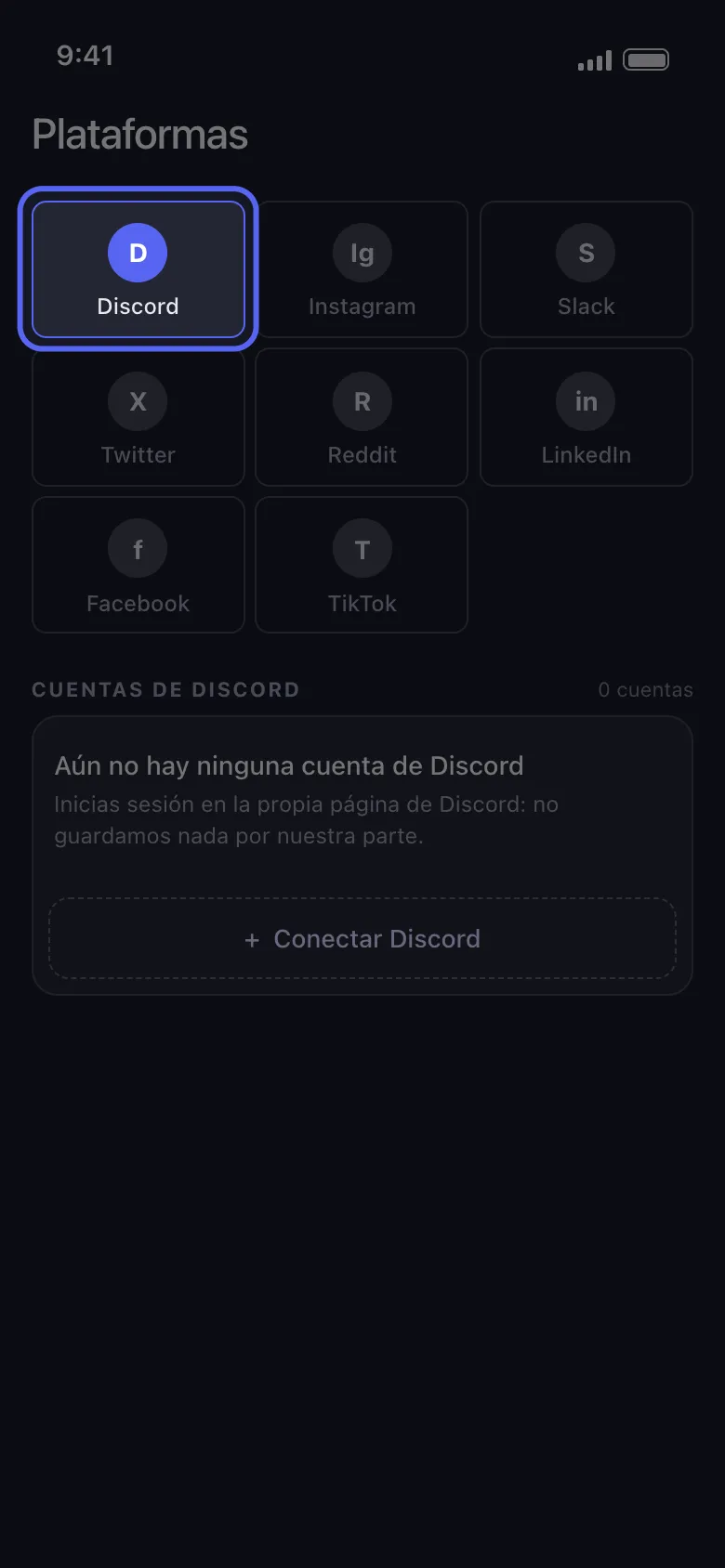
Paso 3: Elegir el modo correcto de limpieza en Discord
Para la mayoría de limpiezas por rango de fechas, empieza con Delete from Discord.
Si eres moderador y estás limpiando un servidor, usa Delete from Discord as Admin.
Si el historial es más antiguo y cuesta más encontrarlo, usa Delete from Data Package.
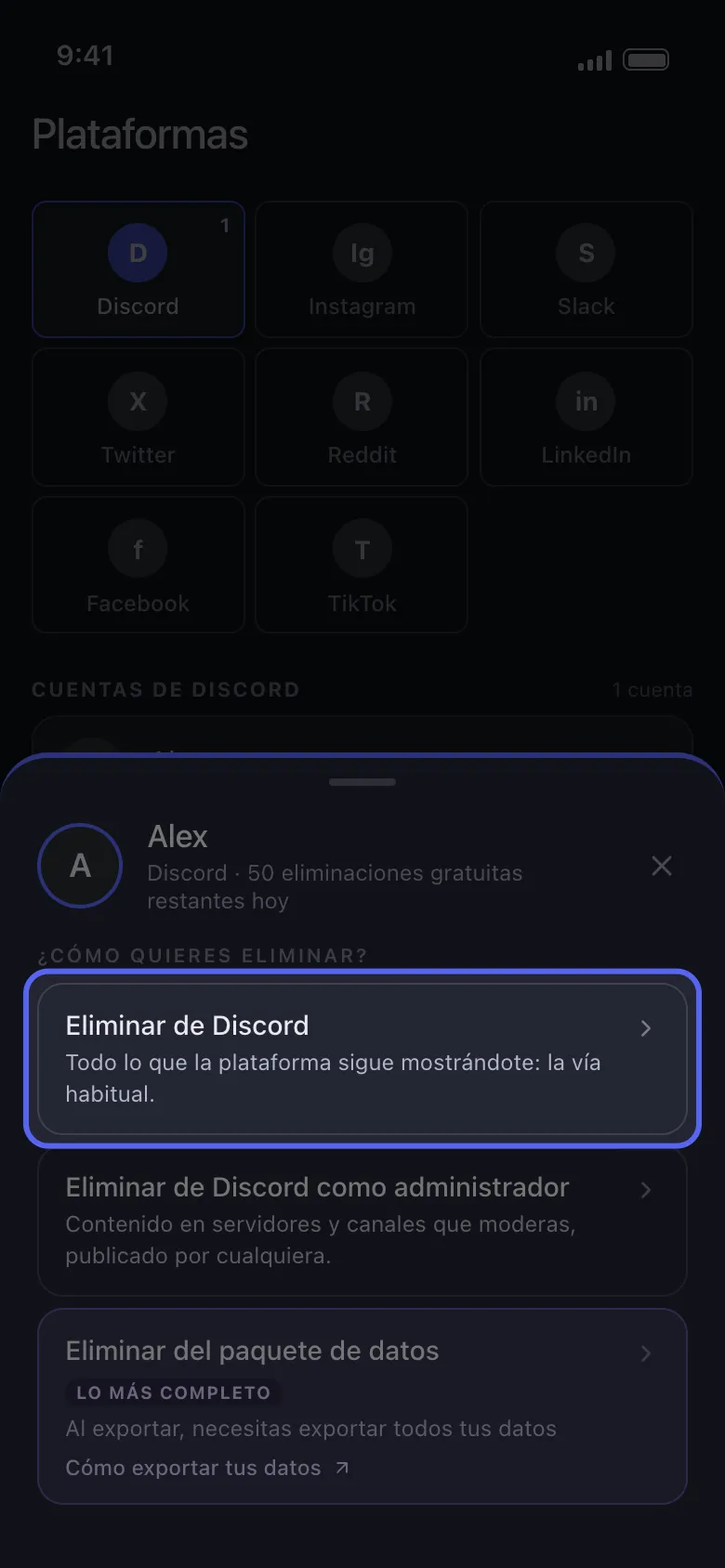
Paso 4: Elegir DMs o servidores
Unpost divide la limpieza de Discord en:
- DMs para conversaciones uno a uno y grupales
- Servidores para guilds, canales e hilos
Eso es útil porque muchos usuarios quieren ventanas de fechas distintas para los DMs y para la actividad en servidores.
Primero elige el ámbito de limpieza y después acótalo con reglas de tiempo.
Paso 5: Activar el filtro de rango de fechas
Dentro de las opciones de limpieza de Discord:
- cambia de Delete all messages a un rango de fechas concreto
- elige la fecha de inicio
- elige la fecha de fin
Solo se apuntará a los mensajes dentro de esa ventana. Los mensajes fuera del rango se omiten.
Eso te permite limpiar de forma selectiva en lugar de empezar de cero.
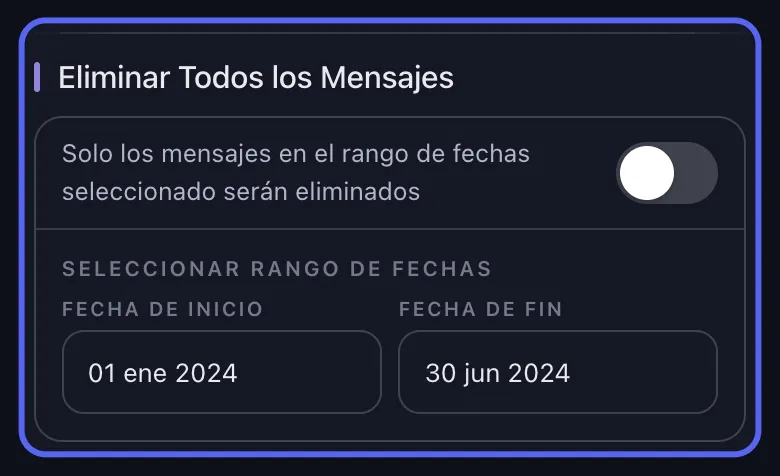
El filtro de rango de fechas es la forma más rápida de borrar un periodo sin arrasar con todo.
Paso 6: Añadir más filtros si hace falta
La limpieza por rango de fechas mejora todavía más cuando la combinas con:
- filtros de palabras clave para un tema o una frase
- solo comentarios si quieres una limpieza más ligera
- comentarios, hilos y reacciones si quieres una limpieza más profunda
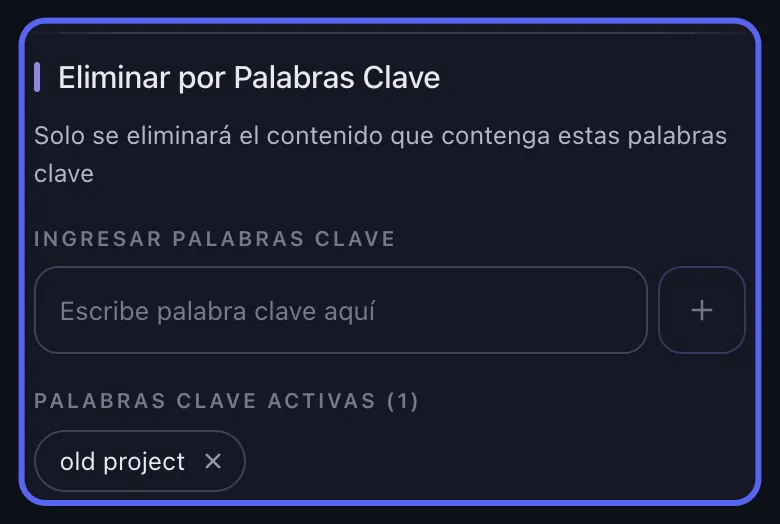
Si tu objetivo real es un tema dentro de una ventana concreta, combina esta página con Cómo eliminar mensajes de Discord por palabra clave y la sección de filtros en Cómo funciona la limpieza selectiva en Unpost.
Paso 7: Iniciar el borrado y mantener la app abierta
Cuando empiezas el trabajo, Unpost procesa los elementos uno a uno y muestra el progreso en vivo.
Mantén la app en primer plano hasta que termine.
Eso importa porque la limpieza de Discord se hace con un ritmo intencional para sortear mejor los rate limits.
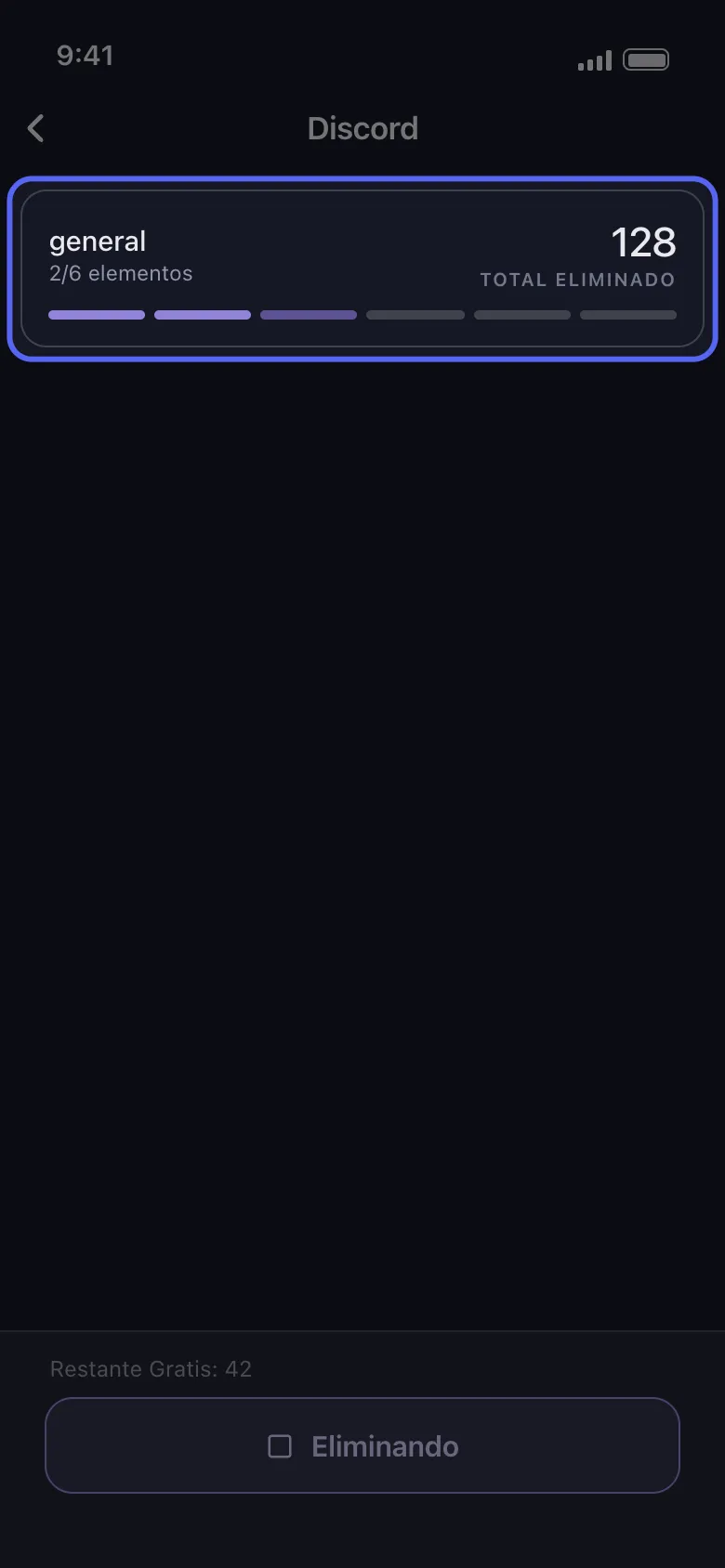
En este tipo de limpieza, mantener la app en primer plano y gestionar los reintentos importa más que la velocidad bruta.
Nota de seguridad
Mantén la app abierta y espera reintentos en trabajos largos.
La limpieza de Discord va a propósito a un ritmo moderado. Unpost muestra el progreso, espera cuando hay limitaciones y reintenta cuando hace falta, pero la app debe seguir en primer plano hasta que termine el trabajo.
Seguir con la limpieza
¿Necesitas el flujo completo alrededor del borrado por fecha?
Usa la guía principal de borrado masivo para ver todo el flujo de limpieza de Discord y luego salta directo a los filtros si también quieres usar palabras clave.
¿Y si solo sé el año, pero no las fechas exactas?
Es algo muy común.
En ese caso, usa primero la búsqueda de Discord para estimar la ventana aproximada. Cuando ya tengas claro el periodo, cambia a Unpost y define una fecha de inicio y una fecha de fin prácticas.
También puedes acotar la limpieza con palabras clave si quieres más control.
Si necesitas ayuda para encontrar mensajes, lee Cómo encontrar mensajes antiguos de Discord.
¿Y si los mensajes son muy antiguos o no aparecen?
El historial más antiguo de Discord puede ser más difícil de sacar a la luz desde la interfaz en vivo.
Si sospechas que los mensajes:
- están en DMs antiguos o cerrados
- están enterrados en servidores viejos
- son difíciles de localizar con la búsqueda actual
- quedan fuera de lo que puedes revisar cómodamente en vivo
entonces la mejor ruta es un paquete de datos de Discord.
Usa:
- Cómo solicitar tu paquete de datos de Discord
- How to Request Your Discord Data Package
- Cómo eliminar mensajes antiguos de Discord con un paquete de datos
Mejores estrategias para una limpieza por rango de fechas
Estrategia 1: Empezar en pequeño
Haz primero un solo periodo en lugar de intentar limpiar todo de una pasada.
Estrategia 2: Separar DMs y servidores
La limpieza de DMs y la de servidores suelen tener objetivos distintos. Trátalas por separado.
Estrategia 3: Combinar fecha y palabra clave
Si estás limpiando un tema sensible, fecha más palabra clave suele ser la combinación más segura.
Estrategia 4: Limpiar antes de cambios importantes de vida
La limpieza por rango de fechas es ideal antes de:
- cambiar de trabajo
- borrar una cuenta
- salir de comunidades antiguas
- mezclar identidad personal y profesional
FAQ
¿Puedo eliminar mensajes antes de una fecha concreta?
Sí. Lo más sencillo es identificar el periodo con la búsqueda de Discord y después fijar una ventana de fechas en Unpost.
¿Puedo eliminar mensajes después de una fecha concreta?
Sí. Elige una fecha de inicio que marque el comienzo del periodo que quieres quitar.
¿Esto borrará mensajes fuera del rango?
No. El filtro de fecha de Unpost está pensado para saltarse los mensajes que quedan fuera de la ventana elegida.
¿Esto funciona con DMs de grupo?
Sí. Los DMs de grupo forman parte del lado de DMs de la limpieza de Discord.
¿Puedo usar limpieza por fecha sin borrar mi cuenta?
Sí, y para muchos usuarios esa es la mejor solución.
Recomendación final
Si tu objetivo de limpieza está ligado al tiempo, usa el tiempo como filtro principal.
Eso significa:
- encontrar la ventana de fechas aproximada
- elegir DMs o servidores
- fijar una fecha de inicio y una fecha de fin
- añadir palabras clave si hace falta
- ejecutar el borrado
Es más limpio, más rápido y menos destructivo que borrarlo todo.
Preguntas Frecuentes

Empezar
Elimina contenido antiguo en tus cuentas
Elimina en masa mensajes, publicaciones, likes, comentarios, MD, reacciones, marcadores, seguidores y mucho más desde una sola app.
Sin guardar contraseñas • Gratis para empezar • iOS y Android
 Descargar para iOS
  Descargar para Android