
¿Se pueden eliminar los mensajes de Discord de otra persona? Guía admin
Resumen rápido
Respuesta directa
DMs: no. Servidores: sí, con permiso.
No puedes eliminar los mensajes de otra persona en un DM normal de Discord. En los canales de servidor, los moderadores con los permisos adecuados pueden borrar mensajes de otros usuarios como parte de la limpieza del servidor.
Esta es la respuesta honesta:
- En DMs: no, no puedes eliminar los mensajes de Discord de otra persona
- En servidores: sí, si tienes los permisos correctos de moderación
Eso significa que búsquedas como discord delete all messages from user in dm suelen partir de una confusión. El flujo válido más cercano es la moderación de servidores, no el borrado en DMs privados.
Importante
Este modo es para moderación en servidores, no para DMs privados. Si solo quieres limpiar tu propio historial de chat, usa mejor la guía de DMs: Cómo eliminar DMs de Discord y el historial del chat.
Si eres moderador, community manager o dueño de un servidor, esta guía te enseña el camino correcto.
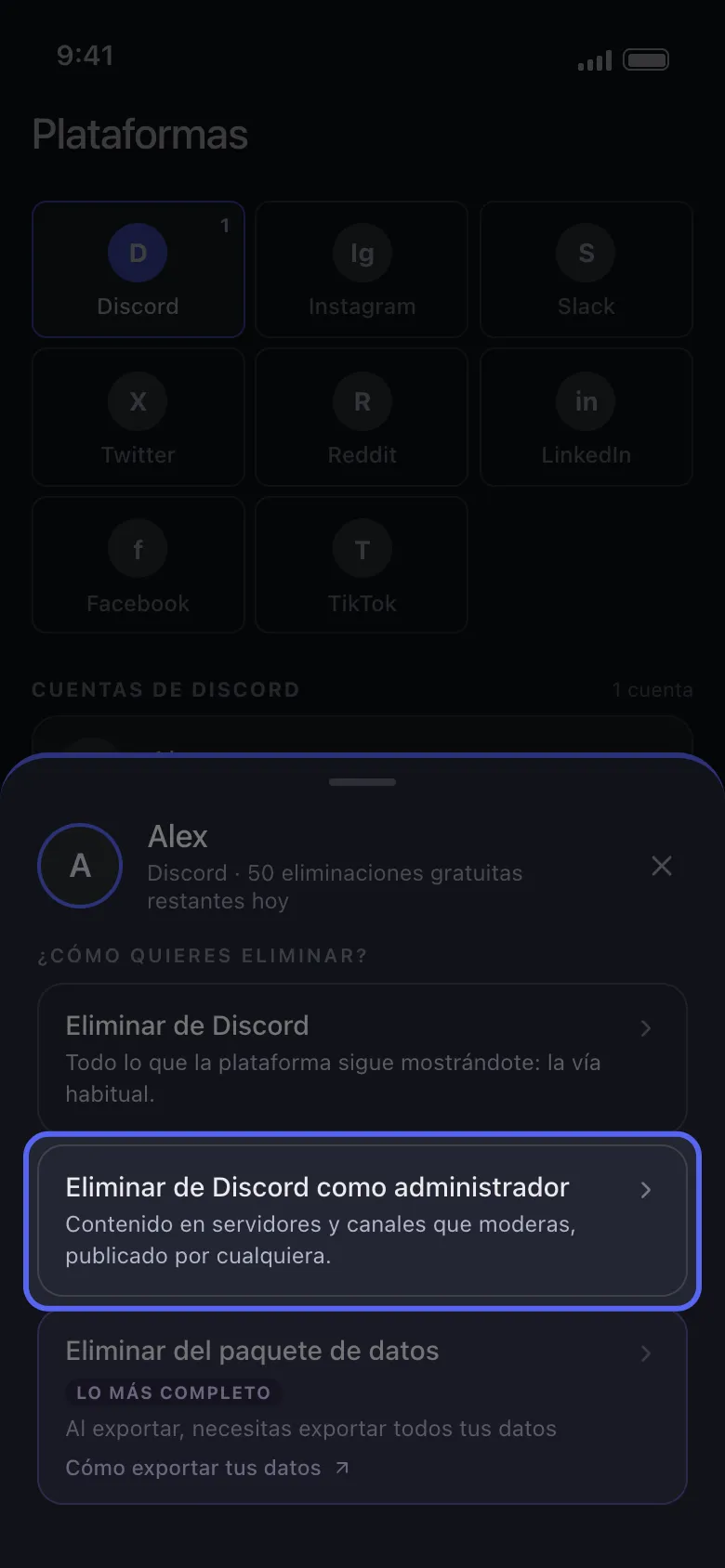
Usa el flujo admin de Discord solo para moderación de servidores, no para conversaciones privadas.
Lo que la mayoría de la gente quiere decir con esta búsqueda
Los usuarios suelen buscar:
- borrar todos los mensajes de un usuario en Discord
- eliminar los mensajes de un solo usuario en Discord
- admin Discord borrar mensajes
- eliminar los mensajes de Discord de otra persona
En realidad, detrás de esas búsquedas hay dos intenciones distintas:
-
limpieza privada
cuando alguien quiere borrar una conversación en DM -
limpieza de moderación
cuando un admin quiere limpiar un servidor o apuntar a un usuario problemático
Solo la segunda opción es posible como flujo admin.
Si necesitas la ID exacta de un miembro antes de moderar, usa primero esta guía: Cómo encontrar la ID de usuario de Discord.
La regla: DMs vs. servidores
En DMs
En una conversación privada normal, solo puedes eliminar los mensajes que tú enviaste.
No puedes:
- quitar los mensajes de la otra persona
- borrar todo el historial de DM de la otra persona
- ejecutar un flujo de borrado tipo moderación dentro de un DM normal
En servidores
En los canales de servidor, los moderadores con el permiso adecuado pueden eliminar mensajes de otros usuarios como parte de la moderación del servidor.
Ahí es donde encaja el modo Delete from Discord as Admin de Unpost.
Cuándo esta página es la adecuada
Esta página es para ti si quieres:
- limpiar los mensajes de un usuario concreto en un servidor
- eliminar una ola de spam o contenido de prueba
- moderar uno o varios canales
- borrar todos los mensajes de muchos usuarios en una zona concreta del servidor
- combinar la moderación con filtros de fecha o de palabras clave
Si solo quieres borrar tu propio historial, vuelve al hub principal: Cómo eliminar mensajes de Discord en masa.
Qué puede hacer el modo admin de Unpost
El modo admin de Discord en Unpost está pensado para limpieza en servidores.
Puedes:
- elegir Delete from Discord as Admin
- seleccionar el servidor
- apuntar a usuarios concretos
- elegir Delete All
- añadir manualmente un usuario por su ID de usuario de Discord
- usar filtros antes de borrar
- limpiar contenido concreto del servidor sin abrir cada mensaje manualmente
Esto es especialmente útil en comunidades medianas y grandes donde la moderación manual es demasiado lenta.

Elige un miembro, varios miembros o toda la lista de objetivos de limpieza desde un mismo lugar.
Paso a paso: eliminar los mensajes de Discord de un usuario en un servidor
Paso 1: Conecta Discord en Unpost
Descarga Unpost desde la web, App Store o Google Play.
Abre la app, elige Discord e inicia sesión desde el navegador integrado.
Paso 2: Elige el modo admin
Toca la cuenta de Discord conectada y selecciona Delete from Discord as Admin.
Si no ves esta opción, seguramente esa cuenta no tiene los permisos de moderación necesarios en el servidor objetivo.
Paso 3: Selecciona el servidor
Elige el servidor que quieres moderar.
Unpost carga entonces la lista de miembros del servidor y los objetivos de limpieza disponibles.
Paso 4: Selecciona el usuario o los usuarios
Ahora puedes:
- elegir un usuario concreto
- elegir varios usuarios
- elegir Delete All
- añadir manualmente un usuario por su ID de Discord
Si primero necesitas la ID, usa esta guía: Cómo encontrar la ID de usuario de Discord.

Introducir manualmente la ID de Discord ayuda cuando hay nombres visibles duplicados o difíciles de buscar.
Paso 5: Acota la limpieza
Antes de lanzar el borrado, decide si quieres reducir el alcance.
Opciones útiles:
-
rango de fechas
útil para limpiar solo un periodo concreto -
filtros por palabras clave
útiles para borrar frases de spam, texto promocional, enlaces repetidos o un solo tema
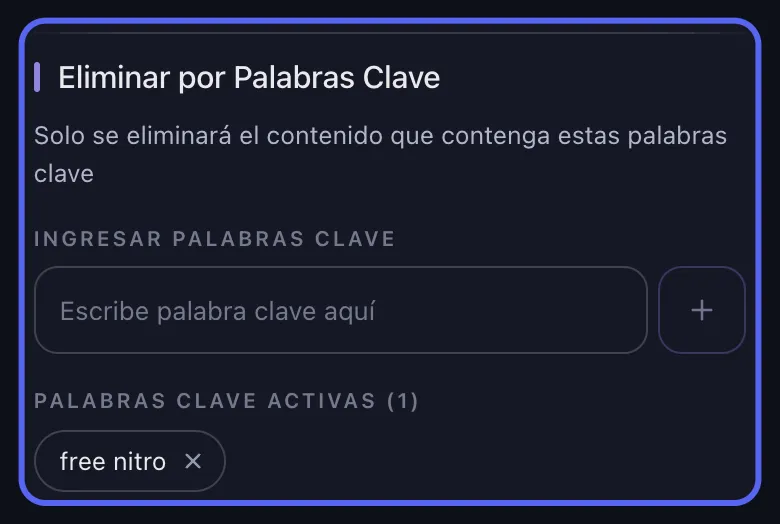
Eso es mucho más seguro que borrar a ciegas.
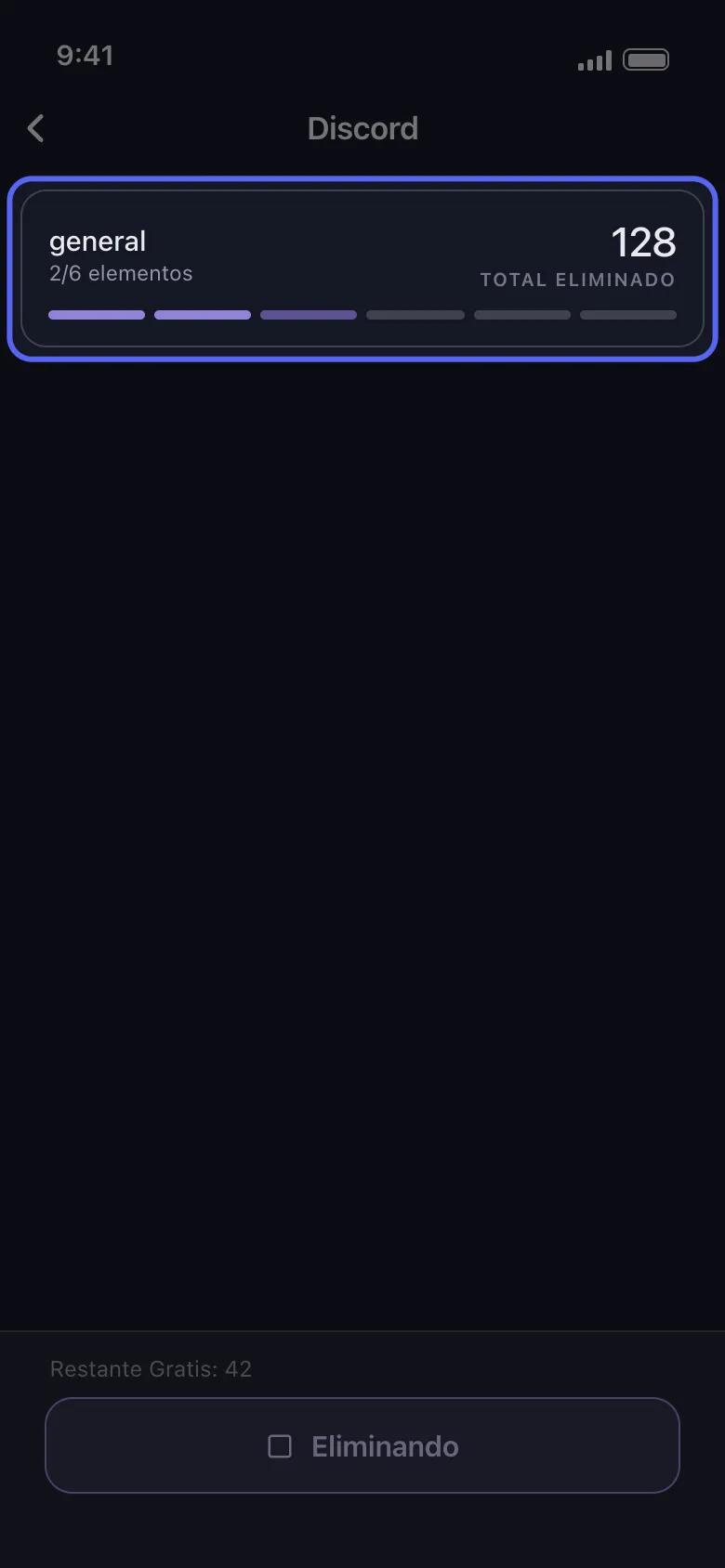
Paso 6: Inicia y supervisa el trabajo
Una vez elegido el objetivo, inicia el trabajo de borrado y mantén la app abierta.
Unpost muestra el progreso en tiempo real y gestiona los reintentos si Discord limita temporalmente la acción.
Mejores casos de uso para la limpieza admin
Eliminación de spam
Si una cuenta llenó un canal con texto repetido, los filtros por palabras clave pueden ayudarte a acotar la limpieza rápidamente.
Errores al configurar un servidor nuevo
Si un equipo llenó un servidor con mensajes de prueba por accidente, puedes limpiar ese contenido en masa en lugar de quitarlo a mano.
Moderación de un solo usuario
Si necesitas borrar las publicaciones de un usuario concreto en una parte del servidor, esta es una de las formas más limpias de hacerlo.
Limpieza después de un incidente
Después de un incidente de moderación, suele ser útil eliminar contenido de una ventana concreta en vez de borrarlo todo.
Limitaciones importantes
Esta página debe dejar muy claro lo que la herramienta no hace.
- No te permite eliminar los mensajes privados normales de otra persona
- No convierte los DMs privados en espacios moderados por admins
- No elimina la necesidad de elegir con cuidado el servidor y los objetivos correctos
- No hace que el borrado sea reversible
Esa honestidad importa tanto para la calidad SEO como para la calidad de conversión. Reduce instalaciones equivocadas de usuarios que esperan algo que Discord no permite.
Consejos antes de empezar
Confirma primero los permisos
Prueba primero con una limpieza pequeña en ese servidor antes de lanzar un trabajo grande.
Empieza con un solo usuario
Si la situación es delicada, apunta primero a una sola cuenta en lugar de usar Delete All inmediatamente.
Usa IDs cuando los nombres no estén claros
En servidores grandes suele haber nombres visibles duplicados. Las IDs de Discord son más seguras.
Mantén el alcance lo más estrecho posible
Los filtros por fecha y palabra clave reducen errores.
Guías relacionadas
- Cómo eliminar mensajes de Discord en masa
- Cómo encontrar la ID de usuario de Discord
- Cómo eliminar DMs de Discord y el historial del chat
Respuesta final
Si tu objetivo es eliminar los mensajes de Discord de otra persona, la respuesta depende por completo de dónde se enviaron esos mensajes.
- En DMs, no puedes eliminar los mensajes de la otra persona
- En servidores, los admins y moderadores pueden eliminar mensajes de otros usuarios cuando tienen los permisos adecuados
Eso convierte esta página en un buen artículo de apoyo, porque responde de forma directa a una búsqueda confusa con alta intención y orienta al usuario hacia el flujo correcto de Unpost en lugar de prometer algo que Discord no permite.
Usa Unpost para empezar una limpieza selectiva en un servidor de Discord.
Preguntas Frecuentes

Empezar
Elimina contenido antiguo en tus cuentas
Elimina en masa mensajes, publicaciones, likes, comentarios, MD, reacciones, marcadores, seguidores y mucho más desde una sola app.
Sin guardar contraseñas • Gratis para empezar • iOS y Android
 Descargar para iOS
  Descargar para Android