
Cómo Encontrar ID de Usuario de Discord: Guía Completa Paso a Paso
Resumen Rápido
Para encontrar una ID de Usuario de Discord: Habilita el Modo Desarrollador en Configuración > Avanzado, luego haz clic derecho en el perfil de cualquier usuario y selecciona “Copiar ID de Usuario”. El número único de 17-18 dígitos se copiará a tu portapapeles. Esto funciona tanto en versiones móviles como de escritorio de Discord.
Consejo Profesional: Como administrador de servidor, puedes usar estas IDs de Usuario con nuestra guia principal de limpieza de Discord para apuntar a los mensajes de servidor de usuarios concretos en Unpost y acelerar la moderacion y la limpieza.
Discord le da a cada usuario un número único llamado ID de Usuario. Este número ayuda a identificar usuarios incluso si cambian su nombre de usuario. Aprender cómo encontrar IDs de Usuario es útil para reportar problemas, gestionar servidores, o identificar usuarios específicos con precisión.
Esta guía te mostrará exactamente cómo encontrar cualquier ID de Usuario de Discord en solo unos simples pasos, con imágenes claras para ayudarte a seguir.
Cómo Encontrar una ID de Usuario de Discord (Pasos Rápidos)
- Abre la Configuración de Discord (ícono de engranaje).
- Selecciona Avanzado en el menú izquierdo.
- Activa el Modo Desarrollador.
- Haz clic derecho en cualquier nombre o avatar.
- Haz clic en Copiar ID de Usuario para copiarla al instante.
En el móvil: toca el avatar del usuario para abrir su perfil, luego toca el menú de tres puntos y elige Copiar ID de Usuario.
Cómo se ve una ID de Discord: un número de 17-19 dígitos llamado snowflake (como 123456789012345678). Las IDs de usuarios, servidores, mensajes y canales comparten el mismo formato.
Escritorio vs Móvil: Dónde Está la Opción Copiar ID
| Acción | Escritorio | Móvil |
|---|---|---|
| Habilitar Modo Desarrollador | Configuración > Avanzado > Modo Desarrollador | Configuración > Avanzado > Modo Desarrollador |
| Copiar la ID de un usuario | Clic derecho en su nombre o avatar | Toca su avatar, luego el menú de tres puntos |
| Copiar tu propia ID | Clic derecho en tu nombre de usuario en configuración | Toca tu perfil, luego el menú de tres puntos |
¿Qué es una ID de Usuario de Discord?
Una ID de Usuario de Discord es un número de identificación único que Discord asigna a cada usuario cuando crean una cuenta. Esto es lo que la hace especial:
- 17-18 dígitos de largo (como: 123456789012345678)
- Nunca cambia, incluso si cambias tu nombre de usuario
- Única para cada persona - no hay dos usuarios con la misma ID
- Funciona en todos los servidores - la misma ID en todas partes
¿Por qué son importantes las IDs de Usuario?
- Los nombres de usuario se pueden cambiar, pero las IDs de Usuario permanecen igual
- Ayudan a identificar a la persona exacta que estás buscando
- Útiles para gestión de servidores y reportar problemas
- Más confiables que los nombres de usuario para identificación
Paso 1: Habilitar Modo Desarrollador
Antes de poder copiar IDs de Usuario, necesitas activar el Modo Desarrollador en Discord. Esta configuración especial muestra opciones adicionales como “Copiar ID de Usuario”.
En Discord de Escritorio
- Haz clic en el ícono de engranaje (⚙️) en la parte inferior izquierda de Discord
- Busca “Avanzado” en el menú izquierdo y haz clic en él
- Encuentra “Modo Desarrollador” y actívalo
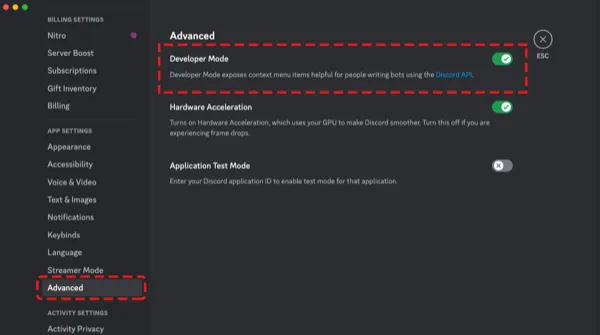
Configuración de Discord en escritorio mostrando dónde encontrar y habilitar el Modo Desarrollador en la sección Avanzado
En Discord Móvil
- Toca tu foto de perfil en la parte inferior derecha
- Toca el ícono de engranaje (⚙️) en la parte superior derecha
- Desplázate hacia abajo y toca “Avanzado”
- Activa “Modo Desarrollador”
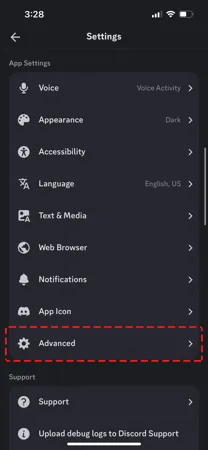
Configuración de la aplicación Discord móvil mostrando la sección Avanzado donde se encuentra el Modo Desarrollador
Importante: Solo necesitas hacer esto una vez. El Modo Desarrollador permanecerá activado hasta que lo desactives.
Paso 2: Encontrar el Usuario que Quieres
Ahora necesitas localizar a la persona cuya ID de Usuario quieres copiar. Puedes encontrar usuarios en varios lugares:
En Listas de Miembros del Servidor
- Abre cualquier servidor donde la persona sea miembro
- Mira la lista de miembros en el lado derecho
- Encuentra su nombre en la lista
En Mensajes Directos
- Ve a tus DMs (Mensajes Directos)
- Encuentra su conversación en tu historial de mensajes
- Abre el chat con esa persona
En Mensajes de Chat
- Busca sus mensajes en cualquier canal
- Encuentra su foto de perfil al lado de sus mensajes
- Haz clic en su nombre para abrir su perfil
Paso 3: Copiar la ID de Usuario
Una vez que hayas encontrado al usuario, así es como copias su ID:
Método 1: Clic Derecho en su Perfil (Escritorio)
- Haz clic derecho en la foto de perfil o nombre del usuario
- Busca “Copiar ID de Usuario” en el menú que aparece
- Haz clic en “Copiar ID de Usuario”
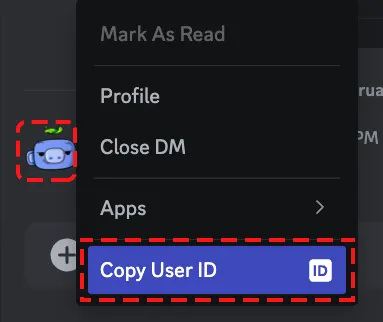
Menú de clic derecho en Discord de escritorio mostrando la opción “Copiar ID de Usuario”
Método 2: A través del Perfil de Usuario (Escritorio y Móvil)
- Haz clic en el perfil del usuario para abrirlo
- Haz clic en los tres puntos (⋮) u opciones del perfil
- Selecciona “Copiar ID de Usuario”
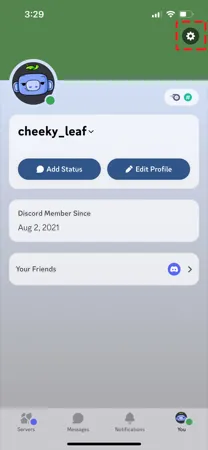
Vista del perfil de usuario mostrando el menú con la opción “Copiar ID de Usuario”
Método 3: Contexto de Mensaje Directo (Móvil)
- Mantén presionado en la foto de perfil del usuario en un DM
- Toca “Copiar ID de Usuario” del menú
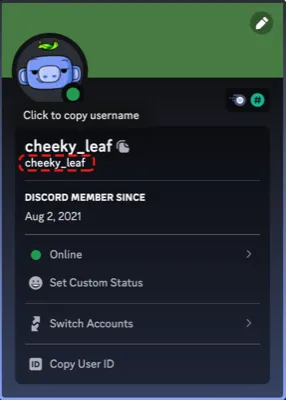
Discord móvil mostrando la opción Copiar ID de Usuario en un mensaje directo
Método 4: Lista de Miembros del Servidor (Móvil)
- Ve a la lista de miembros del servidor
- Toca y mantén el nombre del usuario
- Selecciona “Copiar ID de Usuario”
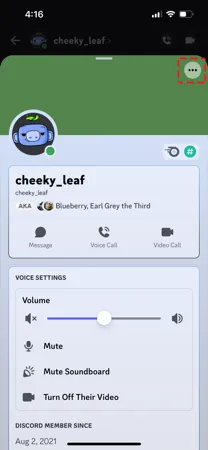
Lista de miembros del servidor de Discord móvil mostrando cómo copiar la ID de Usuario
Formas Alternativas de Encontrar IDs de Usuario
Tu Propia ID de Usuario
Para encontrar tu propia ID de Usuario de Discord:
- Abre tu configuración de usuario (haz clic en tu perfil)
- Busca la sección de tu nombre de usuario
- Haz clic derecho en tu nombre de usuario y selecciona “Copiar ID de Usuario”
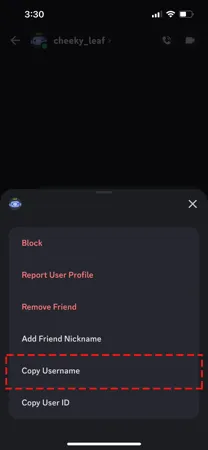
Configuración del perfil mostrando dónde encontrar y copiar tu propia ID de Usuario
Usando el Método de Mención @
Otra forma de obtener IDs de Usuario:
- Escribe @ seguido del nombre de usuario en cualquier canal
- Haz clic derecho en la mención que aparece
- Selecciona “Copiar ID de Usuario”
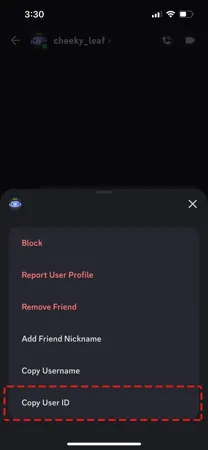
Método alternativo mostrando opciones de perfil con Copiar ID de Usuario resaltado
Consejo: ¡Este método funciona incluso si la persona no está en línea actualmente!
Qué Hacer con la ID de Usuario
Una vez que hayas copiado una ID de Usuario, puedes:
- Pegarla en cualquier lugar donde necesites identificar al usuario
- Usarla para reportar problemas al soporte de Discord
- Compartirla con moderadores del servidor si es necesario
- Mantenerla en tus registros para identificar usuarios específicos
La ID de Usuario se verá así:
123456789012345678Siempre es un número largo con 17-18 dígitos.
Solución de Problemas Comunes
No Puedo Ver la Opción “Copiar ID de Usuario”
Problema: La opción Copiar ID de Usuario no aparece cuando haces clic derecho.
Solución: Asegúrate de que el Modo Desarrollador esté habilitado en tu configuración de Discord. Ve a Configuración > Avanzado > Modo Desarrollador y actívalo.
La ID de Usuario No Se Copia
Problema: Hacer clic en Copiar ID de Usuario no parece funcionar.
Solución:
- Intenta hacer clic de nuevo
- Asegúrate de tener permiso para copiar en tu dispositivo
- Intenta usar un método diferente (perfil vs clic derecho)
No Puedo Encontrar al Usuario
Problema: No puedes localizar a la persona que estás buscando.
Solución:
- Verifica si están en los mismos servidores
- Busca en tu historial de Mensajes Directos
- Pídeles que te envíen un mensaje para que puedas encontrar su perfil
Guías Relacionadas de Discord
Si encontraste esta guía útil, también podrías querer leer:
- Guía Completa de la Historia de Discord - Aprende sobre cómo Discord se convirtió en la plataforma de comunicación para gaming más popular del mundo
- Como Eliminar Mensajes de Discord en Masa - Limpia DMs, mensajes de servidor y objetivos admin con la guia principal de limpieza de Discord
- Guía de Privacidad y Seguridad - Protege tu privacidad en línea en todas las plataformas
Por Qué las IDs de Usuario Importan para la Privacidad
Entender las IDs de Usuario es importante para gestionar tu privacidad en Discord. Mientras que las IDs de Usuario en sí mismas son seguras de compartir, saber cómo encontrarlas te ayuda a:
- Reportar usuarios problemáticos con precisión a los moderadores
- Hacer seguimiento de personas específicas a través de diferentes servidores
- Gestionar tu propia huella digital en Discord
Si te preocupa la privacidad en Discord y quieres limpiar mensajes antiguos, DMs o conversaciones en servidores, la guia principal de limpieza de Discord muestra como hacerlo de forma segura con Unpost.
Conclusión
Encontrar IDs de Usuario de Discord es simple una vez que sabes dónde buscar. Solo recuerda estos pasos clave:
- Habilita el Modo Desarrollador en tu configuración de Discord
- Encuentra al usuario en servidores, DMs o chat
- Haz clic derecho en su perfil y selecciona “Copiar ID de Usuario”
Este número único te ayudará a identificar a cualquier usuario de Discord con precisión, haciendo más fácil gestionar tus servidores, reportar problemas o hacer seguimiento de miembros de la comunidad.
Necesitas gestionar tus mensajes de Discord? Ahora que sabes como encontrar IDs de Usuario, el siguiente paso es la guia completa de limpieza de Discord para borrado en masa, segmentacion admin y limpieza de mensajes antiguos.
Preguntas Frecuentes

Empezar
Elimina contenido antiguo en tus cuentas
Elimina en masa mensajes, publicaciones, likes, comentarios, MD, reacciones, marcadores, seguidores y mucho más desde una sola app.
Sin guardar contraseñas • Gratis para empezar • iOS y Android
 Descargar para iOS
  Descargar para Android