
Cómo encontrar mensajes antiguos de Discord (por usuario, fecha, canal y palabra clave)
Resumen rápido
Si intentas encontrar mensajes antiguos de Discord, el punto de partida más rápido es la búsqueda de Discord.
Puedes buscar mensajes antiguos por:
- usuario
- fecha
- canal
- palabra clave
- tipo de contenido como enlaces, archivos u otros datos
Eso es útil si quieres:
- recuperar el contexto de una conversación antigua
- localizar mensajes antes de borrarlos
- revisar publicaciones antiguas en un servidor
- limpiar un periodo concreto
- buscar mensajes ligados a una persona, proyecto o tema
Y una vez que encuentras los mensajes, puedes borrarlos manualmente o usar una ruta de limpieza masiva con Unpost.
Ir a
Ve directo al filtro que necesitas.
Usa escritorio cuando quieras filtros combinados más potentes y ordenación. Usa móvil cuando solo necesites ubicar el mensaje rápido mientras estás lejos del ordenador.
| Tarea de búsqueda | Escritorio o navegador | Móvil |
|---|---|---|
| Combinar varios filtros | La mejor opción para una búsqueda precisa | Funciona, pero se siente más limitado |
| Ordenar resultados antiguos | La experiencia más completa | Más limitado |
| Buscar un DM rápido mientras estás fuera | Funciona bien | Muy cómodo |
| Preparar una limpieza selectiva | La mejor opción antes de borrar | Bien para hacer una lista corta |
Por qué encontrar mensajes antiguos importa antes de limpiar
Muchos problemas de borrado empiezan en realidad como problemas de búsqueda.
La gente suele saber más o menos qué quiere quitar, pero no exactamente dónde está.
Ejemplos:
- “Quiero borrar mensajes de 2021.”
- “Quiero encontrar todo lo que publiqué en un servidor.”
- “Necesito buscar mensajes que mencionen un nombre.”
- “Recuerdo la conversación, pero el DM ya no está en mi barra lateral.”
- “Quiero limpiar antes de borrar mi cuenta.”
Eso significa que un buen flujo de limpieza en Discord suele empezar por encontrar y después por borrar.
Si ya estás en la segunda fase, ve aquí:
- Cómo eliminar mensajes de Discord en masa
- Cómo funciona la limpieza selectiva en Unpost
- Cómo eliminar mensajes antiguos de Discord con un paquete de datos
Cómo buscar mensajes antiguos de Discord en escritorio o navegador
La búsqueda de Discord en escritorio y navegador es el mejor punto de partida si quieres precisión.
La búsqueda en escritorio y navegador es la forma más sencilla de combinar filtros antes de empezar a limpiar nada.
Qué puedes filtrar
En escritorio y navegador, la búsqueda de Discord te ayuda a acotar resultados por:
- un usuario concreto
- un canal concreto
- menciones
- tipo de contenido
- criterios relacionados con fechas
- varios filtros combinados
Eso hace que el escritorio sea la opción más potente cuando quieres buscar mensajes antiguos antes de hacer una limpieza selectiva.
Hábitos de búsqueda útiles
Cuando busques historial antiguo, empieza de forma amplia y ve cerrando el enfoque.
Un orden práctico es:
- elegir el servidor o DM correcto
- buscar primero una palabra clave o una persona
- añadir después el filtro de fecha
- usar el filtro de canal si los resultados son demasiado amplios
- ordenar por más antiguos o más recientes si hace falta
Así evitas perderte entre demasiados resultados.
Atajos de escritorio que conviene recordar
La búsqueda de Discord admite atajos como:
from:in:mentions:has:
Eso facilita buscar patrones como:
- mensajes de una persona concreta
- mensajes en un solo canal
- mensajes que mencionan a alguien
- mensajes que contienen archivos o enlaces
Si estás limpiando un proyecto, una ruptura, un antiguo nombre de usuario o el nombre de una empresa, esta suele ser la forma más rápida de empezar.
Ordenar es especialmente útil cuando los filtros ya son lo bastante precisos como para mostrar el periodo que te importa.
Cómo buscar mensajes antiguos de Discord en móvil
La búsqueda de Discord en móvil es más limitada que en escritorio, pero sigue siendo muy útil.
En móvil puedes buscar con filtros como:
- de una persona concreta
- menciona a alguien
- tiene datos concretos
- en un canal concreto
- enviado en una fecha
- antes de una fecha
- después de una fecha
- por tipo de autor
Eso significa que el móvil es suficiente para:
- revisar tu historial antiguo de DMs
- encontrar mensajes de un periodo concreto
- buscar mensajes en un canal cuando estás lejos del ordenador
- preparar una lista corta de lo que quieres borrar más tarde
La principal limitación es que escritorio y navegador ofrecen una mejor experiencia para combinar filtros y ordenar resultados.
La búsqueda móvil es suficientemente buena para rangos de fecha y filtros por persona, aunque la experiencia completa de escritorio sigue siendo mejor.
Cómo encontrar mensajes antiguos de Discord por fecha
La búsqueda por fecha es uno de los flujos más útiles para limpiar porque mucha gente piensa en periodos, no en texto exacto.
Puede que quieras encontrar:
- todo lo de un curso escolar
- mensajes anteriores a una ruptura o cambio de trabajo
- publicaciones de un proyecto pasado
- mensajes antiguos antes de borrar una cuenta
Empieza con:
- enviado en una fecha
- antes de una fecha
- después de una fecha
Una vez que tengas clara la ventana de tiempo, puedes decidir si el borrado manual te basta o si prefieres una limpieza por rango de fechas.
Si tu objetivo real es eliminar, el siguiente paso más directo es Cómo eliminar mensajes de Discord por rango de fechas. Si también quieres la visión general de los filtros, usa la sección de filtros de Cómo eliminar mensajes de Discord en masa.
Cómo encontrar mensajes antiguos de Discord por persona o palabra clave
Si buscas mensajes conectados a una persona, normalmente tienes dos caminos.
Buscar por usuario
Usa el filtro de persona o usuario para encontrar mensajes enviados por una cuenta concreta.
Esto es útil si quieres:
- revisar el patrón de una conversación
- encontrar mensajes de un miembro del equipo o moderador
- aislar publicaciones de un usuario en un servidor
- preparar una limpieza admin en un servidor
Si eres admin de un servidor y luego quieres actuar sobre esos resultados, también te conviene leer ¿Se pueden eliminar los mensajes de Discord de otra persona? Guía admin.
Buscar por palabra clave
Usa una palabra clave si quieres encontrar mensajes que contengan:
- un nombre
- una empresa
- un nombre de proyecto
- una frase concreta
- un tema sensible
Esto es especialmente útil cuando recuerdas qué se dijo, pero no dónde pasó.
Si tu objetivo final es borrar, el siguiente paso más rápido es Cómo eliminar mensajes de Discord por palabra clave. Si también quieres la visión general de los filtros, usa Cómo funciona la limpieza selectiva en Unpost.
Cómo encontrar mensajes con archivos, enlaces u otros tipos de contenido
A veces el problema no es el texto en sí, sino el tipo de mensaje.
La búsqueda de Discord puede ayudarte a encontrar mensajes que contengan:
- enlaces
- archivos
- embeds
- encuestas
- otros tipos de contenido
Eso importa cuando intentas encontrar:
- recursos antiguos que compartiste
- archivos adjuntos que publicaste
- hilos de proyecto con muchos enlaces
- mensajes multimedia en un servidor
También es útil antes de una limpieza de privacidad porque la búsqueda por tipo de contenido puede sacar a la luz mensajes que habías olvidado.
Qué hacer si el mensaje antiguo está en un DM cerrado
Aquí es donde mucha gente se atasca.
Que un DM desaparezca de la barra lateral no significa necesariamente que el historial haya desaparecido. Empieza con:
-
la búsqueda de Discord
-
volver a abrir la conversación si puedes
-
comprobar si el historial de mensajes sigue accesible en la app
-
pasar a un flujo con paquete de datos si el chat es antiguo o difícil de volver a mostrar

Si no tienes claro qué significa realmente Close DM, lee ¿Qué significa Close DM en Discord? ¿Borra los mensajes?.
Si sospechas que parte del contenido antiguo no aparece en la búsqueda normal o en la navegación, primero solicita el archivo con Cómo solicitar tu paquete de datos de Discord y luego usa Cómo eliminar mensajes antiguos de Discord con un paquete de datos.
Qué hacer después de encontrar los mensajes
Una vez que encuentras los mensajes, tienes tres opciones principales.
Opción 1: Borrar unos pocos mensajes manualmente
La mejor opción si solo encontraste unas pocas publicaciones y son fáciles de quitar.
Opción 2: Usar Unpost para una limpieza selectiva
La mejor opción si quieres eliminar:
- un rango de fechas completo
- todos los mensajes con ciertas palabras clave
- varios DMs
- varios canales de servidor
- también hilos y reacciones
Opción 3: Usar un paquete de datos para limpiar mensajes antiguos
La mejor opción si los mensajes son antiguos, están enterrados o cuesta acceder a ellos desde la interfaz normal.
¿Ya encontraste los mensajes?
Ahora elimínalos por fecha o por palabra clave.
La búsqueda de Discord acota el objetivo. Unpost se encarga de la limpieza selectiva cuando borrar uno por uno ya es demasiado lento.
Cómo encaja Unpost en este flujo
Unpost funciona muy bien después de la búsqueda porque convierte “ya encontré los mensajes” en “de verdad los eliminé”.
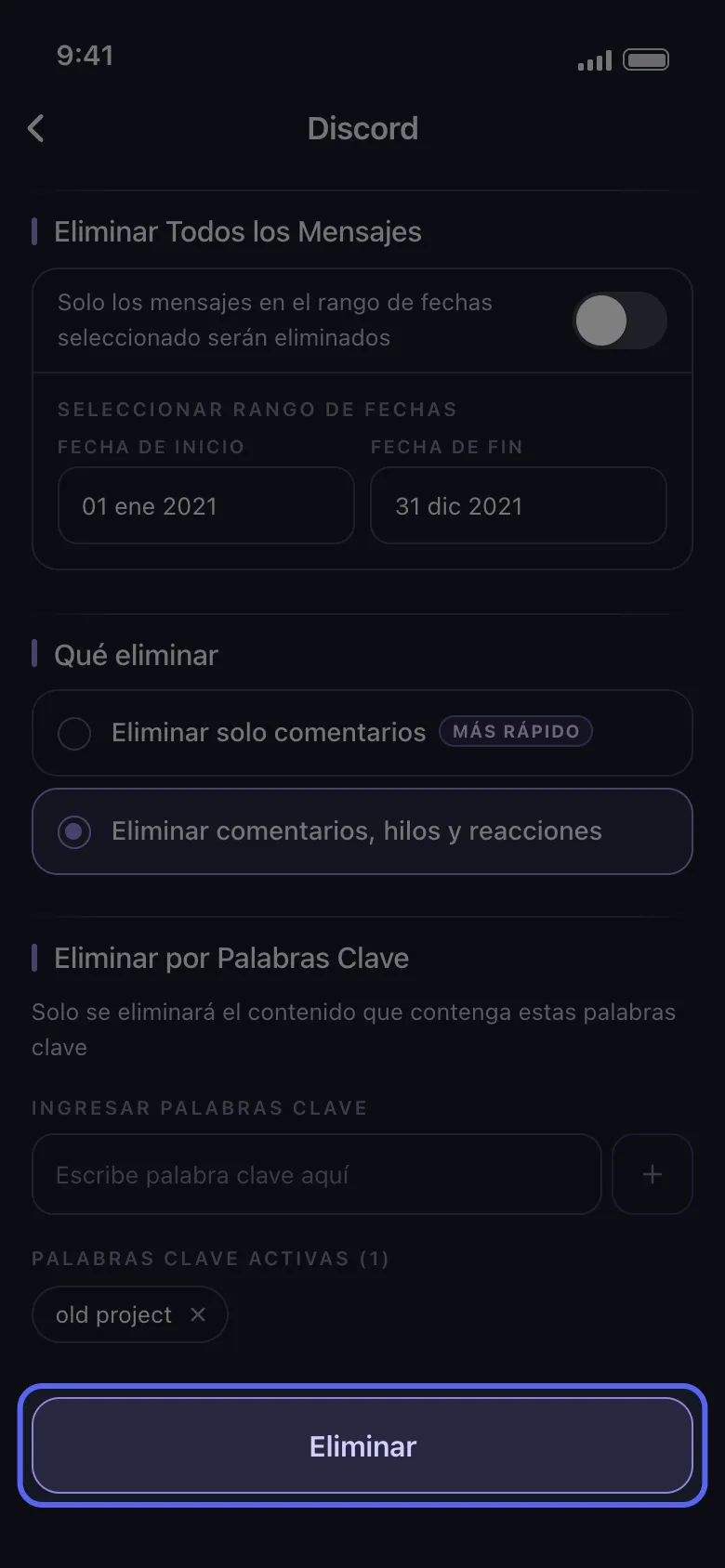
Para la limpieza de Discord, Unpost admite:
- DMs y DMs de grupo
- canales de servidor
- hilos
- reacciones
- filtrado por fecha
- filtrado por palabra clave
- importación de paquetes de datos para limpiar mensajes antiguos
Así que el mejor proceso suele verse así:
-
usa la búsqueda de Discord para acotar el objetivo
-
decide si quieres un borrado por fecha o por palabra clave
-
ejecuta la limpieza en Unpost
-
deja la app abierta mientras corre el trabajo
Si quieres el flujo completo, vuelve a la guía principal: Cómo eliminar mensajes de Discord en masa.
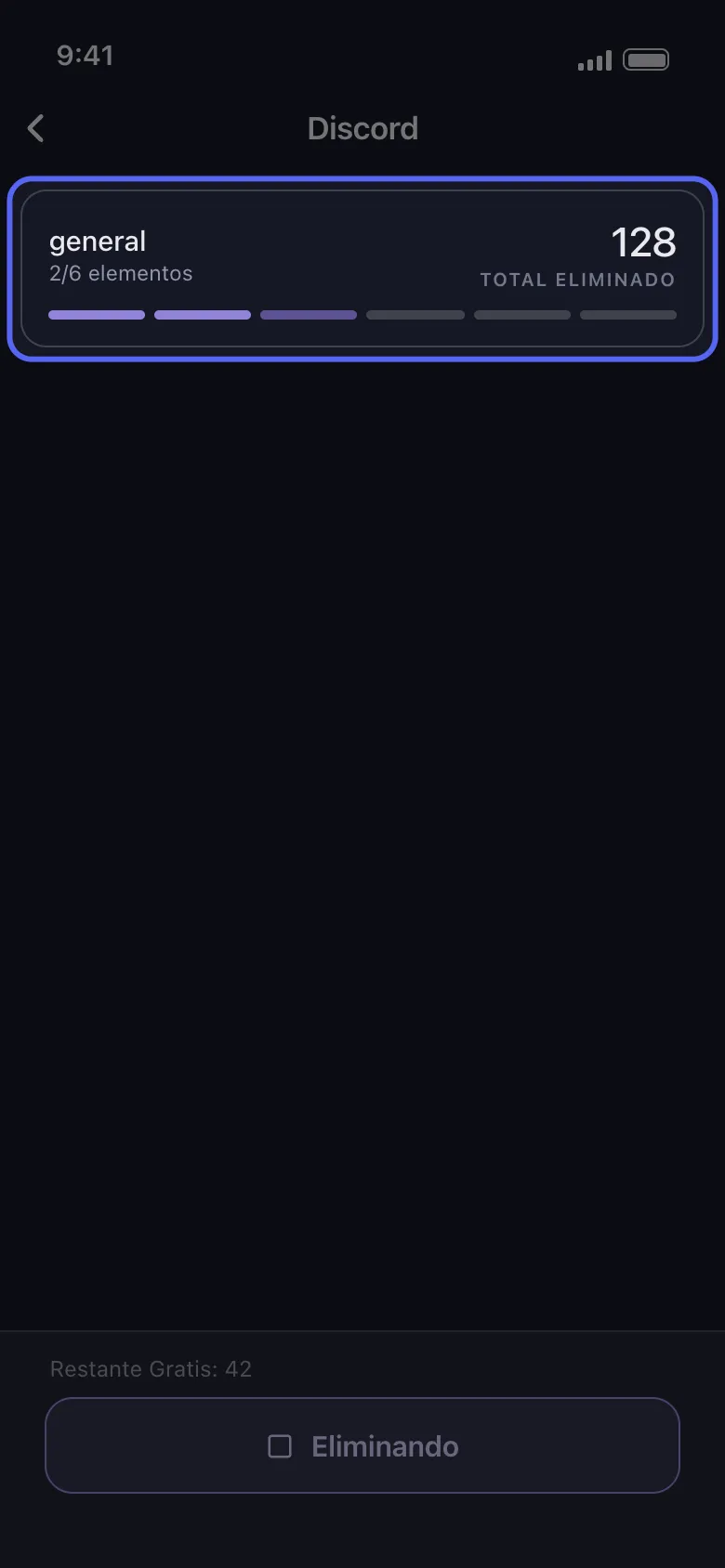
El flujo más limpio suele ser búsqueda primero y limpieza después.
Seguir en Unpost
¿Listo para limpiar lo que encontraste?
Instala Unpost, elige el alcance exacto de Discord que te interesa y luego aplica filtros por fecha o palabra clave a los mensajes que acabas de localizar.
FAQ
¿La búsqueda de Discord llega muy atrás en el tiempo?
Sí. La búsqueda de Discord está pensada para ayudarte a encontrar mensajes antiguos, no solo los recientes.
¿Puedo buscar mensajes antiguos de Discord en DMs?
Sí. La búsqueda funciona tanto en DMs como en servidores.
¿Es mejor escritorio que móvil para buscar mensajes antiguos?
Normalmente sí, porque escritorio o navegador ofrecen filtros combinados y ordenación más potentes.
¿Se pueden ordenar los resultados de búsqueda?
En escritorio y navegador, sí. En móvil es más limitado.
¿Qué pasa si necesito buscar y borrar mensajes muy antiguos?
Usa primero la búsqueda y luego pasa a un flujo con paquete de datos si hace falta.
Recomendación final
Si tu objetivo real es limpiar tu historial de Discord, no empieces desplazándote a ciegas.
Empieza por la búsqueda.
Encuentra los mensajes por:
- fecha
- palabra clave
- usuario
- canal
- tipo de contenido
Y luego elige la ruta de limpieza correcta:
- borrado manual para unos pocos mensajes
- Unpost para limpieza selectiva en masa
- paquete de datos para historial antiguo o difícil de encontrar
Esa es la forma más rápida de convertir tu historial de Discord en una huella limpia y controlada.
Preguntas Frecuentes

Empezar
Elimina contenido antiguo en tus cuentas
Elimina en masa mensajes, publicaciones, likes, comentarios, MD, reacciones, marcadores, seguidores y mucho más desde una sola app.
Sin guardar contraseñas • Gratis para empezar • iOS y Android
 Descargar para iOS
  Descargar para Android