
Comment trouver d'anciens messages Discord (par utilisateur, date, canal et mot-clé)
Résumé rapide
Si vous essayez de retrouver d’anciens messages Discord, le point de départ le plus rapide est la recherche Discord.
Vous pouvez rechercher d’anciens messages par :
- utilisateur
- date
- canal
- mot-clé
- type de contenu comme des liens, des fichiers ou d’autres données
C’est utile si vous voulez :
- retrouver le contexte d’une ancienne conversation
- localiser des messages avant de les supprimer
- revoir d’anciens posts dans un serveur
- nettoyer une période précise
- rechercher des messages liés à une personne, un projet ou un sujet
Et une fois les messages trouvés, vous pouvez soit les supprimer manuellement, soit passer par un flux de nettoyage en masse avec Unpost.
Accès rapide
Allez directement au filtre dont vous avez besoin.
Utilisez l'ordinateur quand vous avez besoin de filtres combinés plus puissants et de tri. Utilisez le mobile quand vous devez juste retrouver rapidement le message loin de votre ordinateur.
| Recherche | Ordinateur ou navigateur | Mobile |
|---|---|---|
| Combiner plusieurs filtres | Meilleure option pour une recherche précise | Fonctionne, mais paraît plus limité |
| Trier d'anciens résultats | Expérience la plus complète | Plus limité |
| Retrouver rapidement un MP en déplacement | Fonctionne bien | Très pratique |
| Préparer un nettoyage sélectif | Meilleur choix avant suppression | Bien pour faire une présélection |
Pourquoi retrouver d’anciens messages est important avant le nettoyage
Beaucoup de problèmes de suppression commencent en réalité par un problème de recherche.
Les gens savent souvent à peu près ce qu’ils veulent retirer, mais pas exactement où cela se trouve.
Exemples :
- “Je veux supprimer des messages de 2021.”
- “Je veux retrouver tout ce que j’ai posté dans un serveur.”
- “Je dois chercher les messages qui mentionnent un nom.”
- “Je me souviens de la conversation, mais le MP a disparu de ma barre latérale.”
- “Je veux faire le ménage avant de supprimer mon compte.”
Cela signifie qu’un bon flux de nettoyage Discord commence généralement par retrouver les messages, puis les supprimer.
Si vous êtes déjà à l’étape suivante, allez ici :
- Comment supprimer des messages Discord en masse
- Comment fonctionne le nettoyage sélectif dans Unpost
- Comment supprimer d’anciens messages Discord avec un paquet de données
Comment rechercher d’anciens messages Discord sur ordinateur ou dans le navigateur
La recherche Discord sur ordinateur et dans le navigateur est le meilleur point de départ si vous voulez de la précision.
La recherche sur ordinateur et dans le navigateur est la façon la plus simple de combiner des filtres avant de commencer le nettoyage.
Ce que vous pouvez filtrer
Sur ordinateur et dans le navigateur, la recherche Discord peut vous aider à réduire les résultats par :
- un utilisateur précis
- un canal précis
- les mentions
- le type de contenu
- des critères liés aux dates
- plusieurs filtres combinés
Cela fait de l’ordinateur la meilleure option si vous voulez rechercher d’anciens messages avant un nettoyage sélectif.
Habitudes de recherche utiles
Quand vous recherchez un ancien historique, commencez large puis resserrez progressivement.
Un ordre pratique est :
- choisissez le serveur ou le MP concerné
- recherchez d’abord un mot-clé ou une personne
- ajoutez ensuite le filtre de date
- utilisez le filtre de canal si les résultats sont trop larges
- triez par ordre croissant ou décroissant si nécessaire
Cela vous aide à éviter de vous perdre dans des résultats trop nombreux.
Raccourcis utiles à retenir sur ordinateur
La recherche Discord prend en charge des raccourcis comme :
from:in:mentions:has:
Cela facilite la recherche de modèles comme :
- les messages d’une personne précise
- les messages dans un seul canal
- les messages qui mentionnent quelqu’un
- les messages contenant des fichiers ou des liens
Si vous nettoyez un projet, une rupture, un ancien pseudo ou un nom d’employeur, c’est souvent la façon la plus rapide de commencer.
Le tri devient surtout utile une fois que les filtres sont assez serrés pour montrer la période qui vous intéresse.
Comment rechercher d’anciens messages Discord sur mobile
La recherche Discord sur mobile est plus limitée que sur ordinateur, mais elle reste très utile.
Sur mobile, vous pouvez rechercher avec des filtres comme :
- depuis une personne précise
- mentionne quelqu’un
- contient des données précises
- dans un canal précis
- envoyé à une date
- avant une date
- après une date
- par type d’auteur
Cela signifie que le mobile suffit pour :
- vérifier un ancien historique de MP
- retrouver des messages d’une période donnée
- rechercher des messages dans un canal quand vous n’êtes pas devant un ordinateur
- préparer une petite liste de ce que vous voulez supprimer plus tard
La principale limite, c’est que l’ordinateur et le navigateur offrent une meilleure expérience pour combiner les filtres et trier les résultats.
La recherche mobile est suffisamment puissante pour les plages de dates et les filtres par personne, même si l’expérience sur ordinateur reste meilleure.
Comment trouver d’anciens messages Discord par date
La recherche par date est l’un des flux les plus utiles pour le nettoyage, parce que beaucoup de gens pensent en périodes, pas en texte exact.
Vous pouvez vouloir retrouver :
- tout ce qui date d’une année scolaire
- des messages avant une rupture ou un changement de travail
- des posts pendant un ancien projet
- d’anciens messages avant de supprimer un compte
Commencez par :
- envoyé à une date
- avant une date
- après une date
Une fois la période identifiée, vous pouvez décider si la suppression manuelle suffit ou s’il vaut mieux passer à un nettoyage par plage de dates.
Si votre vrai objectif est la suppression, l’étape la plus directe ensuite est Comment supprimer des messages Discord par plage de dates. Si vous voulez aussi une vue d’ensemble des filtres, utilisez la section filtres de Comment supprimer des messages Discord en masse.
Comment trouver d’anciens messages Discord par personne ou mot-clé
Si vous cherchez des messages liés à une personne en particulier, vous avez généralement deux approches.
Rechercher par utilisateur
Utilisez le filtre personne ou utilisateur pour retrouver les messages envoyés par un compte précis.
Cela est utile si vous voulez :
- revoir le modèle d’une conversation
- retrouver les messages d’un collègue ou d’un modérateur
- isoler les posts d’un utilisateur dans un serveur
- préparer un nettoyage admin dans un serveur
Si vous êtes admin de serveur et que vous voulez agir sur ces résultats ensuite, lisez aussi Peut-on supprimer les messages Discord de quelqu’un d’autre ? Guide admin.
Rechercher par mot-clé
Utilisez un mot-clé si vous voulez retrouver des messages contenant :
- un nom
- une entreprise
- un nom de projet
- une phrase précise
- un sujet sensible
C’est particulièrement utile quand vous vous souvenez de ce qui a été dit, mais pas de l’endroit.
Si votre objectif final est la suppression, l’enchaînement le plus rapide est Comment supprimer des messages Discord par mot-clé. Si vous voulez aussi une vue d’ensemble des filtres, utilisez Comment fonctionne le nettoyage sélectif dans Unpost.
Comment retrouver des messages avec des fichiers, des liens ou d’autres types de contenu
Parfois, le problème n’est pas le texte lui-même, mais le type de message.
La recherche Discord peut vous aider à trouver des messages contenant :
- des liens
- des fichiers
- des intégrations
- des sondages
- d’autres types de contenu
Cela compte si vous essayez de retrouver :
- d’anciennes ressources partagées
- des pièces jointes que vous avez publiées
- des discussions de projet riches en liens
- des messages média dans un serveur
C’est aussi utile avant un nettoyage de confidentialité, parce que la recherche par type de contenu peut faire remonter des messages que vous aviez oubliés.
Que faire si l’ancien message se trouve dans un MP fermé
C’est là que beaucoup d’utilisateurs bloquent.
Le fait qu’un MP disparaisse de la barre latérale ne signifie pas forcément que l’historique a disparu. Commencez par :
-
la recherche Discord
-
rouvrir la conversation si vous le pouvez
-
vérifier si l’historique reste accessible dans l’application
-
passer à un flux via paquet de données si la conversation est ancienne ou difficile à faire réapparaître
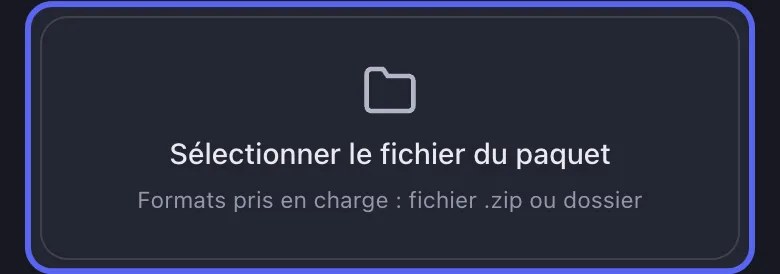
Si vous ne savez pas exactement ce que signifie Close DM, lisez Que signifie Close DM sur Discord ? Est-ce que cela supprime les messages ?.
Si vous pensez qu’un ancien contenu manque dans la recherche normale ou dans la navigation, demandez d’abord l’archive avec Comment demander votre paquet de données Discord, puis utilisez Comment supprimer d’anciens messages Discord avec un paquet de données.
Que faire une fois les messages retrouvés
Une fois les messages retrouvés, vous avez trois options principales.
Option 1 : Supprimer quelques messages manuellement
Meilleur choix si vous n’avez trouvé qu’une poignée de posts et qu’ils sont faciles à enlever.
Option 2 : Utiliser Unpost pour un nettoyage sélectif
Meilleur choix si vous voulez supprimer :
- une plage de dates complète
- tous les messages contenant certains mots-clés
- plusieurs MP
- plusieurs canaux de serveur
- les fils et les réactions aussi
Option 3 : Utiliser un paquet de données pour le nettoyage des anciens messages
Meilleur choix si les messages sont anciens, enfouis ou difficiles à atteindre via l’interface normale.
Messages retrouvés ?
Supprimez-les maintenant par date ou par mot-clé.
La recherche Discord réduit la cible. Unpost prend ensuite le relais pour le nettoyage sélectif quand la suppression manuelle devient trop lente.
Comment Unpost s’intègre dans ce flux
Unpost fonctionne très bien après la recherche, parce qu’il transforme “j’ai retrouvé les messages” en “je les ai vraiment supprimés”.
Pour le nettoyage Discord, Unpost prend en charge :
- les MP et MP de groupe
- les canaux de serveur
- les fils
- les réactions
- le filtrage par date
- le filtrage par mot-clé
- l’import de paquets de données pour le nettoyage d’anciens messages
Le meilleur processus ressemble donc souvent à ceci :
-
utilisez la recherche Discord pour réduire la cible
-
décidez si vous voulez une suppression par date ou par mot-clé
-
lancez le nettoyage dans Unpost
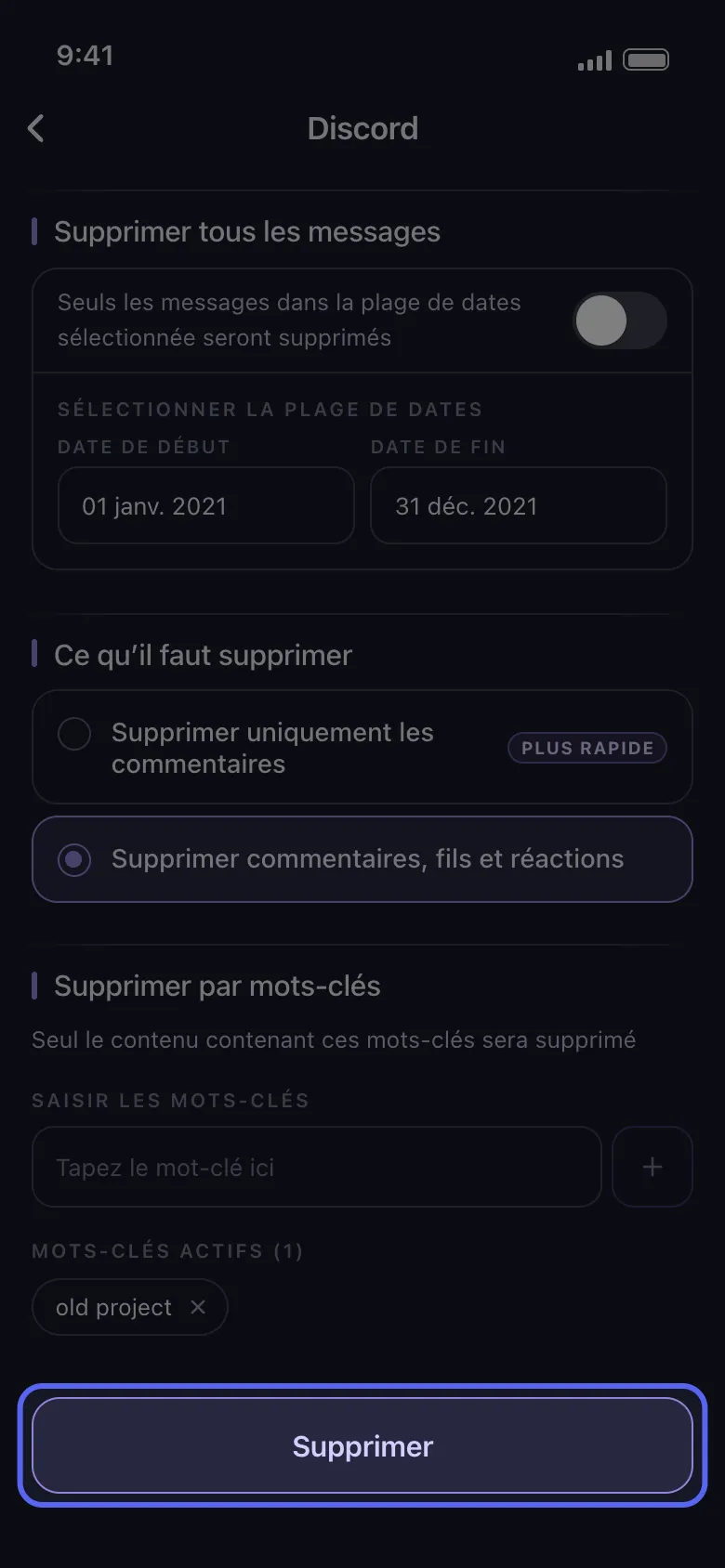
-
laissez l’application ouverte pendant l’exécution
Si vous voulez le flux complet, revenez au guide principal : Comment supprimer des messages Discord en masse.
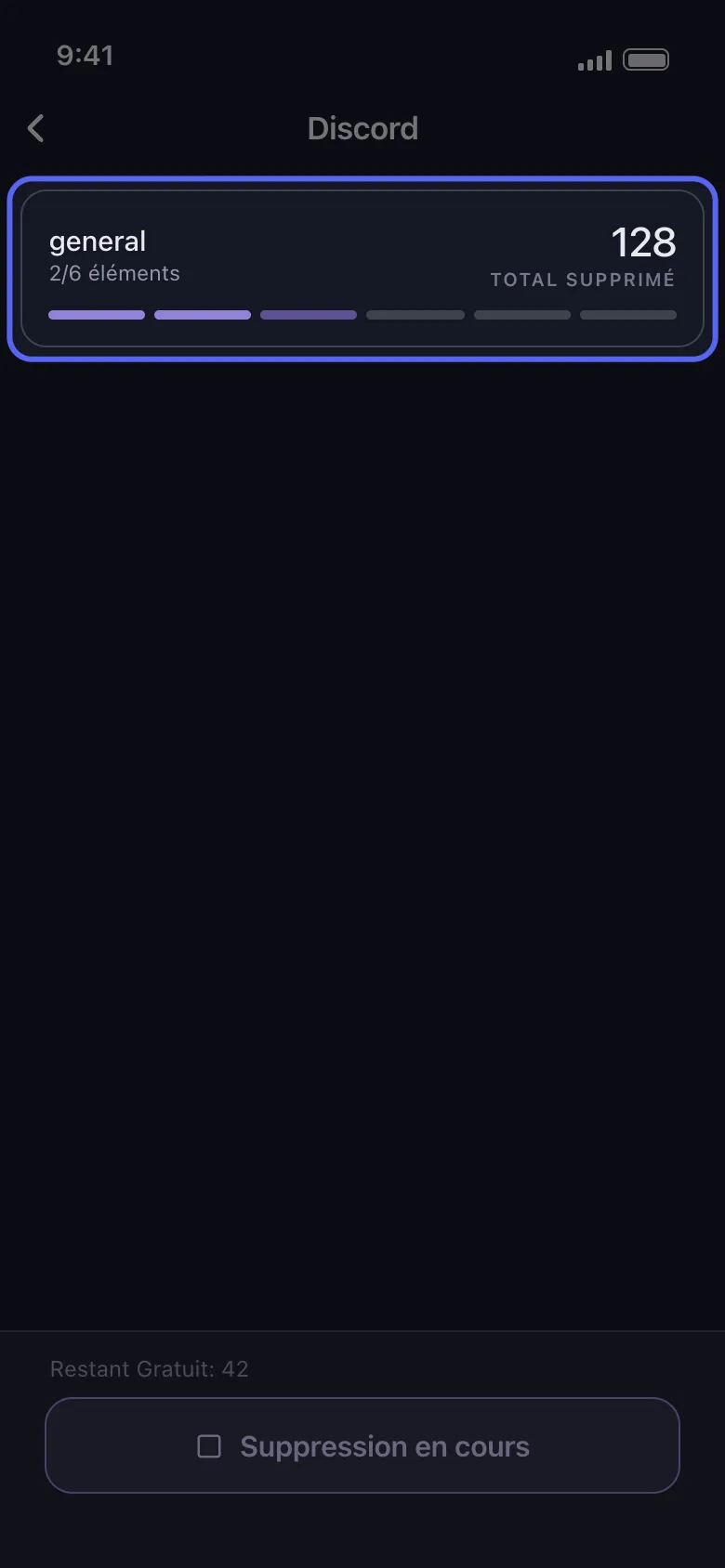
Le flux le plus propre, c’est généralement recherche d’abord, nettoyage ensuite.
Continuer dans Unpost
Prêt à nettoyer ce que vous avez retrouvé ?
Installez Unpost, choisissez la portée Discord exacte qui vous intéresse, puis appliquez des filtres par date ou par mot-clé aux messages que vous venez de retrouver.
FAQ
La recherche Discord remonte-t-elle très loin ?
Oui. La recherche Discord est conçue pour aider à retrouver d’anciens messages, pas seulement les plus récents.
Peut-on rechercher d’anciens messages Discord dans les MP ?
Oui. La recherche fonctionne dans les MP comme dans les serveurs.
L’ordinateur est-il meilleur que le mobile pour retrouver d’anciens messages ?
En général oui, parce que l’ordinateur ou le navigateur offrent de meilleurs filtres combinés et un meilleur tri.
Peut-on trier les résultats de recherche ?
Sur ordinateur et dans le navigateur, oui. Sur mobile, c’est plus limité.
Et si je dois rechercher puis supprimer des messages très anciens ?
Commencez par la recherche, puis passez à un flux via paquet de données si nécessaire.
Recommandation finale
Si votre vrai but est de nettoyer votre historique Discord, ne commencez pas par faire défiler au hasard.
Commencez par la recherche.
Retrouvez les messages par :
- date
- mot-clé
- utilisateur
- canal
- type de contenu
Puis choisissez la bonne méthode de nettoyage :
- suppression manuelle pour quelques messages
- Unpost pour un nettoyage sélectif en masse
- paquet de données pour un historique ancien ou difficile à retrouver
C’est la façon la plus rapide de transformer votre historique Discord en empreinte propre et maîtrisée.
Questions Fréquemment Posées

Commencer
Supprimez vos anciens contenus sur vos comptes
Supprimez en masse messages, publications, likes, commentaires, MP, réactions, signets, abonnés et plus encore — depuis une seule app.
Aucun mot de passe stocké • Gratuit pour commencer • iOS et Android
 Télécharger pour iOS
  Télécharger pour Android