
Peut-on supprimer les messages Discord de quelqu'un d'autre ? Guide admin
Résumé rapide
Réponse directe
MP : non. Serveurs : oui, avec les bonnes permissions.
Vous ne pouvez pas supprimer les messages d'une autre personne dans un MP Discord classique. Dans les canaux de serveur, les modérateurs disposant des bonnes permissions peuvent supprimer les messages d'autres utilisateurs dans le cadre d'un nettoyage de serveur.
Voici la réponse honnête :
- Dans les MP : non, vous ne pouvez pas supprimer les messages Discord de quelqu’un d’autre
- Sur les serveurs : oui, si vous avez les bonnes permissions de modération
Cela veut dire que des requêtes comme discord delete all messages from user in dm reposent souvent sur un malentendu. Le flux valide le plus proche concerne la modération sur serveur, pas la suppression dans des MP privés.
Important
Ce mode sert à la modération sur serveur, pas aux MP privés. Si vous voulez seulement nettoyer votre propre historique de chat, utilisez plutôt le guide dédié aux MP : Comment supprimer les MP Discord et l'historique du chat.
Si vous êtes modérateur, community manager ou propriétaire de serveur, ce guide vous montre la bonne marche à suivre.
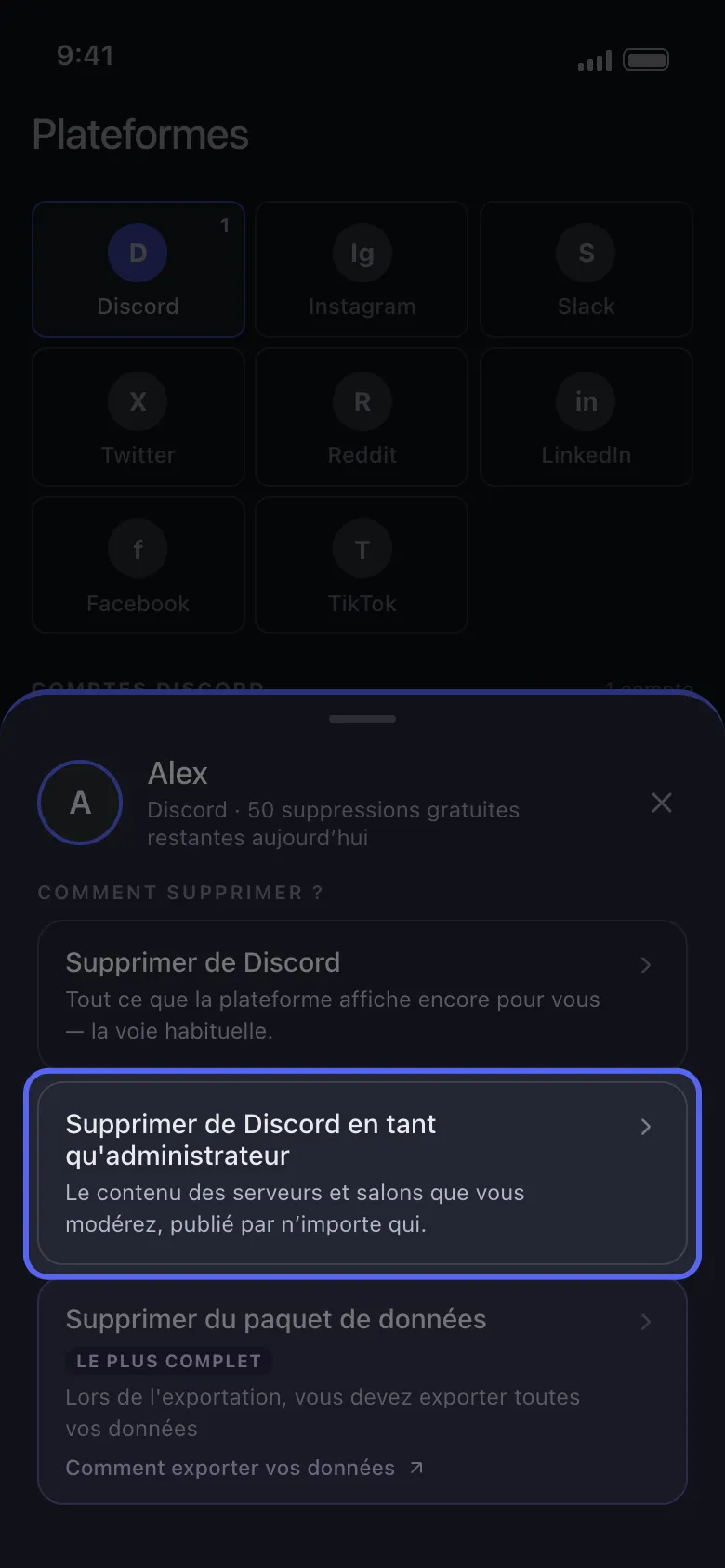
Utilisez le flux Discord réservé aux admins pour la modération sur serveur, pas pour les conversations privées.
Ce que la plupart des gens veulent dire avec cette requête
Les utilisateurs recherchent souvent :
- supprimer tous les messages d’un utilisateur Discord
- supprimer les messages d’un seul utilisateur sur Discord
- admin Discord supprimer messages
- supprimer les messages Discord de quelqu’un d’autre
Derrière ces recherches, il y a en réalité deux intentions différentes :
-
nettoyage privé
quand quelqu’un veut effacer une conversation en MP -
nettoyage de modération
quand un admin veut nettoyer un serveur ou viser un utilisateur problématique
Seule la deuxième option est possible dans un flux admin.
Si vous avez besoin de l’ID exact d’un membre avant la modération, commencez par ce guide : Comment trouver l’ID utilisateur Discord.
La règle : MP vs serveurs
Dans les MP
Dans une conversation privée classique, vous pouvez uniquement supprimer les messages que vous avez envoyés.
Vous ne pouvez pas :
- supprimer les messages de l’autre personne
- effacer tout l’historique de MP de l’autre personne
- lancer un flux de suppression de type modération dans un MP classique
Sur les serveurs
Dans les canaux de serveur, les modérateurs qui ont la bonne permission peuvent supprimer les messages d’autres utilisateurs dans le cadre de la modération du serveur.
C’est là qu’intervient le mode Delete from Discord as Admin d’Unpost.
Quand cette page est la bonne ressource
Cette page est faite pour vous si vous voulez :
- nettoyer les messages d’un utilisateur précis sur un serveur
- supprimer une vague de spam ou du contenu de test
- modérer un ou plusieurs canaux
- supprimer tous les messages de plusieurs utilisateurs dans une zone précise du serveur
- combiner la modération avec des filtres par date ou par mot-clé
Si vous voulez seulement supprimer votre propre historique, revenez plutôt au hub principal : Comment supprimer des messages Discord en masse.
Ce que le mode admin d’Unpost peut faire
Le mode admin Discord d’Unpost est conçu pour le nettoyage côté serveur.
Vous pouvez :
- choisir Delete from Discord as Admin
- sélectionner le serveur
- cibler des utilisateurs précis
- choisir Delete All
- ajouter un utilisateur manuellement via son ID utilisateur Discord
- utiliser des filtres avant la suppression
- nettoyer du contenu précis sur le serveur sans ouvrir chaque message manuellement
C’est particulièrement utile pour les communautés de taille moyenne ou importante où la modération manuelle est trop lente.
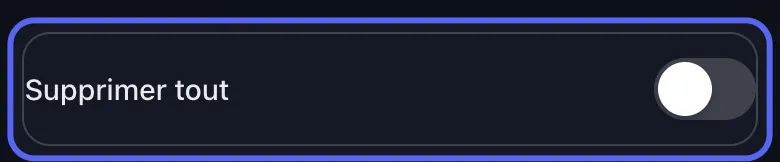
Choisissez un membre, plusieurs membres ou toute la liste de cibles de nettoyage depuis un seul écran.
Étape par étape : supprimer les messages Discord d’un utilisateur sur un serveur
Étape 1 : Connectez Discord dans Unpost
Téléchargez Unpost depuis le site, App Store ou Google Play.
Ouvrez l’app, choisissez Discord, puis connectez-vous via le navigateur intégré.
Étape 2 : Choisissez le mode admin
Touchez le compte Discord connecté puis sélectionnez Delete from Discord as Admin.
Si vous ne voyez pas cette option, c’est probablement que le compte n’a pas les permissions de modération nécessaires sur le serveur visé.
Étape 3 : Sélectionnez le serveur
Choisissez le serveur que vous voulez modérer.
Unpost charge ensuite la liste des membres du serveur et les cibles de nettoyage disponibles.
Étape 4 : Sélectionnez l’utilisateur ou les utilisateurs
Vous pouvez alors :
- choisir un utilisateur précis
- choisir plusieurs utilisateurs
- choisir Delete All
- ajouter un utilisateur manuellement via son ID Discord
Si vous avez besoin de l’ID avant cela, utilisez ce guide : Comment trouver l’ID utilisateur Discord.
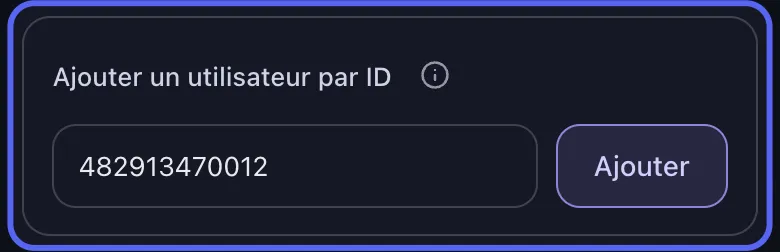
La saisie manuelle de l’ID Discord aide quand plusieurs membres ont le même nom d’affichage ou sont difficiles à retrouver.
Étape 5 : Réduisez la portée du nettoyage
Avant de lancer la suppression, décidez si vous voulez limiter le périmètre.
Parmi les options utiles :
-
plage de dates
idéale pour nettoyer seulement une période précise -
filtres par mots-clés
utiles pour supprimer des phrases de spam, du texte promotionnel, des liens répétés ou un seul sujet
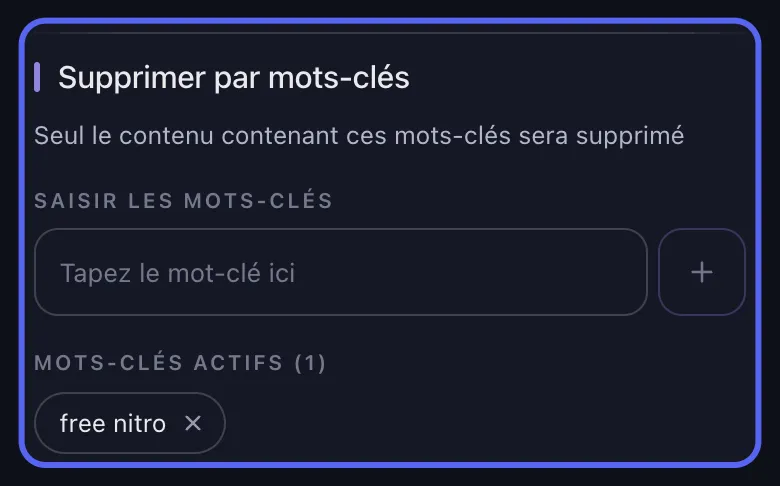
C’est bien plus sûr que de supprimer à l’aveugle.
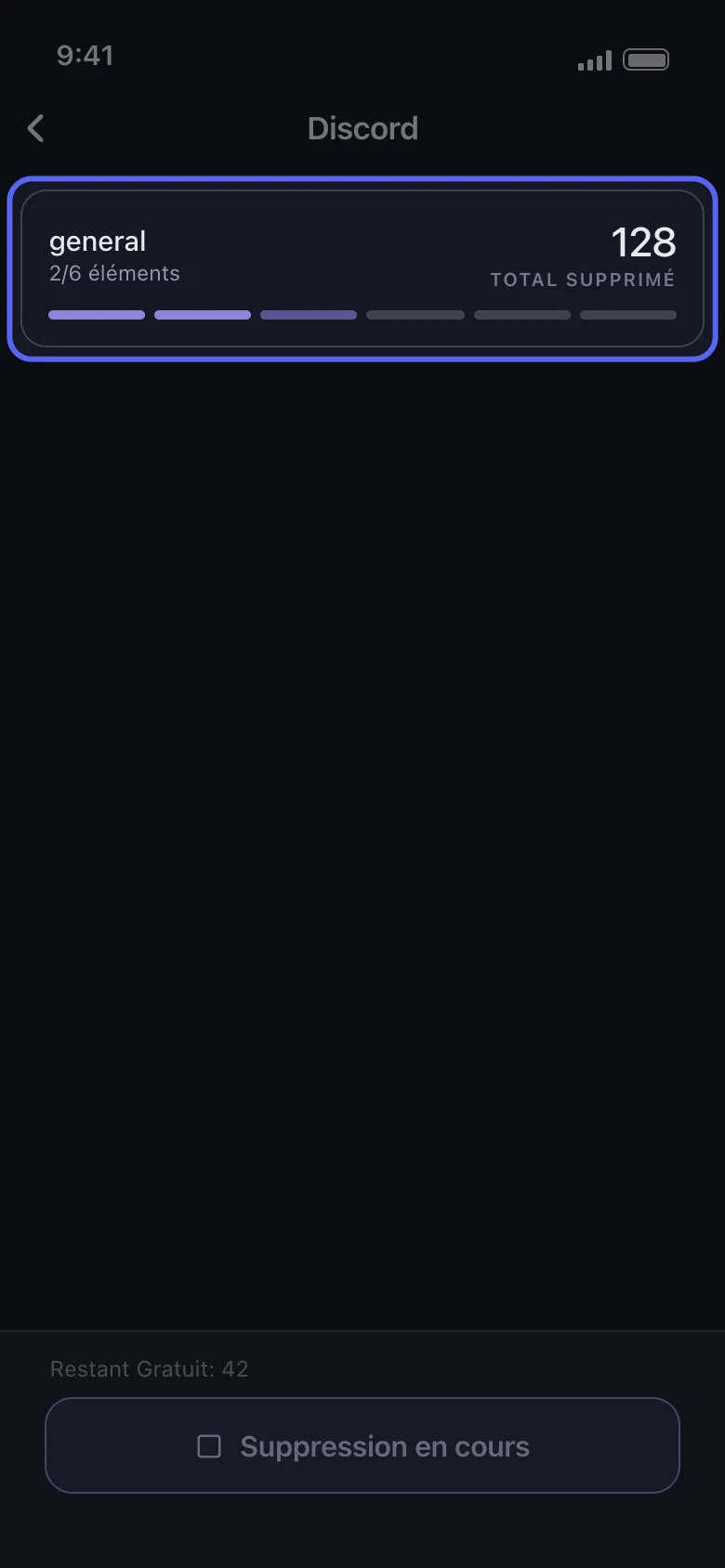
Étape 6 : Lancez et surveillez la tâche
Une fois la cible choisie, lancez la tâche de suppression et laissez l’app ouverte.
Unpost affiche la progression en temps réel et gère les délais de nouvelle tentative si Discord applique temporairement une limitation.
Meilleurs cas d’usage pour le nettoyage admin
Suppression de spam
Si un compte a inondé un canal avec du texte répété, les filtres par mots-clés peuvent aider à cibler le nettoyage rapidement.
Erreurs pendant la mise en place d’un serveur
Si une équipe a rempli un serveur de messages de test par erreur, vous pouvez nettoyer ce contenu en masse au lieu de le retirer à la main.
Modération ciblée sur un utilisateur
Si vous devez effacer les messages d’un utilisateur précis dans une partie du serveur, c’est l’une des méthodes les plus propres pour le faire.
Nettoyage après incident
Après un incident de modération, il est souvent utile de supprimer le contenu d’une fenêtre limitée plutôt que de tout effacer.
Limites importantes
Cette page doit être très claire sur ce que l’outil ne fait pas.
- Il ne permet pas de supprimer les messages privés classiques d’une autre personne
- Il ne transforme pas les MP privés en espaces modérés par un admin
- Il ne supprime pas la nécessité de choisir soigneusement le bon serveur et les bonnes cibles
- Il ne rend pas la suppression réversible
Cette honnêteté compte pour la qualité SEO comme pour la qualité de conversion. Elle limite les installations inutiles venant d’utilisateurs qui attendent autre chose.
Conseils avant de commencer
Vérifiez d’abord les permissions
Testez le serveur sur un nettoyage plus petit avant de lancer une grosse tâche.
Commencez avec un seul utilisateur
Si la situation est sensible, ciblez d’abord un seul compte plutôt que d’utiliser Delete All tout de suite.
Utilisez les ID quand les noms ne sont pas clairs
Dans les grands serveurs, plusieurs membres peuvent avoir le même nom affiché. Les ID Discord sont plus sûrs.
Gardez une portée étroite quand c’est possible
Les filtres par date et par mot-clé réduisent les erreurs.
Guides liés
- Comment supprimer des messages Discord en masse
- Comment trouver l’ID utilisateur Discord
- Comment supprimer les MP Discord et l’historique du chat
Réponse finale
Si votre objectif est de supprimer les messages Discord de quelqu’un d’autre, la réponse dépend entièrement de l’endroit où les messages ont été envoyés.
- Dans les MP, vous ne pouvez pas supprimer les messages de l’autre personne
- Sur les serveurs, les admins et modérateurs peuvent supprimer les messages des autres utilisateurs s’ils disposent des bonnes permissions
Cela en fait un excellent article de soutien, car il répond directement à une requête confuse à forte intention tout en orientant les utilisateurs vers le bon flux Unpost, au lieu de promettre quelque chose que Discord n’autorise pas.
Utilisez Unpost pour commencer un nettoyage ciblé sur un serveur Discord.
Questions Fréquemment Posées

Commencer
Supprimez vos anciens contenus sur vos comptes
Supprimez en masse messages, publications, likes, commentaires, MP, réactions, signets, abonnés et plus encore — depuis une seule app.
Aucun mot de passe stocké • Gratuit pour commencer • iOS et Android
 Télécharger pour iOS
  Télécharger pour Android