
Başkasının Discord Mesajlarını Silebilir misiniz? Yönetici Rehberi
Hızlı Özet
Doğrudan Yanıt
DM'lerde: Hayır. Sunucularda: İzinle, evet.
Normal bir Discord DM'inde başka birinin mesajlarını silemezsiniz. Sunucu kanallarında ise doğru izinlere sahip moderatörler, sunucu temizliğinin bir parçası olarak diğer kullanıcıların mesajlarını kaldırabilir.
İşte dürüst yanıt:
- DM’lerde: hayır, başkasının Discord mesajlarını silemezsiniz
- Sunucularda: evet, doğru moderasyon izinlerine sahipseniz silebilirsiniz
Yani discord dm de kullanıcının tüm mesajlarını silme gibi arama sorguları genellikle bir yanlış anlamaya dayanır. Buna en yakın geçerli iş akışı sunucu moderasyonudur, özel DM silme değil.
Güven Kontrolü
Bu mod sunucu moderasyonu içindir, özel DM'ler için değil. Yalnızca kendi sohbet geçmişinizi temizlemek istiyorsanız bunun yerine DM rehberini kullanın: Discord DM'leri ve Sohbet Geçmişi Nasıl Silinir.
Bir moderatör, topluluk yöneticisi veya sunucu sahibiyseniz, bu rehber size doğru yolu gösterir.
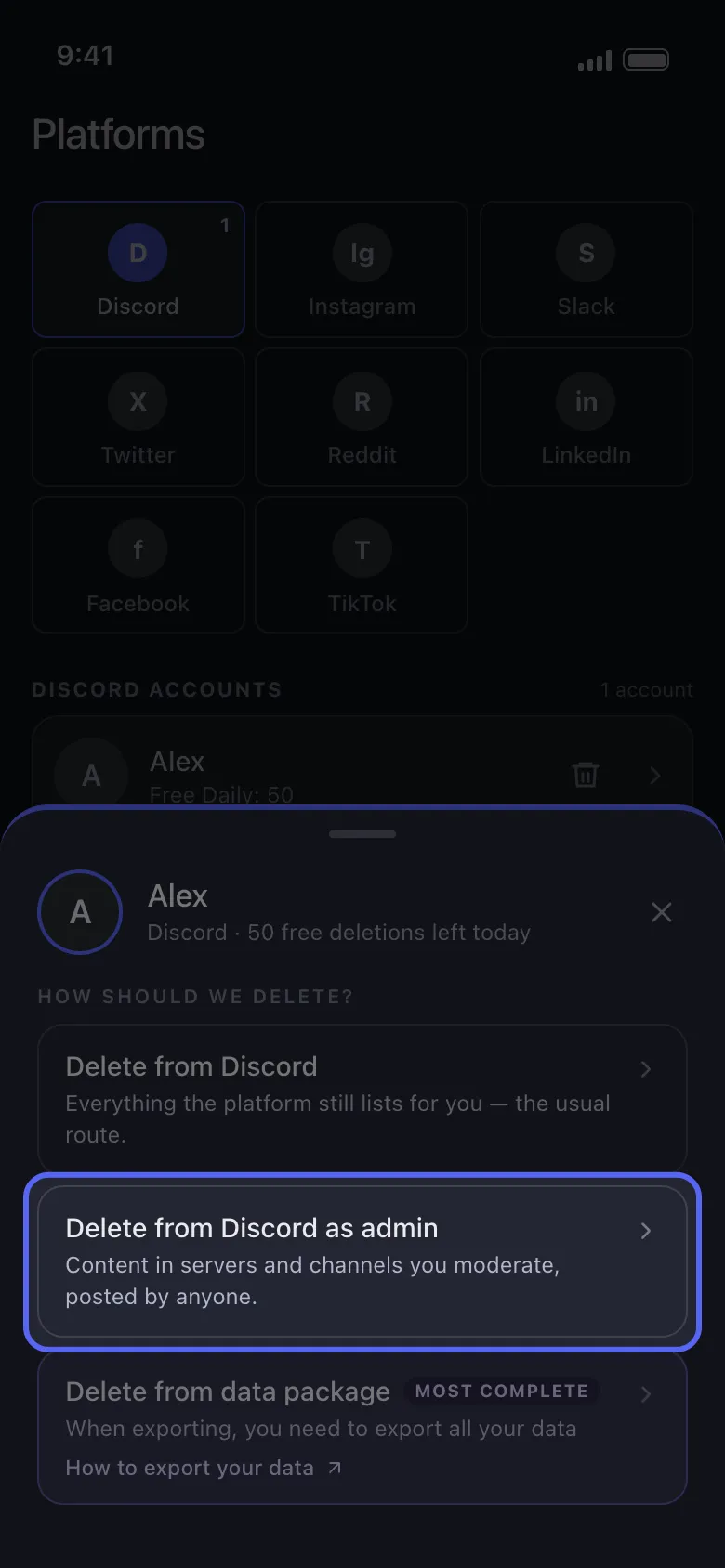
Yalnızca yöneticilere özel Discord temizlik akışını özel konuşmalar için değil, sunucu moderasyonu için kullanın.
Bu sorguyla çoğu kişinin asıl kastettiği şey
Kullanıcılar sıklıkla şunları arar:
- Discord’da kullanıcının tüm mesajlarını silme
- Discord’da tek bir kullanıcının mesajlarını silme
- Discord yönetici mesaj silme
- başkasının Discord mesajlarını silme
Bu aramaların arkasında aslında iki farklı niyet vardır:
-
özel temizlik
birinin bir DM konuşmasını silmek istemesi -
moderasyon temizliği
bir yöneticinin sunucuyu temizlemek veya sorunlu bir kullanıcıyı hedeflemek istemesi
Yönetici iş akışı olarak yalnızca ikincisi mümkündür.
Moderasyondan önce bir üyenin tam ID’sine ihtiyacınız varsa, önce şunu kullanın: Discord Kullanıcı ID’si Nasıl Bulunur.
Kural: DM’ler ve sunucular
DM’lerde
Normal bir özel konuşmada yalnızca sizin gönderdiğiniz mesajları silebilirsiniz.
Şunları yapamazsınız:
- karşı tarafın mesajlarını kaldırmak
- karşı tarafın tüm DM geçmişini silmek
- normal bir DM içinde moderatör tarzı bir silme akışı çalıştırmak
Sunucularda
Sunucu kanallarında, uygun izne sahip moderatörler sunucu moderasyonunun bir parçası olarak diğer kullanıcıların mesajlarını kaldırabilir.
Unpost’un Delete from Discord as Admin modu tam da burada devreye girer.
Bu sayfa ne zaman doğru tercihtir
Şunları yapmak istiyorsanız bu sayfa size göre:
- bir sunucuda belirli bir kullanıcının mesajlarını temizlemek
- bir spam veya deneme içeriği dalgasını kaldırmak
- bir veya birden fazla kanalı modere etmek
- seçili bir sunucu alanında birçok kullanıcının tüm mesajlarını silmek
- moderasyonu tarih veya anahtar kelime filtreleriyle birleştirmek
Yalnızca kendi geçmişinizi silmek istiyorsanız bunun yerine ana merkeze dönün: Discord Mesajları Toplu Olarak Nasıl Silinir.
Unpost yönetici modu neler yapabilir
Unpost’un Discord yönetici modu, sunucu tarafı temizlik için tasarlanmıştır.
Şunları yapabilirsiniz:
- Delete from Discord as Admin seçeneğini seçmek
- sunucuyu seçmek
- belirli kullanıcıları hedeflemek
- Delete All seçeneğini seçmek
- Discord kullanıcı ID’si ile manuel olarak kullanıcı eklemek
- silmeden önce filtreler kullanmak
- her mesajı tek tek açmadan seçili sunucu içeriğini temizlemek
Bu, manuel moderasyonun çok yavaş kaldığı orta ve büyük ölçekli topluluklar için özellikle kullanışlıdır.
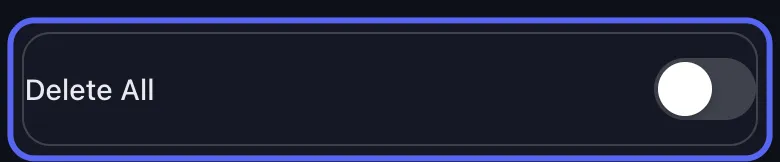
Tek bir üyeyi, birden fazla üyeyi veya tüm sunucu temizlik hedef listesini tek bir yerden seçin.
Adım adım: sunucuda tek bir kullanıcının Discord mesajlarını silin
Adım 1: Unpost’ta Discord’u bağlayın
Unpost’u web sitesinden, App Store’dan veya Google Play’den indirin.
Uygulamayı açın, Discord’u seçin ve gömülü tarayıcı üzerinden oturum açın.
Adım 2: Yönetici modunu seçin
Bağlı Discord hesabına dokunun ve Delete from Discord as Admin seçeneğini seçin.
Bu seçeneği görmüyorsanız, hesabın hedef sunucuda muhtemelen doğru moderasyon izinleri yoktur.
Adım 3: Sunucuyu seçin
Modere etmek istediğiniz sunucuyu seçin.
Unpost ardından sunucu üye listesini ve kullanılabilir temizlik hedeflerini yükler.
Adım 4: Kullanıcıyı veya kullanıcıları seçin
Artık şunları yapabilirsiniz:
- belirli bir kullanıcıyı seçmek
- birden fazla kullanıcıyı seçmek
- Delete All seçeneğini seçmek
- Discord ID ile manuel olarak kullanıcı eklemek
Önce ID’ye ihtiyacınız varsa şu rehberi kullanın: Discord Kullanıcı ID’si Nasıl Bulunur.

Görünen adlar birbirinin aynısı olduğunda veya aramak zorlaştığında manuel Discord ID girişi işinizi kolaylaştırır.
Adım 5: Temizliğin kapsamını daraltın
İşlemi başlatmadan önce kapsamı daraltmak isteyip istemediğinize karar verin.
İşe yarayan seçenekler şunlardır:
-
tarih aralığı
yalnızca belirli bir dönemi temizlemek için idealdir -
anahtar kelime filtreleri
spam ifadelerini, tanıtım metinlerini, tekrarlanan bağlantıları veya tek bir konuyu kaldırmak için idealdir
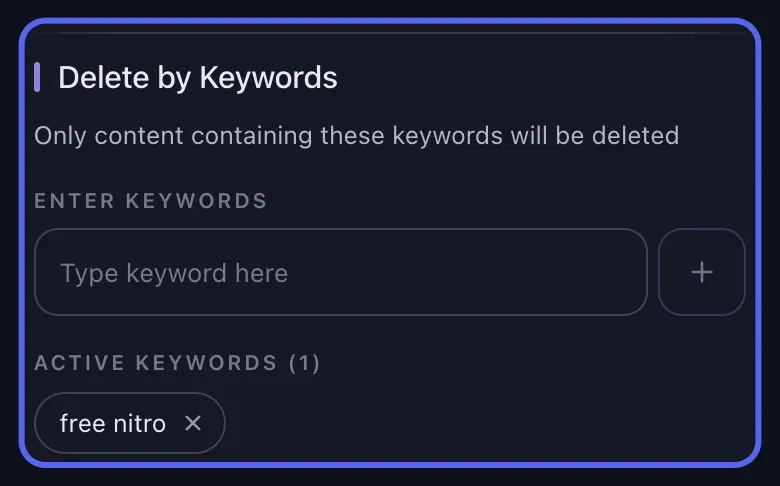
Bu, körlemesine silmekten çok daha güvenlidir.
Adım 6: İşlemi başlatın ve takip edin
Hedef seçildikten sonra silme işlemini başlatın ve uygulamayı açık tutun.
Unpost ilerlemeyi gerçek zamanlı olarak gösterir ve Discord eylemi geçici olarak hız sınırına takarsa yeniden deneme bekleme sürelerini kendisi yönetir.
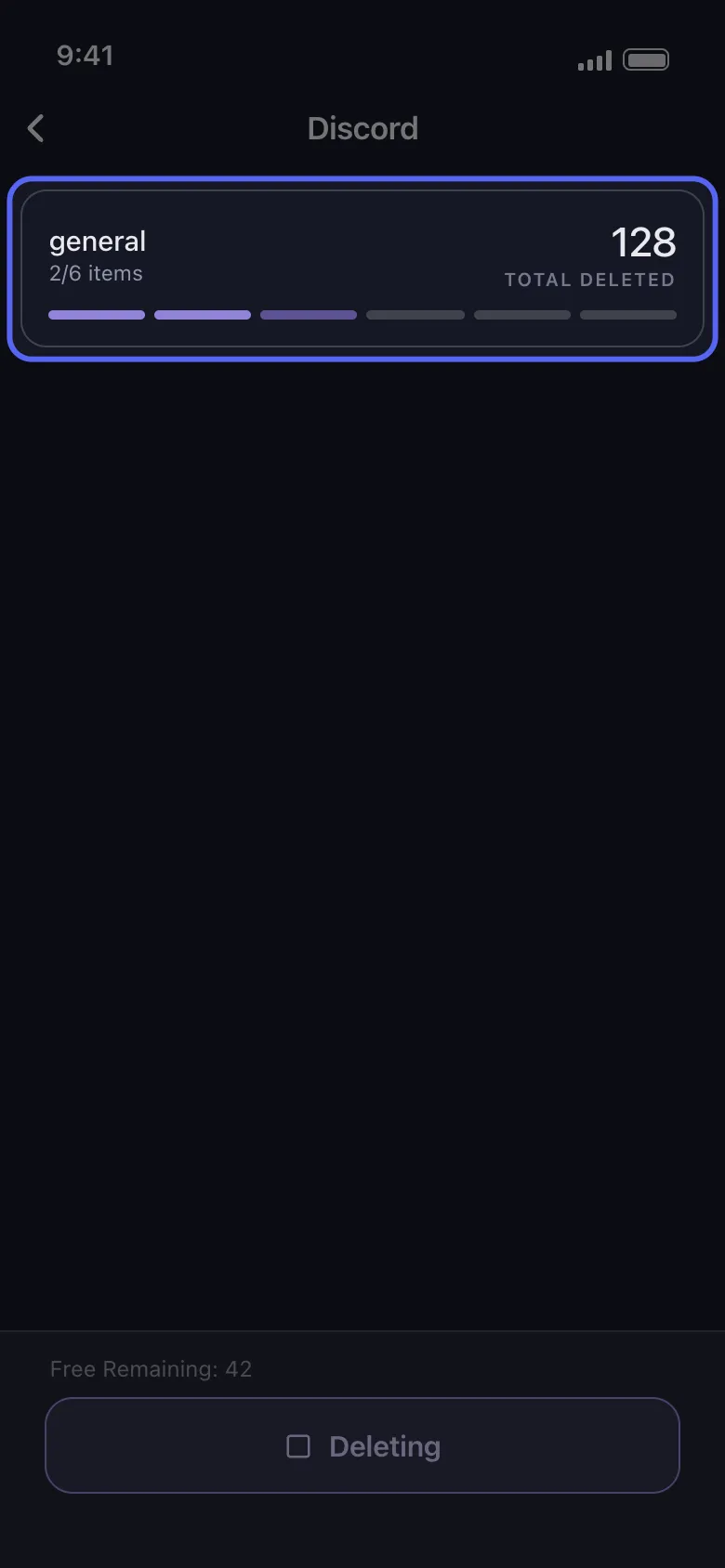
Yönetici temizliği için en iyi kullanım senaryoları
Spam temizliği
Bir hesap kanalı tekrarlanan metinlerle doldurduysa, anahtar kelime filtreleri temizliği hızla daraltmanıza yardımcı olabilir.
Yeni sunucu kurulum hataları
Bir ekip sunucuyu yanlışlıkla deneme mesajlarıyla doldurduysa, bu içeriği tek tek kaldırmak yerine toplu olarak temizleyebilirsiniz.
Tek kullanıcı moderasyonu
Belirli bir kullanıcının gönderilerini sunucunun bir bölümünden temizlemeniz gerekiyorsa, bu en temiz yollardan biridir.
Olay sonrası temizlik
Bir moderasyon olayından sonra, her şeyi silmek yerine sınırlı bir zaman aralığındaki içeriği kaldırmak çoğu zaman daha yararlıdır.
Önemli sınırlamalar
Bu sayfa, aracın neleri yapmadığı konusunda çok net olmalı.
- Başka birinin normal özel DM mesajlarını silmenize olanak tanımaz
- Özel DM’leri yönetici moderasyonlu alanlara dönüştürmez
- Doğru sunucuyu ve hedefleri dikkatle seçme gereğini ortadan kaldırmaz
- Silme işlemini geri alınabilir hale getirmez
Bu dürüstlük hem SEO kalitesi hem de dönüşüm kalitesi açısından önemlidir. Yanlış beklentiyle gelen kullanıcıların hatalı yüklemelerini azaltır.
Başlamadan önce ipuçları
Önce izinleri doğrulayın
Büyük bir iş çalıştırmadan önce sunucuyu daha küçük bir temizlikle test edin.
Tek kullanıcıyla başlayın
Durum hassassa, hemen Delete All kullanmak yerine önce tek bir hesabı hedefleyin.
Adlar belirsizse ID kullanın
Büyük sunucularda görünen adlar sıkça birbirinin aynısıdır. Discord ID’leri daha güvenlidir.
Mümkün olduğunda kapsamı dar tutun
Tarih ve anahtar kelime filtreleri hata riskini azaltır.
İlgili rehberler
- Discord Mesajları Toplu Olarak Nasıl Silinir
- Discord Kullanıcı ID’si Nasıl Bulunur
- Discord DM’leri ve Sohbet Geçmişi Nasıl Silinir
Son yanıt
Amacınız başkasının Discord mesajlarını silmekse, yanıt tamamen mesajların nereye gönderildiğine bağlıdır.
- DM’lerde karşı tarafın mesajlarını silemezsiniz
- Sunucularda yöneticiler ve moderatörler, uygun izinlere sahip olduklarında diğer kullanıcıların mesajlarını kaldırabilir
Bu sayfayı güçlü bir destek makalesi yapan da budur: kafa karıştıran, yüksek niyetli bir sorguyu doğrudan yanıtlar ve Discord’un izin vermediği bir şeyi vadetmek yerine kullanıcıları doğru Unpost iş akışına yönlendirir.
Hedefli bir Discord sunucu temizliği başlatmak için Unpost’u kullanın.
Sıkça Sorulan Sorular

Hemen Başlayın
Hesaplarınızdaki Eski İçerikleri Silin
Mesajları, gönderileri, beğenileri, yorumları, DM'leri, tepkileri, yer işaretlerini, takipçileri ve daha fazlasını toplu olarak silin — hepsi tek bir uygulamadan.
Şifre saklama yok • Ücretsiz başlayın • iOS ve Android
 iOS için İndir
  Android için İndir