
Discord için Unpost
iPhone ve Android için Discord toplu mesaj silme uygulaması
Unpost, Discord’da gönderdiğiniz mesajları DM’lerde, gruplarda ve sunucu kanallarında telefonunuzdan tek tek siler: hepsini, yalnızca bir tarih aralığını ya da yalnızca bir anahtar kelime içerenleri.


Bağlı her hesap için her gün 50 ücretsiz silmeÜcretsiz mi, Premium mu?
Discord’da neleri siler
Gönderdiğiniz mesajlar, nereye gönderdiyseniz. Uygulama açıldığında gerçek konuşmalarınızı ve sunucularınızı listeler.
-
Direkt mesajlar
Her DM’deki sizin tarafınız. Karşı tarafın mesajları kalır: bir DM’de yalnızca sizin gönderdikleriniz silinebilir.
-
Grup sohbetleri
Grup DM’lerindeki mesajlarınız; direkt mesajlarınızla birlikte listelenir.
-
Sunucu kanalları
Bulunduğunuz sunuculardaki mesajlarınız: bir kanal, birkaç kanal ya da bir sunucunun tüm kanalları.
-
Konular ve tepkiler
Konulardaki (thread) yanıtlarınız ve tepkileriniz, onları da silmeyi seçerseniz.
Başkalarının mesajları mı? Yalnızca yönettiğiniz sunucu ve kanallarda, yönetici olarak (aşağıda).
Silmenin üç yolu
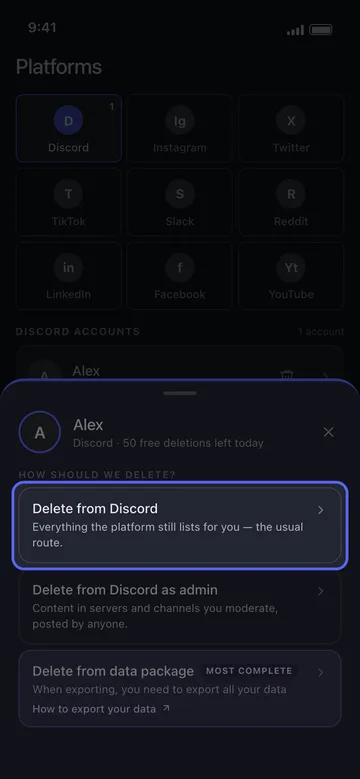
Discord hesabınıza dokunun; uygulama nasıl silmek istediğinizi sorar.
-
Doğrudan hesabınızdan
Uygulamada Delete from Discord
Alışılmış yol: Discord’un size hâlâ gösterdiği DM’ler, gruplar ve kanallar. Temizlenecekleri işaretleyin, filtreleri ayarlayın, Review sayfasını kontrol edin ve başlatın.
Tek bir sohbeti, kanalı veya sunucuyu silme -
Sunucu yöneticisi olarak
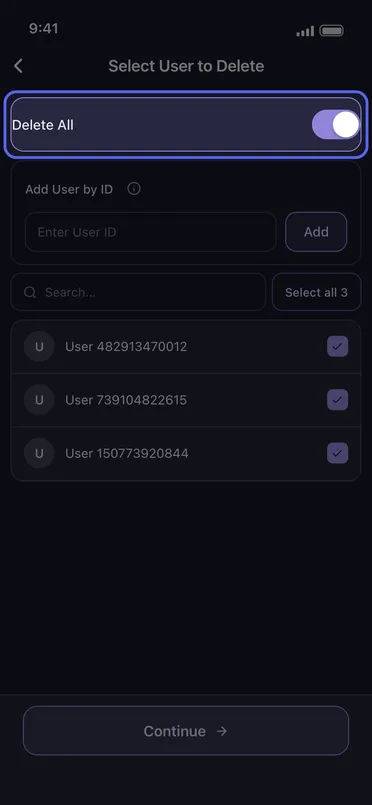
Uygulamada Delete from Discord as admin
Yönettiğiniz sunucu ve kanallarda herkesin paylaştıklarını silin: tüm üyeleri bir arada ya da yalnızca seçtiklerinizi. Listede olmayan biri Discord kullanıcı kimliğiyle (user ID) eklenebilir.
Yönetici olarak başkalarının mesajlarını silme -
Discord veri dışa aktarımınızdan
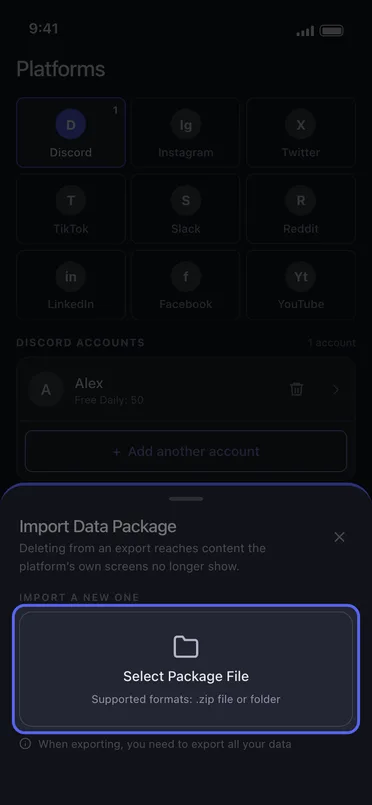
Uygulamada Delete from data package
Discord’dan tüm verilerinizi isteyin, ardından dışa aktarımı .zip dosyası veya klasör olarak içe aktarın: Discord’un kendi ekranlarında artık listelenmeyen mesajlara ulaşır. Dosya telefonunuzda okunur, asla yüklenmez.
Veri paketiyle eski mesajları silme
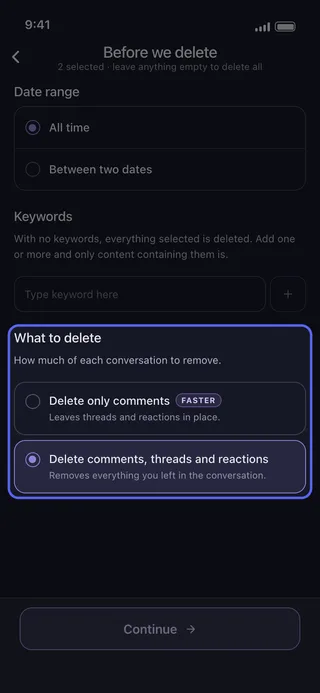
Tam olarak neyin silineceğini seçin
Seçtiğiniz her şeyi silmek için seçenekleri boş bırakın ya da daraltın:
-
Tarih aralığı
Tüm zamanlar (All time) ya da yalnızca iki tarih arası (Between two dates).
-
Anahtar kelimeler
Bir veya daha fazla kelime ekleyin; yalnızca bunları içeren mesajlar silinir.
-
Ne silinecek
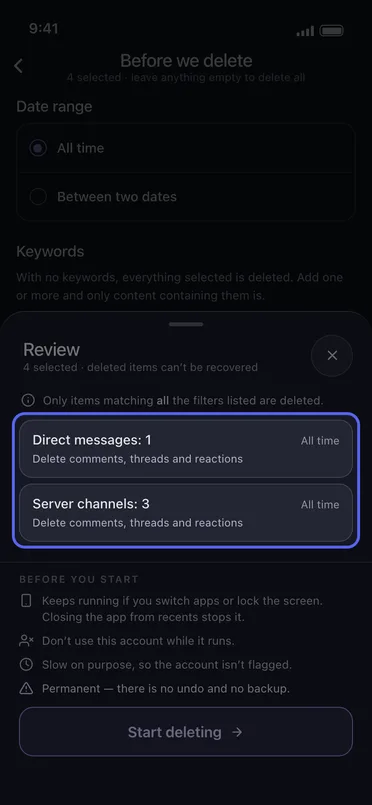
Delete only comments (yalnızca yorumları sil) konuları ve tepkileri yerinde bırakır; Delete comments, threads and reactions (yorumları, konuları ve tepkileri sil) konuşmada bıraktığınız her şeyi kaldırır.
Yalnızca ayarladığınız tüm filtrelere uyan mesajlar silinir.
Nasıl çalışır
İlk seferde, kurulumdan silmenin başlamasına kadar:
-
Unpost’u yükleyin
App Store’dan veya Google Play’den. Uygulamanın dilini seçin, ardından gizlilik politikasının altındaki Continue düğmesine dokunun.
-
Discord’u bağlayın
Premium yoksa uygulama Subscription sekmesinde açılır: Main’e, sonra Discord kutucuğuna ve Connect Discord’a dokunun. Uygulamanın içinde, Discord’un kendi sayfasında giriş yaparsınız.
-
Seçin
Hesabınıza dokunun, bir yol seçin, silinecekleri işaretleyip Continue’ya dokunun. Filtreleri ayarlayın, sonra yeniden Continue’ya dokunun.
-
Kontrol edin
Review sayfası seçtiklerinizi adlarını vermeden sayar (Direct messages: 3), her kutucuğun tarih aralığını ve filtrelerini gösterir; altında Before you start başlığıyla işlemin kuralları yer alır.
-
Başlatın
Start deleting’e dokunun ve işlem bitene kadar uygulamayı çalışır halde bırakın.
Bilerek yavaş
- Her seferinde tek bir öğe; hesap işaretlenmesin diye bilerek yavaş. Discord da uzun işlemlerin hızını sınırlar; bu olduğunda uygulama duraklar.
- Android’de işlem arka planda ve ekran kilitliyken sürer, ama uygulamayı son uygulamalardan kapatırsanız durur. iPhone’da uygulamanın ekranda açık kalması gerekir.
- İşlem sürerken hesabı kullanmayın.
- Kalıcıdır: geri alma da yedek de yoktur.
Ücretsiz mi, Premium mu?
Ücretsiz başlayın. Daha fazlası gerektiğinde Premium’a geçin.
İki planda da aynı uygulama ve aynı platformlar: Premium, Unpost’un günlük sınırını kaldırır; platformların kendi hız limitlerini değil.
Ücretsiz
Denemek ve küçük temizlikler için
- Bağlı hesap başına her gün 50 silme (gün UTC’ye göre hesaplanır)
- Tüm platformlar: Discord, Instagram, X (Twitter), TikTok, Slack, LinkedIn, Facebook, YouTube ve Reddit
Reddit’te ücretsiz plan, gönderileri ve yorumları silmek yerine rastgeleleştirir: her biri rastgele kelimelerle ve Unpost’u anan bir satırla düzenlenir. Bu düzenlemeler 50’ye dahil edilmez.
Ücretsiz günlük sınır nasıl işler?Premium
Büyük arşivler ve düzenli temizlikler için
- Hiçbir platformda günlük sınır yok
- Reddit gönderilerini ve yorumlarını kalıcı olarak silme
- Reddit’te Unpost’u anan satır yok
- App Store veya Google Play üzerinden alınan tek bir aylık abonelik
Fiyat, App Store veya Google Play’de gösterilir.
Premium’a geçmek ve geri yüklemekDiscord hesabınıza ne olur
-
Discord’un kendi sayfasında giriş yaparsınız
Giriş sayfası uygulamanın içinde, discord.com’da açılır: şifrenizi Unpost’un bir formuna değil, Discord’un sayfasına yazarsınız.
-
Oturum telefonunuzda kalır
Discord’un girişte verdiği oturum telefonda, şifreli depolamada tutulur. Settings’te tüm hesaplardan çıkış yapmak onu siler.
-
Arada Unpost sunucusu yok
Sildikleriniz hiçbir zaman bir Unpost sunucusundan geçmez: silme istekleri telefonunuzdan doğrudan Discord’a gider.
Unpost ile Discord mesajlarını silme hakkında sorular
Başka birinin Discord mesajlarını silebilir miyim?
Ücretsiz mi?
iPhone ve Android’de çalışır mı?
Discord’un artık göstermediği eski mesajları silebilir miyim?
Silme işlemini geri alabilir miyim?
Neden yavaş?
Unpost’a Discord şifremi veriyor muyum?
Okumaya devam edin
Adım adım rehberler: Discord için ve uygulamada.
Discord rehberleri
- Buradan başlayın Discord Mesajları Nasıl Silinir: Tek Tek veya Hepsi Discord mesajları nasıl silinir: mesajın üzerine gelin (mobilde basılı tutun), Mesajı Sil'e dokunup onaylayın ya da tüm DM ve sunucu mesajlarınızı Unpost ile silin.
- Başkasının Discord Mesajlarını Silebilir misiniz? Yönetici Rehberi Başka bir kullanıcının Discord mesajlarını ne zaman silebileceğinizi, DM'lerde ve sunucularda nelerin mümkün olduğunu ve hedefli sunucu temizliği için Unpost yönetici modunu nasıl kullanacağınızı öğrenin.
- Veri Paketiyle Eski Discord Mesajları Nasıl Silinir Eski veya bulunması zor Discord mesajlarını mı kaldırmanız gerekiyor? Discord veri paketinizi nasıl talep edeceğinizi, Unpost'a nasıl aktaracağınızı ve eski DM'leri, grup DM'lerini ve sunucu mesajlarını nasıl temizleyeceğinizi öğrenin.
- Discord DM'leri ve Sohbet Geçmişi Nasıl Silinir Discord DM'lerini, direkt mesajları ve sohbet geçmişini nasıl sileceğinizi öğrenin. DM'yi kapatmanın ne yaptığını, yerleşik silmenin nasıl çalıştığını ve Unpost ile DM'lerinizi nasıl toplu sileceğinizi anlayın.
- Discord Hesabınızı Silmek Mesajları Siler mi? Önce Ne Yapmalı Discord hesabını sildiğinizde mesajlarınıza gerçekte ne olduğunu, neden önce temizlik yapmanız gerektiğini ve ayrılmadan önce DM'leri ve sunucu mesajlarını nasıl kaldıracağınızı öğrenin.
