
Discord Mesajları Nasıl Silinir: Tek Tek veya Tümünü Toplu (DM, Sunucu, Mobil)
Hızlı Özet
Yalnızca bir iki mesajı kaldırmanız gerekiyorsa Discord’un kendisi yeterlidir. Mesajı açın, Delete seçeneğini seçin ve onaylayın.
Yüzlerce veya binlerce mesajı kaldırmanız, DM’leri ve sunucuları temizlemeniz, bir tarih aralığını hedeflemeniz, yalnızca belirli anahtar kelimeleri içeren mesajları silmeniz veya alt başlıkları ve tepkileri aynı anda kaldırmanız gerekiyorsa, toplu bir iş akışı çok daha hızlıdır. Unpost tam da burada devreye girer.
Discord Temizliğine Başlayın
DM'ler, sunucular, filtreler ve arşivlenmiş mesaj temizliği için Unpost'u mobilde kullanın.
İçindekiler
- Discord’da neleri silebilir, neleri silemezsiniz
- Discord mesaj silici nedir (ve nasıl seçilir)
- Manuel silme ile toplu silme karşılaştırması
- Discord mesajları manuel olarak nasıl silinir
- Unpost ile Discord mesajları toplu olarak nasıl silinir
- Discord DM’leri toplu olarak nasıl silinir
- Bir DM’de tek bir kullanıcının tüm mesajları nasıl silinir
- Discord sunucu mesajları toplu olarak nasıl silinir
- Yönetici temizliği nasıl çalışır
- Veri paketiyle eski Discord mesajları nasıl silinir
- En iyi uygulamalar ve sorun giderme
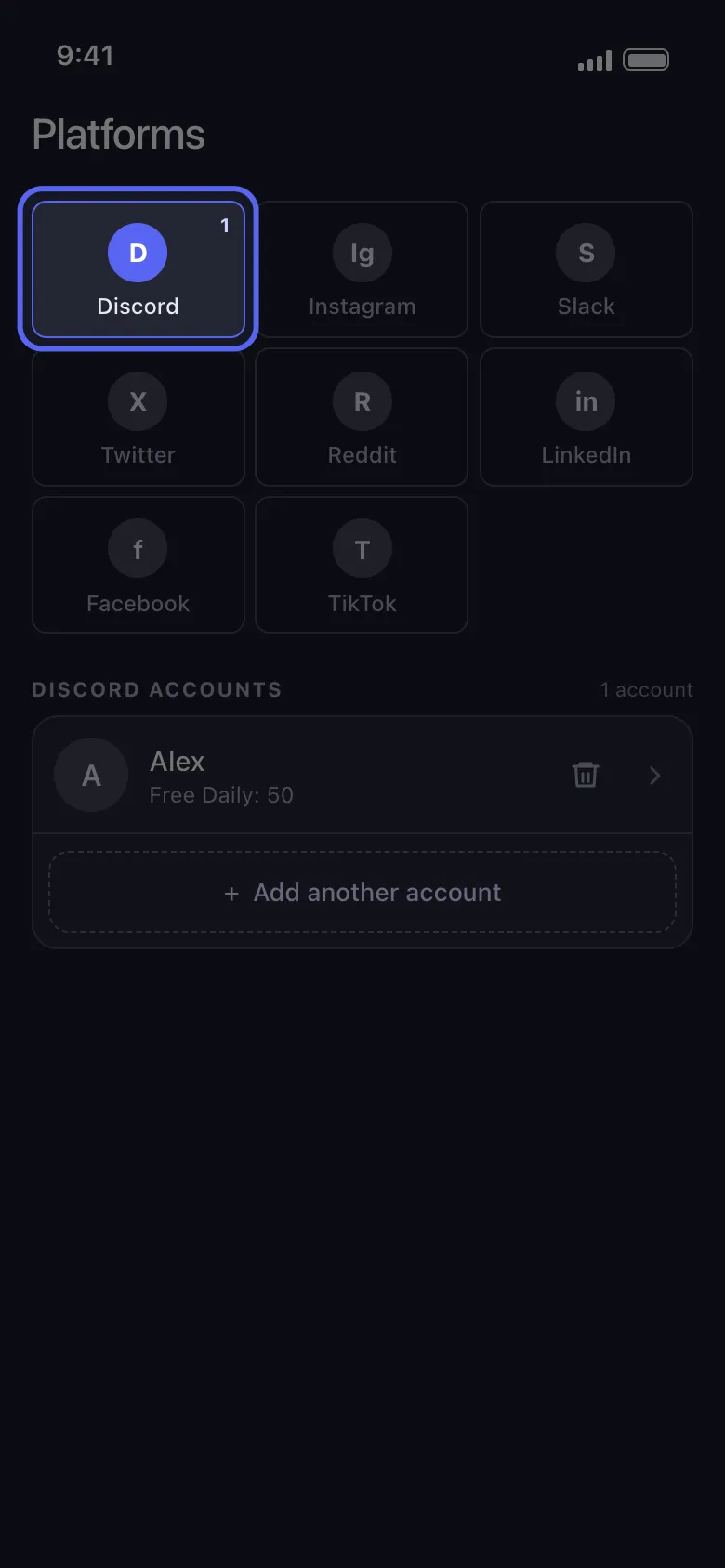
Unpost, Discord mesajlarını, alt başlıkları ve tepkileri mobilden toplu olarak silmenize yardımcı olur.
İnsanlar neden Discord mesaj silici arıyor
Çoğu kullanıcı Discord mesaj silici arar, çünkü manuel temizlik kısa sürede çekilmez hale gelir. Birkaç yaygın durum tekrar tekrar karşımıza çıkar:
- Eski özel konuşmaları temizlemek istiyorsunuz
- Yıllar içinde birçok sunucuda mesaj paylaştınız
- Belirli bir konu, anahtar kelime veya zaman dilimiyle ilgili mesajları kaldırmanız gerekiyor
- Bir sunucuda tek bir kullanıcının mesajlarını temizlemesi gereken bir moderatörsünüz
- Bir DM’yi kapattınız ve şimdi yine de eski mesajları silmek istiyorsunuz
- İş, kullanıcı adı veya topluluk değiştirmeden önce daha kapsamlı bir gizlilik sıfırlaması istiyorsunuz
Bu sayfa, tüm bu durumlar için ana Discord temizlik merkezi olarak hazırlandı.
Discord’da neleri silebilir, neleri silemezsiniz
Başlamadan önce nelerin mümkün olduğunu anlamak işinizi kolaylaştırır.
Normal kullanıcılar neleri silebilir
Normal bir Discord kullanıcısı olarak kendi gönderdiğiniz mesajları silebilirsiniz. Bu şunlar için geçerlidir:
- birebir DM’lerdeki mesajlar
- grup DM’lerindeki mesajlar
- sunucu kanallarındaki mesajlar
- katıldığınız alt başlıklardaki mesajlar
Normal kullanıcılar neleri silemez
Normal DM’lerde karşı tarafın gönderdiği mesajları silemezsiniz. Bir DM’yi kapatmak da konuşmayı silmez. Yalnızca sohbeti, siz tekrar açana kadar görünür kenar çubuğundan kaldırır.
Yöneticiler ve moderatörler neleri silebilir
Sunucularda doğru izinlere sahip kullanıcılar başkalarının içeriğini moderasyona tabi tutabilir. Unpost’ta yönetici modu temizliği, özel DM’lere değil sunucu kanallarına ve sunucu üyelerine yöneliktir.
Moderasyondan önce bir Discord kullanıcı kimliğine ihtiyacınız varsa sıradaki rehber şu: Discord Kullanıcı Kimliği Nasıl Bulunur.
Discord mesaj silici nedir (ve nasıl seçilir)
Discord mesaj silici, mesajlarınızı tek tek temizlemeye zorlamak yerine toplu olarak kaldıran herhangi bir araçtır. Discord’da kullanıcılar için yerleşik bir toplu silme seçeneği olmadığından, bu tek iş etrafında komut dosyalarından, tarayıcı eklentilerinden, self-bot’lardan ve uygulamalardan oluşan koca bir ekosistem büyüdü. Hepsi aynı derecede güvenli değil.
En büyük tehlike işareti, Discord token’ınızı kopyalayıp bir web sitesine, bota veya komut dosyasına yapıştırmanızı isteyen herhangi bir araçtır. Bir kullanıcı hesabında bu şekilde otomasyon çalıştırmak klasik self-bot davranışıdır; Discord’un Hizmet Şartları’nı ihlal eder ve hesabın askıya alınmasına veya yasaklanmasına yol açabilir. Token’ınızı başkasının sunucusuna teslim etmek başlı başına bir güvenlik riskidir, çünkü token’ı elinde tutan kişi hesabı da kontrol eder.
Unpost farklı bir yaklaşım benimser. Cihazınızda çalışır, uygulama içinde Discord’un kendi giriş ekranından oturum açarsınız ve silme işlemleri, her mesajı elle kaldırsaydınız nasıl olacaksa öyle gerçekleşir: tek tek ve Discord’un sınırlarına saygılı bir tempoyla. Asla token kopyalamazsınız ve hiçbir şey üçüncü taraf bir sunucuya gönderilmez.
Discord mesaj silicileri karşılaştırırken dört şeyi kontrol edin:
- Kapsam: grup DM’leri ve alt başlıklar dahil hem DM’leri hem sunucuları yönetebiliyor mu?
- Filtreler: her şeyi silmek yerine bir tarih aralığını veya anahtar kelimeleri hedefleyebiliyor musunuz?
- Eski mesajlar: kapalı DM’lere ve arşivlenmiş geçmişe ulaşabiliyor mu (veri paketi desteği)?
- Güvenlik: cihaz üzerinde işleme, token paylaşımı yok, saklanan parola yok.
Manuel Discord silme ile toplu Discord silme karşılaştırması
Manuel silme şu durumlarda yeterlidir:
- yalnızca birkaç mesajı kaldırmanız gerekiyorsa
- mesajlar yeni ve kolay bulunuyorsa
- yalnızca tek bir konuşmayı temizliyorsanız
Toplu silme şu durumlarda daha iyidir:
- birden çok sohbetteki tüm Discord mesajlarını silmek istiyorsanız
- DM’leri ve sunucuları aynı anda temizlemeniz gerekiyorsa
- tarih aralığına göre filtrelemek istiyorsanız
- anahtar kelimelere göre filtrelemek istiyorsanız
- alt başlıkları ve tepkileri de silmek istiyorsanız
- eski veya kapalı DM’ler için bir iş akışına ihtiyacınız varsa
- bir sunucu içinde yönetici temizliğine ihtiyacınız varsa
| Görev | Manuel Discord | Unpost |
|---|---|---|
| Yeni bir mesajı silme | Yeterince hızlı | Mümkün, ama tek seferlik iş için gereksiz |
| Tüm DM geçmişini temizleme | Çok yavaş, her seferinde tek mesaj | Toplu silme için tasarlandı |
| Birden çok sunucuda silme | Kanal kanal manuel çalışma | Sunucuları, kanalları ve alt başlıkları tek akışta seçin |
| Tarih ve anahtar kelime filtreleri kullanma | Yerleşik toplu filtre yok | Seçici temizlik için yerleşik filtreler |
| Başka bir kullanıcının sunucu mesajlarını yönetme | İzinlere ve manuel moderasyona bağlı | Hedefli sunucu temizliği için yönetici akışı |
| Çok eski veya kayıp mesajları silme | Manuel olarak bulması zor | Veri paketi iş akışını kullanın |
Basit bir manuel yöntem ile gerçek bir Discord toplu silme iş akışı arasındaki fark işte bu.
Discord mesajları manuel olarak nasıl silinir
Masaüstünde
Her seferinde tek mesaj için Discord’un yerleşik yöntemi hâlâ işe yarar:
- Kanalı veya DM’yi açın.
- Kendi mesajınızın üzerine gelin.
- Mesaj işlemleri menüsünü açın.
- Delete seçeneğini seçin.
- Onaylayın.
Mobilde
Discord mobil uygulamasını kullanıyorsanız:
- DM’yi veya sunucu kanalını açın.
- Kendi mesajınıza basılı tutun.
- Delete seçeneğine dokunun.
- Onaylayın.
Bu, tekil mesajlar için iyi çalışır; ancak tüm bir sohbet geçmişini kaldırmanız gerekiyorsa yavaştır.
Tek Tek Silmekten Fazlası mı Gerekiyor?
Kaydır-ve-sil döngüsünü atlayın.
DM'leri, sunucu gönderilerini, alt başlıkları veya tepkileri toplu olarak temizlemeniz gerekiyorsa, mesajları tek tek silmek yerine doğrudan eksiksiz Unpost iş akışına geçin.
Unpost ile Discord mesajları toplu olarak nasıl silinir
İşte çoğu okuyucunun ihtiyaç duyduğu iş akışı.
Adım 1: Unpost’u indirin
Unpost’u şuradan yükleyin:
Adım 2: Discord hesabınızı ekleyin
Uygulamayı açın ve Discord’u seçin.
Unpost, gerçek Discord oturumunuzla kimlik doğrulayabilmeniz için bir giriş WebView’i açar. Uygulama parolanızı saklamaz. Discord içeriğinizi getirip silme işini çalıştırabilmek için tarayıcı oturumundaki etkin oturum token’ını kullanır.
Adım 3: Doğru silme modunu seçin
Unpost, üç ana Discord temizlik modunu destekler:
-
Delete from Discord
DM’lerde, grup DM’lerinde ve sunucularda kendi yeni mesajlarınızın normal temizliği için en iyisi. -
Delete from Discord as Admin
Sunucu kanallarında diğer kullanıcıların mesajlarını kaldırması gereken moderatörler veya sunucu yöneticileri için en iyisi. -
Delete from Data Package
Daha eski Discord mesajları, bulunması zor konuşmalar veya bir arşivden işlenmesi daha kolay olan kapalı DM’ler için en iyisi.
Hangisine ihtiyacınız olduğundan emin değilseniz, standart silmeyle başlayın ve yalnızca eski içerik eksik kaldığında veri paketi iş akışına geçin.
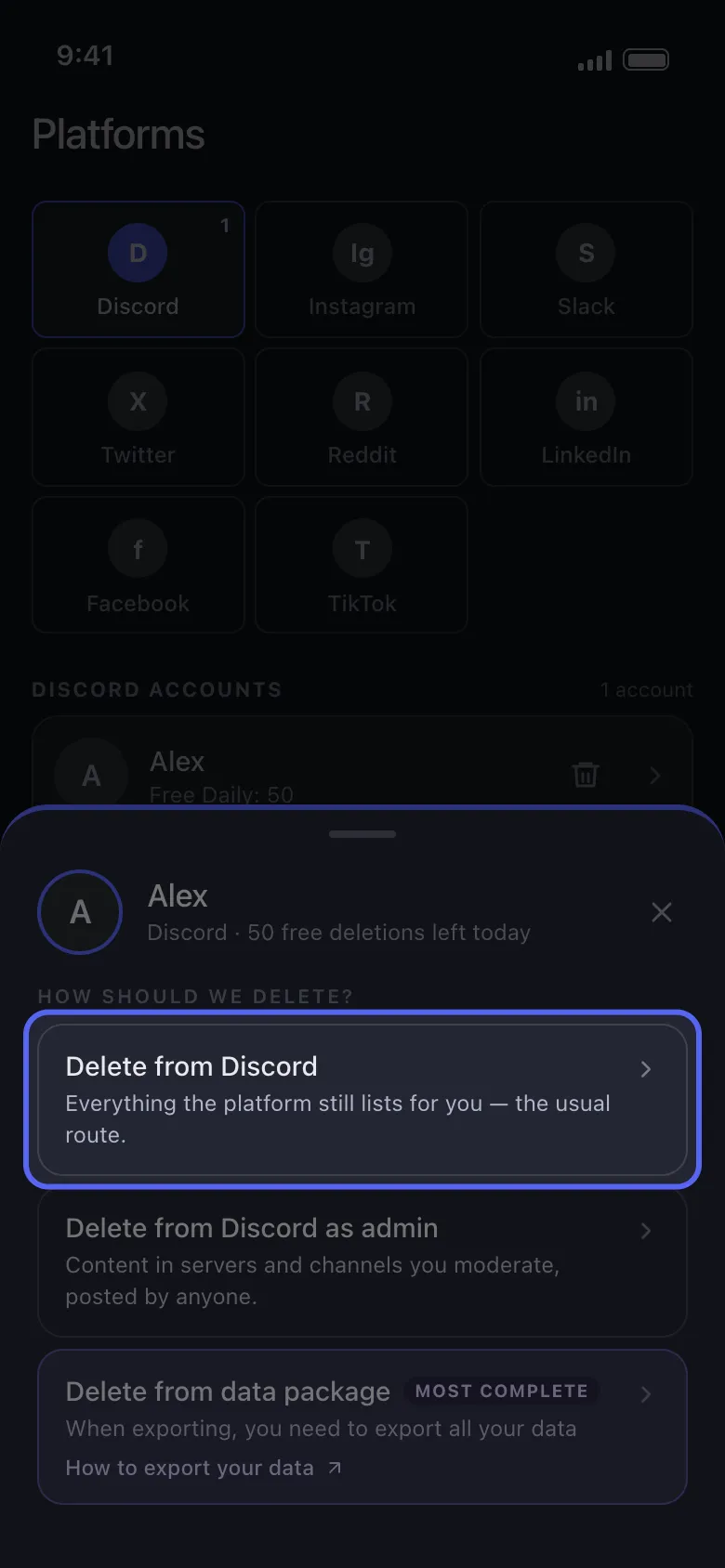
Unpost; doğrudan silme, yönetici moderasyonu ve arşiv tabanlı temizlik için ayrı Discord akışları sunar.
Adım 4: DM’leri veya sunucuları seçin
Discord temizliği içinde Unpost, içeriği iki ana alanda düzenler:
- birebir ve grup konuşmaları için DM’ler
- guild’ler, kanallar ve alt başlıklar için Sunucular
Bu, uygulamanın en yaygın arama amacının iki tarafını da kapsadığı anlamına gelir:
- Discord DM’lerini silme
- Discord sunucu mesajlarını silme
Adım 5: Silme kurallarını yapılandırın
Unpost’un manuel silmeden çok daha kullanışlı hale geldiği yer burası.
Şunları seçebilirsiniz:
- daha hızlı bir iş için yalnızca yorumları sil
- daha derin bir temizlik için yorumları, alt başlıkları ve tepkileri sil
- yalnızca belirli bir dönemin mesajları kaldırılsın diye bir tarih aralığı
- yalnızca eşleşen mesajlar silinsin diye anahtar kelimeler
Bu filtreler önemli, çünkü birçok kullanıcı her şeyi silmek istemez. Seçici bir temizlik ister.
Örnekler:
- yalnızca 2021 yılına ait mesajları kaldırın
- yalnızca belirli bir markayı, projeyi veya eski sevgiliyi anan mesajları kaldırın
- aktif topluluklardaki eski tepkileri ve alt başlıkları kaldırın
- bir sunucudaki deneme mesajlarını temizleyin, ama gerisini koruyun
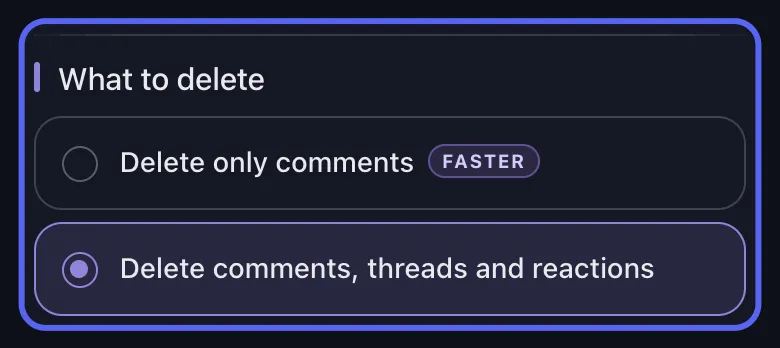
Tarih filtreleri, anahtar kelime filtreleri ve silme derinliği seçenekleri, seçici Discord temizliğini çok daha kolaylaştırır.
Adım 6: Silmeyi başlatın ve uygulamayı açık tutun
Delete seçeneğine dokunduğunuzda Unpost, içeriği tek tek işlemeye başlar. Uygulama, işlenmekte olan mesajlar dahil canlı ilerlemeyi gösterir.
İş bitene kadar uygulamayı ön planda tutun.
Discord işlemi hız sınırına takarsa, Unpost bekler ve otomatik olarak yeniden dener. Bu, süreci kaba kuvvet kullanan bir komut dosyasından daha yavaş, ama çok daha güvenli ve yönetilebilir kılar.
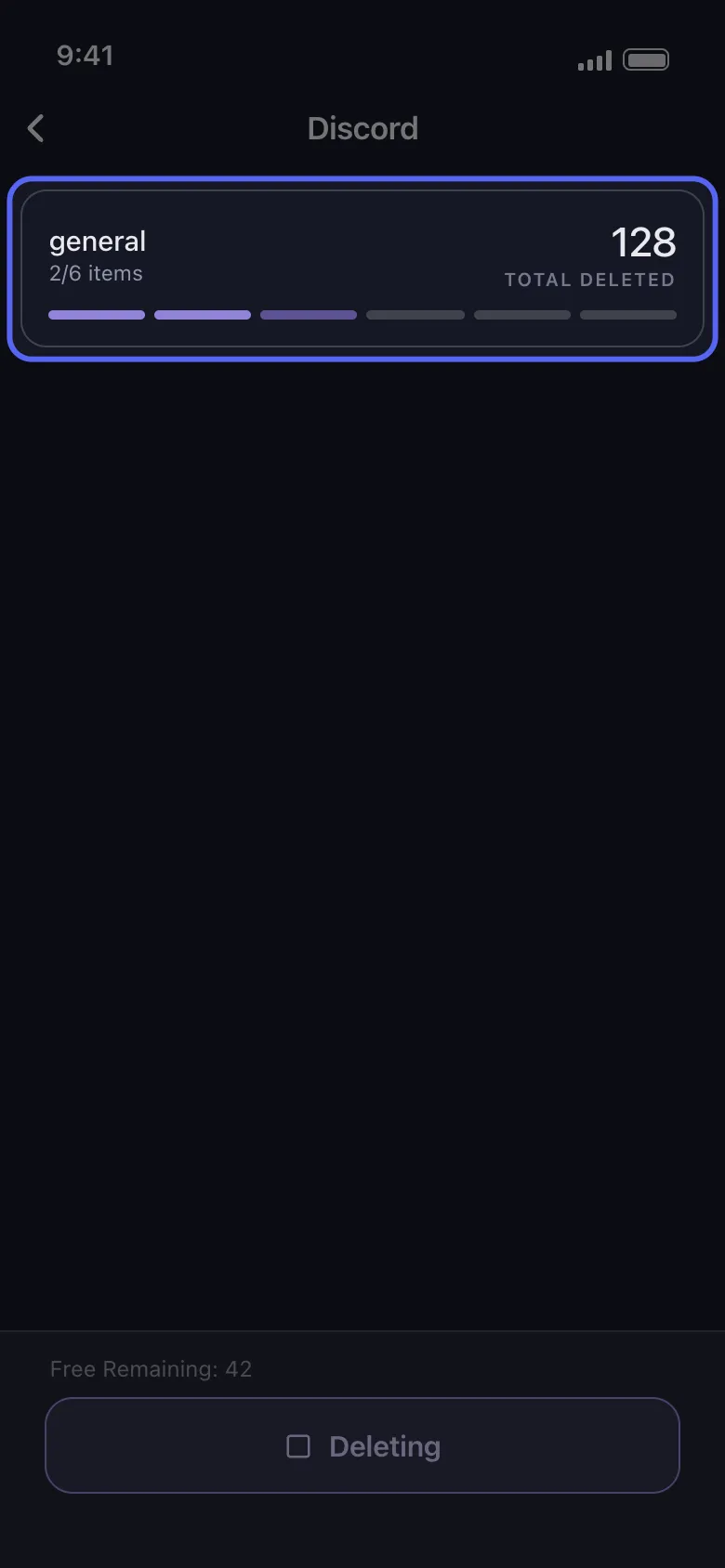
Discord temizliği, körlemesine agresif silme yerine canlı ilerleme ve bekleme süresine duyarlı yeniden denemelerle çalışır.
Discord DM’leri toplu olarak nasıl silinir
DM temizliği kendi bölümünü hak ediyor, çünkü en yüksek amaçlı Discord arama kümelerinden biri.
Unpost ile şunları yapabilirsiniz:
- DM’ler sekmesini açın
- bir veya birden çok DM ya da grup DM’si seçin
- tarih veya anahtar kelime filtreleri uygulayın
- yalnızca sizin gönderdiğiniz mesajları silmeye başlayın
Eski konuşmalarınızdan biri görünmüyorsa, önce o DM’yi Discord’da açın ve Unpost’u yenileyin. Çok eski veya bulunması zor sohbet geçmişinin daha derin temizliği için aşağıdaki veri paketi yöntemine geçin.
Bir DM’de tek bir kullanıcının tüm mesajları nasıl silinir
Bu, en çok aranan Discord temizlik sorularından biri; işte dürüst cevap: bir DM’de yalnızca sizin gönderdiğiniz mesajları silebilirsiniz. Discord, karşı tarafın mesajlarını silmenize izin vermez ve hiçbir meşru araç bunu sizin yerinize yapamaz. Konuşmanın onlara ait tarafı kalır.
Yani “bir DM’de tek bir kullanıcının tüm mesajlarını silmek” tam olarak tek bir durumda işe yarar: o kullanıcı sizseniz.
Unpost ile bir DM’deki kendi tarafınızı toplu olarak temizlemek için:
- DM’ler sekmesini açın ve konuşmayı seçin.
- Filtreleri boş bırakın (veya geçmişin yalnızca bir kısmını kaldırmak istiyorsanız bir tarih aralığı ekleyin).
- Silmeyi başlatın ve Unpost’un gönderdiğiniz her mesajı tek tek kaldırmasına izin verin.
Sorun karşı tarafın mesajlarıysa, seçenekleriniz onları engellemek, içeriği Discord’a bildirmek veya DM’yi kapatmakla sınırlıdır. Bunların hiçbiri onların mesajlarını silmez.
Sunucular farklıdır: orada yöneticiler ve moderatörler herhangi bir üyenin yeni mesajlarını kaldırabilir. Bu iş akışı için rehberin yönetici temizliği bölümüne bakın.
Discord sunucu mesajları toplu olarak nasıl silinir
Sunucu temizliği DM temizliğinden farklıdır, çünkü kanallar, alt başlıklar, izinler ve moderasyon işin içine girer.
Unpost ile şunları yapabilirsiniz:
- Sunucular sekmesini açın
- bir veya birden çok sunucu seçin
- kanalların ve alt başlıkların içine inin
- içeriğinizi bu konumlardan silin
- isteğe bağlı olarak tepkileri ve alt başlık temizliğini dahil edin
Bu, topluluklarda yıllara yayılan paylaşım geçmişi olan ve kanalları elle taramadan daha temiz bir iz isteyen kullanıcılar için en uygun yol.
Yönetici olarak başkasının Discord mesajları nasıl silinir
Arama trafiğinin büyük bölümünün kafasının karıştığı yer burası.
İnsanlar şunlar gibi şeyler arıyor:
- bir kullanıcının tüm Discord mesajlarını silme
- başkasının Discord mesajlarını silme
- DM’de başka bir kullanıcının Discord mesajlarını silme
Doğru cevap şu:
- DM’lerde: hayır, başka birinin mesajlarını silemezsiniz
- Sunucularda: evet, doğru moderasyon izinlerine sahipseniz
Tam olarak bu sizin durumunuzsa, burada derinleşin: Başkasının Discord Mesajlarını Silebilir misiniz? Yönetici Rehberi.
Unpost’un yönetici akışı şunları yapmanızı sağlar:
- Delete from Discord as Admin seçeneğini seçin
- sunucuyu seçin
- belirli kullanıcıları seçin
- Delete All seçeneğini seçin
- Discord kullanıcı kimliğiyle manuel olarak kullanıcı ekleyin
- gerekirse tarih ve anahtar kelime tabanlı temizlik çalıştırın

Temizlikten önce bir üyeyi belirlemeniz gerekiyorsa şu sayfayı kullanın: Discord Kullanıcı Kimliği Nasıl Bulunur.
Veri paketiyle eski Discord mesajları nasıl silinir
Eski mesaj temizliği, Unpost’un en güçlü farklarından biridir.
Bazen en eski Discord geçmişiniz yalnızca canlı gezinmeyle temizlenemez. Bu özellikle şu durumlarda geçerlidir:
- bir DM kapalıysa
- mesaj çok eskiyse
- alt başlığı manuel olarak bulmak zorsa
- hesap arşivinizden daha büyük bir gizlilik sıfırlaması istiyorsanız
Bu durumlarda bir Discord veri dışa aktarımı isteyin, ZIP dosyasını Unpost’a aktarın, uygulamanın onu yerel olarak dizine eklemesine izin verin ve ardından silmeyi arşivden başlatın.
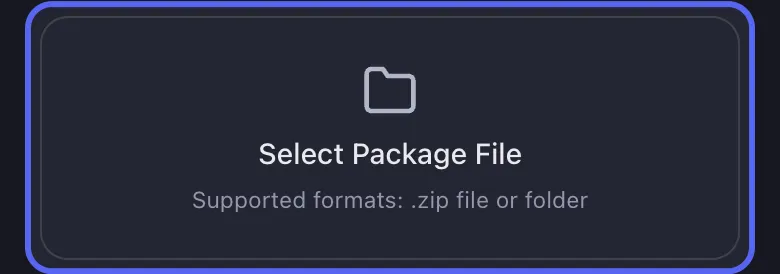
Eksiksiz arşiv iş akışını istiyorsanız şunu okuyun: Veri Paketiyle Mesaj Silme: Unpost Rehberi.
Yönetici veya Arşiv Temizliği mi Gerekiyor?
Doğru Discord modundan başlayın.
Standart temizlik, kendi canlı DM'leriniz ve sunucu gönderileriniz için en iyisidir. Moderasyon için yönetici modunu, daha eski, kayıp veya kapalı konuşmalar içinse veri paketi modunu kullanın.
Unpost neden daha güçlü bir Discord temizlik iş akışı
Bu sorgular için sıralanan birçok sayfa, yalnızca manuel yöntemi anlatıyor veya kullanıcıları komut dosyalarına, botlara ya da tarayıcı eklentilerine yönlendiriyor.
Unpost, sıradan kullanıcılar için daha güçlüdür çünkü şunları bir araya getirir:
- mobil öncelikli kurulum
- DM ve sunucu temizliği
- alt başlık ve tepki temizliği
- tarih aralığı filtreleme
- anahtar kelime filtreleme
- yönetici moderasyon modu
- veri paketi desteği
- canlı ilerleme
- hız sınırına duyarlı yeniden denemeler
- yerel işleme ve saklanmayan parola
Pratik bir temizlik akışı isteyenler için yapıldı; yamalı geçici çözümler için değil.
Discord mesajlarını silmeden önce en iyi uygulamalar
Büyük bir işe başlamadan önce:
-
Seçilen sohbetleri iki kez kontrol edin
Silme, görünen konuşmadan kalıcı olacak şekilde tasarlanmıştır. -
Önce tek bir kanal veya tek bir DM ile başlayın
Bu, filtrelerinizin doğru olduğunu doğrulamanın iyi bir yoludur. -
Mümkün olduğunda tarih veya anahtar kelime filtreleri kullanın
Seçici temizlik, her şeyi körlemesine silmekten genellikle daha iyidir. -
Cihazınızı uyanık tutun
Özellikle mobilde, ön planda çalıştırmak önemlidir. -
Silme işlemi sırasında Discord’u yoğun kullanmaktan kaçının
Temizlik sürecinin kesintisiz çalışmasına izin verin.
Yaygın Discord temizlik sorunlarını giderme
İstediğim DM görünmüyor
Önce konuşmayı Discord’da açın, sonra Unpost’u yenileyin. Konuşma eskiyse veya hâlâ görünmüyorsa veri paketi yöntemini kullanın.
Yalnızca belirli mesajları kaldırmak istiyorum
Tam bir silme çalıştırmak yerine anahtar kelime filtreleri veya bir tarih aralığı kullanın.
Tepkileri de kaldırmak istiyorum
Daha hızlı olan yalnızca-yorumlar seçeneği yerine Yorumları, alt başlıkları ve tepkileri sil seçeneğini seçin.
Yöneticiyim ve tek bir kullanıcıyı hedeflemem gerekiyor
Yönetici modunu kullanın ve gerekirse kullanıcıyı Discord kimliğiyle manuel olarak ekleyin.
İş, silme sırasında duraksadı
Bu genellikle bir bağlantı sorunu veya geçici bir hız sınırı anlamına gelir. Uygulamayı açık tutun ve bekleme süresinden sonra yeniden deneyin.
İlgili Discord rehberleri
Hedefinize göre sırada şunları kullanın:
- Bu rehberdeki DM temizliğine atla
- Yönetici temizliği bölümüne atla
- Veri Paketiyle Mesaj Silme: Unpost Rehberi
- Discord Kullanıcı Kimliği Nasıl Bulunur
- Discord’un Eksiksiz Tarihi
İnsanlar Unpost'u Neden Kullanıyor
Bu aramanın ardındaki yaygın temizlik hedefleri
Yılların geçmişi
Eski DM'leri ve sunucu gönderileri olanların, tek tek mesaj silmekten daha hızlı bir şeye ihtiyacı var.
Seçici gizlilik sıfırlaması
Filtreler, her şeyi silmek yerine tek bir yılı, konuyu, kullanıcıyı veya sunucuyu hedeflemenizi sağlar.
Bulması zor eski sohbetler
Kapalı DM'lere veya eski mesajlara canlı gezinmeyle ulaşmak zorlaştığında arşiv içe aktarmaları yardımcı olur.
Son cevap
Discord mesajlarını nasıl sileceğinizi merak ediyorsanız, en iyi cevap kaç mesaj olduğuna, nerede bulunduklarına ve size mi yoksa başkasına mı ait olduklarına bağlıdır.
- Birkaç mesaj için Discord’u manuel kullanın.
- DM temizliği, sunucu temizliği, alt başlıklar, tepkiler, filtreler, yönetici moderasyonu veya daha eski arşivlenmiş mesajlar için Unpost’u kullanın.
Başlamaya Hazır mısınız?
Gerçekten kullanmaya devam etmek istediğiniz Discord hesabını temizleyin.
Önce tek bir DM, tek bir sunucu veya tek bir tarih aralığıyla başlayın. Filtreler doğru göründüğünde temizliği güvenle büyütebilirsiniz.
Sıkça Sorulan Sorular

Hemen Başlayın
Hesaplarınızdaki Eski İçerikleri Silin
Mesajları, gönderileri, beğenileri, yorumları, DM'leri, tepkileri, yer işaretlerini, takipçileri ve daha fazlasını toplu olarak silin — hepsi tek bir uygulamadan.
Şifre saklama yok • Ücretsiz başlayın • iOS ve Android
 iOS için İndir
  Android için İndir