
كيفية حذف رسائل Discord: واحدة أو كلها، في الخاص والخوادم
الإجابة المختصرة
كيفية حذف رسائل Discord واحدة تلو الأخرى: على الكمبيوتر مرّر المؤشر فوق رسالتك، وافتح قائمة النقاط الثلاث، واختر حذف الرسالة ثم أكّد. وعلى الجوال اضغط مطولًا على الرسالة، ثم اختر حذف الرسالة وأكّد. تختفي الرسالة لدى كل من في المحادثة. ولا يوجد في Discord زر يحذف كل رسائلك دفعة واحدة.
أما مئات الرسائل أو آلافها في الرسائل الخاصة والخوادم، مع تصفية بـنطاق زمني أو كلمة مفتاحية وحذف السلاسل والتفاعلات أيضًا، فإن الحذف الجماعي لـ Discord في Unpost يزيلها واحدة تلو الأخرى من جوالك. الحسابات المجانية لها 50 عملية حذف يوميًا لكل حساب متصل، أما Premium فيلغي هذا الحد.
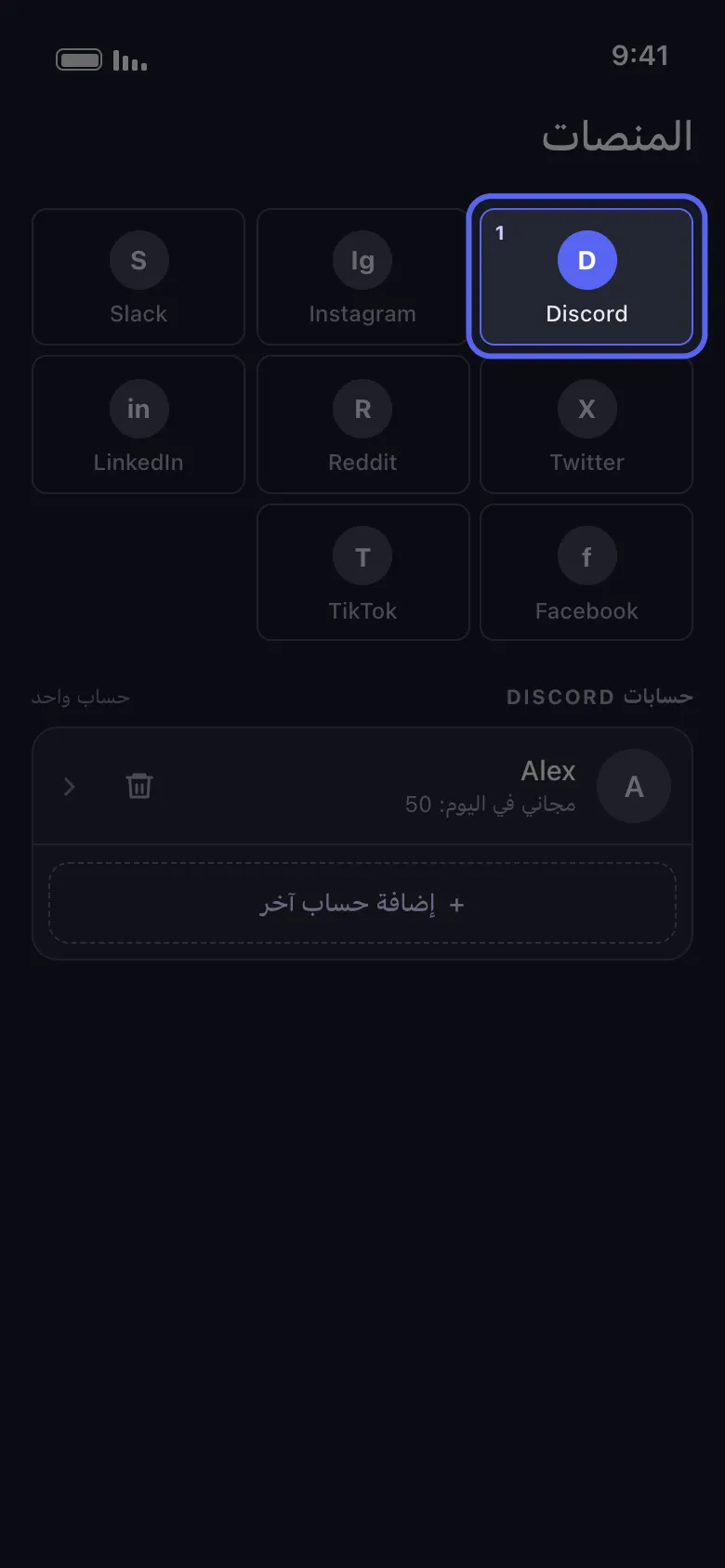
يساعدك Unpost على حذف رسائل Discord وسلاسله وتفاعلاته دفعة واحدة من الجوال.
لماذا يبحث الناس عن أداة لحذف رسائل Discord
يبحث أغلب المستخدمين عن أداة لحذف رسائل Discord لأن التنظيف اليدوي يصبح مرهقًا بسرعة. وتتكرر المواقف التالية كثيرًا:
- تريد تنظيف محادثات خاصة قديمة
- نشرت في عدد كبير من الخوادم على مدى سنوات
- تحتاج إلى إزالة رسائل عن موضوع أو كلمة أو فترة زمنية معينة
- أنت مشرف وتريد تنظيف رسائل مستخدم واحد في خادم
- أغلقت محادثة خاصة وتريد الآن حذف رسائلها القديمة على أي حال
- تريد تنظيفًا أوسع لخصوصيتك قبل تغيير وظيفتك أو اسم مستخدمك أو الانتقال إلى مجتمعات جديدة
ما الذي يمكنك حذفه وما لا يمكنك حذفه على Discord
بصفتك مستخدمًا عاديًا
يمكنك حذف الرسائل التي أرسلتها أنت. وينطبق هذا على:
- رسائل المحادثات الخاصة الفردية
- رسائل المحادثات الخاصة الجماعية
- رسائل قنوات الخوادم
- رسائل السلاسل التي شاركت فيها
وما تتركه الرسالة المحذوفة وراءها مشروح في هل حذف رسالة Discord يحذفها للجميع.
أما ما لا تستطيع لمسه: في المحادثات الخاصة العادية، رسائل الطرف الآخر. وإغلاق المحادثة الخاصة لا يحذفها أيضًا؛ فهو يخفيها من الشريط الجانبي فقط إلى أن تفتحها من جديد (معنى Close DM في Discord). وإن كنت تنوي إغلاق حسابك، فاقرأ أولًا هل حذف حساب Discord يحذف رسائلك.
بصفتك مشرفًا أو مسؤولًا
في الخوادم، يستطيع أصحاب الصلاحيات المناسبة إدارة محتوى الآخرين. وفي Unpost يستهدف التنظيف بوضع المشرف قنوات الخوادم وأعضاءها، لا المحادثات الخاصة.
ما هي أداة حذف رسائل Discord، وكيف تختار واحدة؟
أداة حذف رسائل Discord هي أي أداة تزيل رسائلك دفعة واحدة بدل أن تمسحها واحدة تلو الأخرى. ولأن Discord لا يوفر للمستخدمين حذفًا جماعيًا مدمجًا، نشأت حول هذه المهمة منظومة كاملة من السكربتات وإضافات المتصفح والـ self-bot والتطبيقات. وهي ليست كلها بالأمان نفسه.
أول ما ينبغي الحذر منه هو أي أداة تطلب منك نسخ توكن Discord ولصقه في موقع أو بوت أو سكربت. تشغيل الأتمتة على حساب مستخدم بهذه الطريقة هو بالضبط ما يُعرف بالـ self-bot، وهو مخالف لشروط خدمة Discord وقد يعرّض الحساب للإيقاف أو الحظر. كما أن تسليم التوكن لسيرفر شخص آخر خطر أمني بحد ذاته، لأن من يملك التوكن يتحكم في الحساب.
يتبع Unpost نهجًا مختلفًا. تسجّل الدخول من صفحة Discord نفسها، التي تُفتح داخل التطبيق، وتبقى الجلسة التي يصدرها Discord على جوالك في تخزين مشفّر. يحذف Unpost عنصرًا واحدًا في كل مرة وببطء مقصود لحماية الحساب. لا تنسخ توكن ولا تلصقه بنفسك، ولا يمر المحتوى المحذوف عبر أي سيرفر تابع لـ Unpost.
عند المقارنة بين أدوات حذف رسائل Discord، تحقق من أربعة أمور:
- التغطية: هل تشمل الرسائل الخاصة والخوادم، بما فيها المحادثات الجماعية والسلاسل؟
- الفلاتر: هل تستطيع استهداف نطاق زمني أو كلمات مفتاحية بدل مسح كل شيء؟
- الرسائل القديمة: هل تصل إلى المحادثات المغلقة والسجل المؤرشف (دعم حزمة البيانات)؟
- الأمان: تسجيل الدخول في صفحة Discord نفسها، دون لصق أي توكن، وألا يمر المحتوى المحذوف عبر سيرفر الأداة.
الحذف اليدوي مقابل الحذف الجماعي في Discord
يكفي الحذف اليدوي عندما تكون لديك بضع رسائل حديثة في محادثة واحدة؛ وما زاد على ذلك فالعمل ينقسم كما في الجدول التالي.
| المهمة | الطريقة اليدوية في Discord | Unpost |
|---|---|---|
| حذف رسالة حديثة واحدة | سريع بما يكفي | ممكن أيضًا، لكنه غير ضروري لمرة واحدة |
| تنظيف سجل محادثة خاصة بالكامل | بطيء جدًا، رسالة واحدة في كل مرة | مصمم للحذف على دفعات |
| الحذف عبر عدة خوادم | عمل يدوي قناة بقناة | اختر الخوادم والقنوات والسلاسل في مسار واحد |
| استخدام فلاتر التاريخ والكلمات المفتاحية | لا فلاتر جماعية أصلية | فلاتر مدمجة للتنظيف الانتقائي |
| الإشراف على رسائل مستخدم آخر في الخادم | يعتمد على الصلاحيات والإشراف اليدوي | مسار مشرف لتنظيف الخادم بدقة |
| حذف الرسائل القديمة جدًا أو المفقودة | يصعب العثور عليها يدويًا | استخدم مسار حزمة البيانات |
كيفية حذف رسائل Discord يدويًا
على الكمبيوتر
لحذف رسالة واحدة في كل مرة، تبقى الطريقة الأصلية في Discord مفيدة:
- افتح القناة أو المحادثة الخاصة.
- مرّر المؤشر فوق رسالتك.
- افتح قائمة إجراءات الرسالة (النقاط الثلاث).
- اختر حذف الرسالة.
- أكّد.
تختصر الاختصارات هذه النقرات: كيفية حذف رسائل Discord بسرعة بلوحة المفاتيح.
على الجوال
في تطبيق Discord للجوال:
- افتح المحادثة الخاصة أو قناة الخادم.
- اضغط مطولًا على رسالتك.
- اضغط حذف الرسالة.
- أكّد.
تناسب هذه الطريقة الرسائل المفردة، لكنها بطيئة إذا أردت إزالة سجل محادثة كامل. وخطوات الجوال بالتفصيل: كيفية حذف رسائل Discord على الجوال.
تحتاج إلى أكثر من حذف رسالة واحدة؟
تخلّص من حلقة التمرير والحذف.
إذا أردت مسح الرسائل الخاصة ومنشورات الخوادم والسلاسل والتفاعلات دفعة واحدة، فانتقل إلى مسار Unpost الكامل بدلًا من حذفها واحدة تلو الأخرى.
الحذف الجماعي مع Unpost، خطوة بخطوة
هذا هو المسار الذي يحتاجه أغلب القراء.
الخطوة 1: تحميل Unpost
ثبّت Unpost على iPhone أو هاتف Android، واختر لغة التطبيق، ثم اضغط متابعة تحت سياسة الخصوصية.
الخطوة 2: إضافة حساب Discord
بدون Premium يفتح التطبيق على تبويب الاشتراك: اضغط الرئيسية في الشريط السفلي للوصول إلى المنصات، ثم بطاقة Discord وزر الربط الذي تحتها.
تسجّل الدخول في discord.com نفسه، وهو يُفتح داخل التطبيق، فلا تكتب كلمة مرورك أبدًا في نموذج تابع لـ Unpost. وتبقى الجلسة التي يصدرها Discord على جوالك في تخزين مشفّر، ولا يمر المحتوى المحذوف عبر أي سيرفر تابع لـ Unpost.
الخطوة 3: اختيار وضع الحذف المناسب
يدعم Unpost ثلاثة أوضاع رئيسية لتنظيف Discord:
-
وضع احذف من ديسكورد
الأنسب للتنظيف العادي لرسائلك الحديثة في المحادثات الخاصة والجماعية والخوادم. -
وضع احذف من ديسكورد كمشرف
الأنسب للمشرفين ومديري الخوادم الذين يحتاجون إلى إزالة رسائل مستخدمين آخرين في قنوات الخوادم. -
وضع احذف من حزمة البيانات
الأنسب للرسائل الأقدم، والمحادثات التي يصعب العثور عليها، والمحادثات الخاصة المغلقة التي يسهل التعامل معها من أرشيف.
إن لم تكن متأكدًا من حاجتك، فابدأ بالحذف العادي، ولا تنتقل إلى مسار حزمة البيانات إلا إذا غاب محتوى أقدم.
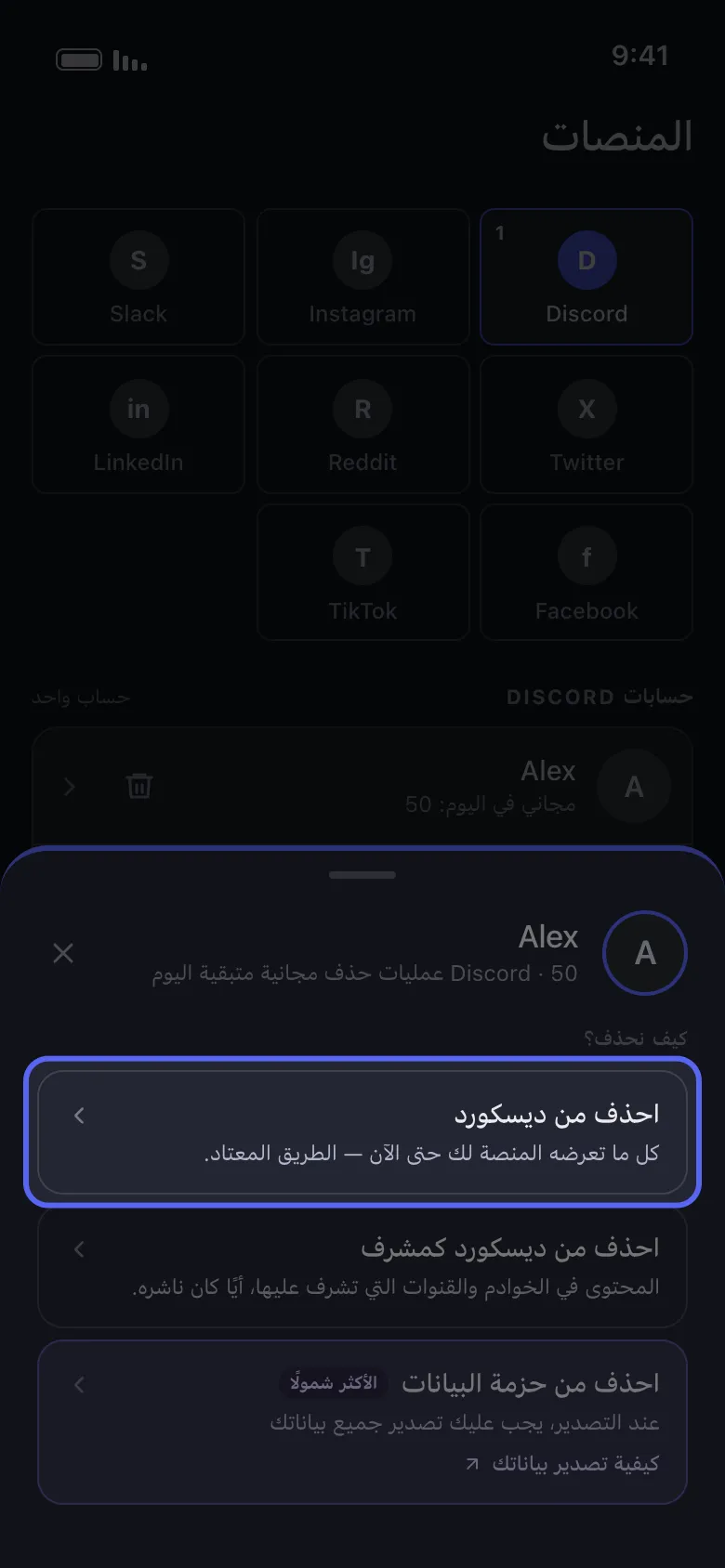
يوفر Unpost مسارات منفصلة في Discord للحذف المباشر، والإشراف بصلاحيات مشرف، والتنظيف من الأرشيف.
الخطوة 4: اختيار الرسائل الخاصة أو الخوادم
داخل تنظيف Discord، يقسّم Unpost المحتوى إلى قسمين رئيسيين:
- الرسائل الخاصة للمحادثات الفردية والجماعية
- الخوادم للمجتمعات وقنواتها وسلاسلها
وبهذا يغطي التطبيق أكثر ما يبحث عنه الناس فعلًا:
- حذف الرسائل الخاصة في Discord
- حذف رسائل خوادم Discord
الخطوة 5: ضبط قواعد الحذف
هنا يتفوق Unpost على الحذف اليدوي بفارق كبير.
يمكنك اختيار:
- حذف التعليقات فقط لمهمة أسرع
- حذف التعليقات والسلاسل والتفاعلات لتنظيف أعمق
- نطاق زمني لإزالة رسائل فترة معينة فقط
- كلمات مفتاحية لحذف الرسائل المطابقة فقط
وهذه الفلاتر مهمة لأن كثيرًا من المستخدمين لا يريدون مسح كل شيء، بل تنظيفًا انتقائيًا.
أمثلة:
- إزالة رسائل عام 2021 فقط
- إزالة الرسائل التي تذكر علامة تجارية أو مشروعًا أو شريكًا سابقًا فقط
- إزالة التفاعلات والسلاسل القديمة من المجتمعات النشطة
- تنظيف الرسائل التجريبية من خادم واحد مع إبقاء كل شيء آخر
لكل خيار شرحه الخاص: حسب النطاق الزمني، وحسب الكلمة المفتاحية، والسلاسل والتفاعلات.
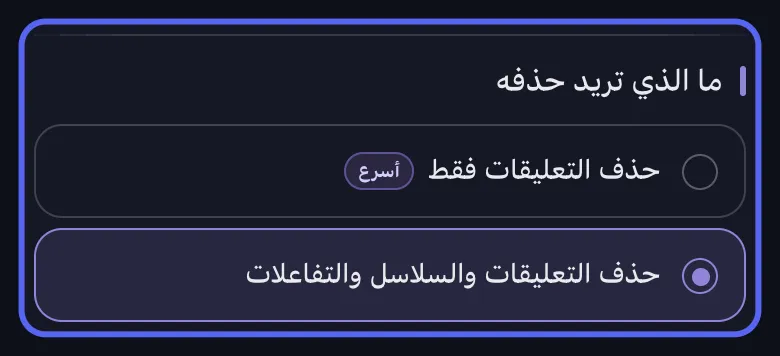
فلاتر التاريخ والكلمات المفتاحية وخيارات عمق الحذف تجعل تنظيف Discord الانتقائي أسهل بكثير.
الخطوة 6: بدء الحذف وترك التطبيق يعمل
اضغط حذف، واقرأ القواعد التي يعرضها التطبيق، ثم اضغط فهمت. بعدها يعالج Unpost المحتوى عنصرًا بعد عنصر ويعرض تقدمًا مباشرًا، بما في ذلك الرسائل قيد المعالجة.
اتركه يعمل: على iPhone يجب أن يبقى التطبيق في الواجهة، وعلى Android تستمر المهمة في الخلفية وعند قفل الشاشة، لكنها لا تستمر إذا أغلقت التطبيق. وتتوقف مؤقتًا عندما يفرض Discord حدًا على وتيرة الطلبات في الحساب، وهذا ما يجعل العملية أبطأ من السكربتات التي تحذف بأقصى سرعة.
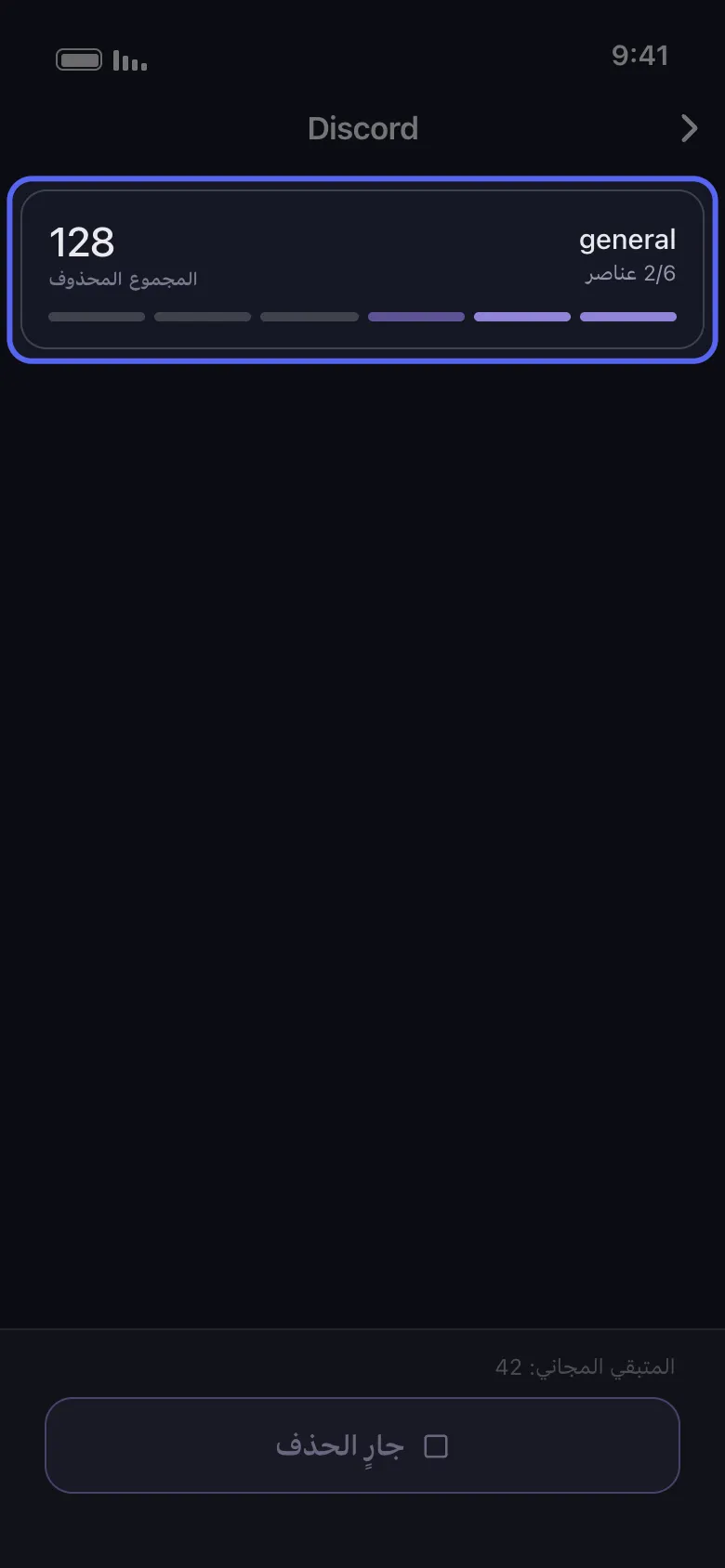
يعمل تنظيف Discord بتقدم مباشر، ويتوقف مؤقتًا عند حدّ الطلبات بدل أن يحذف بأقصى سرعة دون توقف.
حذف الرسائل الخاصة في Discord دفعة واحدة
يعرض تبويب الرسائل الخاصة محادثاتك الفردية والجماعية. اختر محادثة أو أكثر، وطبّق نطاقًا زمنيًا أو كلمات مفتاحية، فتزيل العملية الرسائل التي أرسلتها فيها.
إذا لم تظهر محادثة قديمة في القائمة، فافتحها في Discord أولًا ثم حدّث Unpost؛ ويساعدك كيفية العثور على رسائل Discord القديمة في الوصول إليها. وإن بقيت غائبة، فانتقل إلى طريقة حزمة البيانات أدناه. والشرح الكامل: كيفية حذف الرسائل الخاصة وسجل المحادثات في Discord.
حذف كل رسائل مستخدم واحد في محادثة خاصة
هذا من أكثر أسئلة تنظيف Discord بحثًا، وإليك الجواب الصريح: في المحادثة الخاصة لا يمكنك حذف سوى الرسائل التي أرسلتها أنت. لا يسمح Discord بحذف رسائل الطرف الآخر، ولا تستطيع أي أداة مشروعة فعل ذلك نيابة عنك. يبقى جانبه من المحادثة كما هو.
لذلك فإن “حذف كل رسائل مستخدم واحد في محادثة خاصة” ينجح في حالة واحدة فقط: عندما يكون هذا المستخدم هو أنت.
لمسح جانبك من محادثة خاصة دفعة واحدة مع Unpost:
- افتح تبويب الرسائل الخاصة واختر المحادثة.
- اترك الفلاتر فارغة (أو أضف نطاقًا زمنيًا إذا أردت إزالة جزء من السجل فقط).
- ابدأ الحذف ودع Unpost يزيل كل رسالة أرسلتها، واحدة تلو الأخرى.
وإذا كانت رسائل الطرف الآخر هي المشكلة، فخياراتك محصورة في حظره أو الإبلاغ عن المحتوى إلى Discord أو إغلاق المحادثة. ولا يحذف أي منها رسائله.
الخوادم مختلفة: فيها يستطيع المشرفون والمسؤولون إزالة الرسائل الحديثة لأي عضو. راجع قسم تنظيف المشرف في هذا الدليل.
رسائل الخوادم عبر القنوات والسلاسل
يختلف تنظيف الخوادم عن تنظيف الرسائل الخاصة لأن القنوات والسلاسل والصلاحيات والإشراف تدخل كلها في الحسبان. افتح تبويب الخوادم، واختر الخوادم، وادخل إلى قنواتها وسلاسلها، وحدد هل تُحذف التفاعلات وردود السلاسل مع رسائلك.
حذف رسائل شخص آخر بصفتك مشرف خادم
في الخادم الذي تشرف عليه يمكنك إزالة محتوى الأعضاء الآخرين. ومسار المشرف مخصص لهذا بالذات:
- اختر احذف من ديسكورد كمشرف
- حدد الخادم
- اختر مستخدمين بعينهم، أو حذف الكل لكل من نشر هناك
- أضف عضوًا عبر معرّف مستخدم Discord عندما لا تجده في القائمة
- حدّد المهمة بنطاق زمني أو كلمات مفتاحية
وللتعمق في الصلاحيات والحالات الخاصة: هل يمكنك حذف رسائل شخص آخر على Discord؟ دليل المشرفين.

تحتاج إلى المعرّف أولًا؟ يشرح كيفية العثور على معرّف مستخدم Discord الخطوات.
الرسائل القديمة التي لم يعد Discord يعرضها: حزمة البيانات
يصعب تنظيف أقدم سجل لك على Discord بالتصفح المباشر وحده. ويصدق هذا خصوصًا عندما:
- تكون المحادثة الخاصة مغلقة
- تكون الرسالة قديمة جدًا
- يصعب العثور على السلسلة يدويًا
- تريد تنظيفًا أوسع لخصوصيتك بالاعتماد على أرشيف حسابك
في هذه الحالات، اطلب حزمة بيانات Discord، واستورد ملف ZIP في Unpost، ودع التطبيق يفهرسه محليًا، ثم ابدأ الحذف من الأرشيف.
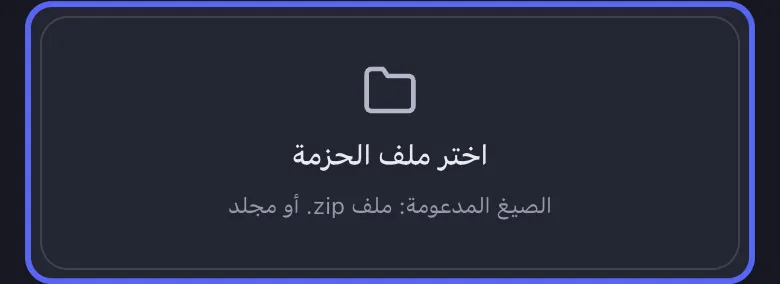
الخطوات بالتفصيل: كيفية حذف رسائل Discord القديمة بحزمة البيانات، أو دليل حزمة البيانات الشامل لعدة منصات.
أفضل الممارسات قبل حذف رسائل Discord
قبل بدء مهمة كبيرة:
-
راجع المحادثات المحددة مرتين
الحذف نهائي: لا تراجع عنه، والتطبيق لا يحتفظ بنسخة احتياطية. -
ابدأ بقناة واحدة أو محادثة خاصة واحدة
هذه طريقة جيدة للتأكد من صحة الفلاتر. -
ابتعد عن Discord أثناء التشغيل
يطلب التطبيق ذلك: استخدام الحساب في أثناء ذلك قد يتداخل مع المهمة.
هل ستغادر خادمًا أو تغلق الحساب بعد ذلك؟ راجع أولًا قائمة تنظيف خصوصية Discord.
جاهز للبدء؟
نظّف حساب Discord الذي تريد مواصلة استخدامه فعلًا.
ابدأ بمحادثة خاصة واحدة أو خادم واحد أو نطاق زمني واحد. وعندما تبدو الفلاتر صحيحة، يمكنك توسيع التنظيف بأمان.
الأسئلة المتكررة

ابدأ
احذف المحتوى القديم من حساباتك
احذف الرسائل والمنشورات والإعجابات والتعليقات والرسائل المباشرة وردود الفعل والإشارات المرجعية والمتابعين وغير ذلك بالجملة — من تطبيق واحد.
من دون حفظ كلمات المرور • ابدأ مجاناً • iOS وAndroid
 تحميل لنظام iOS
  تحميل لنظام Android