
كيفية حذف رسائل Discord القديمة باستخدام حزمة بيانات
ملخص سريع
إذا كانت محادثة Discord حديثة وسهلة الوصول، فعادةً ما يكون التنظيف المباشر كافيًا.
أما إذا كانت الرسائل قديمة، أو كانت الرسالة الخاصة مغلقة، أو كان السجل مدفونًا تحت سنوات من الاستخدام، فعادةً ما يكون سير العمل عبر حزمة البيانات هو الخيار الأفضل. فهو يمنح Unpost أرشيفًا منظمًا من سجل Discord القديم لديك، ما يجعل التنظيف أكثر سهولة من حيث الاستهداف.

تنظيف الرسائل القديمة يكون غالبًا مشكلة بحث وفهرسة، وليس قاعدة حذف مختلفة.
ما هي حزمة بيانات Discord؟
حزمة بيانات Discord هي أرشيف ZIP الذي يمكنك طلبه لحسابك على Discord.
وبالنسبة إلى التنظيف، فالفكرة الأساسية بسيطة: فهي تمنح Unpost تصديرًا منظمًا من سجل Discord القديم لديك، بما في ذلك المحادثات التي قد يكون الوصول إليها أصعب عبر التصفح المباشر وحده.
لماذا يصعب تنظيف رسائل Discord القديمة
عادةً ما يواجه المستخدمون المشكلات نفسها:
- الرسائل الخاصة القديمة لم تعد تظهر في الشريط الجانبي
- لا يتذكرون الخادم أو القناة أو الموضوع المحدد
- المحادثة مدفونة تحت سنوات من النشاط
- التنظيف المباشر يناسب السجل الحديث أكثر، وليس التنظيف المعتمد على الأرشيف
لهذا السبب يعد سير العمل عبر حزمة البيانات مهمًا. فهو مخصص لسجل Discord الذي ما زال بإمكانك حذفه، لكنه أصبح أصعب في الوصول إليه بشكل موثوق من خلال الواجهة العادية.
الوضع المباشر مقابل وضع حزمة البيانات
| الحالة | الوضع المباشر في Discord | وضع حزمة البيانات |
|---|---|---|
| رسائل حديثة داخل رسالة خاصة أو خادم ظاهر | أفضل خيار | غير ضروري غالبًا |
| رسالة خاصة مغلقة أو محادثة يصعب العثور عليها | قد يكون من غير السهل إظهارها مجددًا | أفضل خيار |
| سجل Discord قديم جدًا | أصعب في العثور عليه يدويًا | أفضل خيار |
| تنظيف أرشيف كبير عبر محادثات قديمة | أبطأ عند البحث عن كل محادثة على حدة | أفضل خيار |
| تنظيف Discord اليومي العادي | أفضل خيار | اختياري |
متى تستخدم طريقة حزمة البيانات
استخدمها عندما:
- تكون الرسالة الخاصة مغلقة
- تكون المحادثة غير ظاهرة في الوصول السريع
- يكون هدف التنظيف لديك قائمًا على سجل قديم
- تريد سير عمل أفضل من أجل تنظيف أرشيف كبير
إذا كانت الرسائل حديثة وسهلة الوصول، فمن الأفضل أن تبدأ بالحذف العادي.
كيفية طلب حزمة بيانات Discord الخاصة بك
اطلب الأرشيف من إعدادات حسابك في Discord، ثم انتظر حتى يجهز Discord ملف ZIP للتصدير. صفحة المساعدة الخاصة بـ Discord لهذا الأمر موجودة هنا: Requesting a Copy of your Data.
إذا كنت تخطط أيضًا لحذف حسابك في Discord، فاطلب الأرشيف ونظّف الرسائل قبل أن تبدأ حذف الحساب. وللاطلاع على التسلسل الكامل، اقرأ هل يؤدي حذف حساب Discord إلى حذف الرسائل؟ ماذا تفعل أولًا.
عندما يصبح الملف جاهزًا:
- نزّل ملف ZIP
- احتفظ به كما هو
- لا تفك ضغطه يدويًا ولا تغيّر أسماء الملفات الموجودة بداخله
كيفية حذف رسائل Discord القديمة باستخدام Unpost
الخطوة 1: افتح Unpost ووصل Discord
ثبّت Unpost من الموقع، أو من App Store، أو من Google Play.
وصّل حساب Discord نفسه الذي استخدمته لطلب التصدير.
الخطوة 2: اختر الحذف من حزمة البيانات
اضغط على حساب Discord المتصل ثم اختر الحذف من حزمة البيانات.
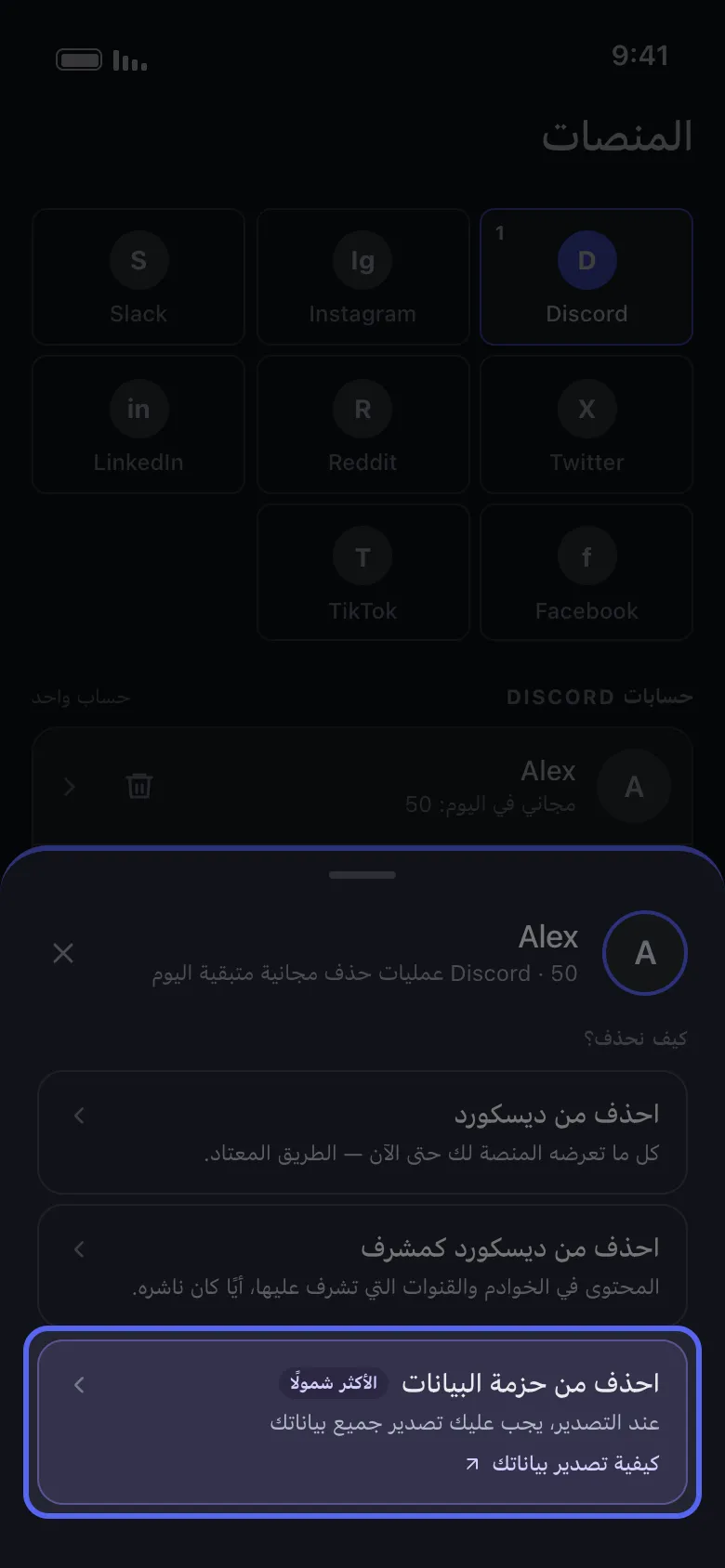
تفصل قائمة إجراءات Discord بين التنظيف المباشر والتنظيف الإداري والتنظيف المعتمد على الأرشيف في مسارات مختلفة.
الخطوة 3: استورد ملف ZIP
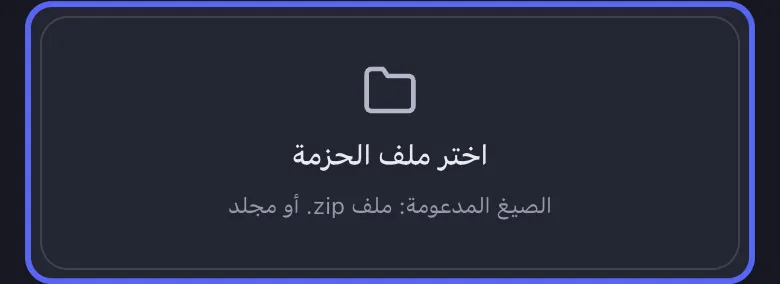
اختر ملف ZIP الخاص بـ Discord الذي قمت بتنزيله من Discord.
يقوم Unpost بعد ذلك بما يلي:
- التحقق من الأرشيف
- فحص بنية الرسائل المتوقعة
- استخراج المحتوى محليًا
- فهرسة بيانات الرسائل على جهازك
الخطوة 4: انتظر اكتمال الفهرسة
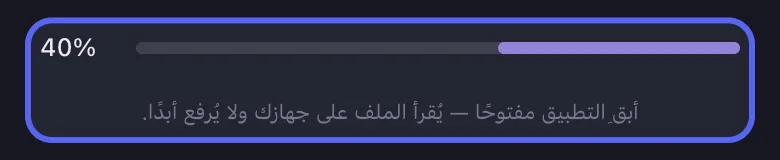
قد تستغرق أرشيفات Discord الكبيرة وقتًا، خاصةً إذا كانت تحتوي على سجل كبير.
بعد اكتمال الفهرسة، يفتح Unpost شاشة الحذف.
الخطوة 5: اختر ما تريد إزالته
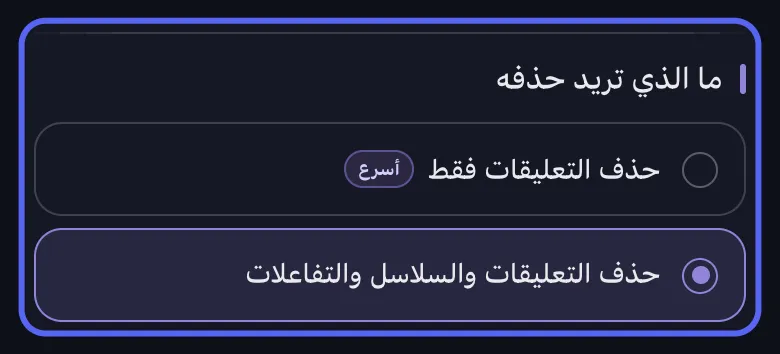
يمكنك الآن تحديد المحتوى الذي تريد تنظيفه وبدء الحذف.
وهذا مفيد عندما لا يكون هدفك الحقيقي مجرد “حذف كل شيء”، بل “حذف سجل Discord القديم الذي لم أعد أستطيع العثور عليه بسهولة”.
لماذا يختلف هذا المسار
معظم صفحات تنظيف Discord تتوقف عند التصفح المباشر.
لكن هذا المسار مختلف لأنه يساعد في:
- الرسائل الخاصة القديمة
- الرسائل الخاصة الجماعية
- سجل الخوادم القديم
- التنظيف المعتمد على الأرشيف عندما تصبح الاستكشافات المباشرة ضعيفة
إذا كنت تريد النسخة الأوسع والمتعددة المنصات من هذا المسار، فاقرأ حذف الرسائل عبر حزمة البيانات: دليل Unpost. وإذا كنت تريد البدء من دليل تنظيف Discord الرئيسي أولاً، فارجع إلى كيفية حذف رسائل Discord دفعة واحدة.
هل تحتاج إلى تنظيف سجل قديم؟
استخدم الأرشيف عندما لا يعود التصفح المباشر عمليًا.
يكون Unpost أكثر فائدة هنا عندما تكون الرسائل ما زالت موجودة، لكن المحادثة قديمة أو مغلقة أو يصعب الوصول إليها من خلال Discord وحده.
أفضل الممارسات لتنظيف حزمة البيانات
أبقِ ملف ZIP كما هو
لا تفك ضغط الأرشيف يدويًا ولا تغيّر أسماء الملفات الموجودة داخله.
اترك الجهاز نشطًا في العمليات الكبيرة
قد تستغرق أرشيفات Discord الكبيرة وقتًا حتى تُفهرس وتُحذف بشكل صحيح.
استخدم اتصال إنترنت مستقر أثناء الحذف
تتم معالجة ملف ZIP محليًا، لكن الحذف الفعلي ما زال يعتمد على الطلبات المباشرة.
أعد استخدام الحزمة المستوردة لاحقًا
بعد فهرسة الأرشيف، تصبح جلسات التنظيف اللاحقة أسهل عادةً لأن العمل الخاص بالأرشيف يكون قد تم بالفعل.
أدلة Discord ذات الصلة
- كيفية حذف رسائل Discord دفعة واحدة (الرسائل الخاصة والخوادم والجوال)
- حذف الرسائل عبر حزمة البيانات: دليل Unpost
- كيفية حذف الرسائل الخاصة في Discord وسجل الدردشة
- ما معنى Close DM في Discord؟ وهل يحذف الرسائل؟
الإجابة النهائية
إذا كان ما تريد تنظيفه في Discord قديمًا، أو مدفونًا، أو يصعب العثور عليه، فغالبًا ما تكون حزمة البيانات هي أذكى مسار للعمل.
استخدم Unpost لاستيراد أرشيف Discord الخاص بك وتنظيف سجل الرسائل القديم بشكل أكثر كفاءة.
الأسئلة المتكررة

ابدأ
احذف المحتوى القديم من حساباتك
احذف الرسائل والمنشورات والإعجابات والتعليقات والرسائل المباشرة وردود الفعل والإشارات المرجعية والمتابعين وغير ذلك بالجملة — من تطبيق واحد.
من دون حفظ كلمات المرور • ابدأ مجاناً • iOS وAndroid
 تحميل لنظام iOS
  تحميل لنظام Android