
كيفية حذف حساب Discord (بالطريقة الصحيحة)
إليك النسخة المختصرة: حذف حساب Discord موجود في إعدادات المستخدم → حسابي → حذف الحساب. أكّد بكلمة المرور (مع رمز المصادقة الثنائية إذا كانت مفعّلة)، وسيجدول Discord الحذف النهائي للحساب.
لكن قبل أن تضغط هذا الزر، هناك ثلاثة أشياء يجب أن تعرفها:
- الخوادم تمنع الحذف. إذا كنت تملك أي خادم، يرفض Discord حذف الحساب حتى تنقل ملكيته أو تحذفه.
- الحذف ليس فوريًا. يبقى الحساب في حالة معلّقة لمدة 14 إلى 30 يومًا تقريبًا قبل إزالته نهائيًا، وتسجيل الدخول خلال هذه الفترة يلغي كل شيء.
- رسائلك تبقى. كل ما أرسلته في الخوادم والرسائل الخاصة يظل مرئيًا للجميع، منسوبًا إلى “مستخدم محذوف” رمادي — إلا إذا حذفت تلك الرسائل قبل اختفاء الحساب.
النقطة الأخيرة هي التي يفوّتها معظم الناس، لذلك يمضي هذا الدليل في العملية بالترتيب الذي ينجح فعلًا: الرسائل أولًا، ثم الخوادم، والحساب أخيرًا.
الترتيب مهم
نظّف رسائلك أولًا — فهي لا تختفي مع الحساب.
خطوات سريعة: حذف حساب Discord
في تطبيق الهاتف (iPhone وAndroid):
- افتح Discord واضغط على صورتك في الأسفل.
- اضغط على الحساب ضمن إعدادات الحساب.
- مرر إلى الأسفل واضغط حذف الحساب.
- أدخل كلمة المرور وأكّد.
على الكمبيوتر أو في المتصفح:
- انقر على رمز الترس بجوار اسم المستخدم.
- ابقَ في تبويب حسابي.
- مرر إلى الأسفل وانقر حذف الحساب.
- أدخل كلمة المرور ورمز المصادقة، ثم أكّد.
إذا أظهر Discord خطأ من نوع “أنت تملك خوادم” بدلًا من قبول الحذف، فانتقل مباشرة إلى قسم ملكية الخوادم أدناه — ستحتاج إلى التخلي عنها قبل أن يعمل الزر.
التعطيل أم الحذف: تأكد أنك تريد الخيار النهائي
بجوار خيار حذف الحساب مباشرة، يعرض Discord خيار تعطيل الحساب. الاسمان متشابهان، لكن النتيجتين مختلفتان تمامًا.
تعطيل الحساب هو استراحة:
- يصبح ملفك صامتًا — لا إشعارات، لا طلبات صداقة، لا رسائل تصلك
- يبقى الأصدقاء والخوادم وسجل الرسائل وNitro والمشتريات محفوظة بالكامل
- تسجيل الدخول مرة أخرى يعيد تفعيل الحساب تمامًا كما تركته
حذف الحساب هو الخروج:
- يُجدول الحساب للإزالة النهائية بعد فترة الانتظار
- تختفي قائمة الأصدقاء وعضويات الخوادم والملف الشخصي إلى الأبد
- يُحرر اسم المستخدم في النهاية، وتضيع المشتريات المرتبطة بالحساب
القاعدة البسيطة: إذا كنت تحتاج إلى استراحة من Discord، فعطّل الحساب. وإذا كنت راحلًا نهائيًا، فاحذفه — لكن أكمل القسم التالي أولًا، لأنه يغطي الجزء الذي لن يحذرك Discord منه.
فرق عملي آخر: الحساب المعطّل يحتفظ باسم المستخدم والبريد الإلكتروني محجوزين، فلا يمكن لأحد الاستيلاء عليهما أثناء غيابك. أما الحساب المحذوف فيُحرر اسم المستخدم في النهاية — وإذا عدت يومًا ما، فستبدأ من الصفر.
الخطوة التي يتخطاها الجميع: رسائلك لا ترحل معك
حذف الحساب يزيل أنت، لا ما كتبته. بعد اختفاء الحساب، تبقى كل رسالة في الخوادم وكل رسالة خاصة أرسلتها قابلة للقراءة بالكامل لدى الجميع. الشيء الوحيد الذي يتغير هو اسم الكاتب، الذي يتحول إلى مستخدم محذوف عام بمعرّف عشوائي.
شرحنا بالتفصيل ما الذي يبقى بعد الحذف — وما الذي تغطيه عملية إخفاء الهوية في Discord وما لا تغطيه — في هل يؤدي حذف حساب Discord إلى حذف الرسائل؟. النسخة المختصرة: الهوية تُخفى، أما المحتوى فلا يُزال. وينطبق هذا أيضًا على الرسائل الخاصة الفردية — فالطرف الآخر يحتفظ بالمحادثة كاملة في تطبيقه، وجانبك منها كما هو.
لذلك إذا كانت الخصوصية هي سبب رحيلك، فترتيب الخطوات مهم. احذف المحتوى أولًا، بينما لا يزال لديك وصول إلى الحساب — فبعد ذلك لا توجد طريقة للعودة والتنظيف. لا يملك Discord أداة حذف جماعي مدمجة، والحذف اليدوي يعني رسالة واحدة في كل مرة. أما Unpost فيؤتمت التنظيف من هاتفك:
- يحذف دفعة واحدة رسائل الخوادم والرسائل الخاصة ومحادثات المجموعات والمواضيع والتفاعلات
- فلاتر حسب النطاق الزمني والكلمات المفتاحية لتنظيف انتقائي بدلًا من الشامل
- دعم حزمة البيانات للوصول إلى المحادثات القديمة أو المغلقة
- حذف بوتيرة مدروسة مع إعادة المحاولة تلقائيًا، ويبقى رمز تسجيل دخولك مشفرًا على الجهاز
قبل أن تحذف
غادر Discord دون أن تترك رسائلك خلفك.
يحذف Unpost رسائلك الخاصة ورسائل الخوادم والمواضيع والتفاعلات في Discord دفعة واحدة من هاتفك، مع فلاتر حسب التاريخ والكلمات المفتاحية — حتى لا يبقى شيء معروضًا باسم "مستخدم محذوف" بعد رحيلك.
وللاطلاع على المسار الكامل لتنظيف الرسائل — الفلاتر وحزم البيانات والرسائل الخاصة والخوادم — اتبع كيفية حذف رسائل Discord دفعة واحدة، ثم عد إلى هنا لإنهاء المهمة.
انقل ملكية الخوادم التي تملكها أو احذفها
لن يحذف Discord حسابًا لا يزال يملك خوادم، لذا عالج كل خادم تملكه بإحدى طريقتين.
لنقل الملكية:
- افتح إعدادات الخادم → الأعضاء.
- اضغط على النقاط الثلاث بجوار أحد الأعضاء.
- اختر نقل الملكية وأكّد.
أو لحذف الخادم:
- افتح إعدادات الخادم.
- اختر حذف الخادم في الأسفل.
- اكتب اسم الخادم وأكّد.
الخادم الميت الذي لا أعضاء حقيقيين فيه يكون حذفه مباشرة أسهل؛ أما المجتمع النشط فيستحق تسليمًا منظمًا إلى مشرف تثق به. ومع تفعيل المصادقة الثنائية، يطلب Discord رمزًا في كلتا العمليتين. كرر العملية مع كل خادم في قائمتك — فشاشة الحذف ستظل ترفض ما دام هناك خادم واحد باسمك.
ماذا يحدث بعد تأكيد الحذف
- قبل أن تبدأ: إذا أردت نسخة من سجلك، فاطلب حزمة بيانات Discord أولًا — فالحساب الذي ينتظر الحذف لم يعد بإمكانه إكمال الطلب.
- فورًا: يتم تسجيل خروجك من كل مكان، ويُعطّل الحساب ويوضع على قائمة الحذف.
- فترة الانتظار: يبقى الحساب في هذه الحالة نحو 14 إلى 30 يومًا بينما يعالج Discord الإزالة.
- إذا غيرت رأيك: سجّل الدخول بالبريد الإلكتروني وكلمة المرور خلال الفترة، وسيعرض عليك Discord استعادة الحساب. هذا هو التراجع الوحيد الممكن — فبمجرد انتهاء الفترة يصبح الحذف نهائيًا.
- ما يراه الآخرون بعد ذلك: يتحول ملفك إلى مستخدم محذوف، وتختفي من قوائم الأصدقاء والأعضاء. لكن رسائلك القديمة تبقى في كل قناة وكل محادثة خاصة — وهذا بالضبط سبب وضع خطوة التنظيف قبل هذه الخطوة.
التعطيل مقابل الحذف مقابل التنظيف ثم الحذف
| التعطيل | الحذف | التنظيف ثم الحذف | |
|---|---|---|---|
| الحساب | متوقف مؤقتًا، يعود عند تسجيل الدخول | يُزال نهائيًا | يُزال نهائيًا |
| الأصدقاء والخوادم | تبقى | تضيع | تضيع |
| رسائلك المرسلة | كما هي | تبقى باسم “مستخدم محذوف” | تُمحى قبل رحيلك |
| قابل للتراجع | نعم، في أي وقت | فقط خلال فترة الانتظار | فقط خلال فترة الانتظار |
| الأنسب لـ | أخذ استراحة | المغادرة بسرعة | المغادرة بسجل نظيف |
الترتيب الصحيح من البداية إلى النهاية
-
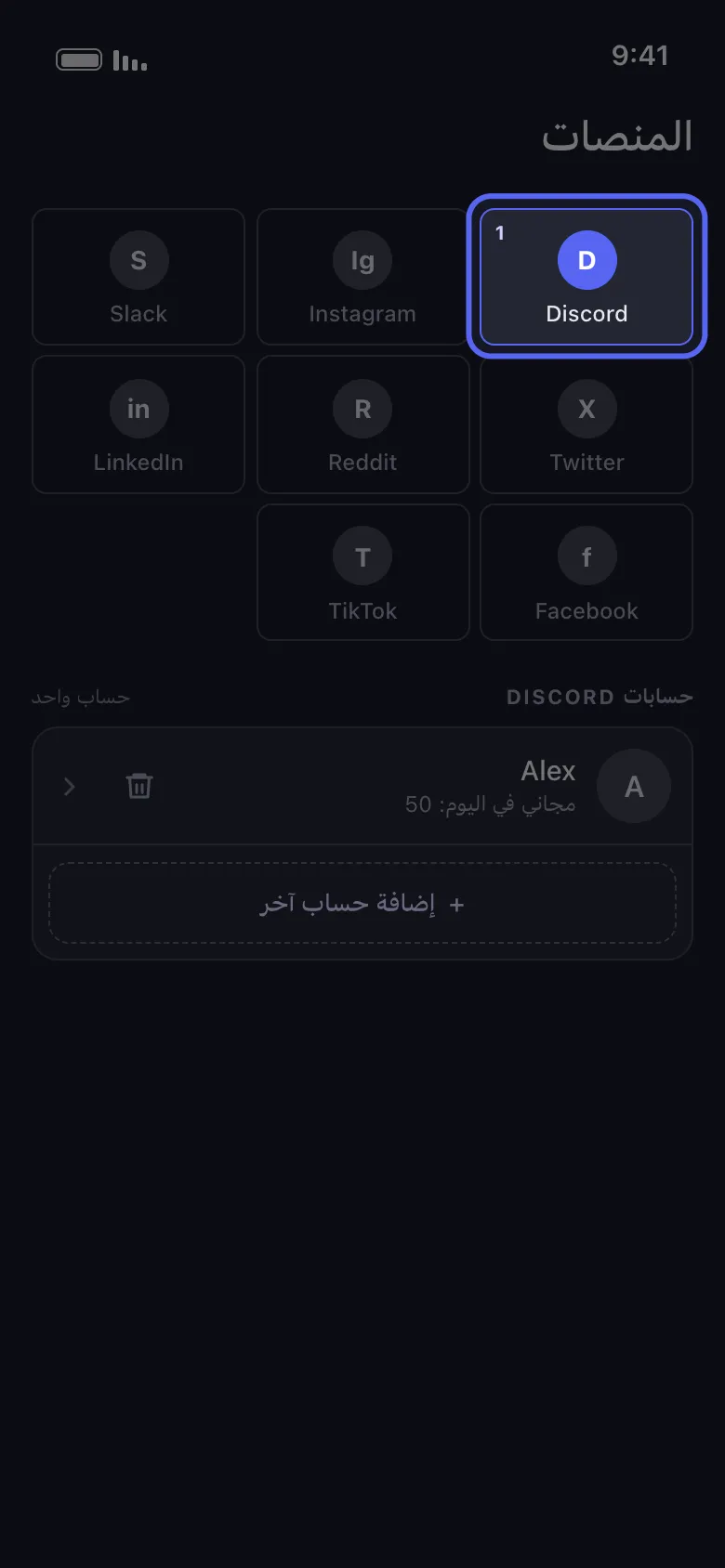
احذف دفعة واحدة الرسائل التي لا تريد تركها خلفك.
-
ألغِ اشتراك Nitro وأي تعزيزات خوادم مرتبطة بالحساب.
-
انقل ملكية كل خادم تملكه أو احذفه.
-
اذهب إلى إعدادات المستخدم → حسابي → حذف الحساب.
-
ابقَ خارج الحساب طوال فترة الانتظار كاملة.
اتبع هذا التسلسل، وسيفعل حذف الحساب أخيرًا ما يفترض معظم الناس أنه يفعله تلقائيًا: يزيلك أنت وسجلّك معًا.
الأسئلة المتكررة

ابدأ
احذف المحتوى القديم من حساباتك
احذف الرسائل والمنشورات والإعجابات والتعليقات والرسائل المباشرة وردود الفعل والإشارات المرجعية والمتابعين وغير ذلك بالجملة — من تطبيق واحد.
من دون حفظ كلمات المرور • ابدأ مجاناً • iOS وAndroid
 تحميل لنظام iOS
 تحميل لنظام Android