
كيفية حذف رسائل Discord حسب الكلمة المفتاحية
ملخص سريع
إذا كنت تحتاج إلى حذف رسائل Discord تتعلق فقط بـ موضوع واحد أو شخص واحد أو مشروع واحد أو عبارة واحدة، فعادةً ما يكون التنظيف بالكلمة المفتاحية هو أفضل طريقة.
وهذا أفضل من حذف كل شيء عندما يكون هدفك الحقيقي أكثر تحديدًا، مثل إزالة الرسائل التي تذكر:
- اسمًا
- شركة
- رمز مشروع
- مدرسة أو جهة عمل
- موضوعًا شخصيًا
- عبارة متكررة تندم على نشرها
أمثلة على الكلمات المفتاحية
وظيفة قديمة، Project Atlas، اسم حبيب سابق، عيادة، شقة، تدريب
يمكن أن يساعدك بحث Discord على العثور على هذه الرسائل. ويمكن أن يساعدك Unpost على إزالة الرسائل التي تطابق الكلمات المفتاحية التي تضبطها فقط.
للمسار الأوسع في Discord، اذهب إلى كيفية حذف رسائل Discord دفعة واحدة.
لماذا يُعد التنظيف بالكلمة المفتاحية مهمًا
يُعد التنظيف بالكلمة المفتاحية من أكثر مسارات حذف Discord فائدة، لأن كثيرًا من المستخدمين لا يحاولون محو سجلهم بالكامل.
بل يحاولون إزالة مجموعة واحدة من الرسائل.
أمثلة شائعة:
- ذكر شريك سابق
- إشارات إلى جهة عمل أو تدريب
- أسماء عملاء من عمل حر
- رسائل عن موضوع صحي خاص
- كلان لعبة أو مجتمع لم تعد تريد ربطه بملفك
- مزحة أو إساءة أو عبارة متكررة تندم عليها الآن
الحذف بالكلمة المفتاحية يتيح لك تنظيف ما يهمك بالضبط من دون المساس بكل شيء آخر.
ما الذي يمكن لـ Discord فعله بشكل أصلي
يُعد بحث Discord مكانًا جيدًا للبدء لأنه يساعدك على تحديد الرسائل التي تحتوي على المصطلح الذي تبحث عنه.
يمكنك تضييق البحث حسب:
- الكلمة المفتاحية نفسها
- الشخص المعني
- القناة
- النافذة الزمنية
- نوع المحتوى
وهذا يجعل بحث Discord مفيدًا لمراجعة النتائج قبل الحذف.
لكن Discord نفسه لديه القيد نفسه الموجود في المسارات اليدوية الأخرى: إذا كان الحجم كبيرًا، فستظل مضطرًا إلى إزالة الرسائل واحدة واحدة.
وهنا تأتي فائدة مسار تنظيف فعلي قائم على الكلمات المفتاحية.
استخدم البحث أولًا لمراجعة الصياغة، ثم استخدم فلاتر التنظيف إذا كنت بحاجة إلى إزالة النتائج على نطاق أكبر.
| المهمة | بحث Discord اليدوي بالكلمة المفتاحية | تنظيف Unpost بالكلمة المفتاحية |
|---|---|---|
| العثور على الرسائل التي تحتوي على مصطلح واحد | مفيد للمراجعة | ممكن أيضًا أثناء الإعداد |
| حذف عدد قليل من الرسائل المطابقة | مناسب لتنظيف لمرة واحدة | ممكن، لكنه غالبًا غير ضروري |
| إزالة موضوع واحد عبر كثير من المحادثات | بطيء ومتكرر | مصمم لهذا الاستخدام |
| دمج استهداف الموضوع مع نطاق زمني | البحث يساعد في المراجعة، لكن الحذف يبقى يدويًا | التنظيف الانتقائي مدمج |
| فصل الرسائل الخاصة عن الخوادم | التنقل يدوي في الغالب | يُدار كنطاقات تنظيف منفصلة |
متى تستخدم الحذف بالكلمة المفتاحية
استخدم الحذف بالكلمة المفتاحية عندما:
- تعرف العبارة، لكنك لا تعرف كل الأماكن التي نشرتها فيها
- تريد الاحتفاظ بمعظم سجلّك
- تريد تنظيفًا محدودًا للخصوصية
- تريد الجمع بين استهداف المحتوى وحدود زمنية
- تريد تنظيف الرسائل عبر عدة رسائل خاصة أو قنوات في عملية واحدة
وهذا مفيد جدًا للمستخدمين الذين يريدون التنظيف من دون المخاطرة بحذف أكثر مما ينبغي.
كيفية حذف رسائل Discord حسب الكلمة المفتاحية باستخدام Unpost
الخطوة 1: نزّل Unpost
ثبّت Unpost على:
- iPhone
- Android
- أو ابدأ من unpost.app
تثبيت Unpost
استخدم التطبيق على الهاتف إذا كنت تريد مسار Discord الكامل بالكلمات المفتاحية مع الرسائل الخاصة والخوادم والفلاتر والتقدم المباشر.
الخطوة 2: أضف حساب Discord الخاص بك
افتح Unpost، واختر Discord، ثم سجّل الدخول من خلال المسار المدمج داخل المتصفح.
لا يخزّن التطبيق كلمة مرورك، بل يستخدم جلستك النشطة للوصول إلى سجل الرسائل الذي يحتاجه للتنظيف.
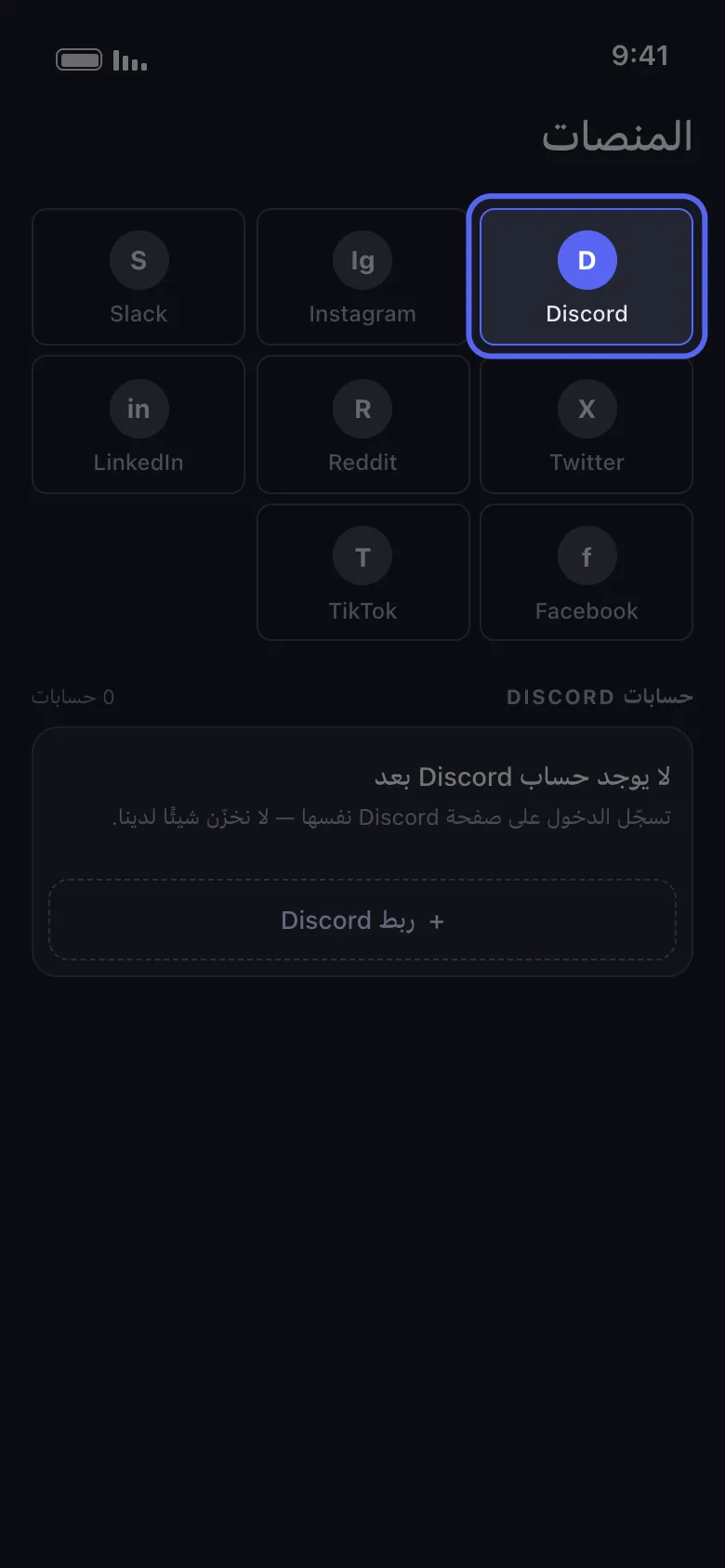
الخطوة 3: اختر وضع الحذف المناسب
بالنسبة لمعظم عمليات التنظيف الشخصية بالكلمات المفتاحية، استخدم Delete from Discord.
استخدم Delete from Discord as Admin فقط إذا كنت تشرف على خادم ولديك الصلاحيات المناسبة فيه.
استخدم Delete from Data Package عندما يكون من الصعب إظهار السجل الأقدم عبر المسار المباشر العادي.
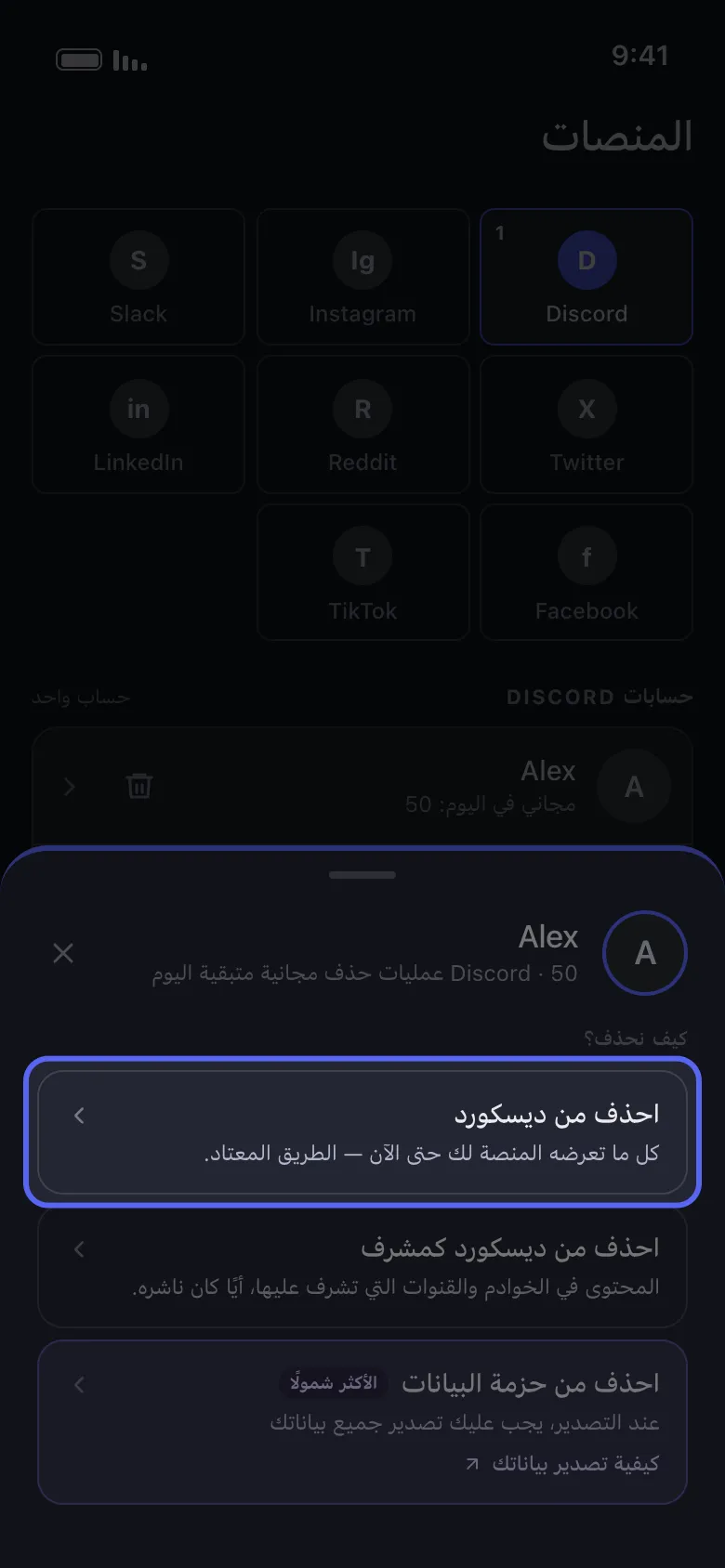
اختر وضع التنظيف بحسب ما إذا كنت تحذف سجلّك المباشر أو تشرف على خادم أو تعمل من أرشيف.
الخطوة 4: اختر الرسائل الخاصة أو الخوادم
بعد ذلك، اختر ما إذا كنت تنظّف:
- الرسائل الخاصة
- الرسائل الخاصة الجماعية
- قنوات الخوادم
- أو عدة أماكن على مدار الوقت
وهذا مهم لأن التنظيف بالكلمة المفتاحية يختلف غالبًا بين المحادثات الخاصة والسجل العام داخل المجتمعات.
اختر النطاق أولًا، ثم حدّد قواعد الكلمات المفتاحية لذلك النطاق.
الخطوة 5: أضف قائمة الكلمات المفتاحية
داخل خيارات Discord، أضف كلمة مفتاحية واحدة أو عدة كلمات على شكل وسوم أو بطاقات.
يعمل فلتر الكلمات المفتاحية في Discord داخل Unpost على النحو التالي:
- إذا ضبطت كلمات مفتاحية، فسيتم استهداف الرسائل التي تحتوي على واحدة على الأقل من هذه المصطلحات فقط
- إذا تركت الكلمات المفتاحية فارغة، فلن يعود التنظيف محدودًا بموضوع معين
وهذا يعني أن قائمة الكلمات المفتاحية هي حاجز الأمان الأساسي في هذا المسار.
ملاحظة أمان حول الكلمات المفتاحية
راجع اختلافات الكتابة والاختصارات والألقاب قبل تشغيل المهمة.
إذا كان الموضوع يظهر بالاسم الكامل وبصيغة مختصرة أيضًا، فأضف الاثنين معًا. هذه أبسط طريقة لتجنب فقدان النتائج القديمة.
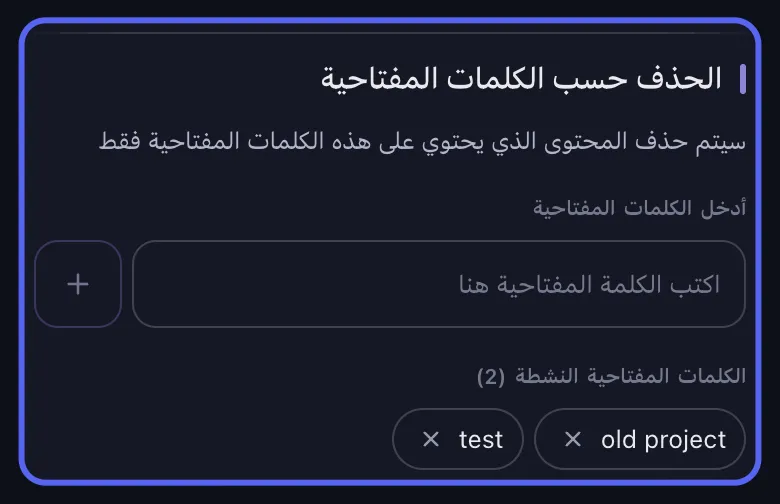
وسوم الكلمات المفتاحية هي التحكم الأساسي في تنظيف Discord المبني على موضوع محدد.
الخطوة 6: ضيّق النطاق أكثر إذا احتجت
يصبح التنظيف بالكلمة المفتاحية أكثر أمانًا عندما تجمعه مع فلاتر أخرى، وخصوصًا:
- نطاق زمني إذا كنت تريد رسائل من فترة محددة فقط
- الرسائل الخاصة مقابل الخوادم إذا كنت تريد فصل التنظيف الشخصي عن المجتمعي
- التعليقات فقط مقابل التعليقات والـ threads والتفاعلات بحسب مدى عمق التنظيف الذي تريده

إذا كنت تريد التحديد بالوقت أيضًا، فاستخدم كيفية حذف رسائل Discord حسب نطاق زمني.
الخطوة 7: ابدأ مهمة الحذف
بعد ضبط الفلاتر، ابدأ المهمة وأبقِ Unpost مفتوحًا في الواجهة.
يعرض التطبيق التقدم بشكل مباشر ويتعامل مع إعادة المحاولة عندما يفرض Discord حدودًا على المعدل.

إبقاء التطبيق في الواجهة والتعامل مع إعادة المحاولة أهم من السرعة الخام في عمليات التنظيف الكبيرة.
استراتيجيات جيدة للتنظيف بالكلمة المفتاحية
الاستراتيجية 1: ابدأ بمصطلح تجريبي
استخدم كلمة مفتاحية منخفضة المخاطر أولًا لتتأكد من أن المسار يعمل كما تتوقع.
الاستراتيجية 2: استخدم عدة كلمات مفتاحية مرتبطة
إذا كان الموضوع يظهر بصيغ أو كتابات مختلفة، فأضف كل النسخ التي تهمك.
الاستراتيجية 3: اجمع بين الكلمات المفتاحية والتواريخ
هذه أفضل طريقة عندما يكون الموضوع مهمًا فقط خلال فترة واحدة.
الاستراتيجية 4: افصل بين الرسائل الخاصة والخوادم
قد تريد تنظيفًا أكثر شدة في الرسائل الخاصة وتنظيفًا أكثر انتقائية في الخوادم، أو العكس.
ابحث أولًا ثم احذف
يمكن أن يكون المسار الجيد كالتالي:
- استخدم بحث Discord لمراجعة كيف تظهر الكلمة المفتاحية
- قرر هل تريد الرسائل الخاصة أو الخوادم أو الاثنين معًا
- اضبط فلتر الكلمات المفتاحية في Unpost
- أضف نطاقًا زمنيًا إذا احتجت
- شغّل مهمة الحذف
وهذا يساعد على تجنب تجاوز المطلوب.
إذا كنت تحتاج مساعدة في العثور على الرسائل، فاستخدم كيفية العثور على رسائل Discord القديمة.
جاهز لتشغيل التنظيف؟
استخدم البحث لتأكيد الكلمة المفتاحية ثم انتقل إلى الحذف الانتقائي.
هذه أنظف طريقة لإزالة موضوع واحد من دون تحويل تنظيف ضيق النطاق إلى مسح كامل.
التنظيف بالكلمة المفتاحية وإشراف الأدمن
التنظيف بالكلمة المفتاحية ليس مخصصًا للخصوصية الشخصية فقط.
في إدارة الخوادم، يمكن أن يساعد أيضًا عندما تريد تنظيف موضوع أو عبارة أو نمط متكرر داخل سجل قناة.
وهذا لا ينطبق إلا إذا كانت لديك صلاحيات الإشراف المناسبة في الخادم.
إذا كنت تحتاج مسار الإشراف، فاقرأ هل يمكنك حذف رسائل Discord الخاصة بشخص آخر؟ دليل الأدمن.
ماذا لو كانت الرسائل قديمة أو مفقودة؟
بعض المستخدمين يعرفون الكلمة المفتاحية لكنهم لا يستطيعون إظهار كل النتائج القديمة عبر الوضع المباشر.
وهنا يصبح مسار حزمة البيانات أكثر فائدة.
استخدم:
أدلة مرتبطة
اجمع بين التنظيف بالكلمة المفتاحية والمسار المساند المناسب.
تصبح معظم عمليات تنظيف Discord الانتقائية أكثر أمانًا عندما تجمع بين استهداف الموضوع وفلاتر الوقت أو مسار الأدمن الصحيح.
FAQ
هل يمكنني حذف رسائل Discord بعدة كلمات مفتاحية في وقت واحد؟
نعم. أضف عدة كلمات مفتاحية حتى تتمكن عملية التنظيف من مطابقة أي مصطلح يهمك.
هل يعمل هذا في الرسائل الخاصة الفردية؟
نعم. يدعم تنظيف Discord في Unpost الرسائل الخاصة الفردية والرسائل الخاصة الجماعية.
هل يمكنني مراجعة الموضوع قبل الحذف؟
نعم. ولهذا من الذكي استخدام بحث Discord قبل التنظيف.
ماذا لو كنت أريد فقط الرسائل التي تذكر كلمة مفتاحية من سنة واحدة؟
استخدم فلتر كلمة مفتاحية مع نطاق زمني معًا.
هل التنظيف بالكلمة المفتاحية أكثر أمانًا من حذف كل شيء؟
غالبًا نعم، لأنه أكثر انتقائية بكثير.
التوصية النهائية
إذا كانت المشكلة موضوعًا أو اسمًا أو عبارة، فيجب أن يعكس مسار التنظيف ذلك.
استخدم التنظيف بالكلمة المفتاحية عندما تريد دقة أكبر.
وهذا يمنحك فرصة أفضل بكثير لإزالة الرسائل التي تهمك فعلًا من دون تحويل تنظيف موجّه إلى مسح كامل.
الأسئلة المتكررة

ابدأ
احذف المحتوى القديم من حساباتك
احذف الرسائل والمنشورات والإعجابات والتعليقات والرسائل المباشرة وردود الفعل والإشارات المرجعية والمتابعين وغير ذلك بالجملة — من تطبيق واحد.
من دون حفظ كلمات المرور • ابدأ مجاناً • iOS وAndroid
 تحميل لنظام iOS
  تحميل لنظام Android