
كيفية حذف رسائل Discord حسب نطاق زمني
ملخص سريع
إذا كنت تريد حذف رسائل Discord من فترة زمنية واحدة فقط، فلا تمسح كل شيء.
استخدم تنظيفًا حسب نطاق زمني بدلًا من ذلك.
أفضل استخدام
الأفضل لفترة واحدة محددة، وليس لمسح كامل.
هذا هو الخيار المناسب عندما تريد إزالة رسائل من:
- شهر واحد
- فصل دراسي واحد
- فترة مرتبطة بوظيفة أو عميل
- علاقة أو مشروع
- مرحلة قديمة من تاريخك على Discord
يمكن أن يساعدك بحث Discord على العثور على الرسائل حسب التاريخ. لكن إذا كنت تريد حذف فترة كاملة عبر عدة محادثات أو قنوات، فالأسرع هو فلتر النطاق الزمني في Unpost لرسائل Discord.
وبالنسبة للدليل الرئيسي، استخدم كيفية حذف رسائل Discord دفعة واحدة.
لماذا يُعد التنظيف حسب النطاق الزمني من أكثر المسارات فائدة
كثير من المستخدمين لا يريدون مسح Discord بالكامل.
هم يريدون تنظيفًا أذكى:
- إزالة كل شيء قبل تغيير وظيفة
- مسح الرسائل من 2020 إلى 2021
- حذف فترة مشروع واحدة
- تنظيف تاريخ خادم واحد خلال نافذة زمنية محددة
- الاحتفاظ بالمحادثات الحالية مع إزالة الأقدم
وهذا بالضبط ما يفيد فيه التنظيف المعتمد على التاريخ.
فهو يمنحك تحكمًا من دون أن يفرض عليك حذف كل تاريخك.
ما الذي يستطيع Discord فعله بشكل أصلي
يمكن أن يساعدك Discord نفسه على العثور على الرسائل حسب التاريخ.
يمكنك البحث عن:
- الرسائل المرسلة في تاريخ معين
- الرسائل قبل تاريخ معين
- الرسائل بعد تاريخ معين
وهذا مفيد لمراجعة التاريخ أو تحديد الرسائل داخل محادثة واحدة.
لكن لدى Discord قيدًا مهمًا:
العثور على الرسائل حسب التاريخ ليس هو نفسه حذف نطاق زمني كامل بكفاءة.
إذا كان لديك عدد قليل من الرسائل فقط لإزالته، فالحذف اليدوي يكفي. أما إذا كنت تريد تنظيف فترة طويلة عبر عدة رسائل خاصة أو قنوات خادم، فسيصبح الحذف اليدوي بطيئًا جدًا بسرعة.
بحث Discord مفيد للعثور على الفترة الصحيحة، لكنه ليس بديلًا عن الحذف على دفعات.
| المهمة | البحث اليدوي حسب التاريخ في Discord | الحذف حسب النطاق الزمني في Unpost |
|---|---|---|
| العثور على رسائل قبل تاريخ أو بعده | مفيد لمراجعة السجل | ممكن أيضًا كجزء من إعداد الحذف |
| حذف بضع رسائل داخل محادثة واحدة | مناسب للتنظيف السريع | ممكن، لكنه غالبًا غير ضروري |
| إزالة فترة كاملة عبر عدة محادثات | بطيء جدًا ومتكرر | مصمم لهذا السيناريو |
| الفصل بين الرسائل الخاصة والخوادم | يعتمد غالبًا على تنقل يدوي | يعمل كنطاقي تنظيف منفصلين |
| دمج نطاق زمني مع كلمات مفتاحية | يساعد البحث على التضييق، لكن الحذف يبقى يدويًا | تدفق تنظيف انتقائي مدمج |
متى تستخدم تدفق حذف حسب نطاق زمني
يكون الحذف حسب النطاق الزمني منطقيًا أكثر عندما:
- تعرف النافذة الزمنية، لكنك لا تعرف كل رسالة
- تريد الاحتفاظ بالرسائل الحالية
- تريد تنظيف عدة محادثات في جلسة واحدة
- تستعد لإعادة ضبط تتعلق بالسمعة أو الخصوصية
- تريد الجمع بين حدود التاريخ والكلمات المفتاحية
بعض الأمثلة العملية الواضحة:
إزالة فترة سنة دراسية
احذف فقط الرسائل الخاصة بسنة دراسية واحدة مع الاحتفاظ بالمحادثات الحالية.
إزالة أرشيف مشروع
نظّف كل ما يخص عقد عمل حر أو مجموعة لعب أو دور تطوعي.
إزالة الرسائل قبل حذف حسابك
إذا كنت تفكر في مغادرة Discord بالكامل، فإن التنظيف حسب التاريخ من أسهل الطرق لإزالة المحتوى الأقدم أولًا.
إذا كان هذا هو هدفك، فاقرأ أيضًا هل يؤدي حذف حساب Discord إلى حذف الرسائل؟ ماذا تفعل أولًا.
كيفية حذف رسائل Discord حسب نطاق زمني باستخدام Unpost
هذا هو المسار العملي الذي يحوّل بحث Discord حسب التاريخ إلى تنظيف فعلي.
الخطوة 1: تنزيل Unpost
ثبّت Unpost على:
- iPhone
- Android
- أو ابدأ من unpost.app
تثبيت Unpost
استخدم التطبيق على الجوال إذا كنت تريد مسار تنظيف Discord الكامل مع الرسائل الخاصة والخوادم وفلاتر التاريخ والتقدم المباشر.
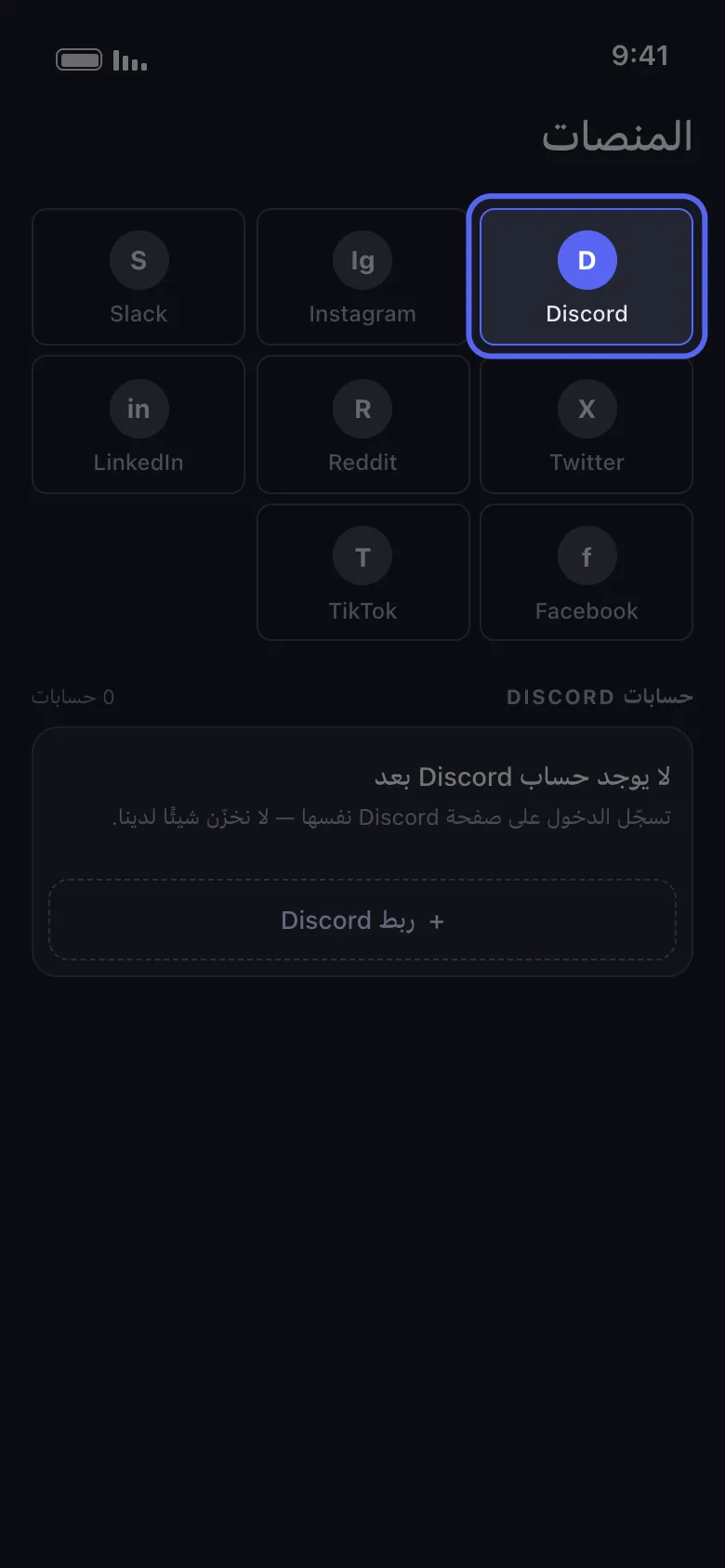
الخطوة 2: إضافة حساب Discord الخاص بك
افتح Unpost واختر Discord.
يستخدم التطبيق تدفق تسجيل دخول عبر المتصفح حتى تتمكن من المصادقة باستخدام جلستك الحقيقية على Discord. التطبيق لا يخزن كلمة المرور.
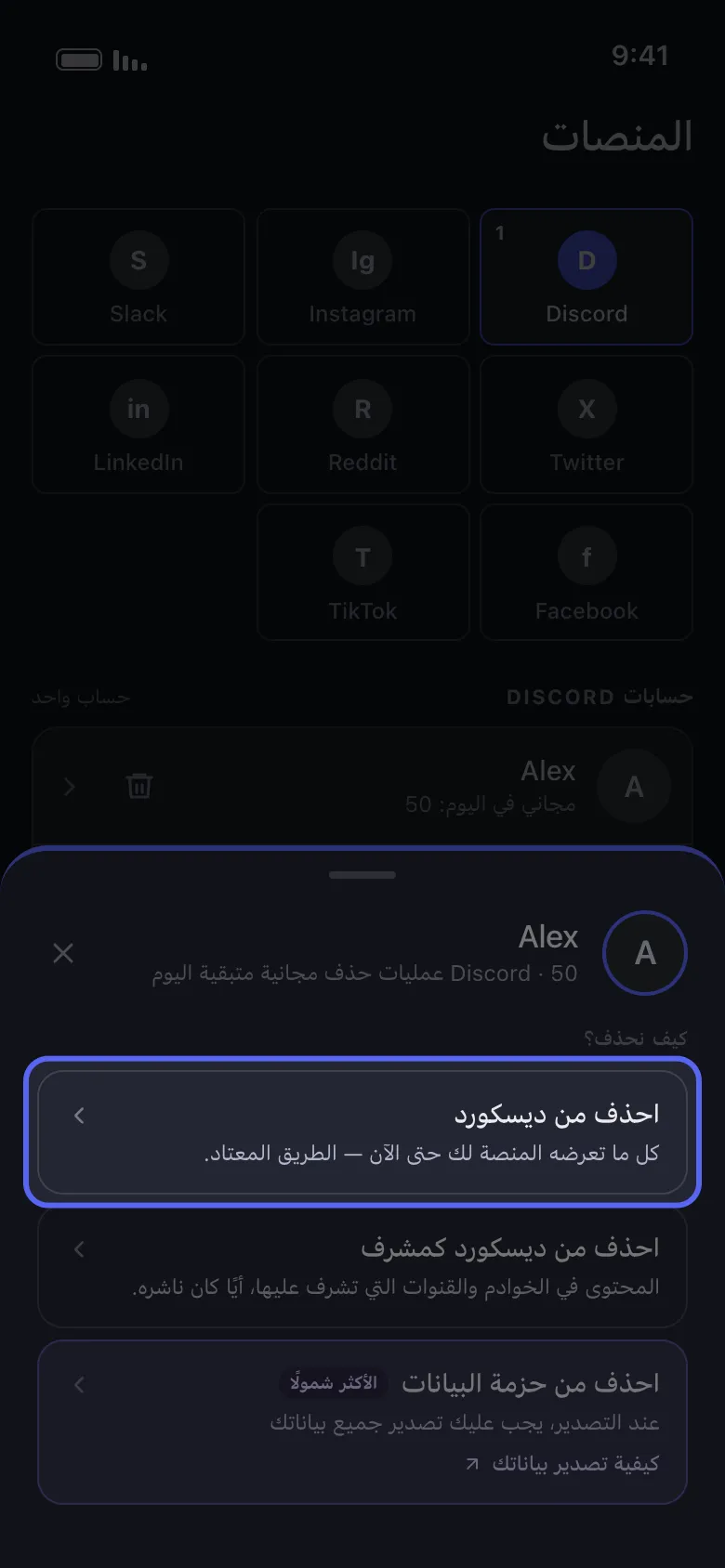
الخطوة 3: اختيار وضع تنظيف Discord المناسب
بالنسبة لمعظم عمليات التنظيف حسب النطاق الزمني، ابدأ بـ Delete from Discord.
إذا كنت مشرفًا وتقوم بتنظيف خادم، فاستخدم Delete from Discord as Admin.
إذا كان السجل أقدم ويصعب العثور عليه، فاستخدم Delete from Data Package بدلًا من ذلك.
الخطوة 4: اختيار الرسائل الخاصة أو الخوادم
يقسم Unpost تنظيف Discord إلى:
- الرسائل الخاصة للمحادثات الفردية والجماعية
- الخوادم للخوادم والقنوات والمواضيع
وهذا مفيد لأن كثيرًا من المستخدمين يريدون نوافذ زمنية مختلفة للرسائل الخاصة مقارنة بنشاط الخوادم.
اختر أولًا نطاق التنظيف، ثم ضيّقه بقواعد مبنية على الوقت.
الخطوة 5: تشغيل فلتر النطاق الزمني
داخل خيارات تنظيف Discord:
- بدّل من Delete all messages إلى نطاق زمني محدد
- اختر تاريخ البداية
- اختر تاريخ النهاية
لن يتم استهداف إلا الرسائل التي تقع داخل هذه النافذة. أما الرسائل خارج النطاق فسيتم تجاوزها.
وهذا يعني أنك تستطيع التنظيف بشكل انتقائي بدلًا من البدء من الصفر.
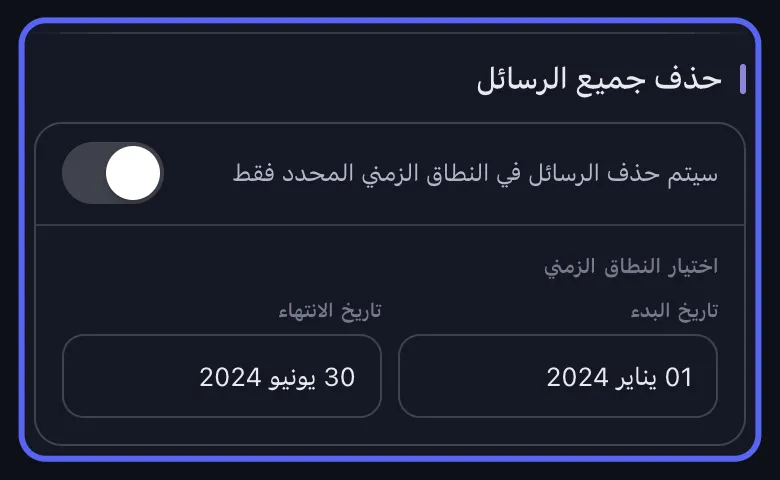
فلتر النطاق الزمني هو أسرع طريقة لإزالة فترة واحدة من دون مسح كل شيء.
الخطوة 6: أضف مزيدًا من الفلاتر إذا احتجت
يصبح التنظيف حسب النطاق الزمني أفضل عندما تجمعه مع:
- فلاتر الكلمات المفتاحية لموضوع أو عبارة محددة
- التعليقات فقط إذا كنت تريد تنظيفًا أخف
- التعليقات والمواضيع والتفاعلات إذا كنت تريد تنظيفًا أعمق
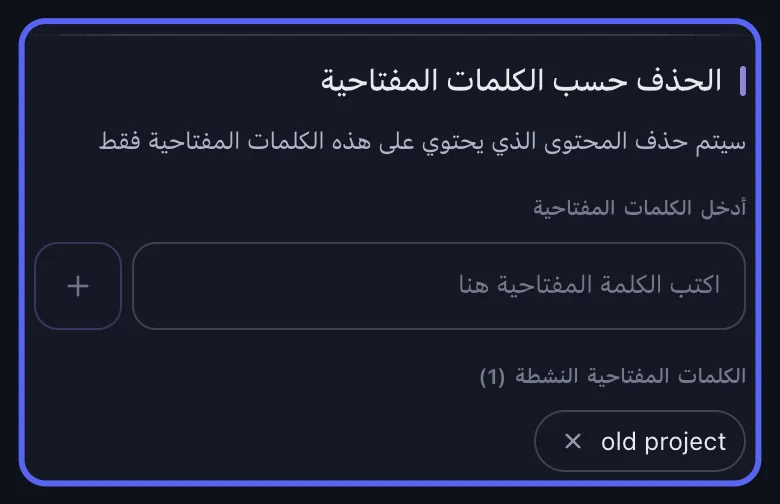
إذا كان هدفك الحقيقي موضوعًا معينًا داخل نافذة زمنية محددة، فاجمع هذه الصفحة مع كيفية حذف رسائل Discord حسب الكلمة المفتاحية وقسم الفلاتر في كيف يعمل التنظيف الانتقائي في Unpost.
الخطوة 7: ابدأ الحذف وأبقِ التطبيق مفتوحًا
عندما تبدأ المهمة، يعالج Unpost العناصر واحدًا تلو الآخر ويعرض تقدّمًا مباشرًا.
أبقِ التطبيق في الواجهة حتى تنتهي المهمة.
وهذا مهم لأن تنظيف Discord يتم بوتيرة مقصودة للتعامل مع حدود المعدل بشكل أكثر أمانًا.
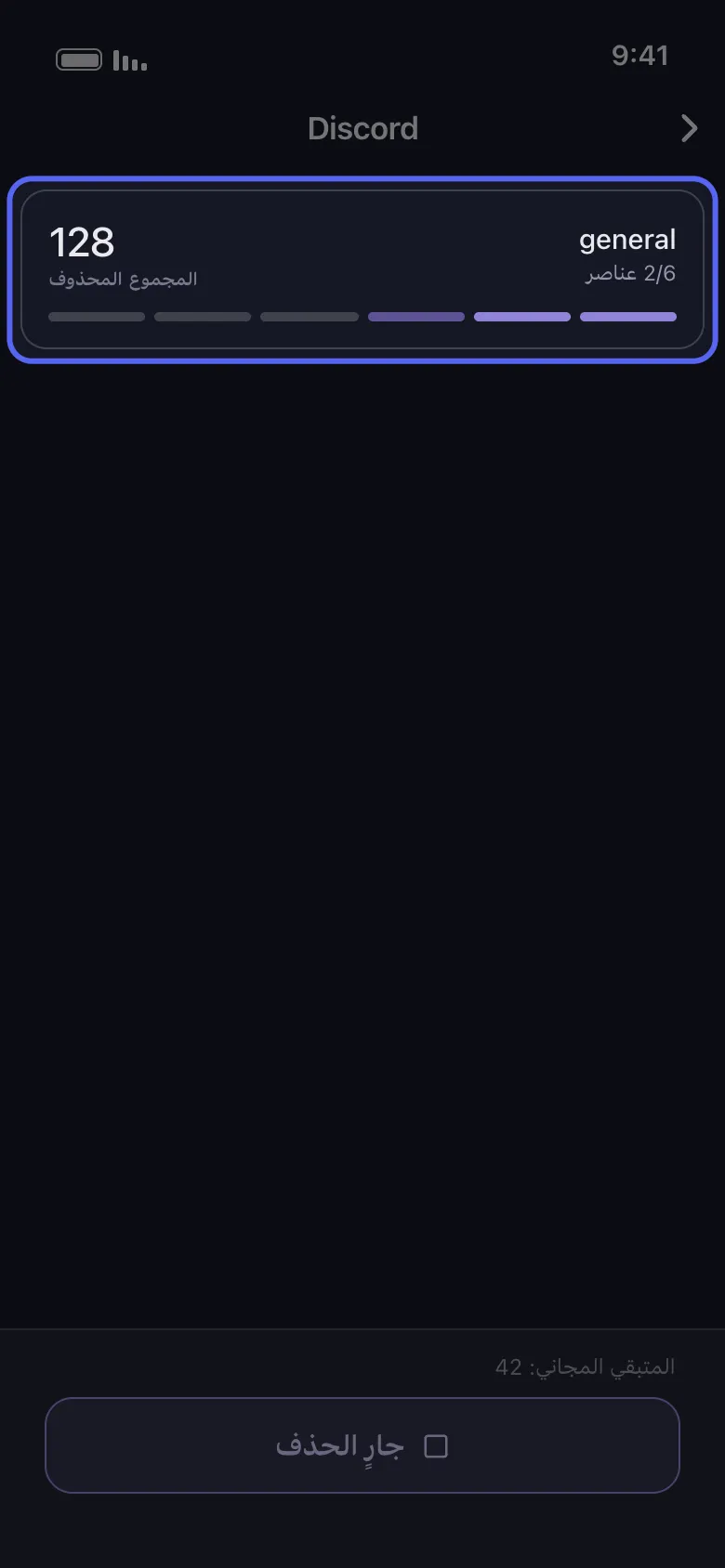
في هذا النوع من التنظيف، إبقاء التطبيق في الواجهة والتعامل مع المحاولات الجديدة أهم من السرعة الخام.
ملاحظة أمان
اترك التطبيق مفتوحًا وتوقّع إعادة المحاولة في المهام الطويلة.
تنظيف Discord يتم بوتيرة مضبوطة عن قصد. يعرض Unpost التقدّم، وينتظر خلال حدود المعدل، ويعيد المحاولة عند الحاجة، لكن يجب أن يبقى التطبيق في الواجهة حتى تكتمل المهمة.
تابع التنظيف
هل تحتاج إلى المسار الأشمل حول الحذف حسب التاريخ؟
استخدم الدليل الرئيسي للحذف الجماعي لرؤية مسار تنظيف Discord الكامل، ثم انتقل مباشرة إلى الفلاتر إذا كنت تريد أيضًا استهداف كلمات مفتاحية.
ماذا لو كنت أعرف السنة فقط، وليس التواريخ الدقيقة؟
هذا أمر شائع.
في هذه الحالة، استخدم بحث Discord أولًا لتقدير النافذة الزمنية التقريبية. وبعد أن تعرف الفترة، انتقل إلى Unpost وحدد تاريخ بداية وتاريخ نهاية عمليين.
ويمكنك أيضًا تضييق التنظيف بالكلمات المفتاحية إذا أردت مزيدًا من التحكم.
وللمساعدة في العثور على الرسائل، اقرأ كيفية العثور على رسائل Discord القديمة.
ماذا لو كانت الرسائل قديمة جدًا أو غير ظاهرة؟
قد يكون من الأصعب إظهار التاريخ الأقدم في Discord عبر الواجهة المباشرة.
إذا كنت تظن أن الرسائل:
- موجودة في رسائل خاصة قديمة أو مغلقة
- مدفونة داخل خوادم قديمة
- يصعب العثور عليها عبر البحث الحالي
- خارج ما يمكنك التنقل فيه بسهولة بشكل مباشر
فإن الخيار الأفضل هنا هو حزمة بيانات Discord.
استخدم:
- كيفية طلب حزمة بيانات Discord الخاصة بك
- How to Request Your Discord Data Package
- كيفية حذف رسائل Discord القديمة باستخدام حزمة بيانات
أفضل استراتيجيات التنظيف حسب النطاق الزمني
الاستراتيجية 1: ابدأ على نطاق ضيق
ابدأ بفترة واحدة أولًا بدلًا من محاولة تنظيف كل شيء دفعة واحدة.
الاستراتيجية 2: افصل بين الرسائل الخاصة والخوادم
غالبًا ما يكون لتنظيف الرسائل الخاصة وتنظيف الخوادم أهداف مختلفة. تعامل مع كل واحد منهما على حدة.
الاستراتيجية 3: اجمع بين التاريخ والكلمة المفتاحية
إذا كنت تنظف موضوعًا حساسًا، فعادةً ما يكون الجمع بين التاريخ والكلمة المفتاحية هو الخيار الأكثر أمانًا.
الاستراتيجية 4: نظّف قبل التغييرات الكبيرة في الحياة
يكون التنظيف حسب النطاق الزمني مثاليًا قبل:
- تغيير الوظيفة
- حذف حساب
- مغادرة مجتمعات قديمة
- دمج الهوية الشخصية بالهوية المهنية
FAQ
هل يمكنني حذف الرسائل قبل تاريخ معين؟
نعم. أبسط طريقة هي تحديد الفترة عبر بحث Discord، ثم ضبط نافذة زمنية داخل Unpost.
هل يمكنني حذف الرسائل بعد تاريخ معين؟
نعم. اختر تاريخ بداية يطابق بداية الفترة التي تريد التخلص منها.
هل سيحذف هذا الرسائل خارج النطاق؟
لا. تم تصميم فلتر التاريخ في Unpost لتجاوز الرسائل التي تقع خارج النافذة التي اخترتها.
هل يعمل هذا مع الرسائل الخاصة الجماعية؟
نعم. الرسائل الخاصة الجماعية جزء من جانب الرسائل الخاصة في تنظيف Discord.
هل يمكنني استخدام التنظيف حسب التاريخ من دون حذف حسابي؟
نعم، وبالنسبة لكثير من المستخدمين فهذا هو الحل الأفضل.
التوصية النهائية
إذا كان هدف التنظيف مرتبطًا بالوقت، فاستخدم الوقت كفلتر أساسي.
وهذا يعني:
- العثور على نافذة التاريخ التقريبية
- اختيار الرسائل الخاصة أو الخوادم
- تحديد تاريخ بداية وتاريخ نهاية
- إضافة كلمات مفتاحية عند الحاجة
- تشغيل مهمة الحذف
هذا أنظف وأسرع وأقل تدميرًا من مسح كل شيء.
الأسئلة المتكررة

ابدأ
احذف المحتوى القديم من حساباتك
احذف الرسائل والمنشورات والإعجابات والتعليقات والرسائل المباشرة وردود الفعل والإشارات المرجعية والمتابعين وغير ذلك بالجملة — من تطبيق واحد.
من دون حفظ كلمات المرور • ابدأ مجاناً • iOS وAndroid
 تحميل لنظام iOS
  تحميل لنظام Android