
قائمة مراجعة تنظيف خصوصية Discord قبل مغادرة خادم أو حذف حسابك
ملخص سريع
إذا كان هدفك هو تقليل بصمتك على Discord، فلا تبدأ بحذف الأشياء بشكل عشوائي واحدًا تلو الآخر.
ابدأ بـ قائمة مراجعة.
هذه الصفحة مخصصة للمستخدمين الذين يريدون:
- التنظيف قبل حذف الحساب
- مغادرة خادم واحد أو أكثر
- إزالة الرسائل الخاصة القديمة
- تقليل آثار المشاركة القديمة
- بداية جديدة
- حماية الخصوصية بدون فقدان الوصول عن طريق الخطأ
إذا كنت تعرف بالفعل أن الأمر يتعلق بتنظيف أوسع، فابدأ بـ كيفية حذف رسائل Discord دفعة واحدة لمسار العمل الرئيسي، وبـ هل يؤدي حذف حساب Discord إلى حذف الرسائل؟ ماذا تفعل أولًا لمعرفة ترتيب حذف الحساب.
نظّف أولًا
احذف المحتوى أولًا. احذف الحساب بعد ذلك.
حوّل قائمة المراجعة إلى تنفيذ
استخدم Unpost للرسائل الخاصة في Discord، وسجل الخوادم، والـ threads، والتفاعلات، والتنظيف الأقدم المبني على الأرشيف بمجرد أن تعرف ما الذي يجب إزالته.
الخطوة 1
ابحث في السجل
الخطوة 2
راجع الرسائل الخاصة
الخطوة 3
نظّم الخروج من الخوادم
الخطوة 4
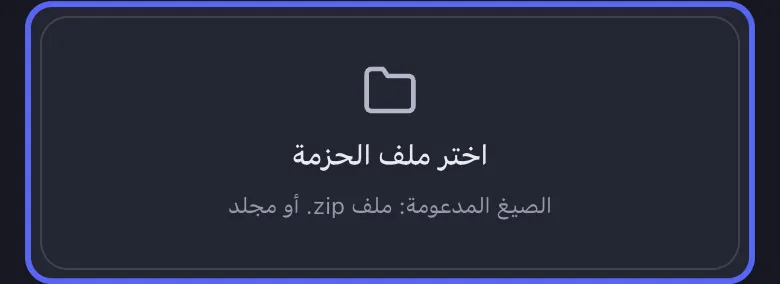
استخدم حزمة بيانات إذا لزم الأمر
الخطوة الأخيرة
احذف الحساب فقط بعد التنظيف
انتقل إلى

غالبًا ما يبدأ تنظيف الخصوصية الجيد على Discord بالعثور على السجل أولًا، ثم تحديد مدى عمق التنظيف المطلوب.
قائمة مراجعة خصوصية Discord
استخدم هذه القائمة من الأعلى إلى الأسفل.
1. حدّد الهدف الحقيقي
قبل أن تلمس أي شيء، اسأل نفسك:
- هل أريد الاحتفاظ بالحساب؟
- هل أريد فقط تنظيف رسائل خاصة معيّنة؟
- هل سأغادر خوادم محددة؟
- هل أريد إزالة فترة زمنية واحدة فقط؟
- هل يقلقني موضوع أو اسم أو كلمة مفتاحية معيّنة؟
- هل أخطط لحذف الحساب بالكامل؟
هذا مهم لأن مسار العمل الخاطئ يسبب ضررًا غير ضروري.
إذا كنت تحتاج فقط إلى تنظيف الرسائل، فانتقل إلى كيفية حذف رسائل Discord دفعة واحدة.
2. اكتب قائمة بالمناطق التي تهمك
قد تكون بصمتك على Discord موزعة بين:
- الرسائل الخاصة الفردية
- الرسائل الخاصة الجماعية
- قنوات الخوادم
- الـ threads
- التفاعلات
- المحادثات القديمة أو المغلقة
كثير من المستخدمين يستهينون بمدى تشتت سجلهم. دوّن قائمة قصيرة قبل أن تبدأ.
3. ابحث عن الرسائل القديمة قبل حذف أي شيء
استخدم البحث في Discord للعثور على السجل القديم بحسب:
- المستخدم
- القناة
- الكلمة المفتاحية
- التاريخ
- نوع المحتوى
وغالبًا ما تكون هذه أسهل طريقة لتتذكر أين يجب أن يتم التنظيف.
استخدم كيفية العثور على رسائل Discord القديمة.
4. قرر هل تحتاج إلى تنظيف انتقائي أم حذف كامل
كثير من الناس يفترضون أن الخطوة الجادة الوحيدة للخصوصية هي “حذف كل شيء”.
غالبًا هذا غير صحيح.
قد تحتاج فقط إلى:
- تنظيف حسب نطاق زمني
- تنظيف حسب كلمة مفتاحية
- تنظيف الرسائل الخاصة
- تنظيف يقتصر على الخوادم
- تنظيف أعمق يشمل الـ threads والتفاعلات
أدلة مفيدة:
- كيفية حذف رسائل Discord حسب نطاق زمني
- كيفية حذف رسائل Discord حسب الكلمة المفتاحية
- كيفية حذف الرسائل الخاصة في Discord وسجل الدردشة
- كيفية حذف الـ threads والتفاعلات في Discord
5. راجع الرسائل الخاصة القديمة أو المغلقة
إذا كانت رسالة خاصة مفقودة من الشريط الجانبي لديك، فلا تفترض أن السجل اختفى.
ابدأ بالبحث ثم بإعادة فتح المحادثة إن أمكن. وإذا ظل السجل القديم صعب الوصول، فخطط لاستخدام حزمة بيانات.
اقرأ أيضًا:
6. تعامل مع سجل الخوادم قبل مغادرة المجتمعات
إذا كنت تخطط لمغادرة خادم، فاسأل نفسك:
- هل نشرت في قنوات مهمة هناك؟
- هل استخدمت الـ threads؟
- هل أحتاج إلى تنظيف الرسائل القديمة أولًا؟
- هل ينبغي أن أطلب حزمة بيانات قبل المغادرة؟
هذا مهم لأن سجل الخوادم القديم هو غالبًا المكان الذي تعيش فيه المنشورات المنسية.
إذا كان الأمر يتعلق بالمشرفين أو الإدارة، فاقرأ هل يمكنك حذف رسائل Discord الخاصة بشخص آخر؟ دليل للمشرفين.
7. قرر هل تحتاج إلى حزمة بيانات
استخدم حزمة بيانات عندما:
- يكون الوصول إلى السجل القديم صعبًا
- تريد تنظيفًا أعمق قائمًا على الأرشيف
- كنت تخطط لحذف الحساب وتريد ترتيبًا أكثر أمانًا للخطوات
- تشك في أن الرسائل القديمة المهمة لا تظهر بسهولة في البحث المباشر
انتقل إلى:
8. نظّف الرسائل قبل حذف الحساب
هذه واحدة من أهم نقاط القائمة.
إذا كانت خصوصية الرسائل مهمة لك، فيجب أن يكون الترتيب كالتالي:
- تحديد السجل
- تنظيف المحتوى
- ثم تقرير ما إذا كنت تريد حذف الحساب
إذا بدأت بحذف الحساب، فستفقد الوصول إلى أسهل مسارات التنظيف.
اقرأ هل يؤدي حذف حساب Discord إلى حذف الرسائل؟ ماذا تفعل أولًا.
9. تحقق مما إذا كنت تملك أي خوادم
إذا كنت تملك خوادم، فلا تنس جانب إدارة الحساب.
يجب معالجة ملكية الخادم قبل الحذف النهائي للحساب.
هذا لا يغني عن تنظيف المحتوى، لكنه جزء من مسار المغادرة.
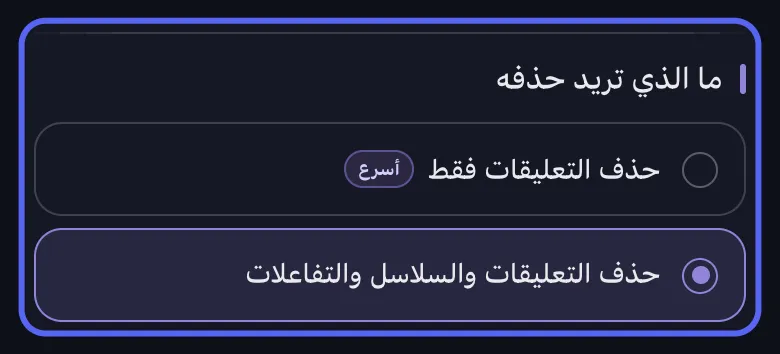
10. اختر عمق التنظيف المناسب
اسأل نفسك هل ما يهمك هو الرسائل فقط أم أنك تهتم أيضًا بـ:
- التفاعلات
- الـ threads
- آثار المشاركة الأوسع
بالنسبة لبعض المستخدمين، يكفي تنظيف التعليقات فقط. وبالنسبة لآخرين، يكون التنظيف الأعمق هو الخيار الأفضل.
11. حافظ على استقرار مهمة التنظيف
إذا كنت تستخدم Unpost، فخطط للتشغيل بشكل صحيح:
- أبقِ التطبيق في الواجهة
- تجنب مقاطعة المهمة
- توقع محاولات إعادة إذا فرض Discord حدودًا على الطلبات
- استخدم دفعات أصغر إذا كنت تريد تحكمًا أكبر
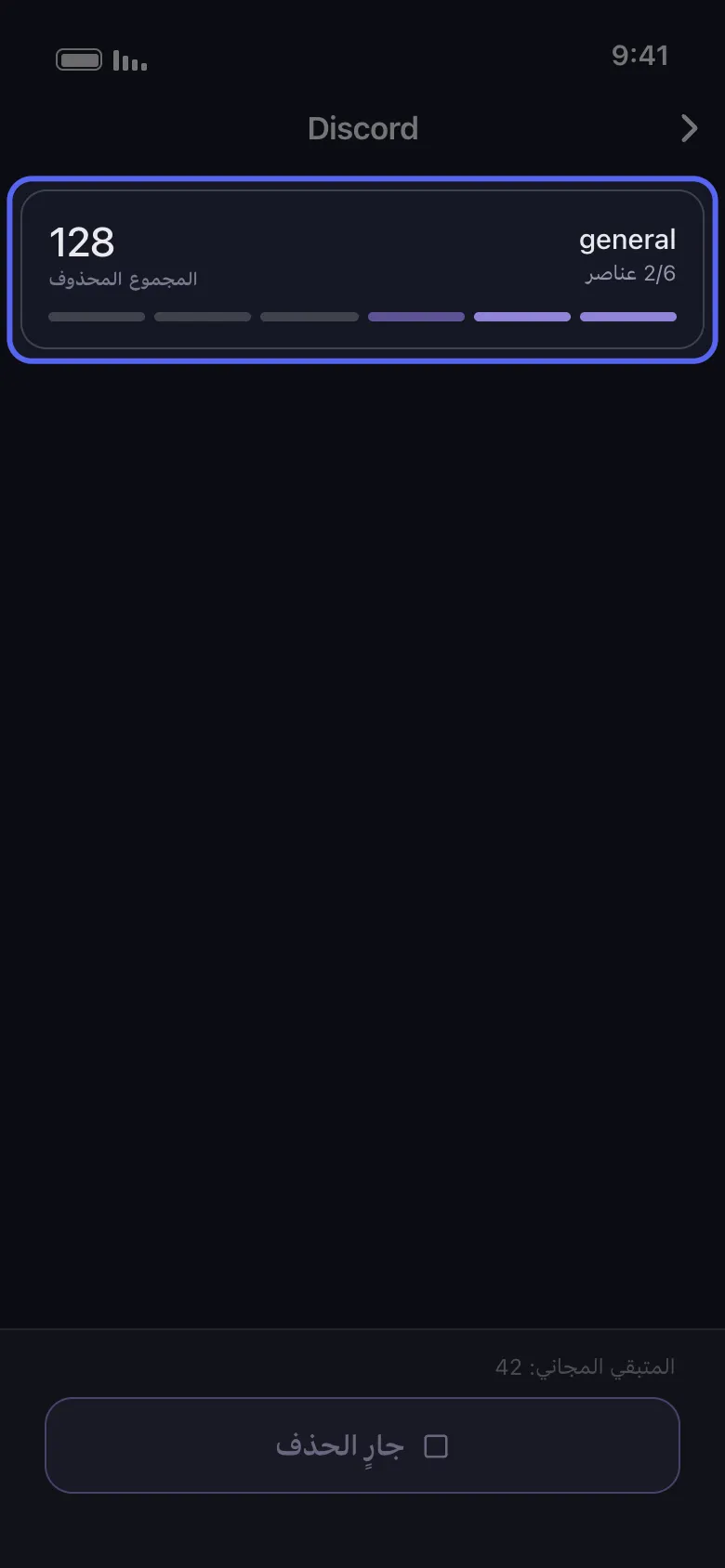
هذه نقطة عملية، لكنها مهمة، لأن أفضل خطة ستفشل إذا استمرت مهمة الحذف في الانقطاع.
12. راجع مرة أخرى المناطق التي تهمك أكثر
بعد أول مرور للتنظيف، راجع:
- أهم الرسائل الخاصة التي أردت التخلص منها
- قنوات الخوادم التي نشرت فيها أكثر
- الفترات القديمة التي كنت تستهدفها
- الكلمات المفتاحية التي كانت تهمك
- التفاعلات والـ threads إذا كنت قد نفذت تنظيفًا أعمق
غالبًا ما تكون جولة ثانية صغيرة أفضل من جولة واحدة كبيرة ومتسرعة.
نسخة بسيطة من “أفضل ترتيب” للقائمة
إذا كنت تريد أقصر نسخة ممكنة، فاستخدم هذه:
- ابحث عن الرسائل القديمة
- اختر نوع التنظيف
- اطلب حزمة بيانات إذا كان هناك سجل قديم
- نظّف الرسائل الخاصة والخوادم والـ threads والتفاعلات حسب الحاجة
- وبعد ذلك فقط احذف الحساب إذا كنت لا تزال تريد ذلك
أين يدخل Unpost في هذه القائمة
Unpost مفيد لأنه يغطي بالضبط الأماكن التي يصبح فيها تنظيف خصوصية Discord يدويًا أمرًا صعبًا.
يدعم التطبيق تنظيف Discord عبر:
- الرسائل الخاصة والرسائل الخاصة الجماعية
- قنوات الخوادم
- الـ threads
- التفاعلات
- مسارات الإدارة داخل الخوادم
- التنظيف عبر حزمة بيانات للسجل الأقدم
كما يدعم:
- فلاتر النطاق الزمني
- فلاتر الكلمات المفتاحية
- التقدم في الوقت الفعلي
- التعامل مع محاولات الإعادة
- تخزينًا محليًا مشفرًا للرمز
- iPhone وAndroid
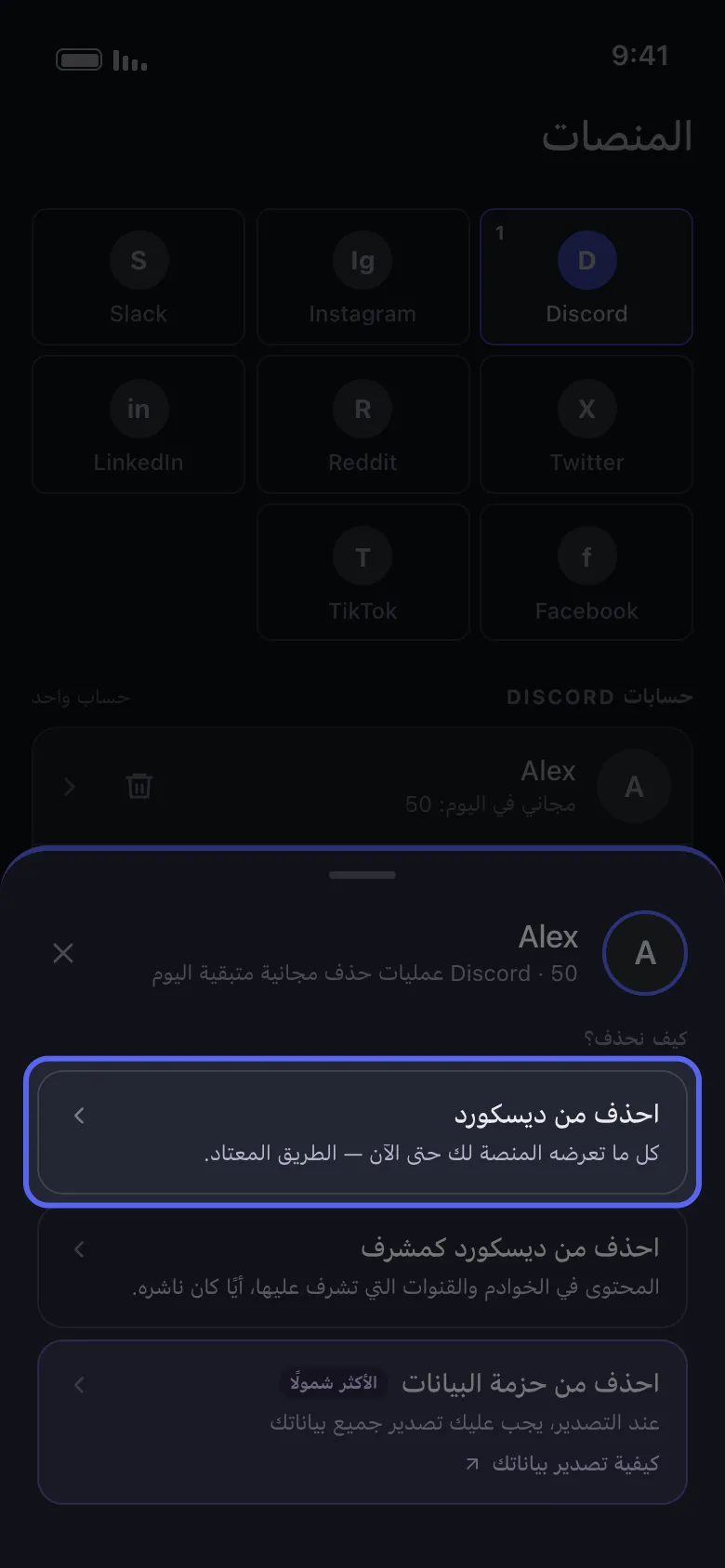
استخدم التنظيف المباشر للسجل الظاهر، والتنظيف الأعمق للـ threads والتفاعلات، ووضع الأرشيف لرسائل Discord القديمة التي يصعب الوصول إليها.
Unpost لتنظيف Discord
استخدم Unpost بعد قائمة المراجعة عندما تحتاج إلى تحويل خطتك إلى تشغيل فعلي لتنظيف الرسائل الخاصة أو الخوادم أو الـ threads أو التفاعلات أو الأرشيف.
ملاحظة ثقة: تتم معالجة استيراد حزم البيانات محليًا، ولا يتم تخزين كلمة المرور الخاصة بك، ويعمل التطبيق على iPhone وAndroid.
أهم تذكير
نظّف أولًا. احذف الحساب بعد ذلك.
هذه أبسط طريقة لتجنب فقدان الوصول قبل التعامل مع الأجزاء من بصمتك على Discord التي تهمك فعلًا.
لمن تفيد هذه القائمة أكثر
هذه الصفحة مفيدة بشكل خاص لـ:
- مستخدمي Discord منذ سنوات طويلة
- الأشخاص الذين يغيرون وظائفهم أو هويتهم على الإنترنت
- المستخدمين الذين يغادرون مجتمعات قديمة
- المستخدمين المهتمين بالخصوصية الذين يخططون لحذف الحساب
- المشرفين الذين ينظفون آثارًا عامة قديمة
- أي شخص يريد بداية جديدة بدون حذف كل شيء بشكل أعمى
التوصية النهائية
أفضل تنظيف لخصوصية Discord ليس الأكثر عدوانية.
بل هو الأكثر تعمدًا.
استخدم هذه القائمة لتقرر:
- ما الذي تريد إزالته
- أين يوجد
- هل تحتاج إلى البحث أو إلى حزمة بيانات أولًا
- هل تحتاج إلى تنظيف انتقائي أم حذف كامل
- هل حذف الحساب هو فعلًا الخطوة الأخيرة
هكذا تقلل بصمتك على Discord بدون أن تصنع مشاكل جديدة.
الأسئلة المتكررة

ابدأ
احذف المحتوى القديم من حساباتك
احذف الرسائل والمنشورات والإعجابات والتعليقات والرسائل المباشرة وردود الفعل والإشارات المرجعية والمتابعين وغير ذلك بالجملة — من تطبيق واحد.
من دون حفظ كلمات المرور • ابدأ مجاناً • iOS وAndroid
 تحميل لنظام iOS
  تحميل لنظام Android