
Tüm YouTube Etkinliğini Silme: Yorumlar, Beğeniler, Videolar
Tüm YouTube etkinliğini silmek için üç ayrı yol izlemeniz gerekir, çünkü YouTube’da bunu yapan tek bir düğme yok. Google’ın Etkinliğim (My Activity) sayfası izleme ve arama geçmişini tek seferde temizler. Yorumlar, yanıtlar, beğeniler, canlı sohbet mesajları ve abonelikler tek tek silinir; yüklediğiniz videolar ise YouTube Studio’dan kaldırılır. Toplu silme yapan bir uygulama, arama geçmişi dışında bunların hepsini telefonunuzdan tek bir işlemle silebilir.
Silmeden önce: “tüm YouTube etkinliği” neleri kapsar?
Bir YouTube hesabında biriken etkinlik dört gruba ayrılır:
- Tepkiler: videolardaki beğeni ve beğenmemeler, yorumlardaki beğeni ve beğenmemeler.
- Yazdıklarınız: yorumlar, yanıtlar ve canlı sohbet mesajları.
- Geçmiş ve abonelikler: izleme geçmişi, arama geçmişi ve abone olduğunuz kanallar.
- Kanalınıza yüklediğiniz içerikler: videolar, Shorts videoları ve başkalarının bunların altına yazdığı yorumlar.
Yazdıklarınız ve yükledikleriniz kanal adınızla herkese açık durur, isteyen herkes okuyabilir; bir YouTube hesabını temizleme isteği de çoğu zaman bunlardan doğar.
İzleme ve arama geçmişini tek seferde temizleyin
YouTube etkinlikleri içinde “tümünü sil” düğmesi olan tek tür, izleme ve arama geçmişidir. Bilgisayardan ya da telefonun tarayıcısından:
- Hesapta oturum açıkken Google’ın Etkinliğim sayfasını (myactivity.google.com) açın ve YouTube Geçmişi’ni seçin.
- Sil menüsünü açıp özel bir aralık ya da Tüm zamanlar seçeneğini belirleyin.
- Onaylayın. O aralıktaki her kayıt, aramalar dahil, silinir.
Aynı sayfadaki otomatik silme seçeneği 3, 18 ya da 36 aydan eski kayıtları düzenli olarak kaldırır; YouTube Geçmişi’ni kapatırsanız yeni kayıtlar da saklanmaz. Kapatmak, mevcut kayıtlardan hiçbirini silmez.
Bunların hiçbiri herkese açık içeriği etkilemez. Bir izleme kaydını silmek; yorumları, beğenileri, abonelikleri ve videoları olduğu yerde bırakır.
YouTube’da tek tek silmeniz gerekenler
| Etkinlik | YouTube’da nerede listelenir | Nasıl silinir |
|---|---|---|
| Yorumlar ve yanıtlar | Etkinliğim’deki YouTube yorumları sayfası; YouTube’un Geçmiş sayfasında bağlantısı var | Tek tek |
| Canlı sohbet mesajları | Etkinliğim’deki canlı sohbet sayfası; bağlantısı aynı Geçmiş sayfasında | Tek tek |
| Beğeniler | Beğenilen videolar oynatma listesi | Video video, tek tek |
| Beğenmemeler, yorum beğenileri ve yorum beğenmemeleri | Videonun ya da yorumun kendisinde, onu yeniden bulduğunuzda | Tek tek |
| Abonelikler | Abonelikler listeniz | Kanal kanal, tek tek |
| Videolarınız ve Shorts videolarınız | YouTube Studio’nun İçerik sayfası | İşaretleyerek birkaç tane birden |
Studio’daki toplu işaretleme dışında her öğe ayrı bir tıklama ister: öğe başına yalnızca beş saniye sürse bile 1.000 yorumu silmek, sıra beğenilere ve aboneliklere gelmeden yaklaşık bir buçuk saat tıklamak demektir.
İnternetteki rehberler bu boşluğu tarayıcı eklentileri ve tarayıcı konsoluna yapıştırılan script’lerle doldurur. İkisi de YouTube’da açık olan oturumunuzun içinde çalışır, yani bir script hesabınızın yapabildiği her şeyi yapabilir. Geçen yılın YouTube sayfalarına göre yazılmış bir script ise çalışmayı bırakabilir ya da yanlış yere tıklayabilir. Bir script’i çalıştırmadan önce her satırını okuyun; okumadıysanız çalıştırmayın.
Önce Google Takeout ile YouTube verilerinizi yedekleyin
YouTube’da silinen bir yorum, beğeni, geçmiş kaydı ya da video geri getirilemez. Toplu bir temizliğe başlamadan önce ileride ihtiyaç duyabileceğiniz her şeyi dışa aktarın:
- Google Takeout’u (takeout.google.com) açın ve önceden seçili ürünlerin işaretini kaldırın.
- YouTube ve YouTube Music’i işaretleyin, ardından altındaki ayarları açıp nelerin dahil edileceğini seçin: geçmiş, yorumlar, abonelikler, videolar.
- Dışa aktarmayı oluşturun. Hazır olduğunda Google size e-postayla bir indirme bağlantısı gönderir; çok sayıda videosu olan bir kanalda bu daha uzun sürer.
Dosyayı, temizlediğiniz Google hesabından başka bir yerde saklayın. Elinizdeki tek kopya o olacak.
Unpost ile yorum, beğeni, geçmiş, abonelik ve videoları tek işlemde silin
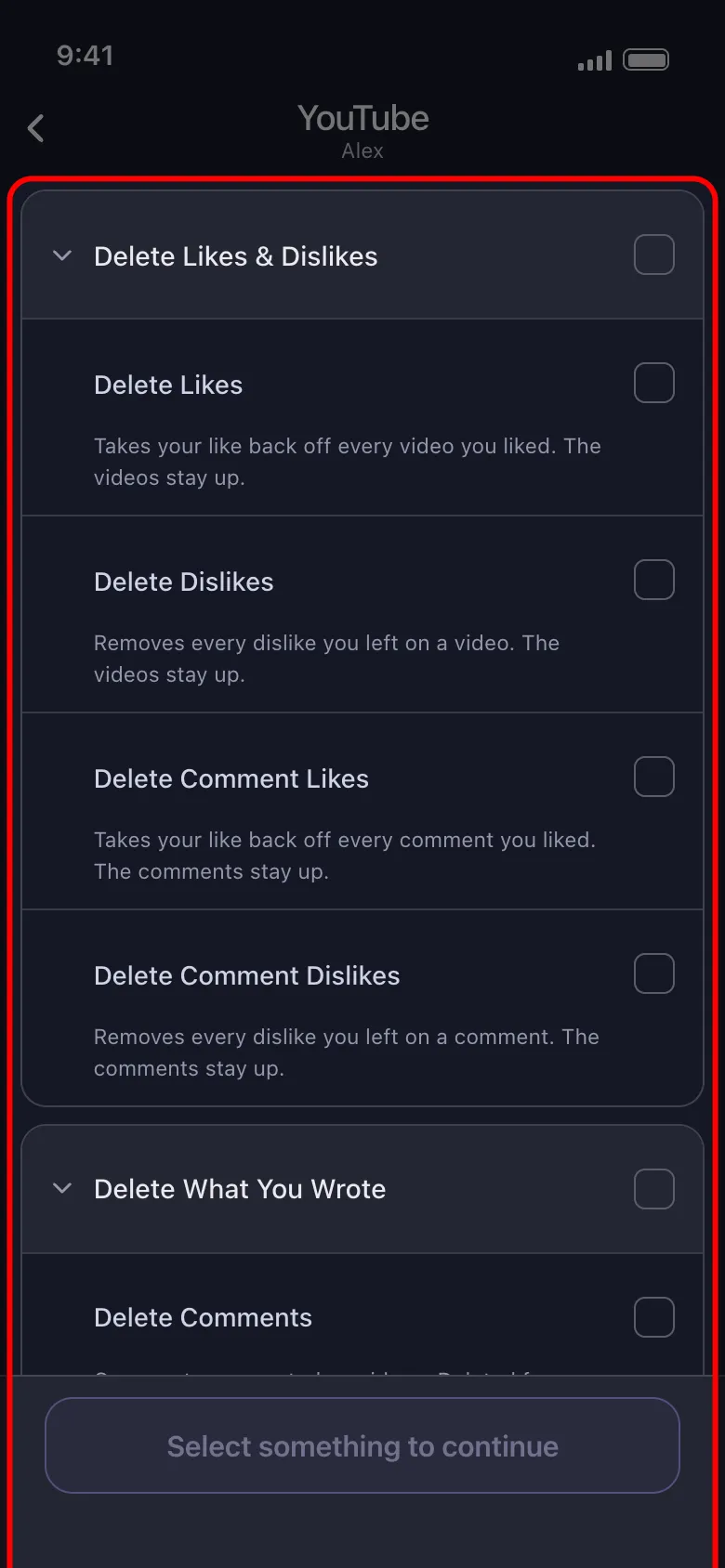
Unpost, YouTube dahil gönderileri, yorumları, mesajları ve daha fazlasını toplu silebilen iOS ve Android için bir telefon uygulamasıdır. Tek bir işlemde, uygulamanın on iki YouTube kategorisinden istediklerinizi bir arada seçebilirsiniz; seçim ekranı bunları kabaca yukarıdaki gruplara ayırır:
- Delete Likes, Delete Dislikes, Delete Comment Likes ve Delete Comment Dislikes (beğeniler, beğenmemeler, yorum beğenileri ve yorum beğenmemeleri)
- Delete Comments, Delete Replies ve Delete Live Chat Messages (yorumlar, yanıtlar ve canlı sohbet mesajları)
- Delete History & Subscriptions (geçmiş ve abonelikler) altında: Delete Watch History (izleme geçmişi) ve Unsubscribe from Channels (kanal aboneliklerinden çıkma)
- Delete Your Videos (videolarınız) altında: Delete Videos, Delete Shorts ve Delete Comments on Your Videos and Shorts (videolar, Shorts videoları ve bunların altındaki yorumlar)
Oturumu, uygulamanın içinde açılan Google sayfasında (accounts.google.com) açarsınız; yani şifreniz bir Unpost formuna değil, doğrudan Google’a gider. Oturum telefonunuzda şifreli olarak saklanır ve her silme isteği bir Unpost sunucusundan geçmeden doğrudan YouTube’un ve Google’ın kendi sunucularına gider. Uygulama yine de analitik, oturum tekrarı (session replay) ve çökme raporlama araçları kullanır; yani hiç veri toplamayan bir uygulama değildir.
-
App Store’dan ya da Google Play’den Unpost’u indirin.
-
Uygulamayı açın, bir dil seçin, ardından gizlilik politikasının altındaki Continue (Devam) düğmesine dokunun.
-
Premium’unuz yoksa Unpost, Subscription sekmesinde açılır: alttaki çubukta Main (Ana) sekmesine dokunun.
-
YouTube kartına, ardından altındaki Connect YouTube yazan düğmeye dokunun ve Google’ın sayfasında oturum açın.
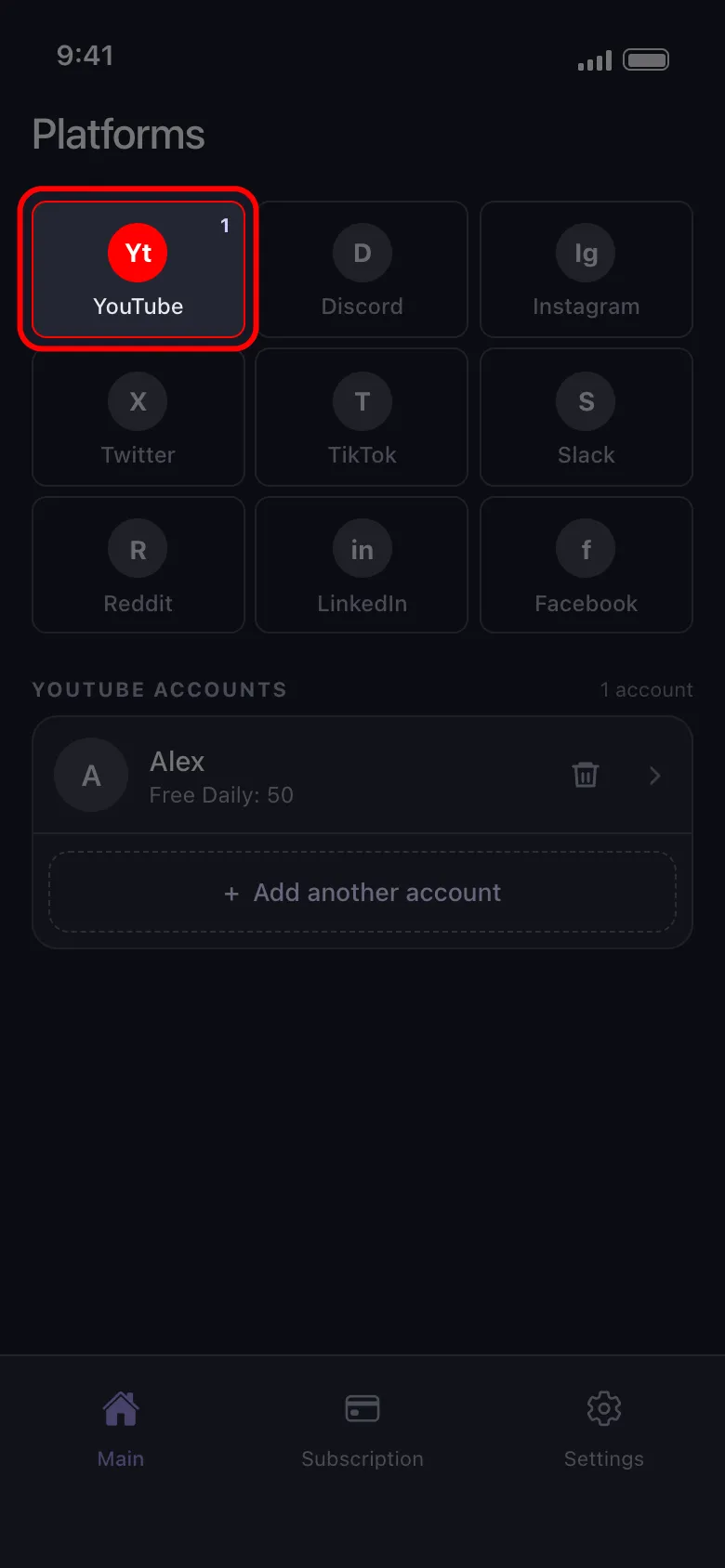
-
Bağlı hesaba dokunun, kategorileri seçin, seçenekleri ayarlayın ve Delete (Sil) düğmesine dokunun.
-
Uygulamanın gösterdiği kuralları okuyup Got it (Anladım) düğmesine dokunun. Kurallar, silme işleminin kalıcı olduğu ve uygulamanın yedek tutmadığı konusunda uyarır. İşlem bitene kadar uygulamayı açık tutun (iPhone’da ön planda; Android’de arka planda çalışabilir ama kapatılmamalı) ve bu sürede YouTube hesabını kullanmayın.
Neyin kalacağını seçin: tarih aralığı, anahtar kelimeler ve video filtreleri
Her şeyi silmek zorunda değilsiniz: “2022’den önceki her şeyi sil” ya da “eski okulumun adının geçtiği her yorumu sil” de diyebilirsiniz. İki seçenek işlemin tamamında geçerlidir:
- Select Date Range (tarih aralığı seç) işlemi bir dönemle sınırlar. Aboneliklerin tarihi olmadığı için tarih aralığı seçildiğinde abonelikler atlanır.
- Delete by Keywords (anahtar kelimeyle sil) video başlığında, kanal adında ya da yazdığınız metinde eşleşme arar. Bu alanların hiçbirinde anahtar kelime geçmeyen öğe atlanır.
Üç filtre daha yalnızca Delete Videos, Delete Shorts ve Delete Comments on Your Videos and Shorts için geçerlidir, diğer kategorilere uygulanmaz:
- beğeni, yorum ve görüntüleme sayıları için alt ve üst sınırlar;
- görünürlük: herkese açık, liste dışı, gizli ya da taslak;
- YouTube’un bir video hakkında kaydettiği bilgiler (çocuklara özel, ücretli tanıtım, yapay zekâyla oluşturulmuş ya da değiştirilmiş içerik); her biri Yes (evet), No (hayır) ya da All (tümü) olarak ayarlanır. Bunlar içeriğin incelenmesiyle değil, YouTube’a yapılan beyanlarla belirlenir; Yes ya da No seçildiğinde değeri bilinmeyen videolar atlanır.
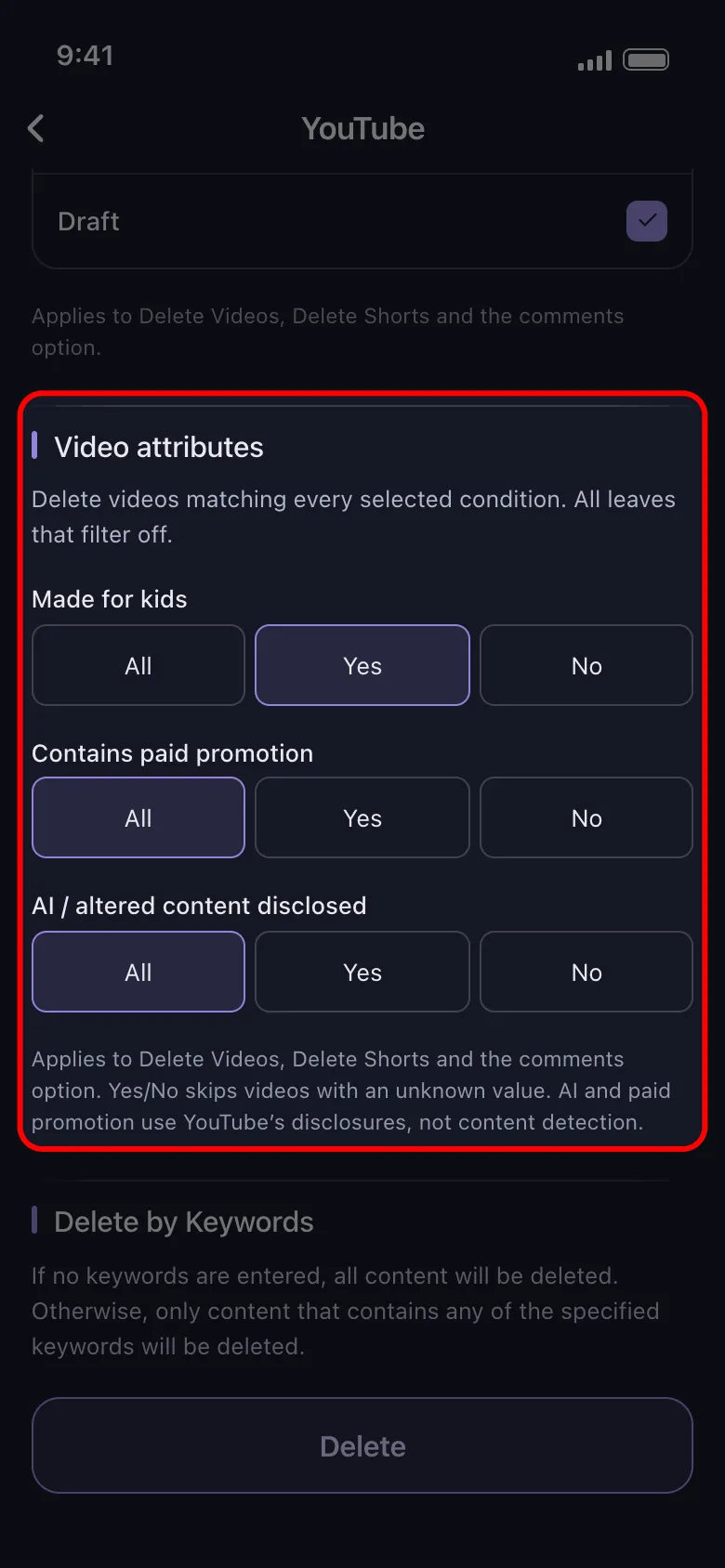
Bir örnek: kanalın geri kalanına dokunmadan 100 görüntülemeyi hiç geçmemiş herkese açık videoları temizlemek için Delete Videos ve Delete Shorts kategorilerini seçin, görünürlüğü herkese açık, görüntüleme sayısını da en fazla 100 olarak ayarlayın.
Sınırlar: yönetilen kanallar, günlük limit ve hız
Yönettiğiniz ama sahibi olmadığınız bir kanalda yalnızca üç kategori kullanılabilir: Delete Videos, Delete Shorts ve Delete Comments on Your Videos and Shorts. O kanalın beğenilerine, beğenmemelerine, yorumlarına, yanıtlarına, canlı sohbet mesajlarına, izleme geçmişine ve aboneliklerine erişilemez.
Premium olmadan Unpost, bağlı hesap başına günde 50 öğe siler. Gün, telefonunuzun saatine göre değil, sunucunun saatine göre UTC ile hesaplanır; 50 hak dolduğunda işlem durur ve kalanlar bir sonraki UTC gününü bekler. Bu hızla 2.000 yorum ve beğeni 40 günde silinir. Unpost Premium, App Store ya da Google Play üzerinden alınan aylık bir aboneliktir ve her platformda bu sınırı kaldırır.
Hesabınızın engellenmemesi için silme işlemi kasıtlı olarak yavaş tutulur. Arama geçmişi ise on iki kategori arasında yok: onu yukarıdaki Etkinliğim adımlarıyla temizleyin.
Tüm YouTube etkinliğinizi sildikten sonra geriye ne kalır?
Eksiksiz bir işlem bile birkaç şeyi yerinde bırakır:
- Kanalın kendisi. İçi boşaltılan bir kanalın adı, profil resmi ve aboneleri yerinde kalır. Kanalı silmek YouTube hesap ayarlarınızda ayrı bir adımdır ve ayrı bir karar ister.
- Oynatma listeleri ve kanal gönderileri. Oluşturduğunuz oynatma listeleri ve kanalınızdaki gönderiler, YouTube’da kendi sayfalarından silinir.
- Başka yerlerdeki kopyalar. Sizden alıntı yapan yanıtlar, ekran görüntüleri, videolarınızın başkalarınca yeniden yüklenmiş kopyaları ve web arşivleri, sizin silebileceğiniz yerlerin dışında kalır.
- YouTube dışındaki Google etkinliği. Google Arama, Haritalar ve diğer Google hizmetlerindeki aramalar, Etkinliğim’de Web ve Uygulama Etkinliği altında durur; aynı aralık ve otomatik silme seçenekleri orada da var.
- Diğer hesaplarınız. Paylaşım yaptığınız her yerde aynı yorum ve beğeni izi birikir; nereden başlayacağınızı dijital ayak izinizi platform platform temizleme rehberi anlatıyor.
Bugün Takeout ile verilerinizi dışa aktarın, ardından Unpost’u indirin ve silmek istediğiniz kategorileri seçin: ücretsiz sürümde günde 50 silme, Premium’da günlük sınır yok.
Sıkça Sorulan Sorular

Hemen Başlayın
Hesaplarınızdaki Eski İçerikleri Silin
Mesajları, gönderileri, beğenileri, yorumları, DM'leri, tepkileri, yer işaretlerini, takipçileri ve daha fazlasını toplu olarak silin — hepsi tek bir uygulamadan.
Şifre saklama yok • Ücretsiz başlayın • iOS ve Android
 iOS için İndir
 Android için İndir